Problemi di accesso e di login
Se ha difficoltà ad accedere a EquipDash o a raggiungere alcune pagine dopo aver effettuato il login, questa guida illustra le cause più comuni e come risolverle.
Password dimenticata
Se non ricorda la password, può reimpostarla in pochi passaggi:
- Vada alla pagina di login di EquipDash.
- Faccia clic su Forgot Password? sotto il campo della password.
- Inserisca l'indirizzo email che usa per accedere a EquipDash.
- Faccia clic su Send Reset Link.
- Controlli la sua casella di posta per un'email di reimpostazione password da EquipDash.
- Faccia clic sul link Reset Password nell'email e scelga una nuova password.
Il link di reimpostazione scade dopo 60 minuti. Se è scaduto, torni semplicemente alla pagina di login e ne richieda uno nuovo.
L'email di reimpostazione non arriva?
Se non riceve l'email di reimpostazione della password:
- Controlli le cartelle spam e posta indesiderata. L'email potrebbe essere stata filtrata.
- Verifichi di usare l'indirizzo email corretto. L'email di reimpostazione viene inviata all'indirizzo associato al suo account EquipDash. Se non è sicuro con quale email si è registrato, lo chieda all'amministratore del suo account.
- Attenda qualche minuto. La consegna delle email può a volte subire ritardi.
- Riprovi. Se l'email non arriva dopo 5 minuti, torni alla pagina di login e richieda un altro link di reimpostazione.
- Se continua a non riceverla, contatti l'assistenza per ricevere aiuto.
Account bloccato
Se ha provato ad accedere più volte con la password sbagliata, il suo account potrebbe essere temporaneamente bloccato per motivi di sicurezza.
Cosa fare
- Attenda 15 minuti. Il blocco è temporaneo e si rimuove automaticamente.
- Trascorso il periodo di blocco, provi di nuovo ad accedere con la password corretta.
- Se non è sicuro della sua password, usi il link Forgot Password? per reimpostarla (vedere sopra).
Non continui a provare ad accedere mentre l'account è bloccato. Ogni tentativo fallito può prolungare il periodo di blocco. Attenda che si rimuova, poi provi una sola volta con le credenziali corrette.
Non riesce ancora ad accedere dopo aver atteso?
Se è sicuro di usare l'email e la password corrette ma non riesce comunque ad accedere:
- Cancelli la cache e i cookie del browser. Dati di sessione non aggiornati possono a volte causare problemi di login.
- Provi un browser diverso o una finestra in incognito/privata per escludere conflitti con le estensioni.
- Controlli che il Blocco Maiuscole sia disattivato. Le password distinguono tra maiuscole e minuscole.
- Se nulla di questo risolve il problema, contatti l'assistenza.
Errori di permesso negato
Se riesce ad accedere ma vede un messaggio "Permission Denied" o "403 Forbidden" quando prova a raggiungere una pagina, significa che il suo ruolo utente non include il permesso per quell'azione.
Capire ruoli e permessi
EquipDash usa un sistema di permessi basato sui ruoli. A ogni membro del team viene assegnato un ruolo che determina cosa può vedere e fare:
- Admin — Accesso completo a tutto
- Manager — Accesso operativo (alcune restrizioni sui dati sui ricavi e sulle impostazioni sensibili)
- Staff — Solo operazioni quotidiane
- Custom — Un insieme di permessi personalizzato definito da un Admin
Cosa fare
- Controlli quale ruolo ha. Chieda all'amministratore del suo account quale ruolo le è stato assegnato, oppure si informi direttamente con lui.
- Chieda al suo Admin di aggiornare il suo ruolo. Se ha bisogno di accedere a una pagina o funzione che al momento non può raggiungere, un Admin può modificare il suo ruolo in Settings > Team facendo clic sull'icona di modifica (matita) accanto al suo nome.
Gli Admin possono visualizzare e modificare il ruolo di qualsiasi membro del team andando su Settings > Team, facendo clic sull'icona di modifica accanto al nome del membro del team e selezionando un Role diverso (Admin, Manager, Staff o Custom Role).
Un membro del team non riesce ad accedere ad alcune pagine
Se lei è un Admin e un membro del suo team segnala di non riuscire ad accedere a una funzione:
1. Controlli il suo ruolo
- Vada su Settings nella barra laterale e selezioni Team.
- Faccia clic sull'icona di modifica (matita) accanto al nome del membro del team nella colonna Actions.
- Verifichi il suo Role nel pannello Edit team member — se è impostato su Staff, per impostazione predefinita avrà un accesso limitato.
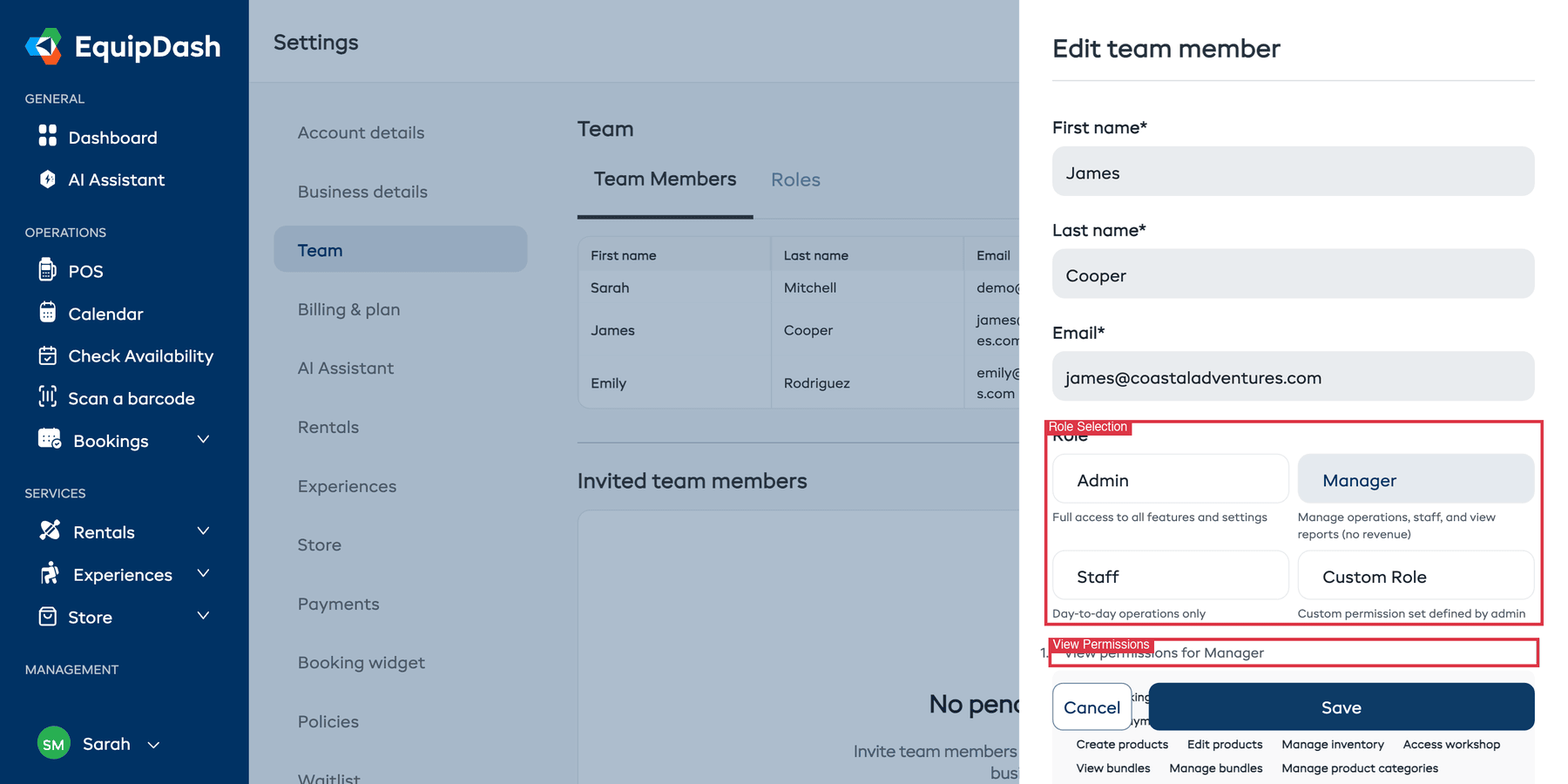
2. Verifichi i permessi per il suo ruolo
Ogni ruolo include un insieme predefinito di permessi. Per vedere cosa comprende un ruolo:
- Nel pannello Edit team member, faccia clic su View permissions for [Role] in fondo per espandere l'elenco dei permessi.
- Esamini i tag dei permessi mostrati. Se il permesso di cui ha bisogno manca dal ruolo attuale, valuti di cambiargli ruolo assegnandone uno con accesso più ampio (ad esempio, da Staff a Manager).
3. Controlli eventuali ruoli personalizzati
Se al membro del team è assegnato un Custom Role:
- Vada su Settings > Team e faccia clic sulla scheda Roles.
- Trovi e apra il ruolo personalizzato per esaminarne l'insieme di permessi.
- Aggiunga eventuali permessi mancanti e faccia clic su Save.
Le modifiche ai permessi hanno effetto immediato. Il membro del team non deve disconnettersi e riaccedere: può semplicemente aggiornare la pagina.
Un membro del team invitato non riesce ad accedere
Se ha invitato qualcuno a unirsi al suo account EquipDash ma questa persona non riesce ad accedere:
- Controlli che abbia accettato l'invito. Dovrebbe aver ricevuto un'email con un link per configurare il suo account. Le chieda di cercare nella posta in arrivo (e nella cartella spam) un'email da EquipDash.
- Invii di nuovo l'invito. Vada su Settings > Team, scorra fino alla sezione Invited team members, trovi l'invito in sospeso e faccia clic su Resend.
- Controlli l'indirizzo email. Si assicuri che l'invito sia stato inviato all'indirizzo corretto. Se c'è un errore di battitura, elimini l'invito e ne invii uno nuovo.
- Controlli i limiti del suo piano. Alcuni piani hanno un numero massimo di membri del team. Se ha raggiunto il limite, potrebbe dover aggiornare il piano o rimuovere un membro inattivo prima che il nuovo invito funzioni.
Accesso da un nuovo dispositivo
Se sta accedendo da un dispositivo che non ha mai usato prima:
- Potrebbe esserle chiesto di verificare la sua identità via email come misura di sicurezza. Controlli la sua casella di posta per un codice di verifica.
- Si assicuri che il browser consenta i cookie da EquipDash. Bloccare i cookie può impedire il salvataggio della sessione di login.
Continua ad avere problemi di login o di accesso?
Se nessuno dei passaggi precedenti risolve il suo problema, contatti l'assistenza indicando:
- L'indirizzo email con cui sta cercando di accedere
- Il messaggio di errore che vede (uno screenshot è l'ideale)
- Se il problema riguarda il login o l'accesso a una pagina specifica dopo il login
- Il browser e il dispositivo che sta usando