Problemi di pagamento
La maggior parte delle attività elabora i pagamenti tramite Stripe, e questa guida è scritta pensando a questo caso. Se il suo negozio utilizza invece Paystack, Rapyd o Authorize.net, i passaggi seguenti si applicano comunque, ma il termine "Stripe" indica il suo gateway specifico, e dovrà controllare la dashboard di quel servizio e non quella di Stripe.
Stripe non è connesso
Se in EquipDash compare un messaggio che indica che Stripe non è connesso, o se i clienti non riescono a completare i pagamenti tramite il suo widget, segua questi passaggi:
- Vada su Impostazioni nella barra laterale e selezioni Pagamenti.
- Controlli lo stato di Stripe Connect nella parte superiore della pagina.
- Se indica Non connesso, clicchi su Connetti con Stripe e segua le istruzioni per collegare il suo account Stripe.
- Se mostra un badge verde Stripe connesso con Addebiti abilitati e Pagamenti in uscita abilitati, la connessione funziona correttamente.
- Se mostra un avviso, potrebbe esserci un problema con il suo account Stripe che richiede attenzione (vedere sotto).
- Se la connessione Stripe sembra non aggiornata, clicchi su Aggiorna stato per verificarla di nuovo. Se la connessione è andata persa, clicchi su Disconnetti e poi si ricolleghi da capo.
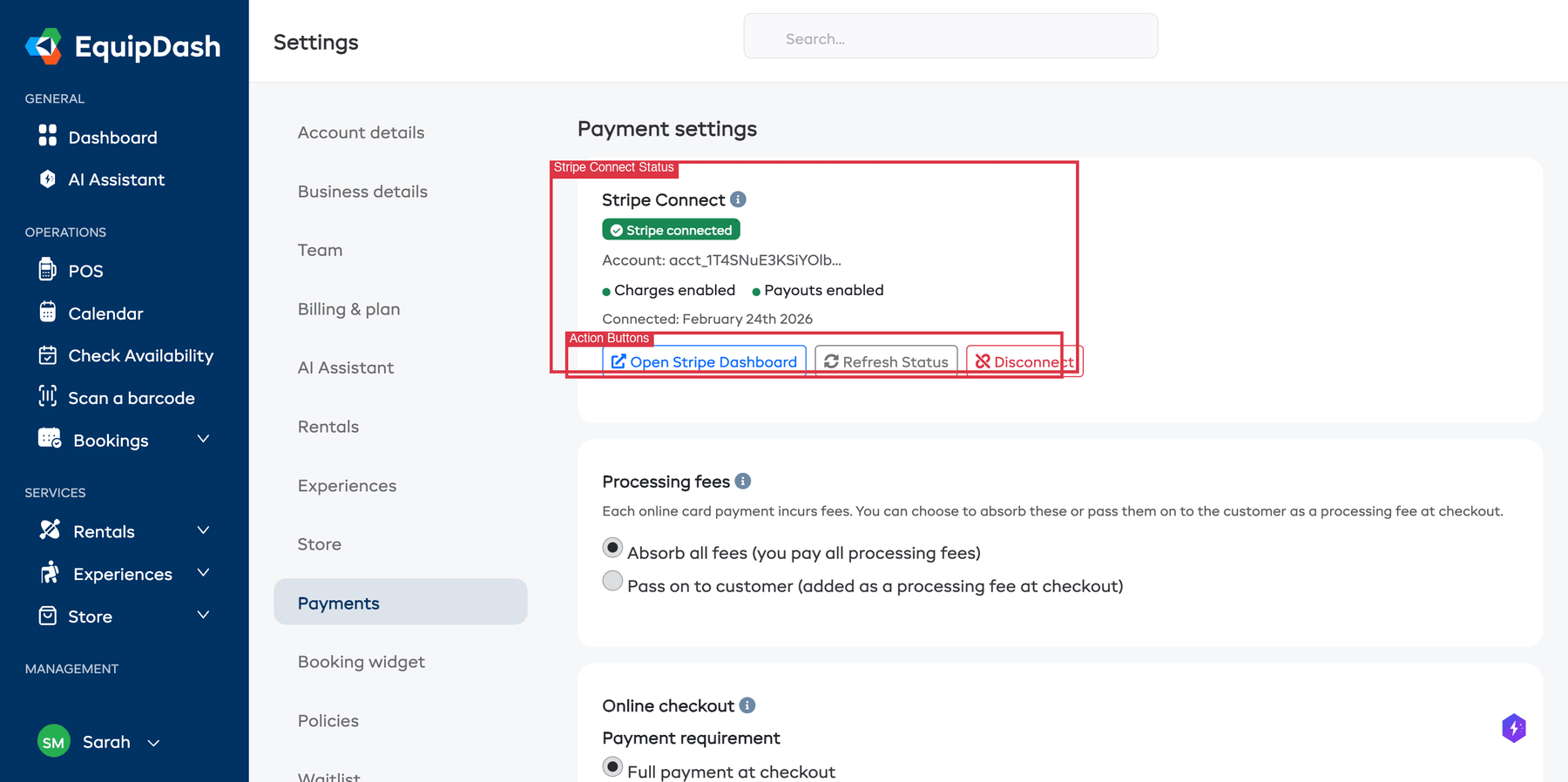
Per accettare pagamenti è necessario un account Stripe completamente attivato. Se il suo account Stripe è ancora in modalità test o ha una verifica incompleta, i pagamenti non andranno a buon fine. Effettui l'accesso alla sua Dashboard Stripe e controlli eventuali requisiti in sospeso in Settings > Account details.
Stripe continua a disconnettersi
Se la connessione a Stripe si interrompe ripetutamente:
- Effettui l'accesso alla sua Dashboard Stripe su dashboard.stripe.com.
- Vada su Settings > Installed apps e controlli che EquipDash sia elencato tra le applicazioni connesse.
- Se EquipDash non è presente nell'elenco, la connessione è stata revocata lato Stripe. Torni su EquipDash e si ricolleghi.
- Se il problema persiste, contatti l'assistenza: potrebbe esserci un problema da verificare da parte nostra.
Il pagamento di un cliente non è andato a buon fine
Quando il pagamento di un cliente non va a buon fine durante il checkout, il cliente vedrà un messaggio di errore. Ecco le cause più comuni e cosa fare:
Carta rifiutata
Questa è la causa più frequente dei pagamenti non riusciti. La banca del cliente ha rifiutato la transazione.
- Chieda al cliente di verificare nuovamente i dati della carta: numero della carta, data di scadenza e CVC.
- Se possibile, gli chieda di provare con un'altra carta.
- Gli suggerisca di contattare la propria banca: a volte le banche bloccano le transazioni online che sembrano insolite, e il cliente potrebbe dover approvarle.
Fondi insufficienti
La carta del cliente non dispone di fondi sufficienti per coprire il totale della prenotazione. Gli chieda di provare con un altro metodo di pagamento o un'altra carta.
Autenticazione richiesta (3D Secure)
Alcune banche richiedono un passaggio di verifica aggiuntivo chiamato 3D Secure (una finestra che chiede al cliente di approvare il pagamento tramite la sua app bancaria o un codice monouso).
- Se la finestra 3D Secure non è comparsa, il cliente dovrebbe riprovare: potrebbe essere stata bloccata da un blocco popup.
- Chieda al cliente di consentire i popup per il suo sito web e di riprovare il pagamento.
- Se la banca del cliente non supporta 3D Secure, potrebbe dover usare un'altra carta.
Carta scaduta
La carta del cliente ha superato la data di scadenza. Gli chieda di aggiornare i dati della carta o di usarne un'altra.
Può anche creare prenotazioni per conto dei clienti tramite il modulo Punto vendita o Nuova prenotazione in EquipDash. Se un cliente ha difficoltà con il pagamento online, può ricevere il pagamento di persona e registrarlo manualmente.
Il rimborso non compare nell'account del cliente
Dopo aver emesso un rimborso in EquipDash, può volerci del tempo prima che compaia nell'account del cliente.
Quanto tempo richiedono i rimborsi?
- Carte di credito e debito: da 5 a 10 giorni lavorativi, a seconda della banca del cliente.
- Alcune banche: in rari casi possono richiedere fino a 14 giorni lavorativi.
Passaggi per verificare un rimborso
- In EquipDash, apra la pagina di dettaglio della prenotazione e scorra fino alla sezione di riepilogo del pagamento.
- Controlli la riga Totale: mostrerà lo stato del pagamento (ad esempio Non pagato, Pagato, Rimborsato o Parzialmente rimborsato).
- Se lo stato del rimborso è ancora in elaborazione, attenda un giorno e controlli di nuovo.
- Può anche verificare il rimborso nella sua Dashboard Stripe in Payments. Trovi il pagamento originale e controlli lo stato del relativo rimborso.
Se il rimborso risulta completato sia in EquipDash sia in Stripe, ma il cliente non lo ha ancora ricevuto dopo 10 giorni lavorativi, gli chieda di contattare direttamente la propria banca. Una volta che Stripe ha elaborato il rimborso, i tempi dipendono dalla banca.
Il pulsante di rimborso è disattivato o non visibile
Se non trova l'opzione di rimborso su una prenotazione:
- Controlli le sue autorizzazioni. Solo gli utenti con l'autorizzazione Elabora rimborsi possono emettere rimborsi. Chieda all'amministratore dell'account di verificare il suo ruolo in Impostazioni > Team.
- Controlli lo stato del pagamento. Può rimborsare solo i pagamenti con stato Pagato. Se il pagamento è ancora In sospeso o è già stato rimborsato completamente, l'opzione di rimborso non sarà disponibile.
- Controlli lo stato della prenotazione. Alcuni stati della prenotazione potrebbero limitare le azioni di rimborso in base alle impostazioni della sua attività.
Errore "Metodo di pagamento non supportato"
Se un cliente vede questo errore durante il checkout:
- Controlli quali metodi di pagamento ha abilitato in Stripe. Effettui l'accesso alla sua Dashboard Stripe, vada su Settings > Payment methods e verifichi quali metodi sono attivi.
- Controlli le impostazioni di pagamento in EquipDash. Vada su Impostazioni > Pagamenti in EquipDash e confermi che i metodi di pagamento che desidera accettare siano abilitati.
- Il cliente potrebbe star cercando di usare un metodo di pagamento (ad esempio un portafoglio digitale specifico) non abilitato per il suo account Stripe o non disponibile nella sua area geografica.
I pagamenti arrivano sull'account Stripe sbagliato
Se gestisce più attività o ha cambiato account Stripe:
- Vada su Impostazioni > Pagamenti in EquipDash.
- Controlli quale account Stripe è attualmente connesso. L'ID dell'account è mostrato nella pagina (ad esempio
acct_1234...). - Se è l'account sbagliato, clicchi sul pulsante rosso Disconnetti e poi su Connetti con Stripe per collegare l'account corretto.
Disconnettere un account Stripe non influisce sulle transazioni passate. I registri storici dei pagamenti e dei rimborsi restano in EquipDash. Tuttavia, i nuovi pagamenti andranno all'account Stripe attualmente connesso.
Continua ad avere problemi con i pagamenti?
Se ha seguito i passaggi sopra indicati e il problema non è stato risolto, contatti l'assistenza indicando quanto segue:
- Il numero di riferimento della prenotazione
- Il messaggio di errore visualizzato dal cliente (uno screenshot è l'ideale)
- Se il problema riguarda tutti i pagamenti o solo uno specifico
- Eventuali modifiche recenti al suo account Stripe o alle impostazioni di pagamento di EquipDash
Guide correlate
- Connessione di Stripe
- Gestione dei pagamenti
- Emissione dei rimborsi
- Problemi comuni
- Contattare l'assistenza
Problemi di connessione con Rapyd
- Controlli che la Modalità account corrisponda alle chiavi copiate da Rapyd. Entrambe le chiavi devono provenire dallo stesso account e dalla stessa modalità.
- Se i nuovi pagamenti con carta non sono disponibili dopo una configurazione Rapyd precedente, apra Impostazioni > Pagamenti > Connessione Rapyd e colleghi le chiavi del suo account.
- Se i pagamenti o i rimborsi restano in sospeso, controlli che l'esatto URL webhook mostrato in EquipDash sia configurato nello stesso account e nella stessa modalità Rapyd, con gli eventi indicati in Connessione di Rapyd.
- Se un deposito indica che la carta è stata salvata sul suo precedente account Rapyd, chieda nuovamente la carta. Le carte salvate su un account precedente non possono essere addebitate da un account nuovo.