Cómo cambiarse desde otro sistema
Si ya toma reservas en otro lugar, no tiene que volver a escribir su lista. En Getting started, el asistente de configuración puede leer su página de reservas actual, o tomar una exportación de hoja de cálculo, y convertir lo que encuentre en borradores.
Nada se publica por sí solo. Cada artículo y cada ajuste espera a que usted toque Aprobar.
Lo que aprenderá
- Cómo traer sus artículos desde su página de reservas anterior
- Cómo importar una exportación CSV en su lugar
- Qué no puede traer una página de reservas, y qué hacer al respecto
Traiga sus artículos
- Abra Getting started.
- En el asistente de configuración, toque Import from my old system. También puede simplemente decir que usa otro sistema de reservas y el panel se abre.
- Pegue el enlace que sus clientes usan hoy para reservar con usted, luego toque Read it.
- Espere unos segundos. El asistente lee la página e informa lo que encontró.
- Toque Approve all para añadir todo, o Pick para revisarlos uno por uno.
Sus artículos llegan como borradores, así que un precio que parezca incorrecto permanece fuera de su página de reservas hasta que lo corrija. Todo lo que la página no especificó recibe una nota de revisar el precio.
Use la página en la que un cliente reservaría. A menudo es su propio sitio web, y a veces es la página de reservas que su sistema actual aloja para usted.
Importar una hoja de cálculo en su lugar
Algunos sistemas guardan su lista detrás de un inicio de sesión, así que no hay nada que el asistente pueda leer. Exporte su lista en su lugar.
- En su sistema actual, exporte sus artículos o productos a CSV. Si le ofrece Excel, guarde primero el archivo como CSV.
- En el panel de importación, toque Choose File y elija la exportación.
- Compruebe que cada campo apunte a la columna correcta. El asistente elige una columna para cada campo que reconoce y la marca como Matched, o Check cuando no está tan seguro. Una columna de grupo o categoría se vincula con sus propias categorías, por ejemplo Kayak → Kayaks. Usted completa el resto. Solo Name es obligatorio.
- Toque Read y las filas se convierten en borradores.
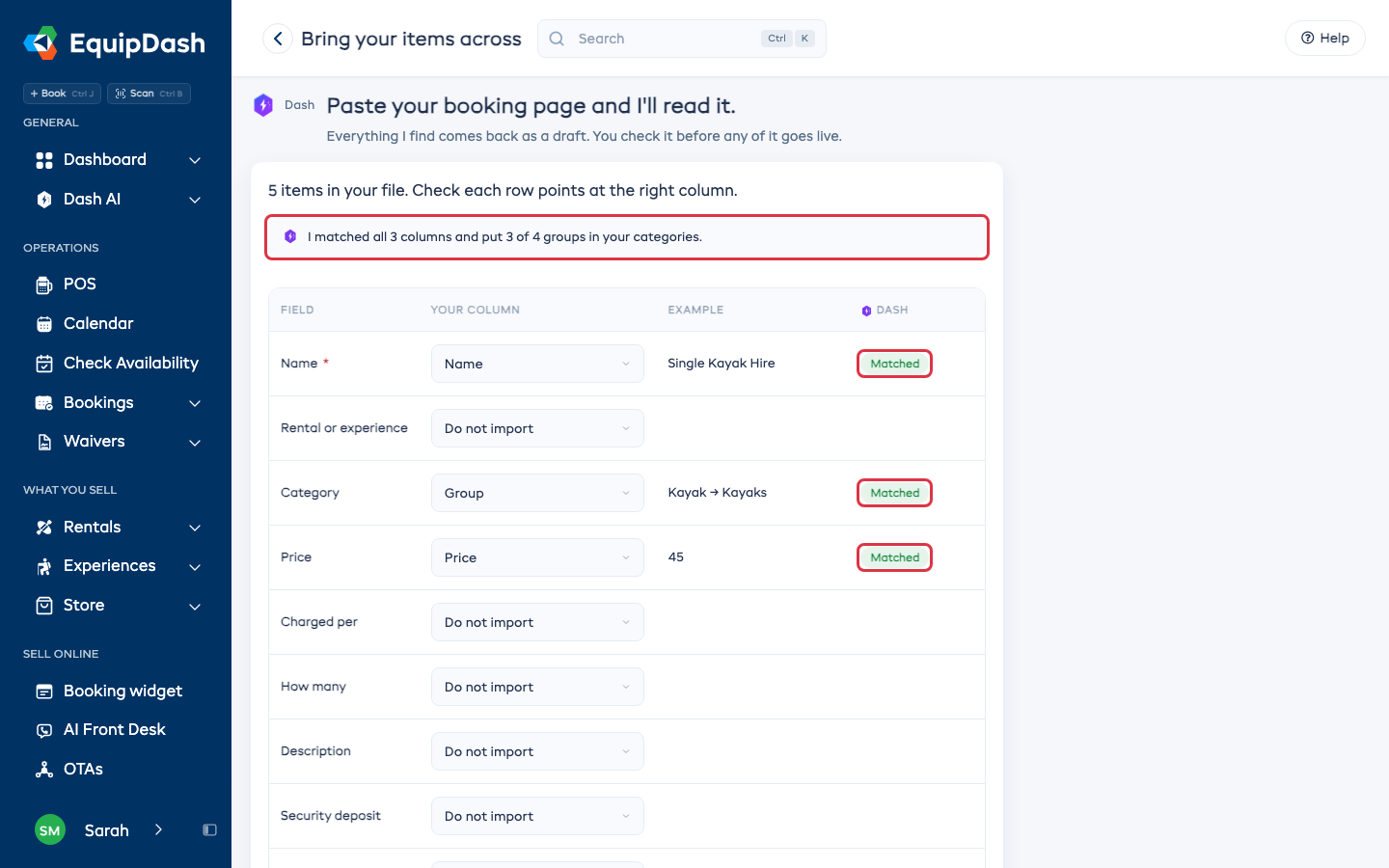
Hasta 500 artículos por archivo. Si su exportación es más grande, divídala y suba las partes una tras otra.
Las filas del mismo artículo con distintas tarifas (adulto, niño, etc.) se leen una sola vez. La primera fila se convierte en el artículo; las tarifas adicionales se cuentan y se señalan.
Qué no puede traer una página de reservas
Ninguna página de reservas publica lo siguiente, así que nunca llega por sí solo:
| Qué | Qué hacer |
|---|---|
| Clientes | Expórtelos y cárguelos en Customers, luego Import |
| Reservas próximas | Envíenos la exportación y nuestro equipo las ingresa |
| Pagos anteriores | Estos permanecen en su antiguo sistema y en su proveedor de pagos |
| Tarjetas de regalo y crédito | Envíenos los saldos y nuestro equipo los añade |
Dónde encontrar la exportación en su sistema actual:
- FareHarbor: abra Reports, elija Bookings o Contacts, configure las fechas y seleccione Export CSV.
- Rezdy: abra Bookings o Customers, luego Export y guarde el archivo como CSV.
- Checkfront: abra Booking Index o Customers, elija Export y guarde el archivo como CSV.
- Booqable: abra Orders o Customers y elija Export en la esquina superior derecha.
- Bokun: abra Bookings o Customers y elija Export to CSV.
- Peek Pro: abra Reports, elija Bookings o Customers, luego Export.
- Xola: abra Reports, elija Bookings o Customers, luego Download CSV.
Toque Send to our team en el panel de importación y nosotros nos encargamos desde ahí. Es gratis mientras esté en periodo de prueba.
Si la página no se puede leer
Algunas páginas de reservas guardan su lista detrás de un inicio de sesión, y algunas bloquean todo lo que no sea un navegador. Cuando esto ocurre, el asistente se lo indica y le ofrece dos formas de continuar: subir una exportación CSV en su lugar, o enviarla a nuestro equipo.