Su panel de control explicado
El panel de control es lo primero que ve al iniciar sesión. Responde a la pregunta que todo propietario se hace por la mañana: "¿Qué está pasando hoy en mi negocio y qué necesita mi atención?"
El aspecto de su panel de control depende de cuántas áreas de su negocio gestione en EquipDash:
- Si gestiona una sola área (solo alquileres, solo experiencias, solo tienda o solo servicios), verá un panel enfocado en esa área, sin pestañas adicionales. Coincide con la pestaña correspondiente que se describe más abajo.
- Si gestiona dos o más áreas, obtendrá un único panel combinado para todo: una vista Resumen de todo su negocio, más una pestaña completa para cada área que gestione.
En cualquier caso, no hay nada que configurar: EquipDash muestra el panel correcto automáticamente según los módulos que tenga activados.
Qué aprenderá
- Cómo la vista Resumen muestra todo su negocio de un vistazo
- Cómo funcionan las pestañas Alquileres, Experiencias, Tienda y Servicios
- Cómo usar el filtro de fechas para ver distintos períodos de tiempo
- Cómo leer las tablas de próximas reservas, devoluciones y trabajos de taller
- Quién puede ver las cifras de ingresos
Pestañas del panel de control
Cuando gestiona más de un área de negocio, verá pestañas en la parte superior del panel de control. Resumen muestra todo combinado; cada una de las otras pestañas es un panel completo para un área.
| Pestaña | Qué muestra |
|---|---|
| Resumen | El listado de tareas de hoy en todas las áreas, las cifras de todo el negocio y una tarjeta de un vistazo por cada área |
| Alquileres | Ventas de alquiler, próximas recogidas, próximas devoluciones y disponibilidad de productos |
| Experiencias | Ventas de experiencias, próximas reservas, sesiones activas y disponibilidad de experiencias |
| Tienda | Ingresos de la tienda, pedidos recientes y alertas de stock bajo |
| Servicios | Trabajos de taller: pendientes de entrega, en el taller, atrasados y listos para recoger |
Cada pestaña muestra una insignia con el número de reservas (o pedidos) del período de fechas seleccionado actualmente, para que pueda ver de un vistazo cuánta actividad hay en cada área. La insignia de Servicios cuenta en su lugar los trabajos que están actualmente en curso: todos los que esperan entrega, están en el banco de trabajo o listos para recoger.
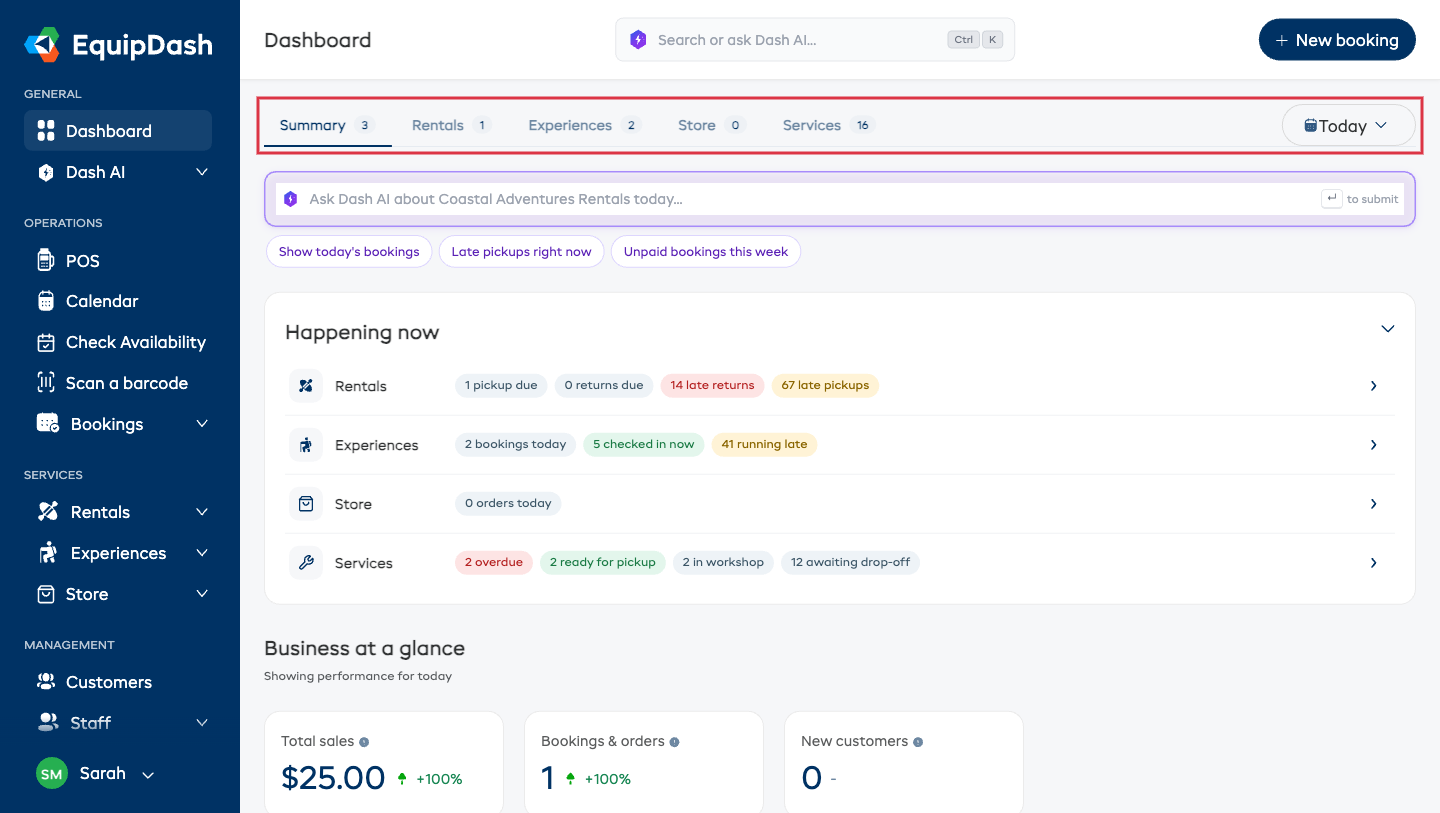
Una pestaña solo aparece cuando su módulo está activado. Alquileres, Experiencias, Tienda y Servicios se pueden activar o desactivar de forma independiente desde su página de configuración. Consulte Módulos para una visión completa.
Resumen y Hoy
En el menú lateral, Panel de control se abre en dos páginas: Resumen es el panel que describe esta guía, y Hoy es la vista del día para el personal de mostrador, con lo que necesita atención, el equipo que hay que preparar, y todas las sesiones, recogidas y devoluciones. Consulte La pantalla Hoy.
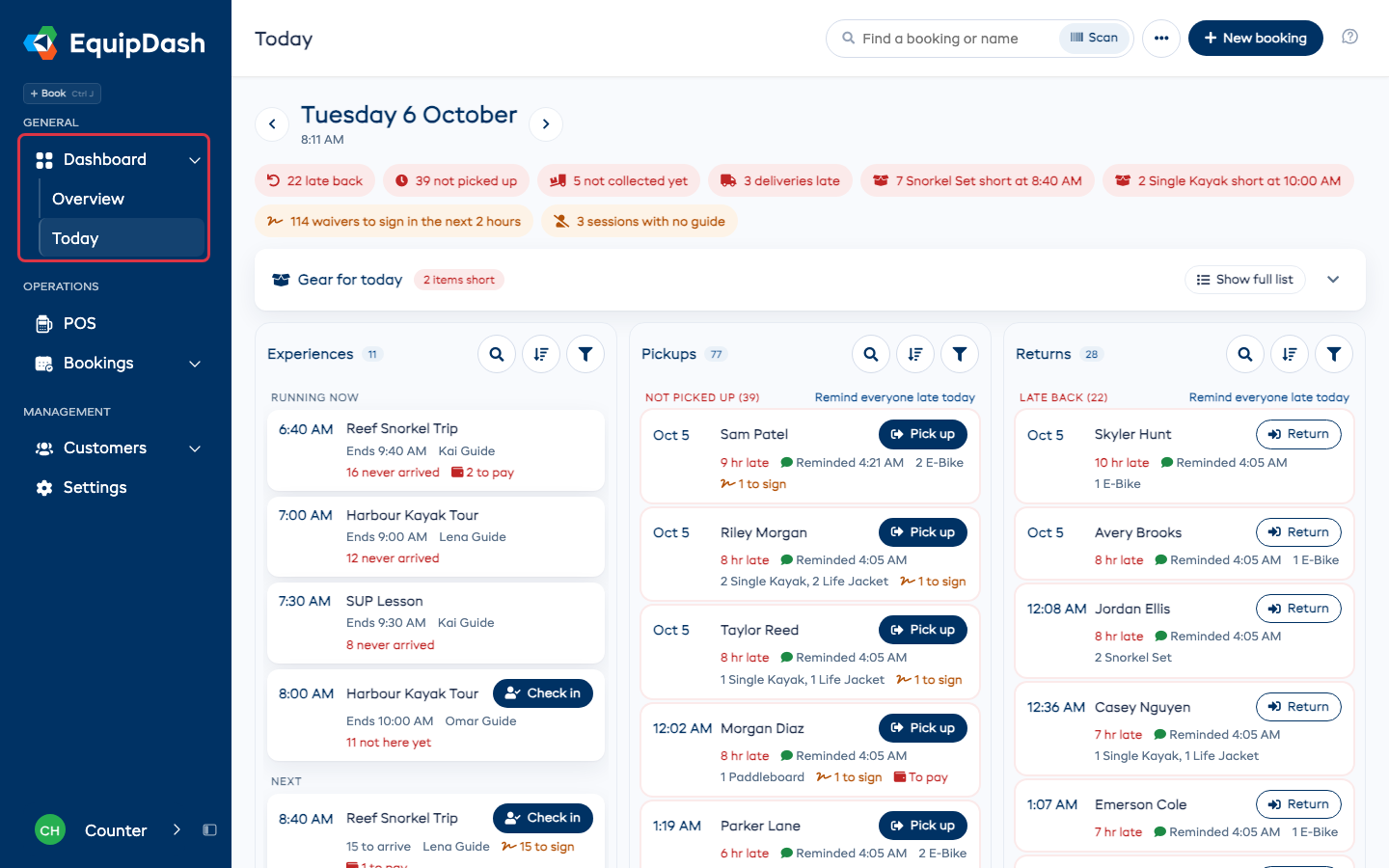
El personal que no puede ver sus ingresos comienza en Hoy al iniciar sesión, y todos los demás comienzan en Resumen. Cualquiera puede cambiarlo para su propio inicio de sesión con Abrir Hoy al iniciar sesión en la pantalla Hoy.
Elija qué pestaña se abre primero
El panel de control se abre en Resumen de forma predeterminada, pero si pasa la mayor parte del día en un área concreta del negocio, puede hacer que esa pestaña sea su vista inicial:
- Abra la pestaña que desee, por ejemplo, Alquileres.
- Aparece una pequeña estrella hueca junto al nombre de la pestaña (al pasar el cursor por encima dice Hacer vista predeterminada).
- Haga clic en la estrella. A partir de ahora, su panel de control se abrirá en esa pestaña.
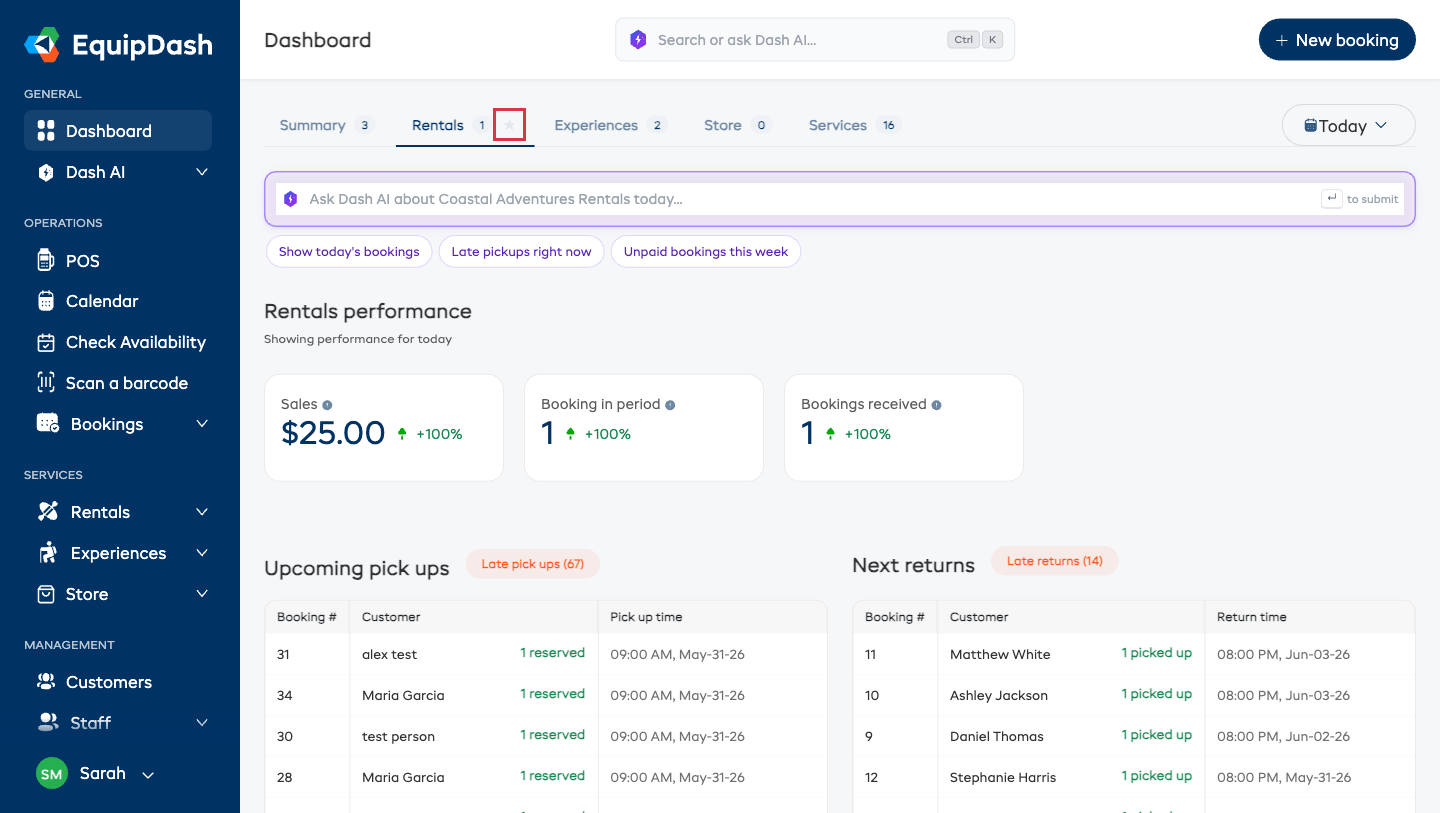
Una vez que una pestaña es su predeterminada, su estrella desaparece (sin elementos innecesarios) y la estrella solo aparece en la pestaña que esté viendo en ese momento. Para cambiarla de nuevo, abra Resumen (o cualquier otra pestaña) y haga clic en su estrella.
Algunas cosas que debe saber:
- Es personal. Su elección solo afecta a su propio inicio de sesión; cada miembro del equipo puede elegir su propia pestaña inicial.
- Los enlaces siguen mandando. Un enlace que apunta a una pestaña concreta (desde un correo electrónico, una ficha o un marcador) se abre exactamente donde apunta.
- Es seguro ante fallos. Si el área de negocio que marcó con una estrella se desactiva más adelante, su panel de control vuelve discretamente a abrirse en Resumen.
Filtro de fechas
Un único filtro de fechas, en el extremo derecho de la barra de pestañas, controla toda la página: todas las cifras de todas las pestañas leen del mismo período, de modo que nada se desincroniza.
Las opciones disponibles son:
- Hoy
- Últimos 7 días
- Últimos 30 días
El valor predeterminado al cargar el panel de control por primera vez es Hoy. Debajo de cada título de sección, un subtítulo confirma el filtro activo, por ejemplo, "Mostrando el rendimiento de hoy".
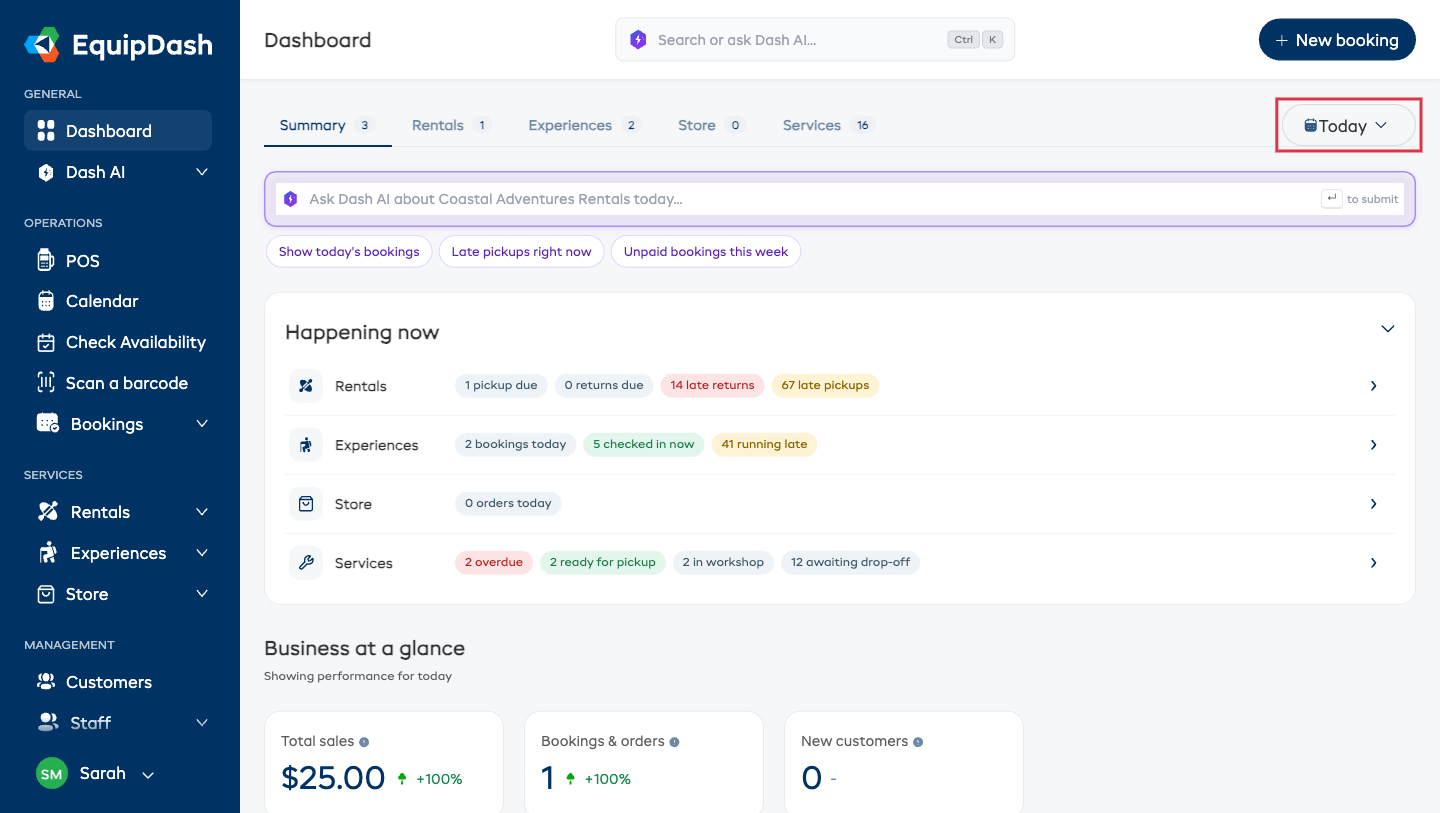
Las tarjetas de rendimiento muestran un porcentaje de cambio respecto al período anterior equivalente. Por ejemplo, si selecciona "Últimos 7 días", la comparación es con los 7 días anteriores a esos. Esto le ayuda a detectar rápidamente si las cosas van a mejor o a peor.
Pestaña Resumen
La pestaña Resumen es su vistazo matutino sin esfuerzo. Tiene tres secciones, de arriba abajo: Qué está pasando ahora, El negocio de un vistazo y una tarjeta de un vistazo por cada área que gestione.
Qué está pasando ahora
Una tarjeta enumera todas las áreas de su negocio con recuentos en vivo de lo que necesita hacerse ahora mismo: el listado de tareas de hoy.
| Área | Qué muestran las fichas |
|---|---|
| Alquileres | Recogidas pendientes, devoluciones pendientes, más devoluciones atrasadas y recogidas atrasadas (una reserva marcada como No presentado deja de contar como atrasada) |
| Experiencias | Reservas de hoy, quién está registrado ahora y quién llega tarde (una reserva marcada como No presentado ya no se cuenta como atrasada) |
| Tienda | Pedidos de hoy y avisos de stock bajo |
| Servicios | Trabajos atrasados, trabajos listos para recoger, trabajos en el taller y equipo pendiente de entrega |
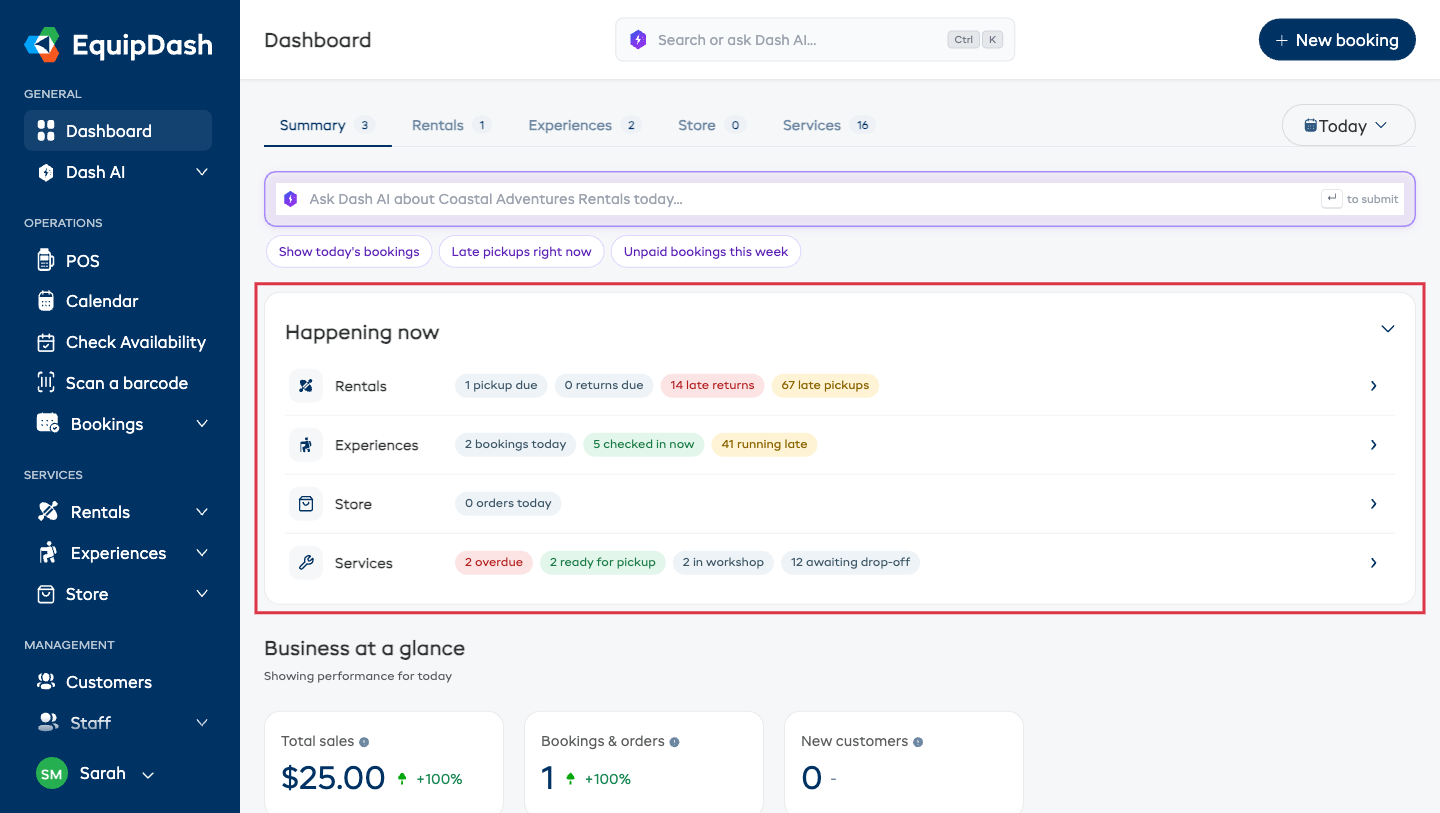
Las fichas tienen un código de color para que los problemas destaquen: rojo significa que alguien está esperando por usted (devoluciones atrasadas, trabajos atrasados), ámbar significa que va con retraso (recogidas atrasadas, stock bajo) y verde es una buena noticia (registrado, listo para recoger).
Cada ficha es un enlace: haga clic en "5 pedidos hoy" y llegará a esa lista, filtrada y lista para trabajar. Haga clic en el nombre de un área (o en la flecha al final de su fila) para abrir su lista de reservas. Si no hay nada que destacar, la tarjeta simplemente lo indica.
Use la flecha en la esquina superior derecha de la tarjeta para contraer Qué está pasando ahora; EquipDash recuerda su elección.
El negocio de un vistazo
Una pequeña franja de cifras de todo el negocio para el período seleccionado:
| Tarjeta | Qué muestra |
|---|---|
| Ventas totales | Las ventas de todas las áreas del negocio combinadas |
| Reservas y pedidos | Todas las reservas y pedidos recibidos en el período |
| Nuevos clientes | Los clientes cuya primera reserva con usted fue en el período |
Cada tarjeta incluye un porcentaje de cambio respecto al período anterior y una información emergente (pase el cursor sobre el icono ⓘ) que explica exactamente qué se está contando.
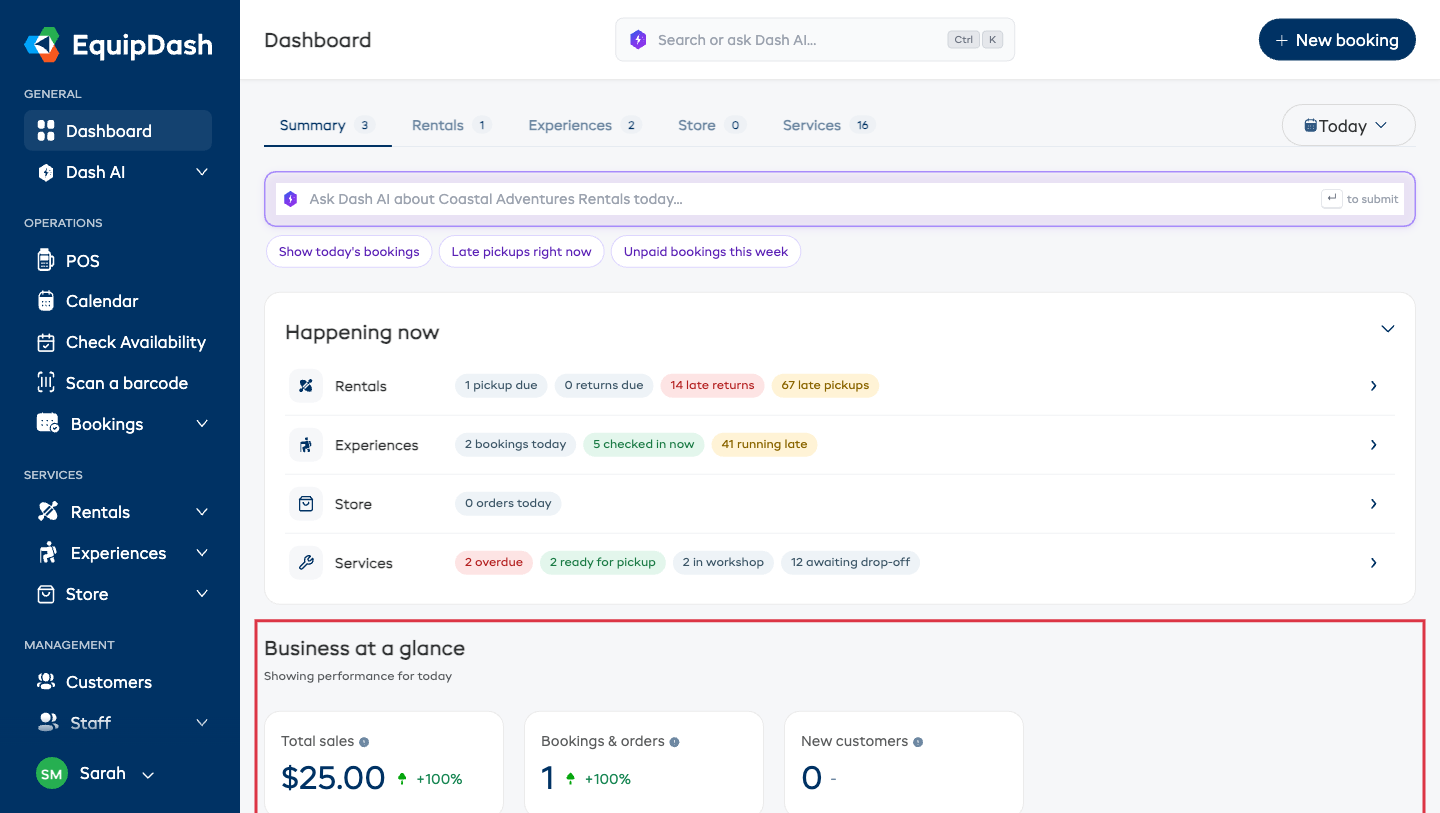
Ventas totales corresponde a todo su negocio en el período. La tarjeta de cada área (más abajo) muestra la parte correspondiente a esa área. Como una misma reserva puede abarcar más de un área (por ejemplo, un alquiler y una experiencia juntos), las cifras por área no están pensadas para sumarse; el total combinado ya es el correcto.
Una tarjeta por área
Debajo de la franja de un vistazo, cada área del negocio tiene una tarjeta compacta: sus ventas del período, dos recuentos en vivo, y una línea en lenguaje sencillo sobre lo que necesita atención: "Todo en orden", "14 devoluciones atrasadas por reclamar" o "2 trabajos pasados de la fecha prometida".
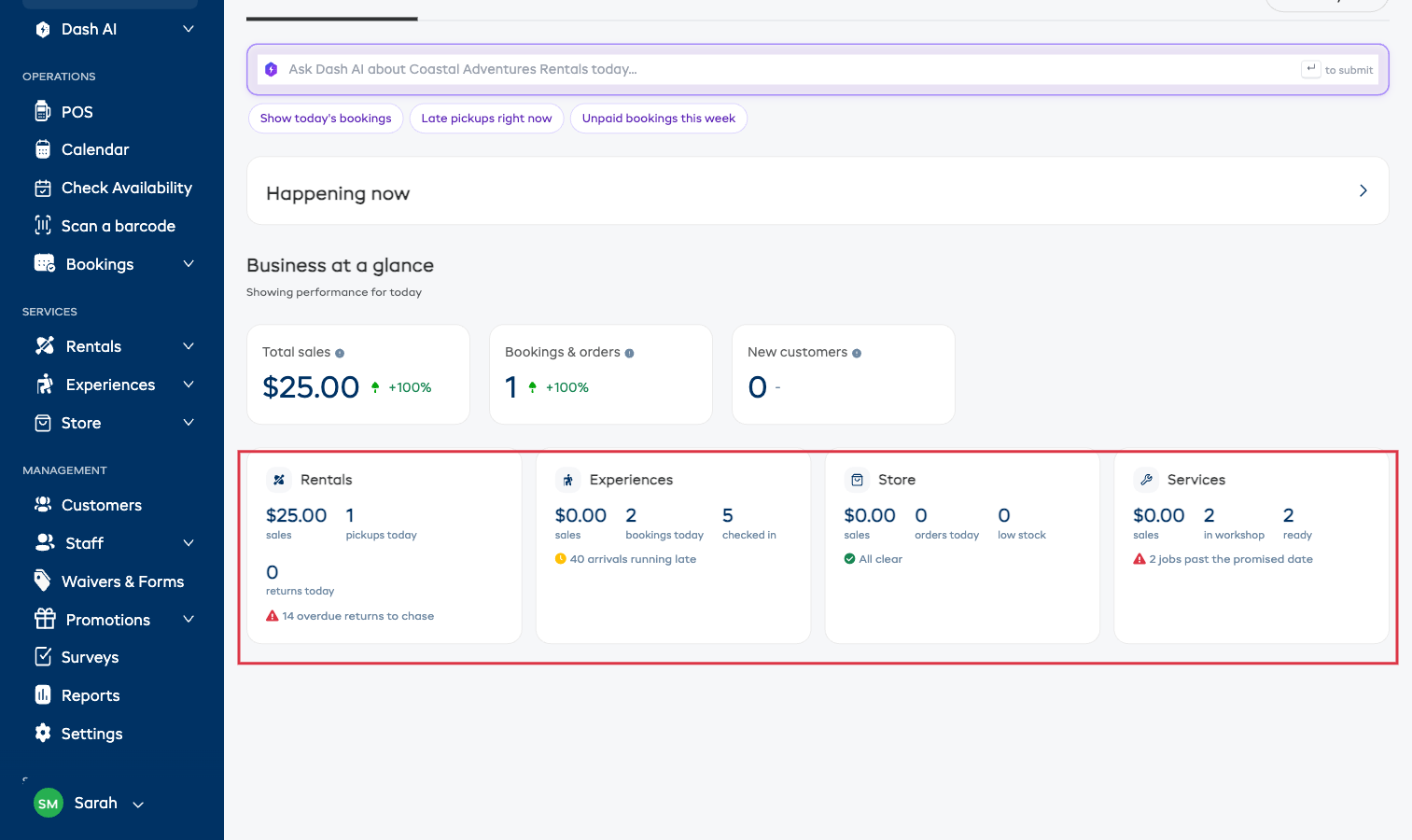
Haga clic en cualquier parte de una tarjeta (o en su enlace Abrir) para ir a la pestaña completa del panel de control de esa área.
Pestaña Alquileres
Tarjetas de rendimiento
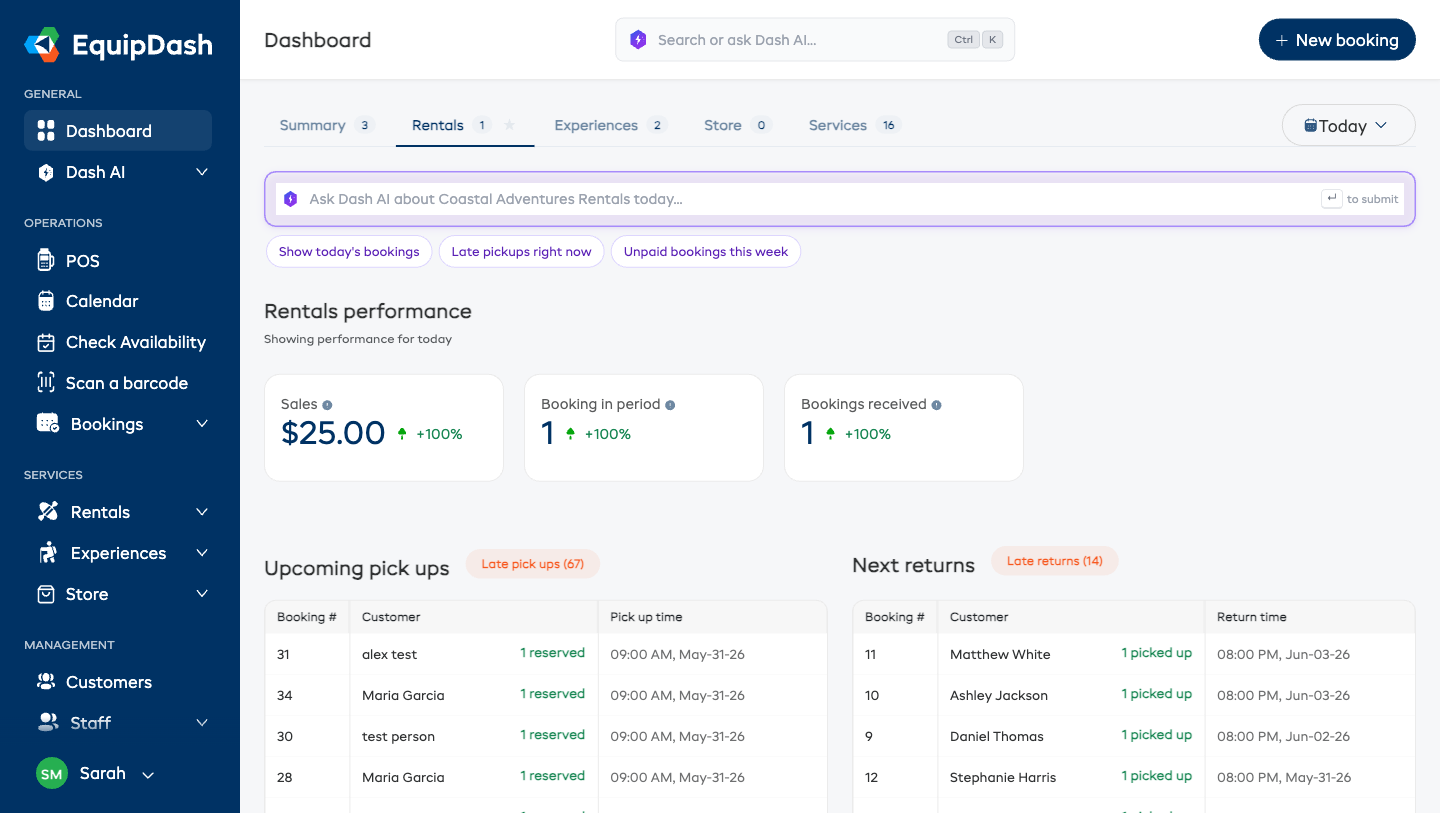
La pestaña Alquileres muestra tres tarjetas en la parte superior:
| Tarjeta | Qué muestra |
|---|---|
| Ventas | Ingresos totales de las reservas de alquiler recibidas en el período seleccionado |
| Reservas en el período | Número de reservas de alquiler con fecha de recogida dentro del período seleccionado |
| Reservas recibidas | Número de reservas de alquiler creadas durante el período seleccionado |
Cada tarjeta incluye un indicador de porcentaje de cambio y una información emergente (pase el cursor sobre el icono ⓘ) que explica exactamente qué se está comparando. Haga clic en una tarjeta para abrir la lista de reservas filtrada por las mismas fechas.
Las tarjetas Ventas y Reservas recibidas solo son visibles para los usuarios con el permiso Ingresos del panel. Sin él, solo verá la tarjeta Reservas en el período.
Próximas recogidas
La tabla de la izquierda muestra los alquileres que están a punto de recogerse. Cada fila muestra:
- Reserva n.º — haga clic para abrir la reserva completa
- Cliente — el nombre del cliente, más un recuento de cuántos artículos están reservados
- Hora de recogida — la fecha y hora programadas para la recogida
Si alguna recogida está atrasada, aparece una insignia roja de Recogidas atrasadas en el encabezado de la tabla con el número de casos.
En la parte inferior, haga clic en Ver todas las próximas recogidas para ir a la lista completa de reservas filtrada por próximas recogidas.
Próximas devoluciones
La tabla de la derecha muestra los alquileres que están actualmente fuera y que deben devolverse. Cada fila muestra:
- Reserva n.º — haga clic para abrir la reserva completa
- Cliente — el nombre del cliente, más un recuento de cuántos artículos están recogidos
- Hora de devolución — cuándo debe devolverse el alquiler
Si alguna devolución está atrasada, aparece una insignia roja de Devoluciones atrasadas en el encabezado de la tabla.
En la parte inferior, haga clic en Ver todas las próximas devoluciones para ir a la lista completa de reservas filtrada por próximas devoluciones.
Calendario de disponibilidad de productos
Debajo de las tablas, la pestaña Alquileres incluye un calendario incrustado de Disponibilidad de productos que muestra su inventario de alquiler para el día actual. Esto le da una vista rápida de qué está disponible y qué está reservado.
Haga clic en Ver calendario de alquileres para abrir la página completa del calendario.
Pestaña Experiencias
Tarjetas de rendimiento
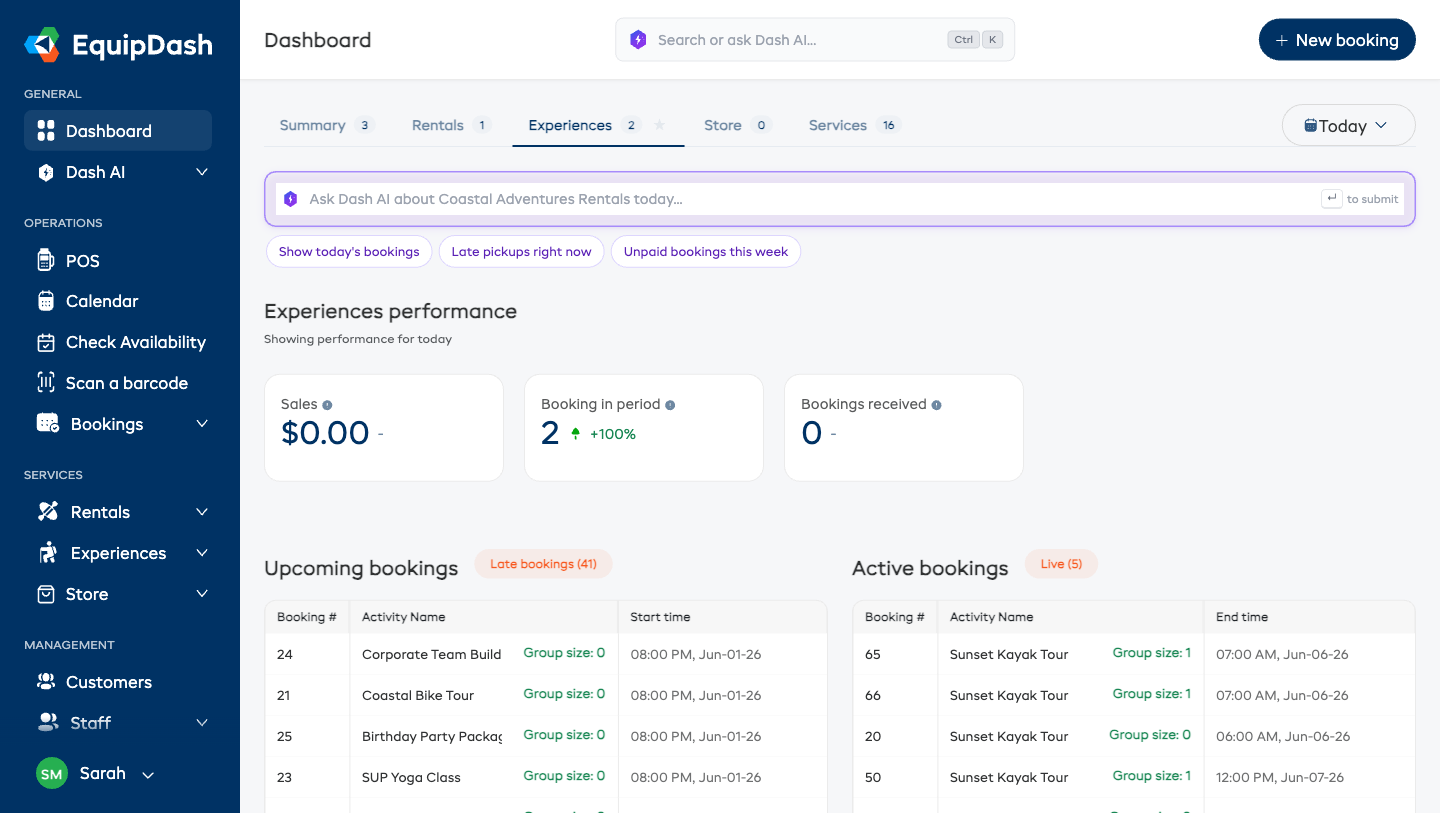
La pestaña Experiencias muestra tres tarjetas con el mismo diseño que Alquileres, pero filtradas para reservas de experiencias:
| Tarjeta | Qué muestra |
|---|---|
| Ventas | Ingresos totales de las reservas de experiencias recibidas en el período seleccionado |
| Reservas en el período | Número de reservas de experiencias con fecha de inicio en el período seleccionado |
| Reservas recibidas | Número de reservas de experiencias creadas durante el período seleccionado |
Al igual que con Alquileres, las tarjetas Ventas y Reservas recibidas requieren el permiso Ingresos del panel.
Próximas reservas
La tabla de la izquierda muestra las reservas de experiencias que están a punto de comenzar. Cada fila muestra:
- Reserva n.º — haga clic para abrir la reserva completa
- Nombre de la actividad — el nombre de las experiencias reservadas, más el tamaño del grupo
- Hora de inicio — cuándo comienza la sesión
Si alguna reserva está atrasada para comenzar, aparece una insignia roja de Reservas atrasadas en el encabezado. Una reserva marcada como No presentado deja esta lista.
En la parte inferior, haga clic en Ver todas las próximas reservas para ir a la lista completa de reservas de experiencias.
Reservas activas
La tabla de la derecha muestra las sesiones de experiencias que están actualmente en curso. Cada fila muestra:
- Reserva n.º — haga clic para abrir la reserva completa
- Nombre de la actividad — el nombre de la experiencia, más el tamaño del grupo
- Hora de finalización — cuándo está previsto que termine la sesión
Una insignia de En vivo en el encabezado muestra cuántas sesiones están en curso en ese momento.
En la parte inferior, haga clic en Ver todas las reservas activas para ir a la lista completa de sesiones en curso.
Calendario de disponibilidad de experiencias
Debajo de las tablas, la pestaña Experiencias incluye un calendario incrustado de Disponibilidad de experiencias. Esto muestra los próximos horarios de sesiones y las plazas disponibles.
Haga clic en Ver calendario de experiencias para abrir la página completa del calendario.
Pestaña Tienda
Tarjetas de rendimiento
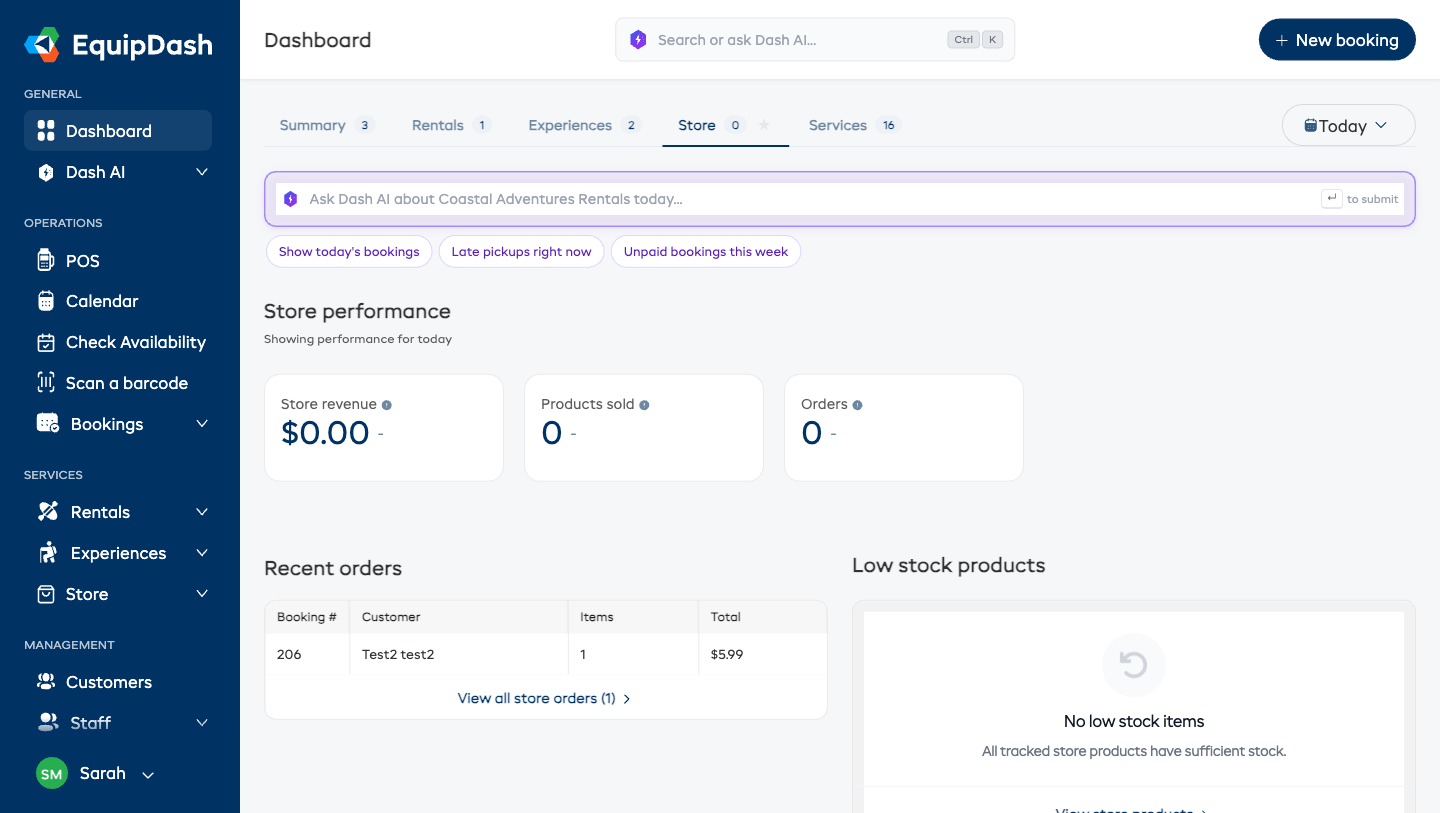
La pestaña Tienda muestra tres tarjetas con métricas distintas:
| Tarjeta | Qué muestra |
|---|---|
| Ingresos de la tienda | Ingresos totales por ventas de productos de la tienda en el período seleccionado |
| Productos vendidos | Número total de artículos individuales vendidos en el período seleccionado |
| Pedidos | Número de pedidos distintos que contienen productos de la tienda en el período seleccionado |
Las tarjetas Ingresos de la tienda y Pedidos requieren el permiso Ingresos del panel. Sin él, solo verá Productos vendidos.
Pedidos recientes
La tabla de la izquierda muestra los pedidos más recientes que incluyen productos de la tienda. Cada fila muestra:
- Reserva n.º — haga clic para abrir el pedido completo
- Cliente — el nombre del cliente (o "Venta directa" para ventas presenciales)
- Artículos — el número total de artículos del pedido
- Total — el importe total del pedido
En la parte inferior, haga clic en Ver todos los pedidos de la tienda para ir a la lista completa de pedidos de la tienda.
Productos con stock bajo
La tabla de la derecha muestra los productos de la tienda que tienen poco inventario. Cada fila muestra:
- Producto — el nombre del producto, enlazado a la página de detalle del producto
- SKU — el SKU del producto (o un guion si no hay ninguno configurado)
- Stock — el nivel de stock actual, resaltado en rojo si está en cero o por debajo
Los productos aparecen aquí cuando su stock cae al nivel de su umbral de stock bajo o por debajo. En la parte inferior, haga clic en Ver todos los productos de la tienda para ver su inventario completo de productos.
Puede ajustar su umbral de stock bajo en Configuración > Tienda para controlar cuándo aparecen los productos en esta tabla.
Pestaña Servicios
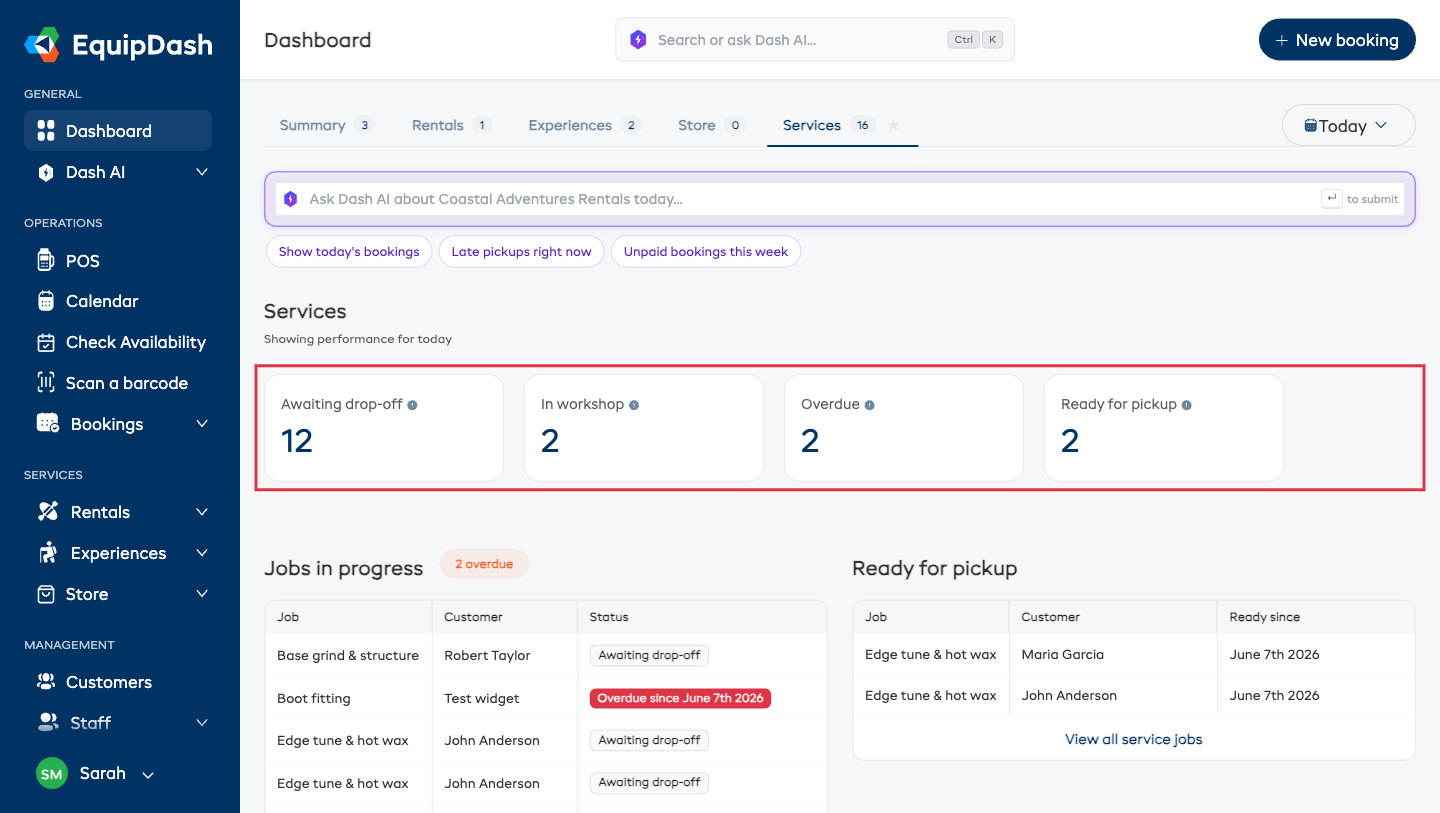
La pestaña Servicios es la hoja de ruta del taller: todos los trabajos registrados, agrupados según su etapa: Pendiente de entrega → En el taller → Listo para recoger → Recogido. Consulte Cómo funcionan los servicios para ver el flujo completo.
Contadores de ciclo de vida
Cuatro tarjetas en la parte superior cuentan sus trabajos:
| Tarjeta | Qué muestra |
|---|---|
| Pendiente de entrega | Trabajos reservados que el cliente aún no ha traído: a quién esperar en el mostrador |
| En el taller | Trabajos actualmente en el banco de trabajo |
| Atrasado | Trabajos que han superado su fecha prometida: el cliente está esperando |
| Listo para recoger | Trabajos terminados a la espera de ser recogidos: avise al cliente |
Trabajos en curso
La tabla de la izquierda enumera los trabajos que aún no se han terminado. Cada fila muestra el nombre del trabajo (haga clic para abrir la reserva), el cliente, y una insignia de estado: Pendiente de entrega, En el taller, o una roja Atrasado desde [fecha] cuando un trabajo ha superado su fecha prometida. Si algo está atrasado, también aparece una insignia roja de atrasado junto al título de la tabla.
Listo para recoger
La tabla de la derecha enumera los trabajos terminados a la espera de ser recogidos, con el nombre del cliente y cuánto tiempo lleva listo cada trabajo: su lista de "llamar al cliente".
Ambas tablas enlazan a Ver todos los trabajos de servicio para la lista completa.
La pestaña Servicios solo es visible para los miembros del equipo que tengan permiso para ver servicios.
Ventana emergente de detalle de reserva
En las pestañas Alquileres y Experiencias, al pasar el cursor sobre una fila de cualquiera de las tablas de reservas aparece una ventana emergente de detalle con un resumen rápido de esa reserva. La ventana emergente incluye:
- La referencia y el estado de la reserva
- Las fechas de inicio y fin
- El nombre y correo electrónico del cliente
- Un desglose línea por línea de productos o experiencias, cantidades y precios (subtotal, descuentos, depósitos, impuestos y total)
- Un botón Ver reserva para abrir la página completa de detalle de la reserva
Esto le permite comprobar rápidamente los detalles de una reserva sin salir del panel de control.
También en su panel de control
- Resumen matutino Growth+This feature requires the Growth+ plan or higher — un resumen diario redactado por IA sobre lo que importa hoy, que se muestra en la parte superior del panel de control para los administradores. Consulte Resumen matutino.
- Avisos destacados — advertencias como superaciones de umbrales meteorológicos y certificaciones de personal próximas a vencer aparecen en la parte superior del panel de control siempre que apliquen a su negocio. Una embarcación cuya inspección o seguro necesite renovarse aparece como una línea en la tarjeta de Dash en su lugar.
- Preguntar a Dash IA — la barra de consultas debajo de las pestañas responde preguntas sobre su negocio en lenguaje sencillo. Consulte Asistente de IA.
Permisos del panel de control
Lo que ve en el panel de control depende de su rol y permisos:
| Permiso | Qué controla |
|---|---|
| Ingresos del panel | Si las cifras de dinero son visibles en cualquier parte del panel de control: Ventas totales, Ventas por área, Ingresos de la tienda, Pedidos y Reservas recibidas |
| Ver servicios | Si aparecen la pestaña Servicios y sus filas de tareas pendientes |
Todos los miembros del equipo pueden abrir el panel de control; todos necesitan el listado de tareas del día. Sin el permiso Ingresos del panel, un miembro del equipo ve todos los recuentos y tablas operativas (recogidas, devoluciones, registros, trabajos de taller) pero ninguna cifra de ingresos. Si es Administrador, lo ve todo de forma predeterminada.
Consulte Roles y permisos explicados para obtener más información.
Consejos para sacar el máximo partido a su panel de control
- Comience cada mañana en Resumen: la tarjeta Qué está pasando ahora es todo su día de un vistazo: primero las fichas rojas, después las ámbar.
- Haga clic en las fichas, no busque a tientas: cada recuento de la pestaña Resumen enlaza directamente a la lista filtrada que describe.
- Marque con una estrella su pestaña más activa: si pasa la mayor parte del tiempo en un área del negocio, abra su pestaña y haga clic en la estrella hueca para convertirla en su vista inicial.
- Use el filtro de fechas para comparar hoy con la última semana o el último mes: todas las pestañas lo siguen.
- Pase el cursor sobre las reservas para previsualizar los detalles sin salir de la página.
- Vigile las insignias rojas: las recogidas atrasadas, las devoluciones atrasadas y los trabajos de taller atrasados se señalan en todos los lugares donde aparecen.