Configuración rápida
Configuración rápida reúne en una sola página los ajustes que casi todos los negocios necesitan, para que pueda configurarse —o comprobar su configuración— en un par de minutos en lugar de recorrer cada página de ajustes.
Todo en la página se guarda automáticamente. En cuanto cambie algo, verá una confirmación de Guardado; no hay ningún botón de guardar que recordar.
¿Es nuevo en EquipDash? Configurar su negocio le guía por lo básico, paso a paso. Configuración rápida es la página a la que volverá para los cambios del día a día.
Encuentre los ajustes que necesita
Use Ajustes para gestionar la configuración de su negocio. Configuración rápida reúne las opciones más comunes; las páginas agrupadas contienen el resto de opciones.
Abra Ajustes en la barra lateral y use Buscar ajustes para encontrar una página por su nombre o por lo que quiere cambiar. Por ejemplo, buscar zona horaria le lleva a Configuración regional.
- Su negocio incluye datos del negocio, configuración regional, ubicaciones y facturación.
- Ventas y operaciones incluye horarios de apertura, reglas de reserva, cierres, mensajes para clientes, formularios y enlaces de reseñas.
- Pagos y precios incluye conexiones de pago, impuestos, políticas de cancelación y precios por temporada.
- Equipo y accesos incluye miembros del equipo y roles del personal. Su cuenta contiene sus propios datos y notificaciones.
- Conexiones y avanzado incluye conexiones de contabilidad, seguimiento y otras herramientas.
Las páginas que puede abrir dependen de su plan y de sus permisos de acceso. Use Configuración rápida para lo esencial, descrito a continuación; abra la página de ajustes completa de esa sección para las demás opciones.
Abrir Configuración rápida
Hay dos formas de entrar:
- Haga clic en Ajustes en la barra lateral: el banner azul marino Configuración rápida · Configure lo esencial está en la parte superior de la página. Haga clic en Abrir configuración rápida.
- En cualquier página de ajustes, haga clic en Configuración rápida: está fijado en la parte superior del menú de ajustes, por encima de los grupos de ajustes.
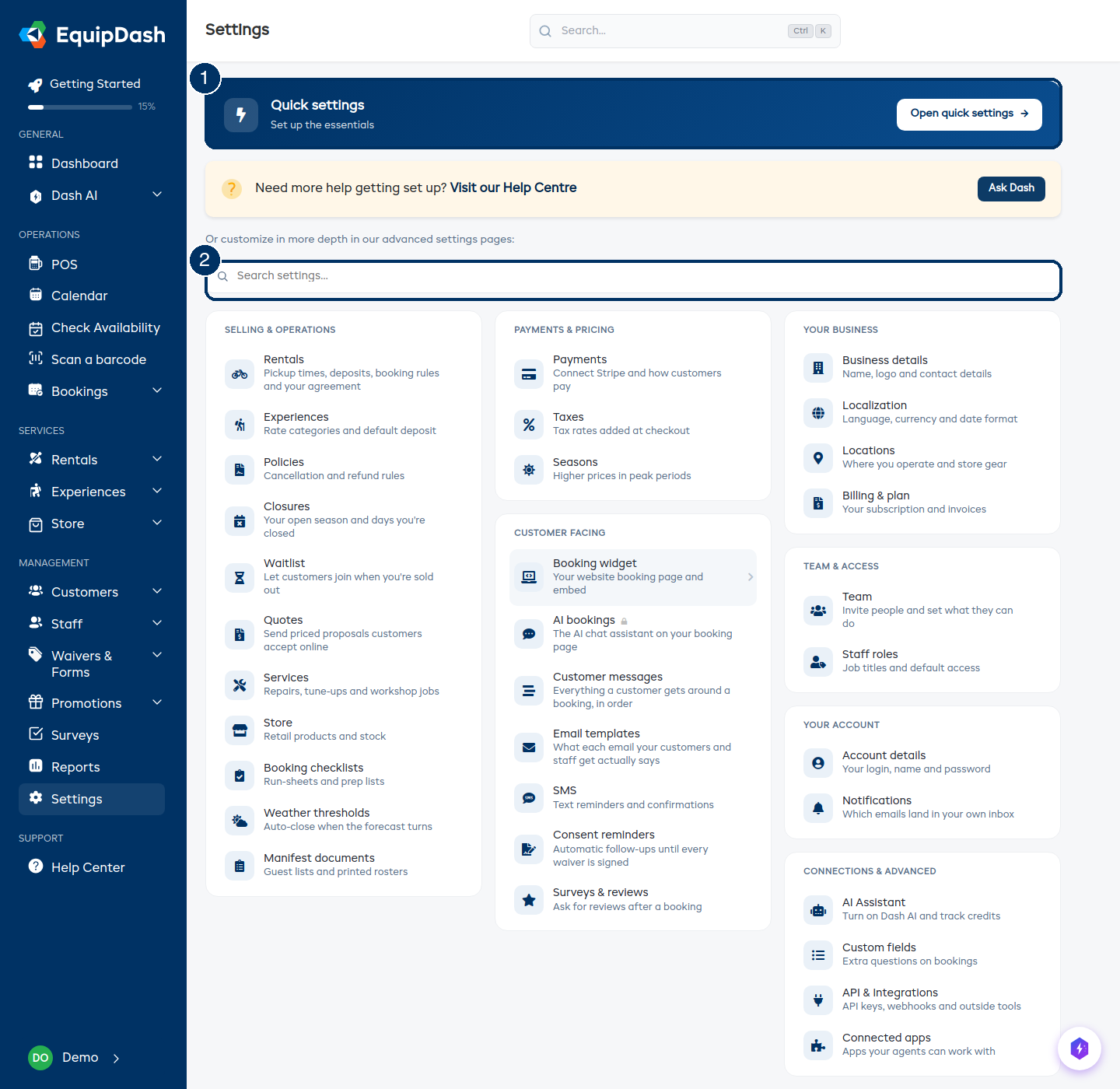
- El banner de Configuración rápida — su acceso a lo esencial.
- Las páginas de ajustes avanzados — todo lo demás, con una barra de búsqueda que le lleva directamente a la página que necesita. Úselas para cualquier cosa que vaya más allá de lo esencial (vea Cuándo usar las páginas de ajustes avanzados).
Cómo funciona la página
- Cada sección es un bloque desplegable. Haga clic en el encabezado de una sección para abrirla o cerrarla. La página recuerda qué secciones dejó abiertas, así que tendrá el mismo aspecto cuando vuelva.
- Todo se guarda automáticamente: cambie una hora, elija un color o active un interruptor, y un mensaje de Guardado lo confirma.
- Cada sección termina con un enlace Más ajustes de … → — un acceso directo a la página de ajustes completa de esa sección, donde están las opciones menos habituales.
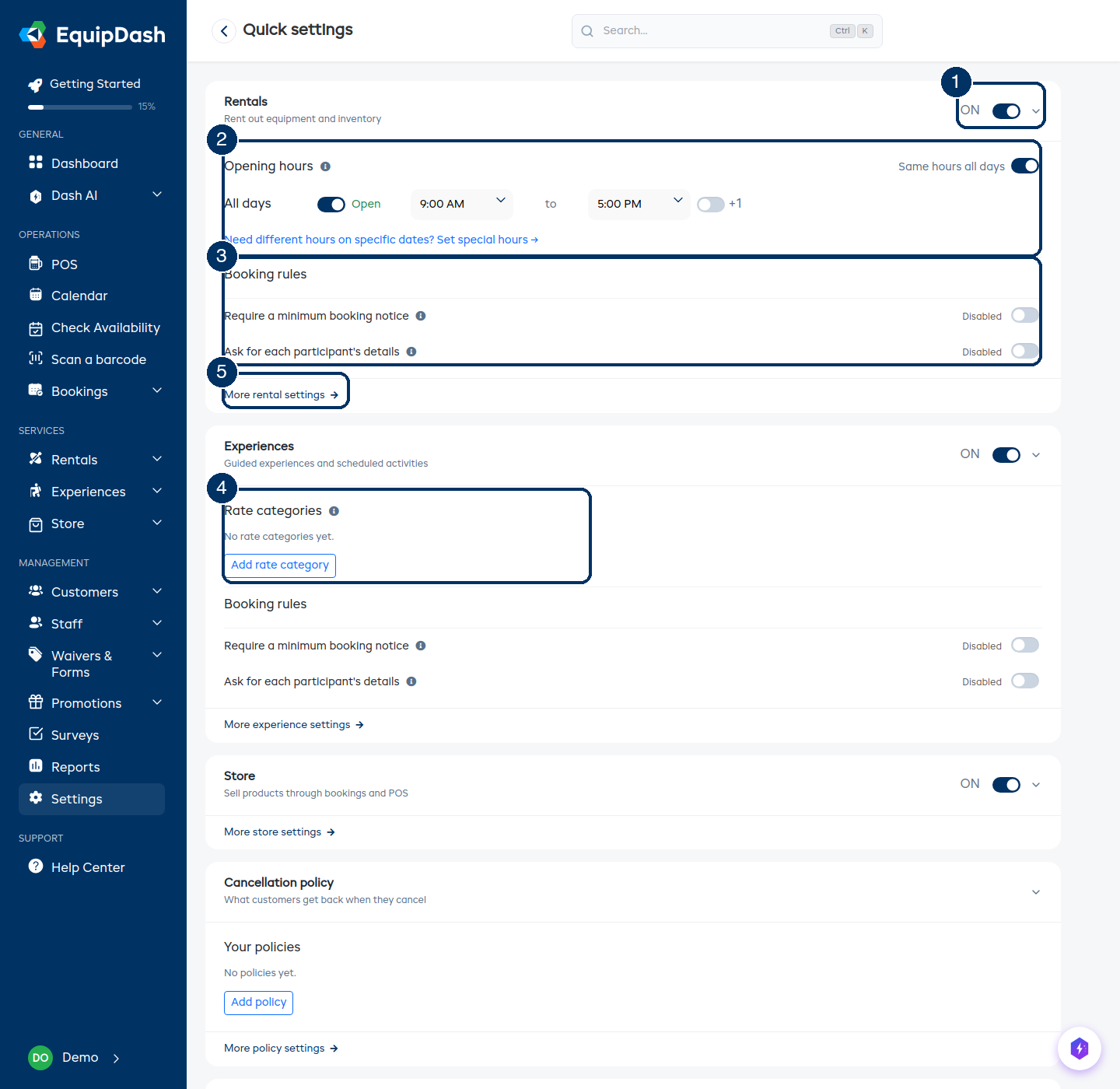
- Interruptor de módulo — activa o desactiva esa parte de EquipDash (vea Activar o desactivar módulos).
- Horario de apertura — cuándo está abierto, para que los clientes solo puedan reservar recogidas y devoluciones en horas que le convengan.
- Reglas de reserva — reservas de última hora y datos de los participantes.
- Categorías de tarifa — quién puede participar y a qué precio. Añadir categoría de tarifa abre un panel a la derecha; los iconos de lápiz y papelera de cada etiqueta la editan o la eliminan.
- Más ajustes de alquiler → — el enlace directo a la página de ajustes completa de esa sección.
Activar o desactivar módulos
Alquileres, Experiencias y Tienda tienen cada uno un interruptor de encendido/apagado en el encabezado de su sección.
- Desactivar un módulo lo oculta en todo el portal: sus elementos de menú, pestañas del calendario y anuncios en el widget de reservas desaparecen. Nada se elimina: sus productos, experiencias, precios y reservas anteriores siguen ahí cuando lo vuelva a activar.
- Activar un módulo lo pone disponible en todo el portal de inmediato.
Dos salvaguardas le evitan problemas:
- No puede desactivar su último módulo. Al menos uno de Alquileres, Experiencias o Tienda debe permanecer activo. Active otro módulo primero y vuelva después.
- No puede desactivar un módulo que aún tiene reservas futuras. Cancele o complete esas reservas primero y vuelva a intentarlo.
Más información sobre los módulos y qué se oculta exactamente al desactivar uno
Las secciones, de arriba a abajo
Alquileres
Su horario de apertura (con un acceso directo Mismo horario todos los días, o un horario distinto para cada día) y sus reglas de reserva:
- Exigir un aviso mínimo de reserva — impide que los clientes reserven a última hora. Las reservas del mismo día se cierran a las impide las reservas en línea de hoy a partir de una hora determinada.
- El personal puede reservar dentro del aviso mínimo en el TPV - activado de forma predeterminada, para que su mostrador pueda seguir atendiendo a alguien que llega sin reserva, ahora mismo.
- Pedir los datos de cada participante — recoge el nombre y los datos de todos, no solo de la persona que reserva.
Más ajustes de alquiler → lleva a la página completa, que añade cosas como precios predeterminados, depósitos, capacidad de recogida y el texto de su contrato de alquiler. Vea Precios predeterminados de alquiler.
Experiencias
Categorías de tarifa — quién puede participar y a qué precio, como Adulto o Niño, o una combinada como Familiar. Cada categoría aparece como una etiqueta: haga clic en el lápiz para editarla, en la papelera para eliminarla, o en Añadir categoría de tarifa para crear una nueva. Las tres opciones abren el mismo panel lateral que usa la página de ajustes completa. Una tarifa que ya se ha usado para hacer reservas no se puede eliminar; archívela en su lugar.
Debajo están las mismas dos reglas de reserva que en Alquileres: aviso mínimo de reserva y datos de los participantes.
Más ajustes de experiencias → lleva a la página completa, que añade depósitos, check-in autónomo y la lista de tarifas archivadas. Vea Categorías de tarifa.
Tienda
Solo el interruptor de encendido/apagado; el módulo Tienda no tiene ajustes esenciales propios en esta página. Más ajustes de tienda → lleva a su página de ajustes completa. Vea Ajustes de la tienda.
Política de cancelación
Sus políticas como etiquetas, cada una con un resumen en lenguaje sencillo de lo que recupera el cliente (por ejemplo, "100% de reembolso hasta 3 días antes, 50% después"). Haga clic en Añadir política o en el lápiz de una etiqueta para abrir el mismo panel lateral que usa la página completa de Políticas: niveles de reembolso, reglas de cambio de fecha y a qué se aplica cada política. Vea Crear una política de cancelación y Asignar políticas.
Impuestos
Sus tipos de impuesto como etiquetas: nombre, tasa y si el impuesto ya está incluido en sus precios. Haga clic en Añadir tipo de impuesto o en el lápiz de una etiqueta para abrir el mismo panel lateral que usa la página completa de Impuestos.
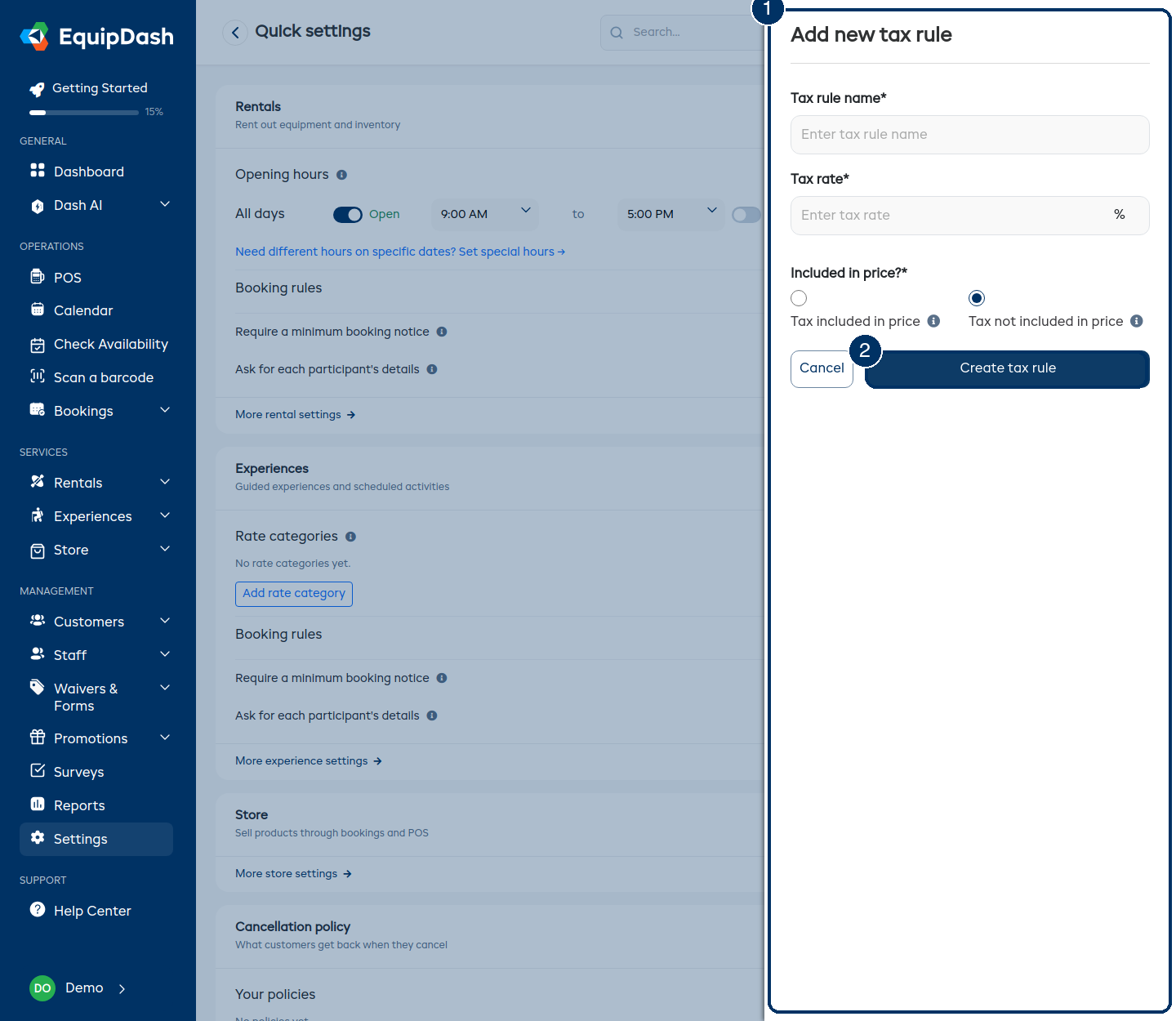
- El panel lateral — el mismo formulario que las páginas de ajustes completas, así que todo lo que puede hacer allí funciona también aquí.
- Crear regla de impuesto — guarda y añade el tipo a sus etiquetas (al editar, este botón actualiza el tipo en su lugar).
Pagos
Un estado de solo lectura: Stripe conectado o Stripe no conectado. El botón le lleva a la página de Pagos para conectar Stripe (o gestionar la conexión); la conexión se hace allí, no aquí. Vea Conectar Stripe.
Widget de reservas
El aspecto de su página pública de reservas:
- Logotipo — arrastre y suelte una imagen en el área de carga (o haga clic para buscarla), y recórtela en el editor. Puede reemplazarlo o eliminarlo en cualquier momento.
- Color de marca y Color de texto — elija en el selector de color o escriba un código hexadecimal. El guardado ocurre en el momento en que elige.
Más ajustes del widget → lleva a las opciones de personalización completas: diseño, bloques de contenido, campos de pago y más. Vea Colores y marca del widget.
Recepción con IA
El interruptor de encendido/apagado del chat en su página de reservas. Recepción con IA es un complemento de pago (49 $ al mes, incluyendo 250 chats y 150 minutos de llamada, en los planes Growth y Pro). Hasta que esté activo, el interruptor permanece apagado y un banner le enlaza a su página de Facturación para añadirlo. Vea Recepción con IA.
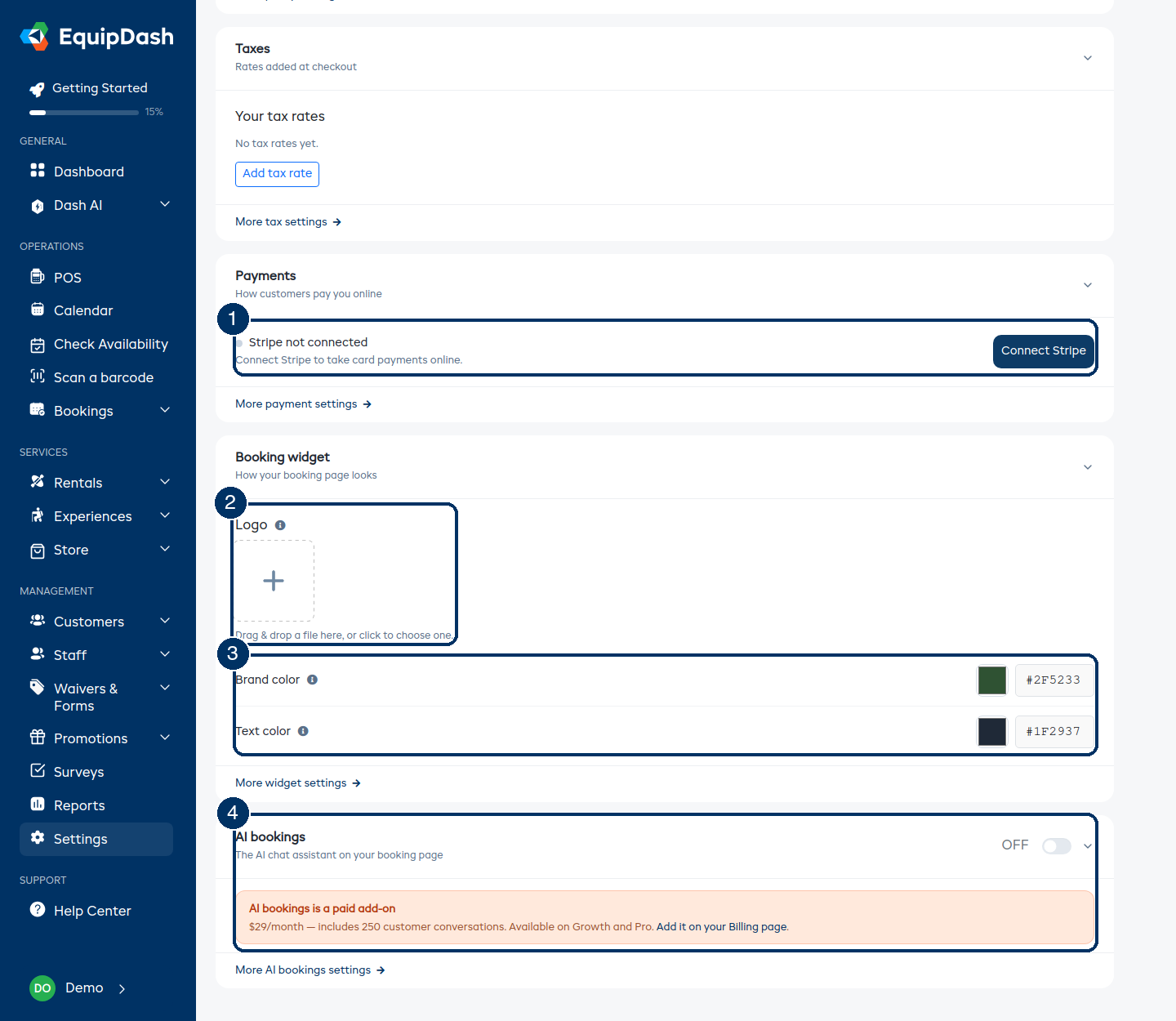
- Estado de Stripe — si los pagos en línea con tarjeta están activos.
- Su logotipo — arrastrar y soltar, recortar, reemplazar o eliminar.
- Colores de marca y texto — el aspecto de su página de reservas.
- Interruptor de reservas con IA — con la nota del complemento de pago debajo cuando el complemento no está activo.
Cuándo usar las páginas de ajustes avanzados
Configuración rápida cubre deliberadamente solo lo esencial. Vaya a las páginas de ajustes completas —a través de las fichas y la búsqueda en la página de Ajustes, o cualquier enlace Más ajustes de … →— para todo lo demás, por ejemplo:
- Precios por temporada, extras y reglas de disponibilidad
- Plantillas de correo y mensajes automáticos para clientes
- Miembros del equipo, roles y permisos
- Ubicaciones, facturación, integraciones y la API
Cualquier ajuste que haga en Configuración rápida es el mismo ajuste que encontraría en la página completa; solo hay una copia, así que puede combinar ambas sin que nada se desincronice.