Importar clientes
Si ya tiene una lista de clientes en una hoja de cálculo o en otro sistema, puede importarla a EquipDash desde un archivo CSV. La importación le guía a través de tres pasos rápidos —subir su archivo, comprobar la coincidencia de columnas e importar— para que no tenga que reformatear su hoja de cálculo para adaptarla a EquipDash.
Paso 1 — Suba su archivo CSV
- Haga clic en Clientes en la barra lateral.
- Haga clic en el menú desplegable Acción cerca de la parte superior derecha de la página.
- Haga clic en Importar clientes.
- Haga clic en Elegir archivo y seleccione su archivo CSV.
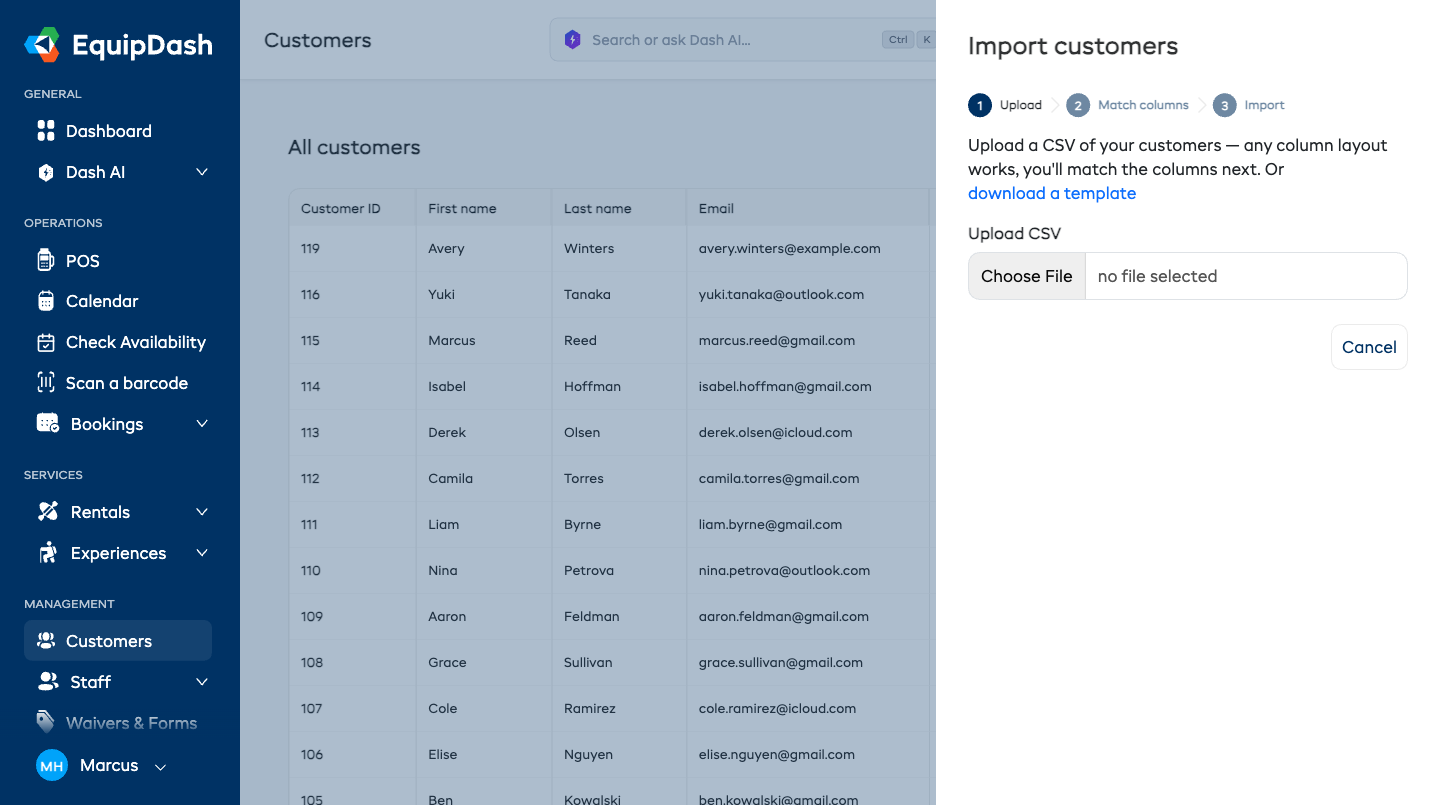
Cualquier estructura de columnas funciona. Su archivo solo necesita una fila de encabezado (la primera fila, que nombra cada columna) y una fila por cliente. Las exportaciones de otros sistemas de reservas, aplicaciones de contactos y Excel funcionan tal cual, incluidos los archivos que usan punto y coma en lugar de comas.
Si empieza desde cero, haga clic en descargar una plantilla en el panel para obtener un archivo ya preparado con todas las columnas que EquipDash puede importar.
Requisitos del archivo: formato CSV (.csv o .txt), hasta 16 MB, y hasta 1000 clientes por archivo.
Si su archivo tiene más de 1000 clientes, EquipDash le indica cuántos encontró y le pide que lo divida: guárdelo en archivos más pequeños de 1000 o menos y súbalos uno tras otro. No se importa nada hasta que lo haga, así que ninguna parte de la lista queda a medias.
Paso 2 — Haga coincidir sus columnas
En cuanto se sube su archivo, EquipDash lo lee y hace coincidir sus columnas con los campos de cliente automáticamente. Verá cuántos clientes se encontraron y una fila por cada campo de EquipDash, mostrando qué columna suya lo alimenta, junto con un valor de ejemplo real de su archivo para que pueda detectar una coincidencia incorrecta de un vistazo.
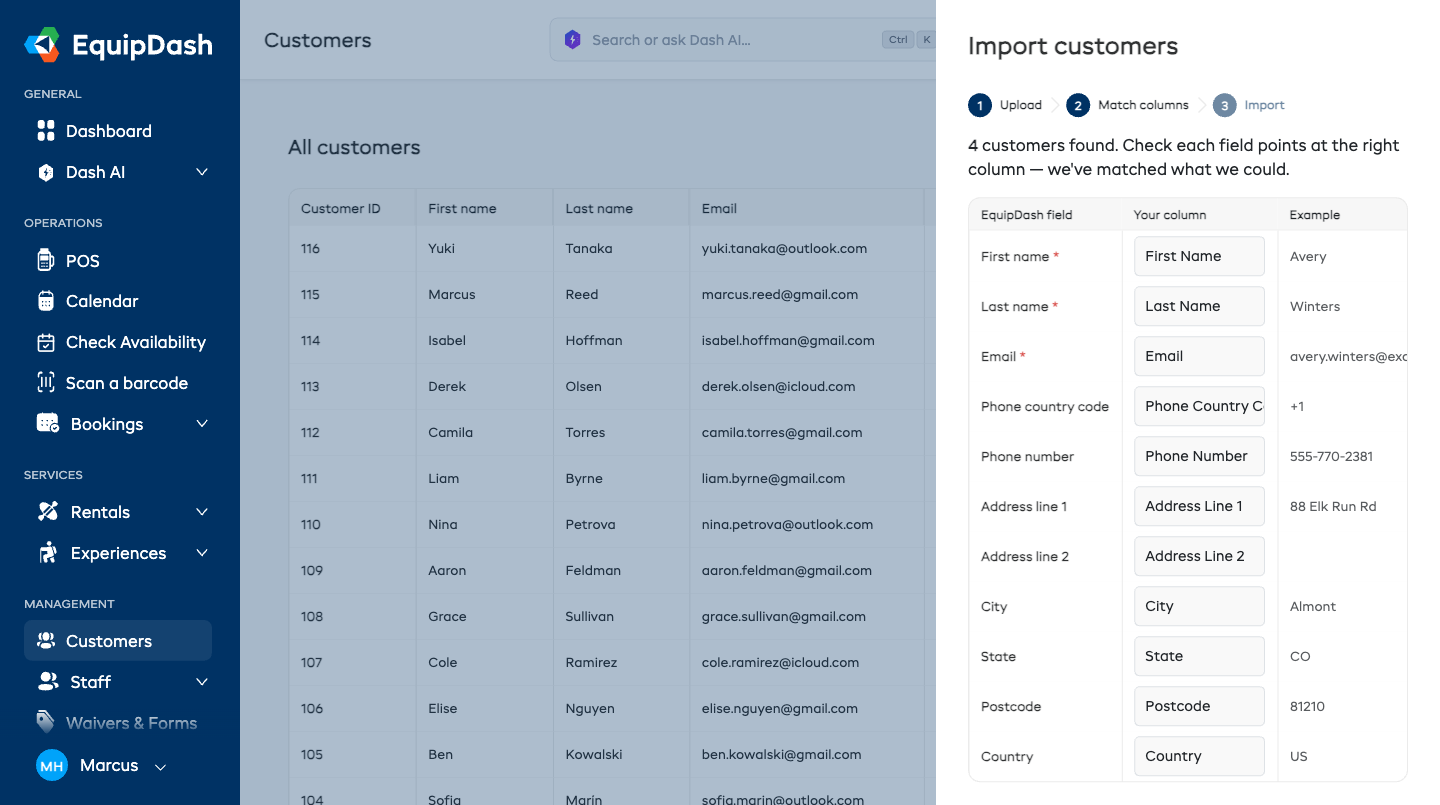
- Los nombres de columna habituales ya se hacen coincidir por usted: "Apellido", "Código postal", "Móvil" y variaciones similares se reconocen automáticamente.
- Para cambiar una coincidencia, elija otra columna en el menú desplegable. Elija No importar para dejar fuera un campo.
- Nombre, Apellido y Correo electrónico son obligatorios: la importación no comenzará hasta que cada uno tenga una columna asignada.
Cuando todo esté correcto, haga clic en Importar N clientes.
Paso 3 — Importe y revise los resultados
Una barra de progreso muestra la importación mientras se ejecuta; mantenga la ventana abierta hasta que termine. Luego verá un resumen:
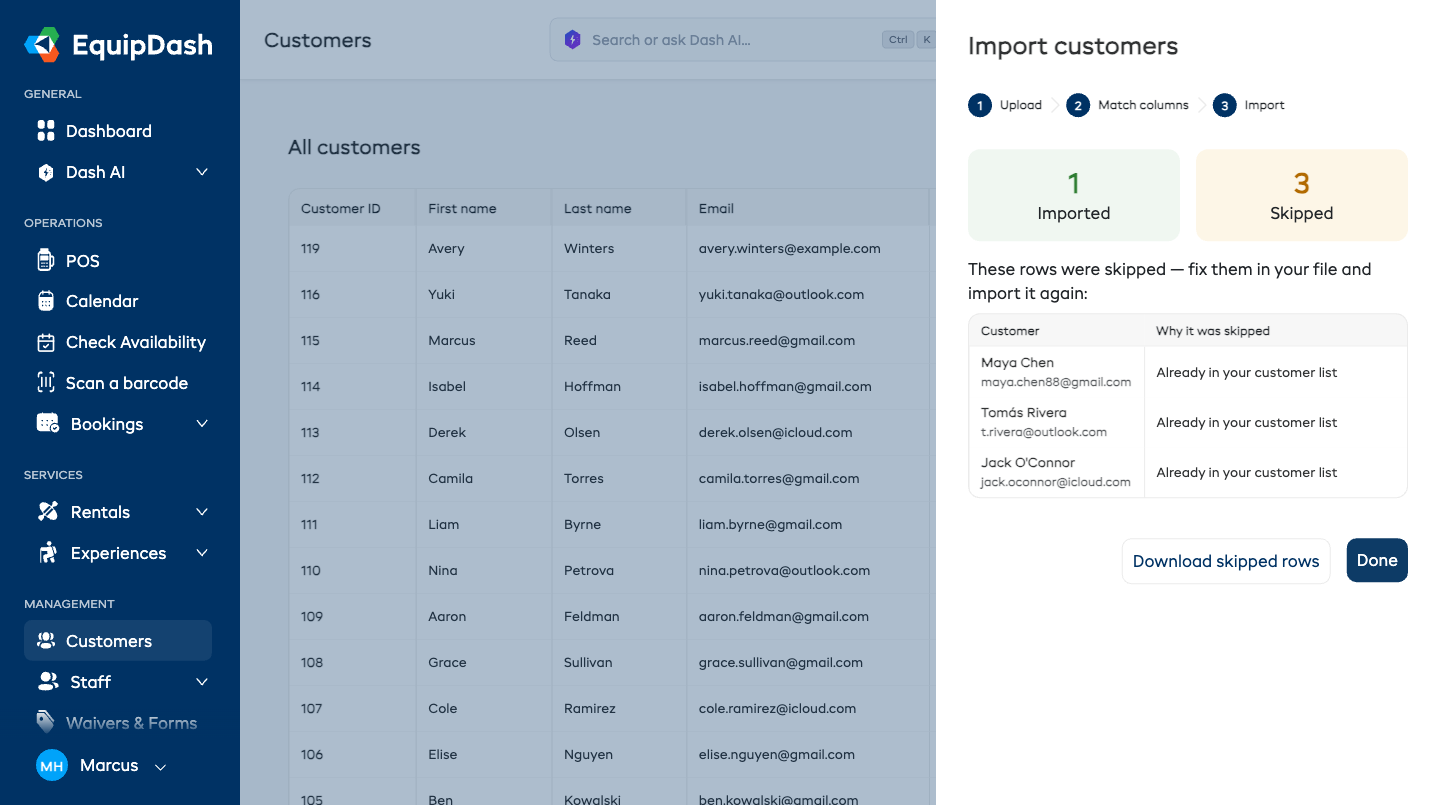
- Importados — nuevos perfiles de cliente creados.
- Omitidos — filas que no se pudieron importar, listadas con un motivo claro para cada una (por ejemplo, "Ya está en su lista de clientes").
- Haga clic en Descargar filas omitidas para obtener solo esas filas en un CSV, con una columna añadida de "Por qué se omitió", para que pueda corregirlas e importar ese archivo de nuevo. Las filas que ya se importaron no se duplicarán si vuelve a ejecutar el archivo.
Los campos que puede importar
| Campo | Notas |
|---|---|
| Nombre | Obligatorio |
| Apellido | Obligatorio |
| Correo electrónico | Obligatorio — debe ser una dirección de correo electrónico válida |
| Código de país del teléfono | Prefijo telefónico como +1 o 44 (el + se añade automáticamente) |
| Número de teléfono | |
| Dirección línea 1 | |
| Dirección línea 2 | Apartamento, piso o unidad |
| Ciudad | |
| Provincia | Estado, provincia o región |
| Código postal | Código postal: se admiten letras y espacios (por ejemplo, SW1A 1AA) |
| País | Nombre o código de 2 letras, en cualquier formato de mayúsculas o minúsculas: US, us, United States, USA y UK funcionan todos |
Por qué se puede omitir una fila
| Motivo mostrado | Qué significa | Cómo solucionarlo |
|---|---|---|
| El campo de nombre / apellido / correo electrónico es obligatorio | El valor está en blanco en esa fila | Complete el valor que falta y vuelva a importar |
| El correo electrónico debe ser una dirección de correo electrónico válida | El correo electrónico está mal escrito | Corríjalo y vuelva a importar |
| Ya está en su lista de clientes | Ya existe un cliente con el mismo nombre y correo electrónico (o teléfono) | Nada que solucionar: el cliente ya está ahí |
| País "…" no reconocido | El valor del país no es un nombre o código de país válido | Use un nombre como "United States" o un código como "US" |
Las filas omitidas nunca bloquean el resto del archivo: todo lo demás se sigue importando.
Consejos
- Empiece con una prueba pequeña. Para un archivo grande, pruebe primero con un puñado de filas para comprobar que la coincidencia de columnas se ve bien.
- ¿Lista grande? Divídala en lotes de 1000. Cada subida continúa donde quedó la anterior, y cualquier cliente ya importado se omite en lugar de duplicarse.
- Volver a importar es seguro. Los clientes que ya están en su lista se omiten, no se duplican, así que puede corregir las filas omitidas y volver a ejecutar el mismo archivo.
- Los nombres de columna no necesitan ser exactos. EquipDash hace coincidir las grafías más comunes automáticamente, y puede corregir cualquier coincidencia manualmente en el paso de coincidencia.