Changer de système
Si vous prenez déjà des réservations ailleurs, vous n'avez pas besoin de ressaisir votre liste. Dans Premiers pas, l'assistant de configuration peut lire votre page de réservation actuelle, ou prendre un export de tableur, et transformer ce qu'il trouve en brouillons.
Rien n'est mis en ligne automatiquement. Chaque article et chaque réglage attend que vous touchiez Approuver.
Ce que vous allez apprendre
- Comment importer vos articles depuis votre ancienne page de réservation
- Comment importer un export CSV à la place
- Ce qu'une page de réservation ne peut pas transférer, et que faire dans ce cas
Importer vos articles
- Ouvrez Premiers pas.
- Dans l'assistant de configuration, touchez Importer depuis mon ancien système. Vous pouvez aussi simplement dire que vous utilisez un autre système de réservation : le panneau s'ouvre alors.
- Collez le lien que vos clients utilisent aujourd'hui pour réserver chez vous, puis touchez Lire.
- Patientez quelques secondes. L'assistant lit la page et vous indique ce qu'il a trouvé.
- Touchez Tout approuver pour tout ajouter, ou Choisir pour les passer en revue un par un.
Vos articles arrivent sous forme de brouillons : un prix qui vous semble erroné reste donc absent de votre page de réservation tant que vous ne l'avez pas corrigé. Tout ce que la page n'indiquait pas clairement reçoit la mention vérifier le prix.
Utilisez la page sur laquelle un client réserverait. Il s'agit souvent de votre propre site web, et parfois de la page de réservation que votre système actuel héberge pour vous.
Importer un tableur à la place
Certains systèmes gardent leur liste derrière une connexion : l'assistant n'a alors rien à lire. Exportez-la plutôt.
- Dans votre système actuel, exportez vos articles ou vos produits au format CSV. Si le système propose Excel, enregistrez d'abord le fichier au format CSV.
- Dans le panneau d'importation, touchez Choisir un fichier et sélectionnez l'export.
- Vérifiez que chaque champ correspond à la bonne colonne. L'assistant choisit une colonne pour chaque champ qu'il reconnaît et la marque Associé, ou À vérifier s'il est moins sûr. Une colonne de groupe ou de catégorie est associée à vos propres catégories, par exemple Kayak → Kayaks. Vous remplissez le reste. Seul le champ Nom est obligatoire.
- Touchez Lire et les lignes deviennent des brouillons.
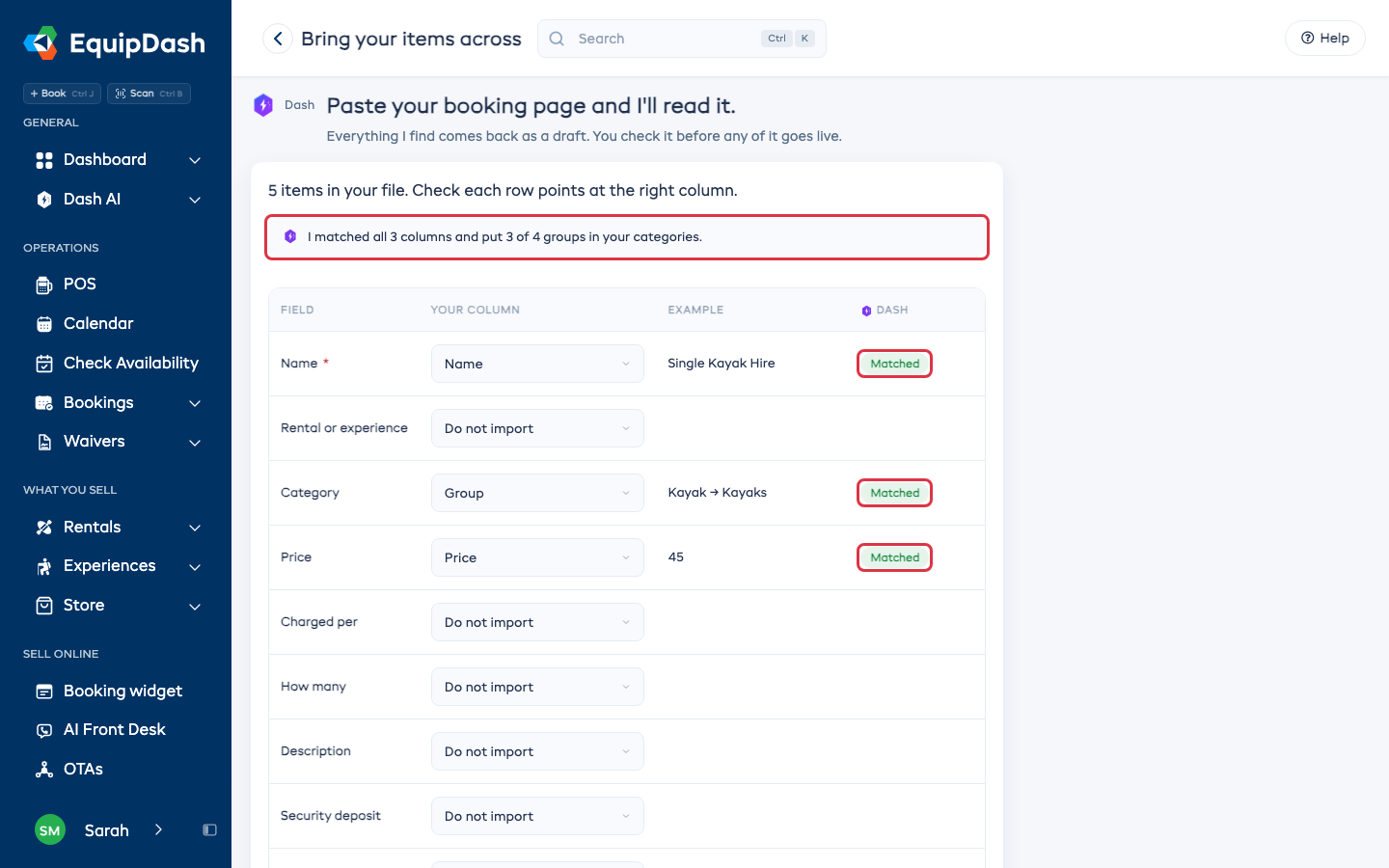
Jusqu'à 500 articles par fichier. Si votre export est plus volumineux, découpez-le et importez les parties les unes après les autres.
Les lignes d'un même article avec des tarifs différents (adulte, enfant, etc.) ne sont lues qu'une fois. La première ligne devient l'article ; les tarifs supplémentaires sont comptés et signalés.
Ce qu'une page de réservation ne peut pas transférer
Aucune page de réservation ne publie ces éléments : ils ne sont donc jamais importés d'eux-mêmes.
| Élément | Que faire |
|---|---|
| Clients | Exportez-les et chargez-les dans Clients, puis Importer |
| Réservations à venir | Envoyez-nous l'export et notre équipe les saisit |
| Paiements passés | Ils restent chez votre ancien système et votre prestataire de paiement |
| Cartes cadeaux et crédits | Envoyez-nous les soldes et notre équipe les ajoute |
Où trouver l'export dans votre système actuel :
- FareHarbor : ouvrez Rapports, choisissez Réservations ou Contacts, réglez les dates et sélectionnez Exporter en CSV.
- Rezdy : ouvrez Réservations ou Clients, puis Exporter et enregistrez le fichier au format CSV.
- Checkfront : ouvrez Index des réservations ou Clients, choisissez Exporter et enregistrez le fichier au format CSV.
- Booqable : ouvrez Commandes ou Clients et choisissez Exporter en haut à droite.
- Bokun : ouvrez Réservations ou Clients et choisissez Exporter en CSV.
- Peek Pro : ouvrez Rapports, choisissez Réservations ou Clients, puis Exporter.
- Xola : ouvrez Rapports, choisissez Réservations ou Clients, puis Télécharger le CSV.
Touchez Envoyer à notre équipe dans le panneau d'importation et nous prenons le relais. C'est gratuit pendant votre période d'essai.
Si la page ne peut pas être lue
Certaines pages de réservation gardent leur liste derrière une connexion, et d'autres bloquent tout ce qui n'est pas un navigateur. Dans ce cas, l'assistant vous le dit et vous propose deux solutions : déposer un export CSV à la place, ou l'envoyer à notre équipe.