Configuración de su negocio
Antes de empezar a recibir reservas, tómese unos minutos para configurar los ajustes principales que definen cómo funciona EquipDash para su negocio. Esta guía le explica cada uno de ellos, en orden.
Qué aprenderá
- Cómo introducir los datos de su negocio y su logotipo
- Cómo añadir las ubicaciones de su negocio
- Cómo configurar su zona horaria y su moneda
- Cómo conectar Stripe para pagos en línea
- Cómo configurar las tasas de impuestos
- Cómo configurar sus preferencias de notificaciones por correo electrónico
Puede volver y cambiar cualquiera de estos ajustes más adelante. Nada queda fijado de forma permanente.
Ajustes rápidos reúne lo esencial del día a día —horarios, precios, impuestos, pagos y el aspecto de su página de reservas— en una sola página. Esta guía recorre con calma todas las páginas de configuración; Ajustes rápidos es el atajo que usará más adelante para hacer cambios.
Paso 1: Datos del negocio
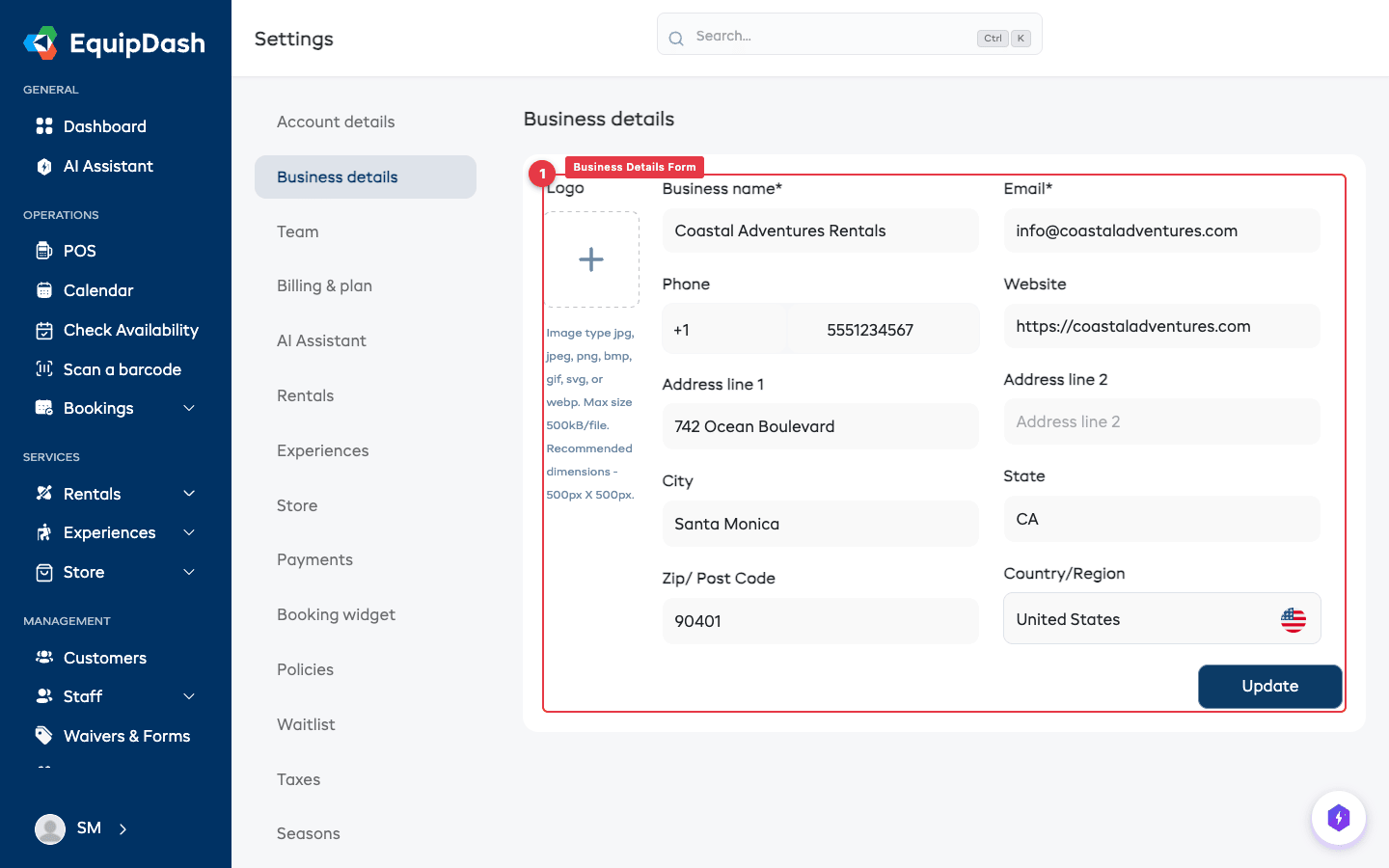
Los datos de su negocio aparecen en los correos dirigidos a los clientes, en el widget de reservas y en documentos impresos o en PDF.
- Haga clic en Configuración en el menú lateral.
- Seleccione Datos del negocio.
- Complete lo siguiente:
- Nombre del negocio: el nombre que verán los clientes
- Correo electrónico de contacto: adónde se dirigen las respuestas de los clientes
- Número de teléfono: se muestra en las confirmaciones de reserva
- Dirección: la dirección principal de su negocio
- Sitio web: un enlace a su sitio web principal
- Suba su Logotipo del negocio: se utiliza en los correos y en el encabezado de su widget.
- Haga clic en Guardar cambios.
Guía detallada: Configuración de datos del negocio
Paso 2: Añada sus ubicaciones
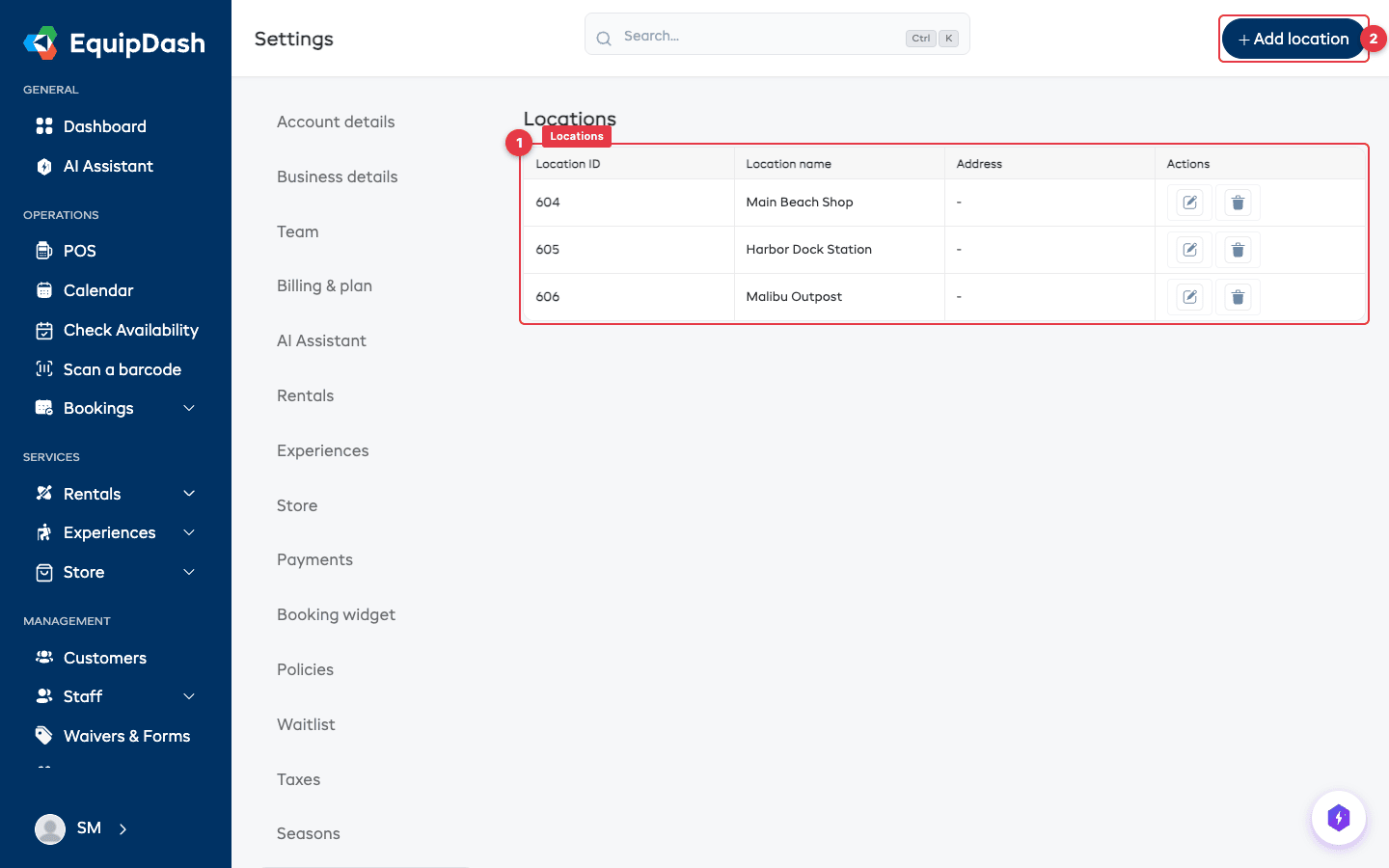
Si su negocio opera desde una o más ubicaciones físicas (una tienda, una caseta en la playa, un almacén), añádalas para poder asignar productos y experiencias a sitios concretos.
- En Configuración, seleccione Ubicaciones.
- Haga clic en Añadir ubicación.
- Introduzca el Nombre de la ubicación y la Dirección.
- Haga clic en Guardar.
Repita el proceso para cada ubicación. Su primera ubicación suele ser su tienda u oficina principal.
Las ubicaciones no tienen que ser sitios físicos distintos; también pueden representar zonas dentro de su negocio, como "Recepción" o "Taller". Esto es útil para asignar turnos al personal en zonas específicas y organizar sus operaciones.
Guía detallada: Gestión de ubicaciones
Paso 3: Configure su zona horaria y su moneda
Es importante configurar esto correctamente: afecta a cómo se muestran las fechas, las horas y los precios en toda la aplicación, en los correos electrónicos y en su widget.
- En Configuración, seleccione Localización.
- Elija su Zona horaria en el menú desplegable (por ejemplo, "America/New_York", "Europe/London").
- Elija el Formato de fecha que prefiera en el menú desplegable (por ejemplo, "Mes Día, Año" o "Día Mes, Año").
- Configure su Moneda (por ejemplo, USD, EUR, GBP).
- Haga clic en Actualizar.
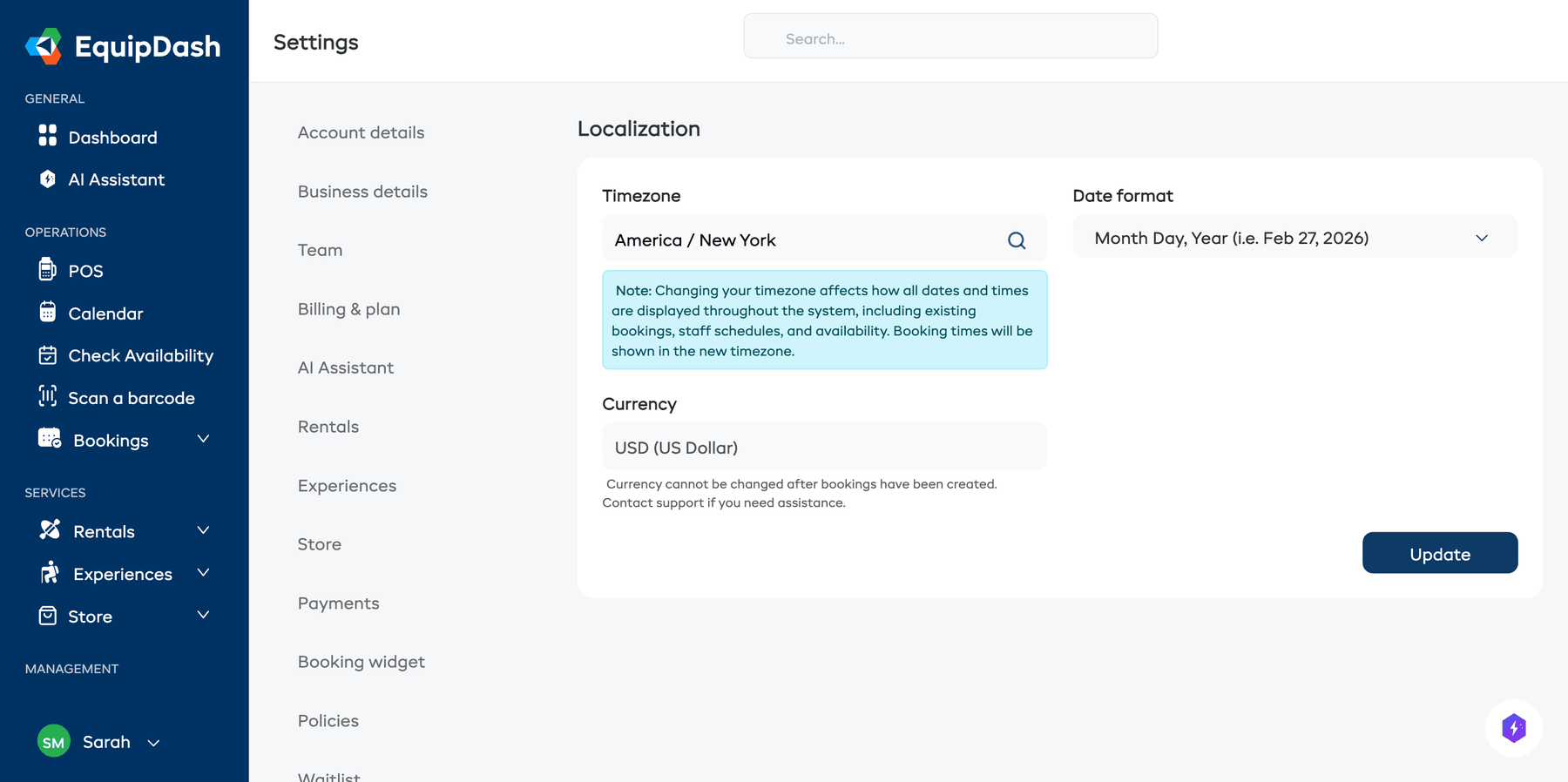
Cambiar su zona horaria afecta a cómo se muestran todas las fechas y horas en todo el sistema, incluidas las reservas existentes, los horarios del personal y la disponibilidad. Las horas de las reservas se mostrarán en la nueva zona horaria. Si no está seguro de qué zona horaria elegir, escoja aquella donde opera su negocio.
La moneda no se puede cambiar una vez que se han creado reservas. Asegúrese de configurarla correctamente antes de recibir su primera reserva. Póngase en contacto con soporte si necesita ayuda.
Guía detallada: Configuración de Localización
Paso 4: Conecte Stripe para los pagos
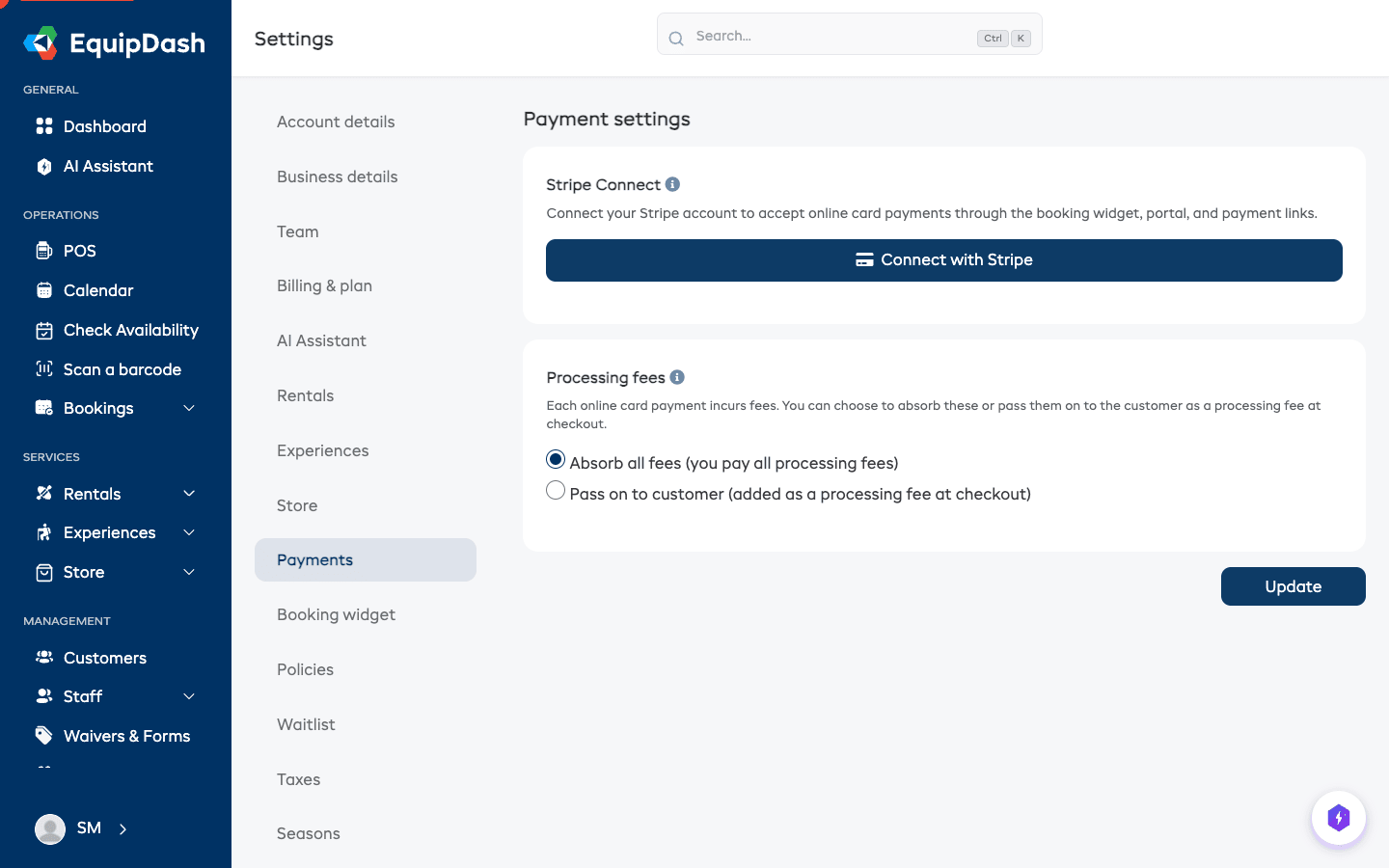
Para aceptar pagos en línea a través de su widget de reservas, debe conectar una cuenta de Stripe. EquipDash utiliza Stripe para procesar de forma segura los pagos con tarjeta de crédito y débito.
- En Configuración, seleccione Pagos.
- Haga clic en Conectar con Stripe.
- Será redirigido al sitio web de Stripe. Si ya tiene una cuenta de Stripe, inicie sesión. Si no, cree una; solo toma unos minutos.
- Siga las indicaciones de Stripe para autorizar la conexión.
- Una vez completado el proceso, volverá a EquipDash y verá un estado verde de Conectado.
Una vez conectado, también puede configurar:
- Comisiones de procesamiento: elija si asumir las comisiones de procesamiento de tarjetas o trasladarlas a los clientes. Consulte Comisiones de procesamiento.
- Pago, depósitos y lectores de tarjeta: establezca reglas para los pagos al finalizar la compra, los depósitos de seguridad y los lectores de tarjeta en persona. Consulte Pago, depósitos y lectores de tarjeta.
No necesita Stripe para crear reservas manualmente desde el panel de control. Stripe solo es necesario para pagos en línea a través del widget. Siempre puede registrar pagos manuales o en efectivo en cualquier reserva.
Guía detallada: Conexión de Stripe
Paso 5: Configure los ajustes de impuestos
Si necesita cobrar impuestos en sus reservas, configure sus tasas de impuestos para que EquipDash pueda calcular y mostrar los importes correctos automáticamente.
- En Configuración, seleccione Impuestos.
- Haga clic en + Añadir nuevo impuesto.
- Introduzca un Nombre de la regla de impuesto (por ejemplo, "Impuesto sobre ventas", "IVA", "GST").
- Introduzca la Tasa de impuesto como porcentaje (por ejemplo, 9,50 para un 9,5 %).
- Elija si el impuesto está incluido en el precio o no incluido en el precio:
- Impuesto incluido en el precio: sus precios ya incluyen el impuesto. El importe del impuesto se calcula a partir del total (algo habitual en muchos países fuera de Estados Unidos).
- Impuesto no incluido en el precio: el impuesto se añade a sus precios en el momento de pagar (algo habitual en Estados Unidos).
- Haga clic en Crear regla de impuesto.
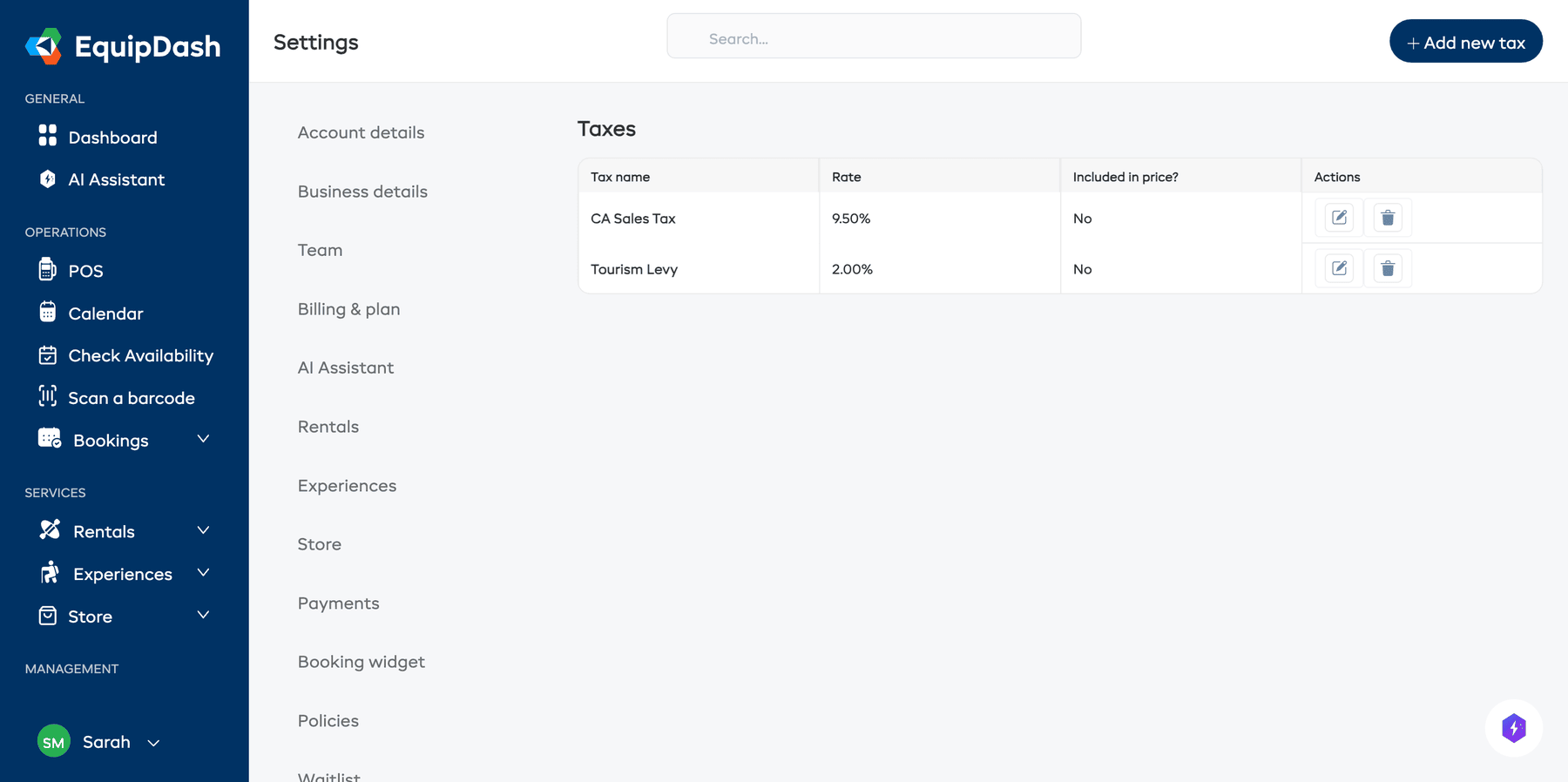
Puede crear varias reglas de impuesto si lo necesita (por ejemplo, tasas distintas para bienes y servicios, o para diferentes regiones). También puede asignar reglas de impuesto específicas a productos y experiencias concretos.
Guía detallada: Añadir tasas de impuestos
Paso 6: Configure las preferencias de correo electrónico
EquipDash envía correos electrónicos automáticos en su nombre: confirmaciones de reserva, recibos de pago, recordatorios y más. Usted controla qué correos se envían y quién recibe las notificaciones internas.
- En Configuración, seleccione Notificaciones.
- Revise la lista de notificaciones por correo electrónico disponibles.
- Active o desactive cada tipo de notificación según sus preferencias.
- Para las notificaciones internas (como "Nueva reserva recibida"), elija qué miembros del equipo deben recibir el aviso.
- Haga clic en Guardar cambios.
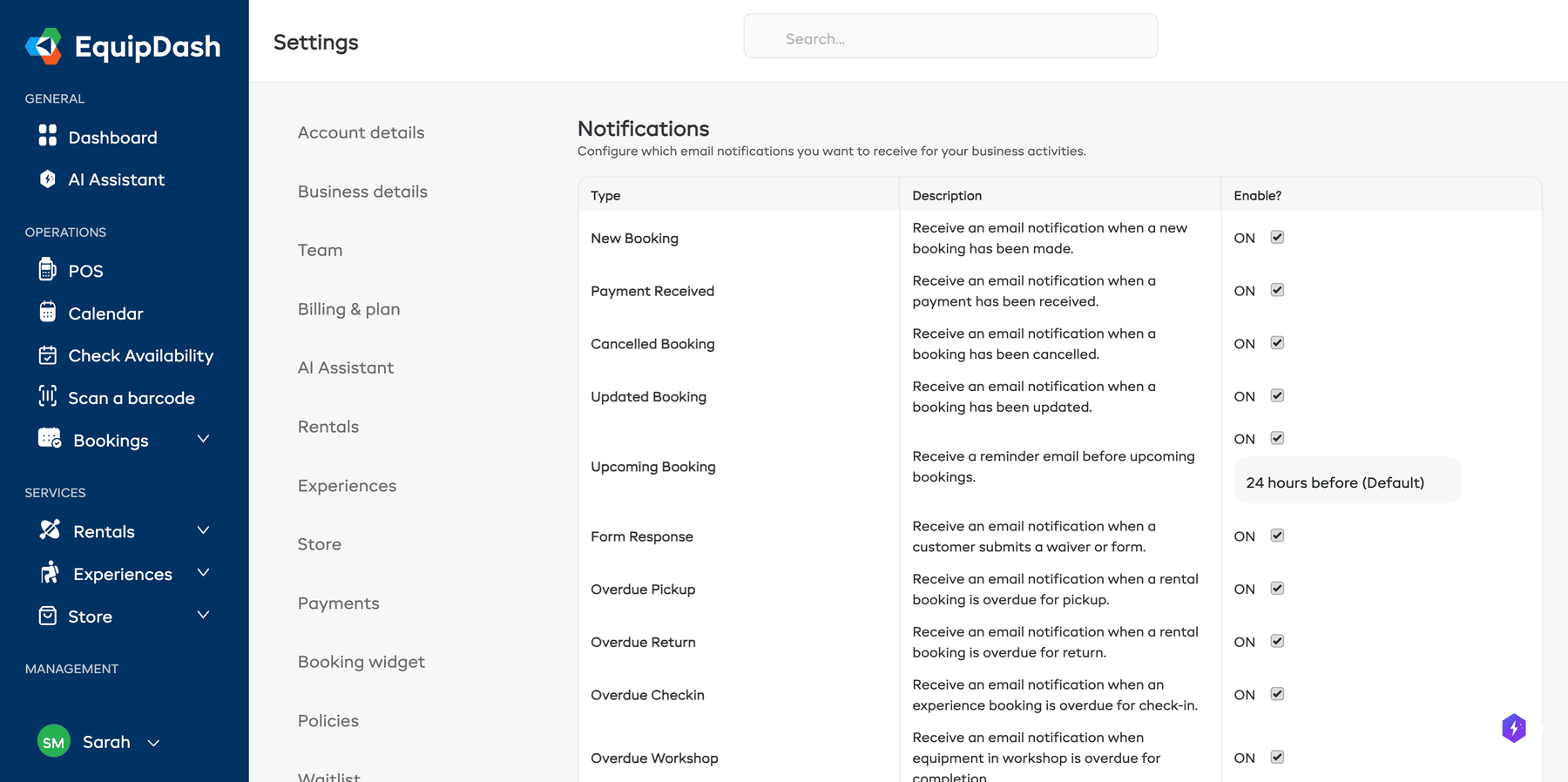
También puede personalizar el contenido y la imagen de marca de sus correos electrónicos. Growth+This feature requires the Growth+ plan or higher
- Personalización de plantillas de correo electrónico: cambie el texto, los colores y el diseño de los correos enviados
- Variables de plantilla: use marcadores de posición dinámicos para personalizar cada correo
Guía detallada: Configuración de notificaciones
Qué hacer a continuación
Su negocio ya está configurado y listo para funcionar. Estos son los siguientes pasos naturales:
| Qué hacer | Guía |
|---|---|
| Añada su primer producto o experiencia | Guía de inicio rápido |
| Invite a su equipo | Invitar a miembros del equipo |
| Configure su widget de reservas | Configuración del widget |
| Cree un formulario de exención digital | Resumen de exenciones y formularios |
| Explore las opciones de precios | Cómo funcionan los precios |