Resumen de Personal Growth+This feature requires the Growth+ plan or higher
La sección Personal le permite gestionar a los miembros de su equipo: agregar nuevo personal, asignar roles, llevar un registro de los datos laborales, gestionar la disponibilidad y crear horarios.
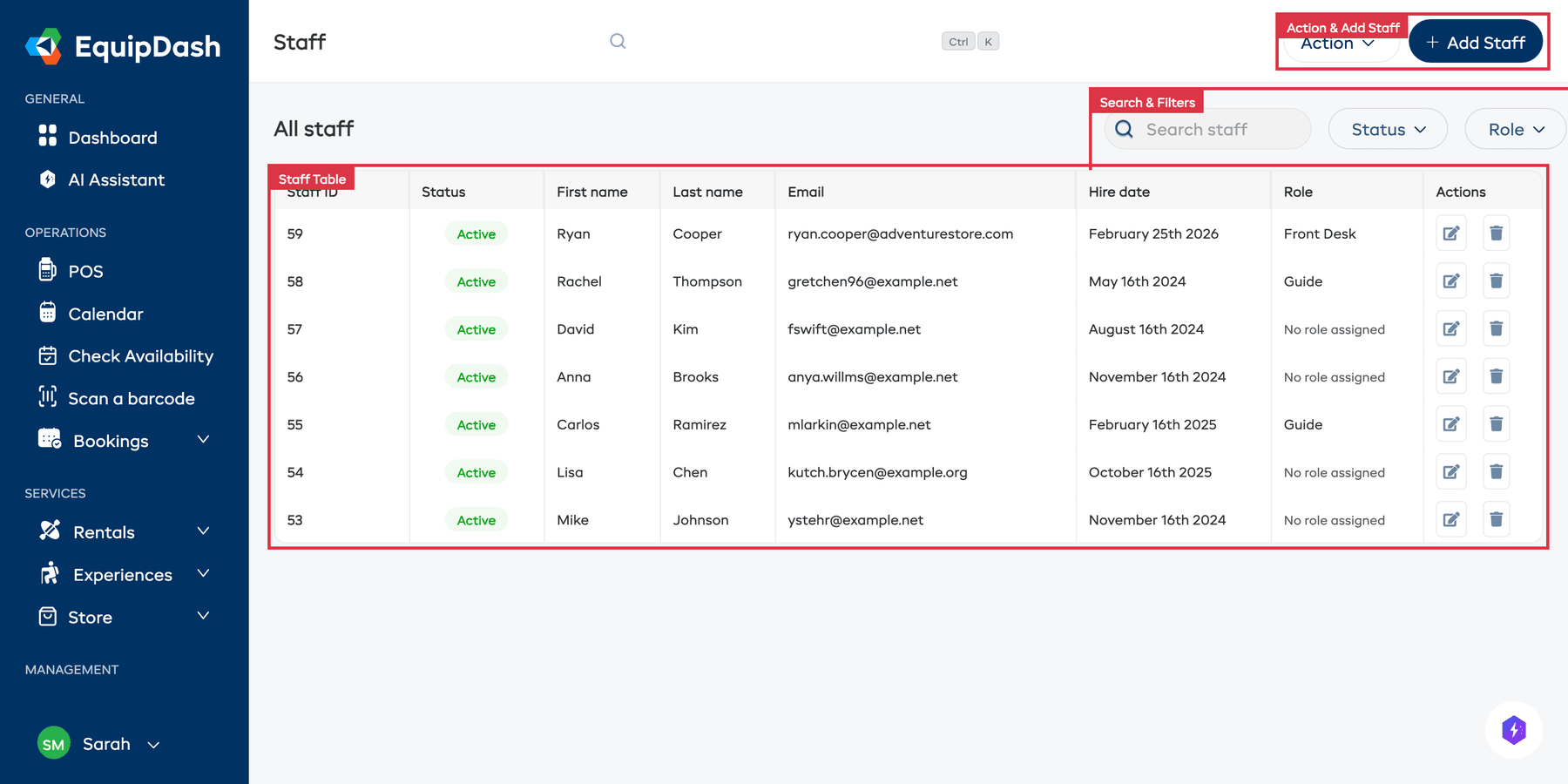
La lista de personal
Vaya a Personal en la barra lateral para ver a todo su equipo. La página muestra Todo el personal en una tabla con las siguientes columnas:
| Columna | Descripción |
|---|---|
| ID de personal | Un identificador único para cada miembro del personal |
| Estado | Activo o inactivo |
| Nombre | Nombre del miembro del personal |
| Apellido | Apellido del miembro del personal |
| Correo electrónico | Dirección de correo electrónico del miembro del personal |
| Fecha de contratación | La fecha en que fue contratado |
| Rol | Su rol asignado (p. ej., Administrador, Gerente, Personal) |
| Acciones | Editar (icono de lápiz) o Eliminar (icono de papelera) |
Haga clic en el icono de engranaje cerca de la parte superior de la tabla para personalizar sus columnas. Marque una columna en Columnas disponibles para mostrarla, desmárquela en Columnas activas para ocultarla, y arrastre las columnas para ordenarlas como prefiera. Su diseño se guarda y se comparte con todo su equipo.
Filtrado y búsqueda
Use los controles debajo del encabezado Todo el personal para encontrar personal específico:
- Buscar personal — escriba un nombre o correo electrónico para filtrar la lista
- Lista desplegable Estado — filtre por personal activo o inactivo
- Lista desplegable Rol — filtre por un rol específico
Acciones de la barra superior
- + Agregar personal — abre el formulario para crear un nuevo miembro del personal
- Lista desplegable Acción — contiene Exportar (descargar su lista de personal) e Importar personal (carga masiva mediante un archivo)
Página de detalles del personal
Haga clic en cualquier fila de la lista de personal para abrir la página de detalles de ese miembro del personal.
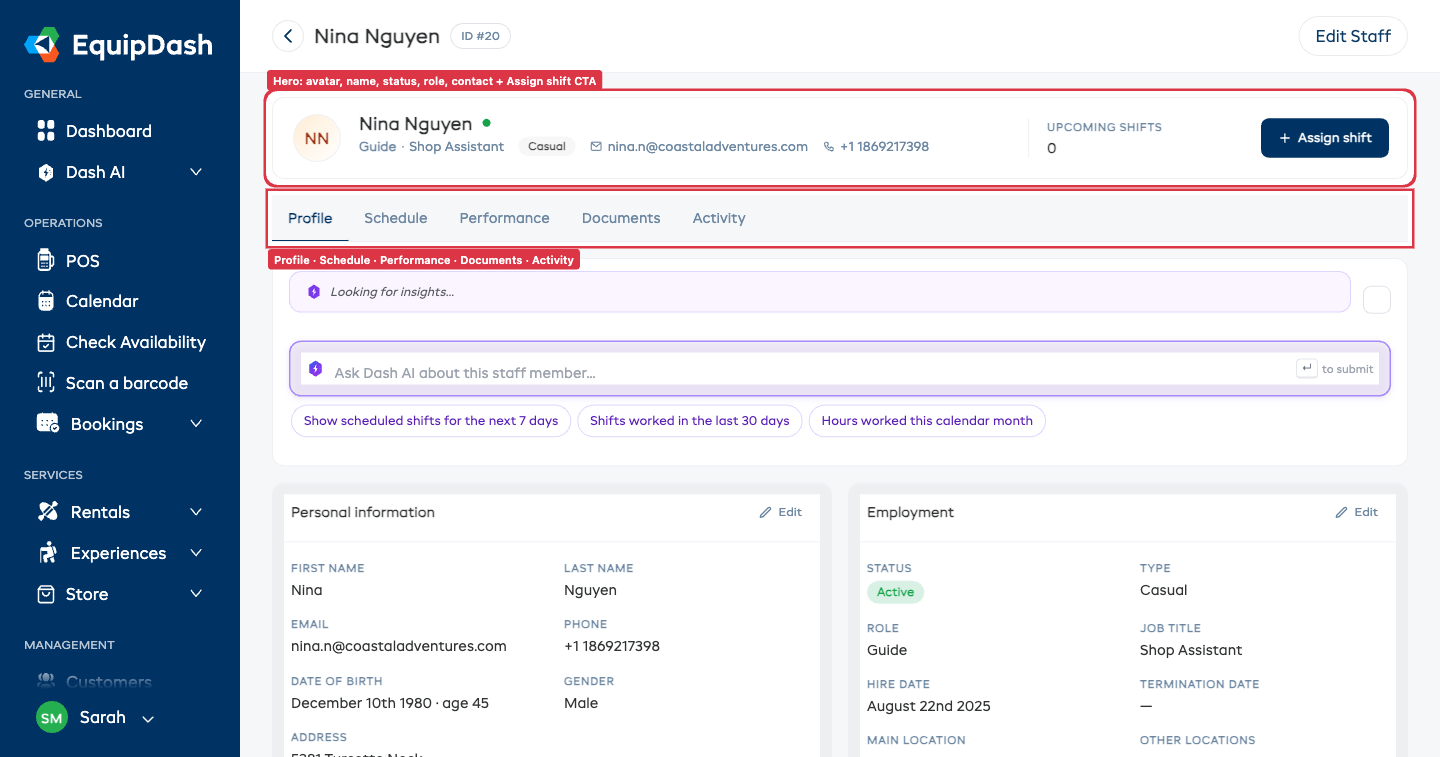
Encabezado
En la parte superior de la página verá el nombre del miembro del personal, su distintivo de ID, un punto de estado (verde = activo, naranja = invitado, gris = inactivo) y un botón Editar personal a la derecha para abrir el panel de edición completo.
Franja destacada
Debajo del encabezado hay una franja de una sola fila que le muestra al miembro del personal de un vistazo:
- Avatar — pase el cursor y haga clic para subir una foto de perfil, o pulse la pequeña × para eliminarla.
- Línea de nombre, rol y contacto — nombre con punto de estado, rol · puesto de trabajo, etiqueta de tipo de empleo, correo electrónico (haga clic para redactar), teléfono (haga clic para llamar) y ubicación principal.
- Panel Próximos turnos — número de turnos programados desde hoy en adelante.
- Botón + Asignar turno — abre el panel de Agregar turno ya enfocado en este miembro del personal.
Las cinco pestañas
Justo debajo de la franja destacada hay una barra de pestañas. Haga clic en cualquier pestaña para cambiar de vista; su selección se refleja en la URL, de modo que puede compartir un enlace que lleve directamente a una pestaña específica.
| Pestaña | Para qué sirve |
|---|---|
| Perfil | Información personal, datos laborales, contacto de emergencia, idiomas hablados y certificaciones, y cualquier campo personalizado que haya definido para el personal. Cada tarjeta tiene un botón Editar con icono de lápiz (arriba a la derecha) que pone solo esa tarjeta en modo de edición: cambie un campo, haga clic en Listo al pie, y volverá al modo de lectura. Los campos se guardan automáticamente al pasar de uno a otro con la tecla Tab. |
| Horario | Botones de acción Establecer horario laboral y Registrar ausencia, además de la tarjeta Horario laboral, el Calendario de ausencias (vista mensual, codificada por color según el tipo de ausencia) y la tabla Registros de ausencias. |
| Rendimiento | Métricas de un vistazo: horas este mes, horas esta semana frente a las contractuales, número de próximos turnos, ausencias usadas este año. Debajo, un gráfico de líneas de Horas por semana (últimas 12 semanas) y una mini-tabla de Turnos recientes. |
| Documentos | Todos los archivos adjuntos al miembro del personal: certificaciones, licencias, contratos. Busque en la lista y suba archivos nuevos con el botón + Subir. |
| Actividad | Una línea de tiempo vertical de eventos recientes de este miembro del personal: fecha de contratación, último inicio de sesión, y entradas de creación, actualización o eliminación de turnos del registro de auditoría. |
Edición en línea en la pestaña Perfil
La pestaña Perfil usa un patrón de edición en línea en lugar de una página de edición separada; es más rápido para el caso habitual de corregir uno o dos campos:
- Haga clic en el botón Editar con icono de lápiz en la tarjeta que desea cambiar (Información personal, Empleo o Contacto de emergencia).
- El cuerpo de la tarjeta pasa a modo de edición y muestra cada campo como un campo de entrada. El icono de lápiz desaparece.
- Edite los campos. Cada uno se guarda automáticamente al perder el foco (es decir, cuando hace clic fuera o pasa al siguiente campo con Tab); no hay un botón de Guardar por campo.
- Haga clic en Listo, abajo a la derecha de la tarjeta, cuando haya terminado. La tarjeta vuelve al modo de lectura.
Si prefiere editar todo en un único panel grande —el modal clásico—, use el botón Editar personal en el encabezado de la página. Ambos editan el mismo registro subyacente.
Flujo de trabajo del personal
Siga estos pasos para configurar completamente a un miembro del personal:
- Agregue al miembro del personal con + Agregar personal
- Asigne un rol para controlar a qué puede acceder
- Establezca la disponibilidad para que el programador sepa cuándo puede trabajar
- Asigne ubicaciones al miembro del personal si opera en varios sitios
- Cree un horario y asígnele turnos