Navegar por EquipDash
EquipDash está diseñado para que todo esté a uno o dos clics de distancia. Esta guía explica cada parte de la interfaz para que pueda moverse con confianza.
Qué aprenderá
- Cómo está organizado el menú de navegación lateral
- Cómo usar las Acciones rápidas para ir directamente a las tareas más comunes
- Cómo buscar en toda su cuenta con la Búsqueda global
- Cómo funcionan el menú de cuenta y las migas de pan
- Cómo navegar desde dispositivos móviles
El menú lateral
El menú lateral es su panel de navegación principal. Está ubicado en el lado izquierdo de la pantalla y permanece visible en todas las páginas.
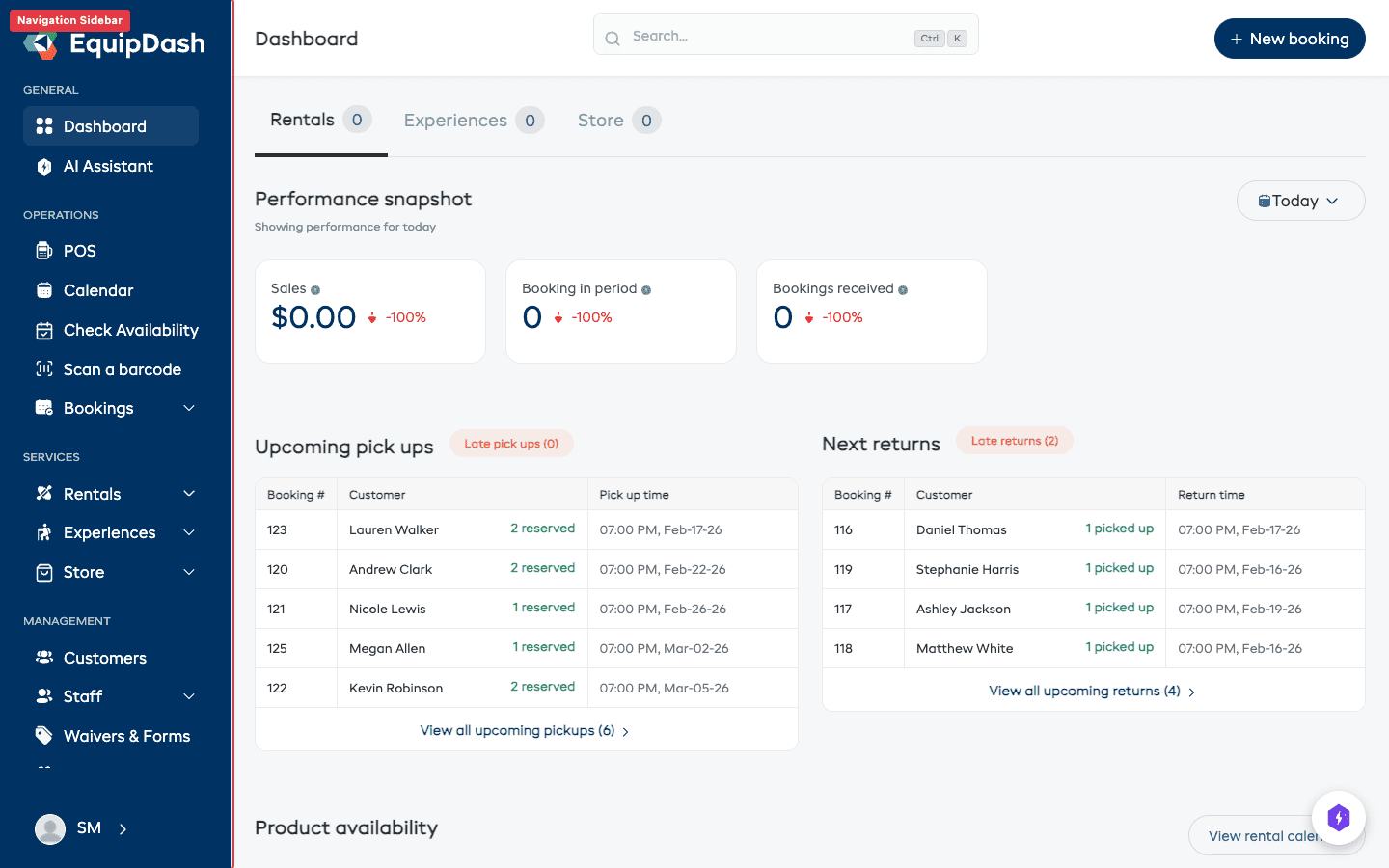
Las secciones Alquileres, Experiencias y Tienda solo aparecen en el menú lateral cuando su módulo está habilitado. Si no ofrece alguna de ellas, desactívela en su página de configuración y el menú lateral quedará más despejado. Consulte Módulos.
Esto es lo que encontrará en cada elemento:
| Elemento del menú lateral | Qué hace |
|---|---|
| Panel de control | Lo lleva al panel de control principal con sus estadísticas, gráficos y reservas recientes |
| Reservas | Vea y gestione todas sus reservas, de alquiler y de experiencias |
| Calendario | Vea sus reservas en un calendario visual (día, semana, mes o lista) |
| Alquileres | Gestione sus productos, categorías, paquetes y el taller |
| Experiencias | Gestione sus actividades y tours, horarios y precios |
| Clientes | Explore y gestione su base de datos de clientes |
| Personal | Gestione a los miembros de su equipo, sus roles, disponibilidad y horarios |
| Formularios y exenciones | Se abre en dos páginas: formularios y exenciones digitales para crearlos, y el Seguimiento de consentimientos para ver quién aún no ha firmado Growth+This feature requires the Growth+ plan or higher |
| Promociones | Gestione códigos promocionales, vales y campañas Growth+This feature requires the Growth+ plan or higher |
| Encuestas | Cree y envíe encuestas a sus clientes Growth+This feature requires the Growth+ plan or higher |
| Informes | Acceda a los informes y análisis de su negocio |
| Configuración | Configure su cuenta, negocio, pagos, impuestos, equipo y más |
Contraer el menú lateral
En el escritorio, puede contraer el menú lateral para tener más espacio en la pantalla. Haga clic en el icono de contraer en la parte inferior del menú lateral para alternar entre la vista de ancho completo y la vista solo con iconos.
Acciones rápidas
Las Acciones rápidas le permiten ir directamente a las tareas más comunes sin tener que navegar primero por el menú lateral. Encontrará el botón de Acciones rápidas en la barra de navegación superior.
- Haga clic en el botón Acciones rápidas (o use el atajo de teclado).
- Aparecerá un menú con opciones como:
- Nueva reserva — Vaya directamente al formulario de creación de reservas
- Nuevo cliente — Añada un nuevo cliente
- Comprobar disponibilidad — Abra el comprobador de disponibilidad
- Haga clic en la acción que desee y será llevado directamente a ella.
Conozca todos los atajos: Atajos de teclado
Búsqueda global Growth+This feature requires the Growth+ plan or higher
La Búsqueda global le permite encontrar cualquier cosa en su cuenta (reservas, clientes, productos, experiencias) desde una sola barra de búsqueda.
- Haga clic en el icono de Búsqueda en la barra de navegación superior, o pulse el atajo de teclado para abrirla.
- Empiece a escribir un nombre, un número de referencia de reserva, una dirección de correo electrónico o el nombre de un producto.
- Los resultados aparecen al instante mientras escribe, agrupados por categoría (Reservas, Clientes, Productos, Experiencias).
- Haga clic en un resultado para ir directamente a ese elemento.
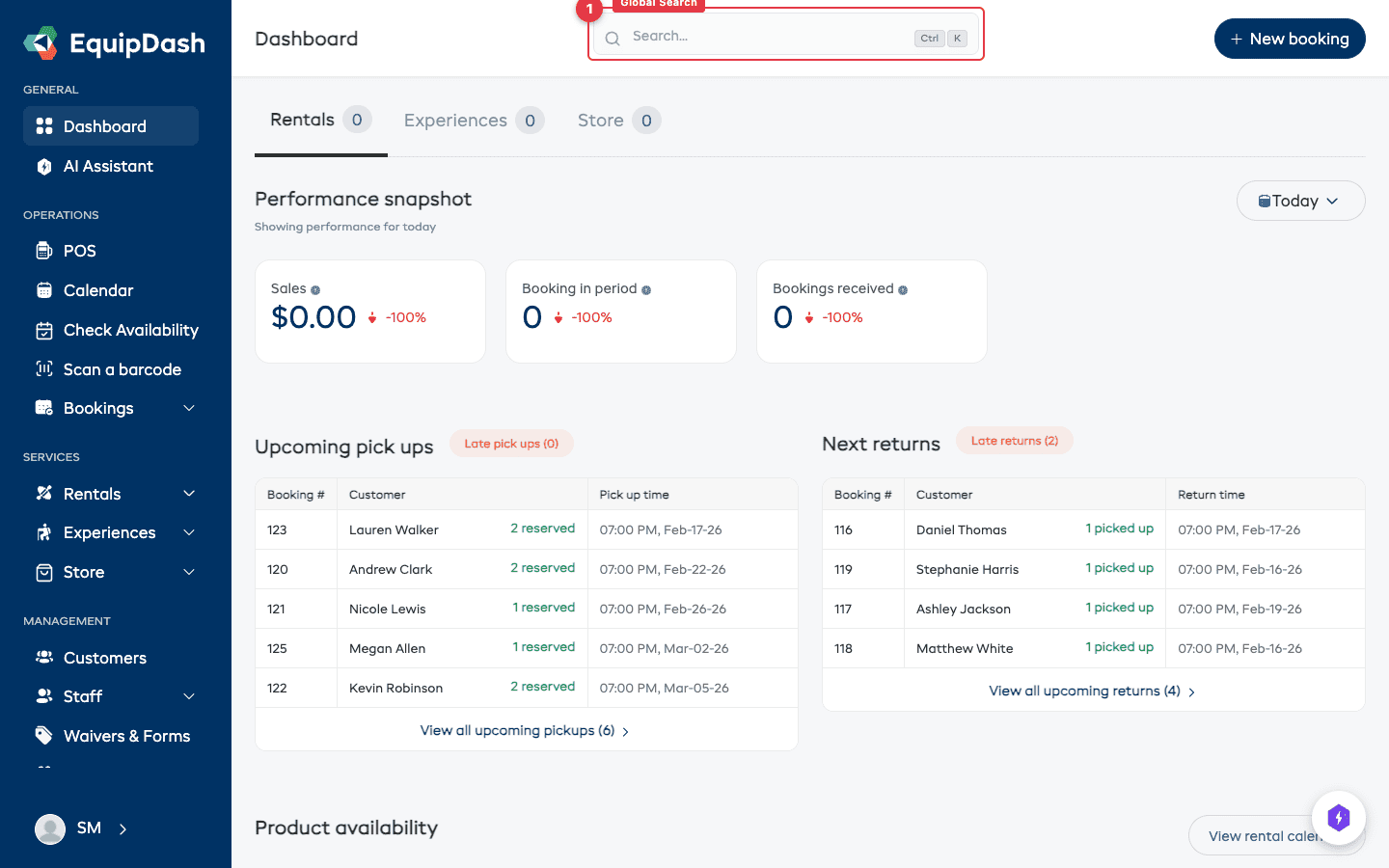
La Búsqueda global es la forma más rápida de encontrar una reserva o un cliente concreto. En lugar de ir a la lista de reservas y filtrar, simplemente busque directamente el número de referencia o el nombre del cliente.
Guía completa: Búsqueda global
Menú de cuenta
El Menú de cuenta se encuentra en la esquina superior derecha de la pantalla. Haga clic en su avatar o iniciales para abrirlo.
Desde aquí puede:
- Ver su perfil — Consulte y actualice sus datos personales. Consulte Configuración del perfil.
- Cambiar su contraseña — Actualice sus credenciales de acceso. Consulte Cambiar contraseña.
- Cambiar de proveedor — Si tiene acceso a más de un negocio, cambie entre ellos aquí.
- Cerrar sesión — Finalice su sesión actual.
Migas de pan
Las migas de pan aparecen en la parte superior de la mayoría de las páginas, justo debajo de la barra de navegación superior. Le muestran exactamente dónde se encuentra dentro de la aplicación y le permiten volver a las páginas principales con un solo clic.
Por ejemplo, al ver un producto concreto, podría ver:
Alquileres > Productos > Bicicleta de montaña
Si hace clic en Productos volverá a la lista de productos. Si hace clic en Alquileres irá al resumen de alquileres.
Asistente de IA
El Asistente de IA le ofrece una forma conversacional de interactuar con los datos de su negocio. Puede abrirlo desde el menú lateral o como un panel flotante.
- Haga preguntas como "¿Cuántas reservas tengo esta semana?" o "Muéstrame las devoluciones pendientes"
- La IA utiliza los mismos datos que el resto de la aplicación, por lo que las respuestas siempre están actualizadas
- Sus preguntas y las respuestas de la IA se guardan en hilos de conversación que puede consultar de nuevo
Guía completa: Resumen del Asistente de IA
Navegación móvil
EquipDash funciona en tabletas y teléfonos. En pantallas más pequeñas, el diseño se adapta:
- El menú lateral se convierte en un menú de hamburguesa. Toque el icono del menú en la esquina superior izquierda para abrirlo.
- Las tablas se pueden desplazar horizontalmente para que no pierda ninguna columna.
- Las ventanas emergentes y los formularios se organizan en vertical para facilitar la entrada de datos.
- Las Acciones rápidas y la Búsqueda global siguen estando disponibles en la barra superior.
Para la mejor experiencia al realizar tareas detalladas (crear formularios de exención, editar tablas de precios, gestionar horarios), le recomendamos usar una tableta o un ordenador de escritorio. La vista móvil es ideal para comprobaciones rápidas y para gestionar su negocio sobre la marcha.
Atajos de teclado
Los usuarios avanzados pueden moverse aún más rápido con atajos de teclado. Estos son los más útiles:
| Atajo | Acción |
|---|---|
| / o Cmd+K | Abrir la Búsqueda global |
| N | Nueva reserva (desde la página de reservas) |
| Esc | Cerrar la ventana emergente o el panel actual |
Lista completa: Atajos de teclado
Resumen
| Elemento de la interfaz | Dónde encontrarlo | Qué hace |
|---|---|---|
| Menú lateral | Lado izquierdo de la pantalla | Navegación principal a todas las secciones |
| Acciones rápidas | Barra superior | Ir directamente a tareas comunes |
| Búsqueda global | Barra superior (icono de búsqueda) | Encontrar cualquier reserva, cliente, producto o experiencia |
| Menú de cuenta | Esquina superior derecha | Perfil, contraseña, cambio de proveedor, cerrar sesión |
| Migas de pan | Parte superior de cada página | Muestra su ubicación y permite volver atrás |
| Asistente de IA | Menú lateral / panel flotante | Hacer preguntas sobre sus datos |
| Menú móvil | Icono de hamburguesa en la esquina superior izquierda (móvil/tableta) | Abre el menú lateral como panel deslizante |