Añada reservas a su sitio web
Los clientes pueden reservar en el sitio web que ya tiene. EquipDash gestiona el calendario, los precios, los depósitos y los pagos, y su sitio se encarga de mostrarlos.
Elija su creador de sitios web
| Creador | Cómo funciona |
|---|---|
| WordPress | Instale nuestro complemento gratuito y luego añada el bloque de EquipDash |
| Shopify | Pegue su código en una sección de Liquid personalizada |
| Wix | Pegue su código en un elemento de insertar HTML |
| Squarespace | Pegue su código en un bloque de código |
| Webflow | Pegue su código en un elemento de insertar |
| GoDaddy | Pegue su código en una sección HTML |
| Square Online | Pegue su código en una sección de insertar código |
| Weebly | Pegue su código en un elemento de insertar código |
| Joomla | Pegue su código en un módulo personalizado |
| Framer | Pegue su código en un componente de insertar |
| Cualquier otro sitio web | Pegue su código en cualquier lugar donde su sitio admita HTML personalizado |
¿No está seguro de qué creador de sitios web usa su sitio? Pregúntele a quien lo creó, o mire en la parte inferior de la pantalla de administración de su sitio.
Obtenga su código
- En EquipDash, vaya a Configuración > Widget de reservas > Opciones de inserción.
- Elija qué mostrar: Inserción del widget completo (toda su página de reservas), Producto individual, un botón de "Reservar ahora", o una Colección.
- Haga clic en Copiar código.
Para insertar un solo artículo, también puede abrirlo en EquipDash y usar su pestaña Insertar. Consulte Insertar en su sitio web para ver todas las opciones.
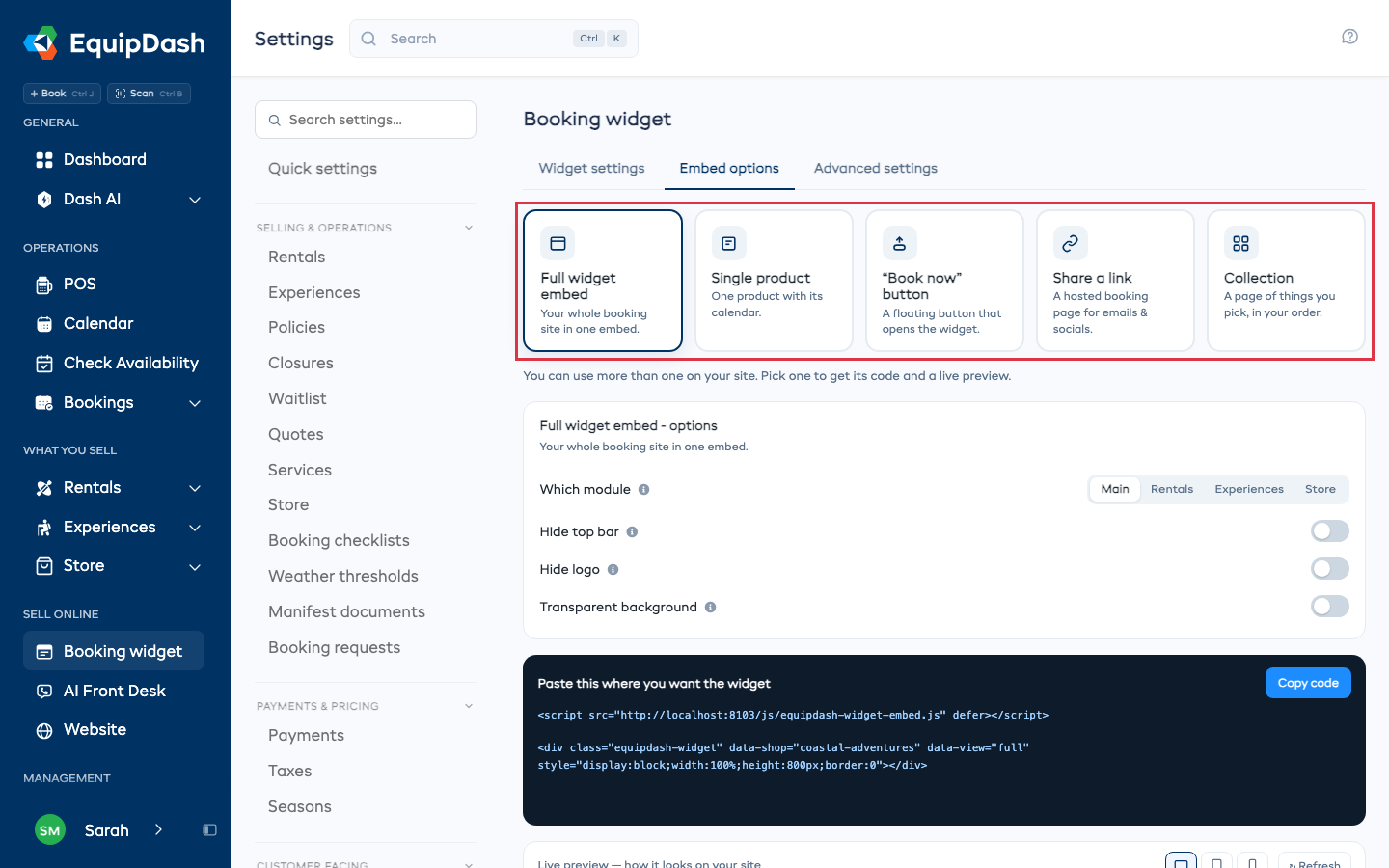
Qué inserción usar
- Toda su página de reservas en una página de "Reservar", enlazada desde su menú.
- Un solo artículo con su calendario en la propia página de ese artículo.
- Un botón de Reservar ahora en todas las páginas, para que los clientes puedan reservar desde cualquier lugar.
Puede usar más de uno. Todos generan las mismas reservas en EquipDash.