Cómo funciona la Tienda
La Tienda es el módulo de venta de productos de EquipDash. Mientras que los Alquileres permiten a los clientes tomar prestados artículos durante un período de tiempo y las Experiencias les permiten reservar actividades, la Tienda le permite vender productos físicos directamente, desde accesorios y mercancía hasta kits de mantenimiento y piezas de repuesto.
Conceptos clave
Productos de la tienda
Un producto de la tienda es cualquier artículo físico que usted vende. Cada producto tiene un nombre, una descripción, imágenes, un precio fijo y una categoría opcional. A diferencia de los productos de alquiler, los productos de la tienda no requieren fechas: el cliente simplemente elige una cantidad y compra.
Categorías
Las categorías de la tienda le ayudan a organizar los productos en grupos navegables (por ejemplo, "Accesorios", "Ropa", "Mantenimiento"). Las categorías admiten jerarquías de padre e hijo, por lo que puede crear subcategorías como "Accesorios > Cera y afinación". Cada categoría puede tener una imagen para facilitar la navegación visual en el widget de la tienda.
Control de inventario
Puede activar de forma opcional el control de inventario en cualquier producto de la tienda. EquipDash ofrece dos métodos de control:
- A nivel de grupo: controla una sola cantidad de existencias por producto. Ideal para artículos genéricos e intercambiables.
- A nivel de artículo: controla artículos de inventario individuales con identificadores únicos y códigos de barras opcionales. Ideal para productos de alto valor o con número de serie.
Cuando está activado, EquipDash controla las cantidades en existencia, evita la venta de artículos agotados, y usted puede establecer umbrales de stock bajo para recibir alertas cuando los artículos se estén agotando.
Variaciones
Algunos productos vienen en diferentes opciones. Las variaciones le permiten ofrecer estas opciones dentro de un solo producto; por ejemplo, una camiseta puede tener variaciones de talla (S, M, L, XL), cada una con su propio precio y nivel de existencias.
Carrito unificado
Los productos de la tienda se pueden comprar solos o combinarse con artículos de alquiler y experiencias en un único proceso de pago. El cliente no necesita completar transacciones por separado: los productos de la tienda, los alquileres y las experiencias aparecen todos juntos en un mismo carrito y una misma reserva.
La única combinación que no es compatible es Alquileres + Experiencias en la misma reserva. Los productos de la tienda se pueden añadir junto con cualquiera de los dos tipos.
Tienda frente a Alquileres frente a Experiencias
| Tienda | Alquiler | Experiencia | |
|---|---|---|---|
| Qué es | Un producto vendido directamente | Un artículo físico tomado en préstamo durante un período | Una actividad o sesión programada |
| Requiere fechas | No | Sí (recogida y devolución) | Sí (franja horaria) |
| Precio | Precio fijo por unidad | Según duración (por hora, por día, etc.) | Por persona o tarifa plana |
| Inventario | Cantidad en existencias (a nivel de grupo o de artículo) | Unidades individuales controladas | Capacidad por sesión |
| Ejemplo | Kit de cera para esquís, camiseta | Tabla de surf, cámara | Visita guiada, clase de surf |
Dónde encontrar la Tienda
- Tienda > Productos: gestione su catálogo de productos, precios e inventario.
- Tienda > Categorías: organice los productos en grupos navegables.
- Configuración > Tienda: configure los ajustes de la tienda, como el umbral de stock bajo, los pedidos pendientes y las cancelaciones.
- Widget de reservas: si está activado, los clientes pueden explorar y comprar sus productos de la tienda en el widget, ya sea de forma independiente o junto con reservas de alquiler y experiencias.
- Punto de venta (POS): añada productos de la tienda a las reservas presenciales.
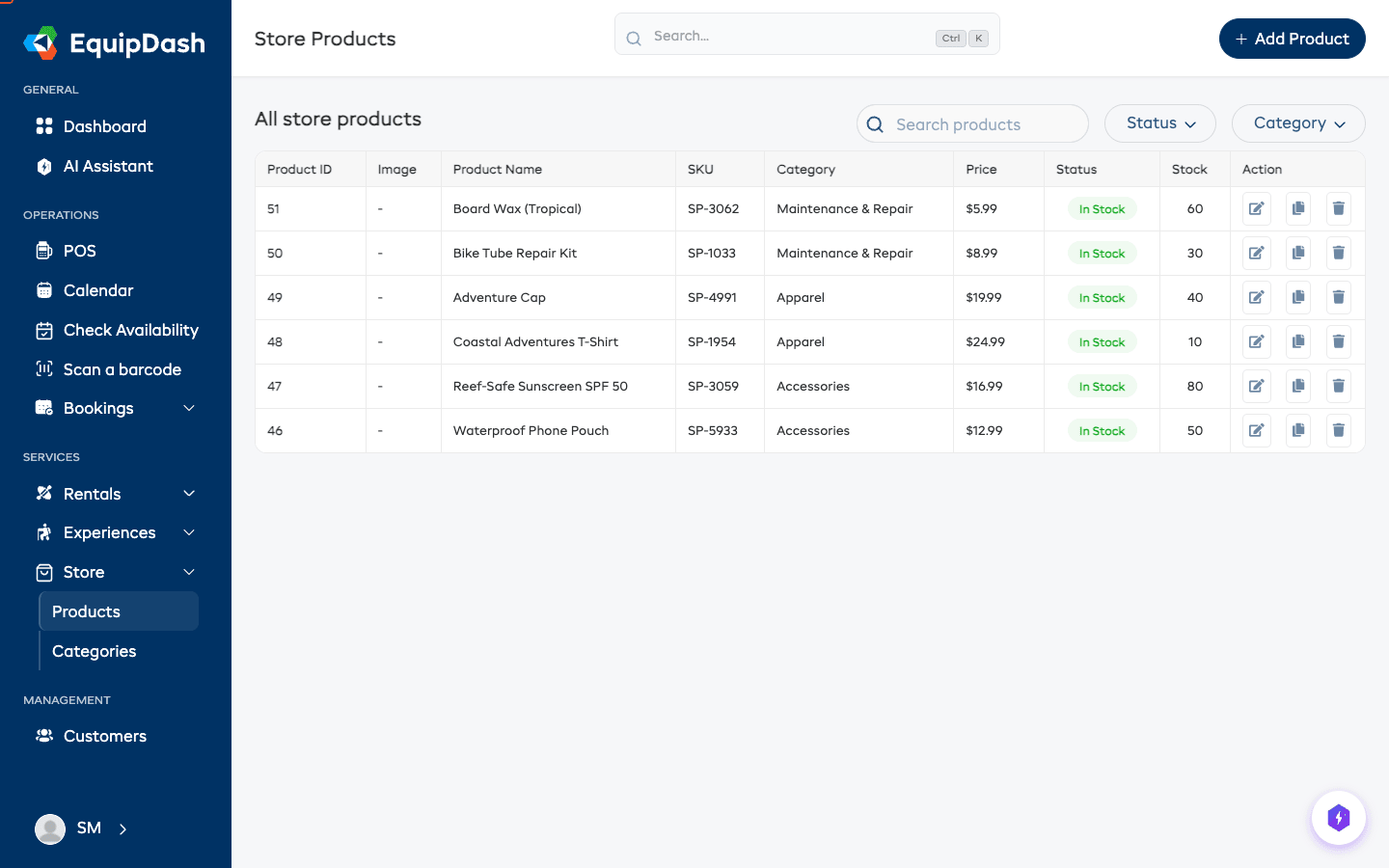
Activar la Tienda
El módulo Tienda debe estar activado antes de que pueda empezar a vender productos:
- Vaya a Configuración en la barra lateral izquierda.
- Haga clic en Tienda en el menú de configuración.
- Active el interruptor Activar Tienda.
- Haga clic en Actualizar para guardar.
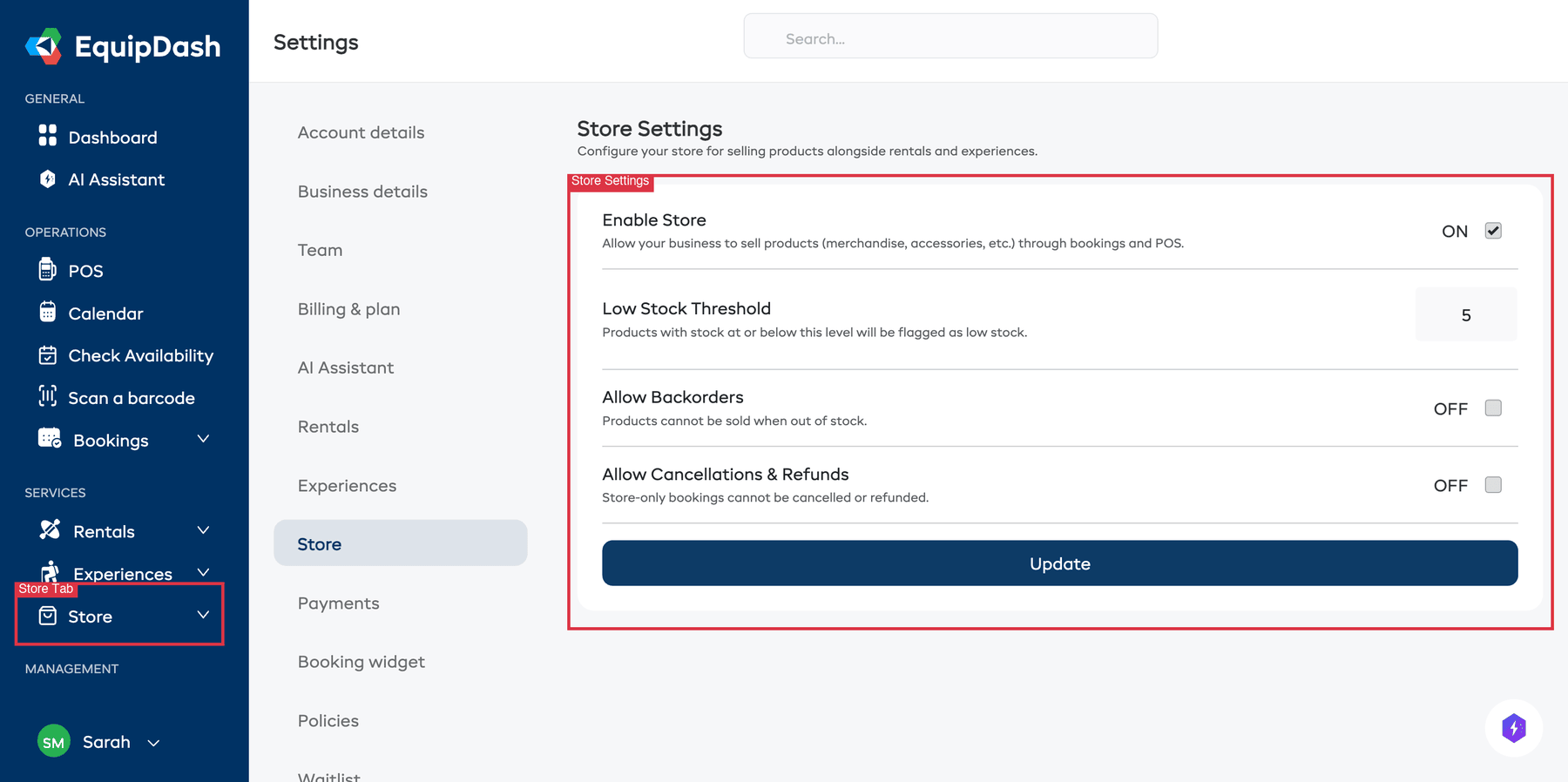
Una vez activada, la sección Tienda aparecerá en su barra lateral y el widget de la tienda estará disponible para insertar.
También puede configurar el Umbral de stock bajo, Permitir pedidos pendientes y Permitir cancelaciones y reembolsos desde la misma página. Consulte Configuración de la Tienda para más detalles.
Guías relacionadas
- Creación de productos de la tienda: guía paso a paso para añadir su primer producto de la tienda.
- Gestión de productos de la tienda: edición, archivo y duplicación de productos.
- Variaciones de producto: cómo ofrecer talla, color y otras opciones.
- Gestión de inventario: control de niveles de existencias, ajustes y control a nivel de artículo.
- Categorías de la tienda: organización de productos con categorías.
- Añadir productos de la tienda a las reservas: uso del POS para añadir productos a las reservas.
- La Tienda en el widget de reservas: configuración de la tienda en su widget de cara al cliente con carrito unificado.
- Configuración de la Tienda: configuración de los ajustes generales de la tienda.