Resumen de Encuestas Growth+This feature requires the Growth+ plan or higher
Las encuestas convierten cada reserva finalizada en dos cosas con las que funciona su negocio: comentarios sinceros y reseñas en línea. Usted la configura una vez y EquipDash se encarga de enviar un correo al cliente después de su reserva, recoger sus respuestas, invitarlo a dejar una reseña en Google o TripAdvisor, y avisarle en el momento en que alguien no está satisfecho.
Qué Hace una Encuesta Después de la Reserva por Usted
Una vez que una encuesta está publicada y configurada para enviarse Después de la reserva, todo esto ocurre solo:
- Cada cliente recibe su encuesta por correo electrónico en cuanto finaliza su reserva, sin que usted tenga que acordarse ni hacer nada manualmente. (También puede enviarla por mensaje de texto).
- Calificación con un toque en el correo — cuando su encuesta incluye una pregunta de calificación de 0 a 10, el propio correo muestra la escala. El cliente toca un número, la encuesta se abre con esa puntuación ya seleccionada, y con un toque más la envía.
- Cada cliente ve sus enlaces de reseña en la página de agradecimiento, sea cual sea la puntuación que deje. Esto no es solo una cuestión de cortesía: mostrar los enlaces de reseña únicamente a los clientes satisfechos se conoce como "filtrado de reseñas" y está prohibido por Google, TripAdvisor y la FTC. Consulte Cómo Conseguir Más Reseñas en Google y TripAdvisor — de la Forma Correcta.
- Los clientes insatisfechos se convierten en su alerta temprana — una puntuación baja les muestra un mensaje de "lo arreglaremos" y le envía un correo a usted de inmediato, para que pueda solucionar las cosas antes de que se conviertan en una reseña pública.
- Un recordatorio amable se envía 7 días después a los clientes que no hayan respondido: un solo recordatorio, siempre. Nunca una secuencia insistente.
- Los clientes que no corresponden se omiten automáticamente — las reservas canceladas, las ausencias y los huéspedes que reservaron a través de una OTA (GetYourGuide, Viator, Manawa) nunca reciben una encuesta. Los huéspedes de OTA pertenecen al propio sistema de reseñas de la OTA.
- Un código de agradecimiento para su próxima reserva - después de una visita o una encuesta finalizada, además de un código que los clientes comparten con sus amigos. Una recompensa de encuesta es por dar su opinión, nunca por dejar una reseña. Consulte Códigos de Agradecimiento y Trae a un Amigo.
La Página de Encuestas
Haga clic en Encuestas en la barra lateral izquierda. Todas sus encuestas viven en una sola lista; no hay una tarjeta aparte ni una encuesta "especial".
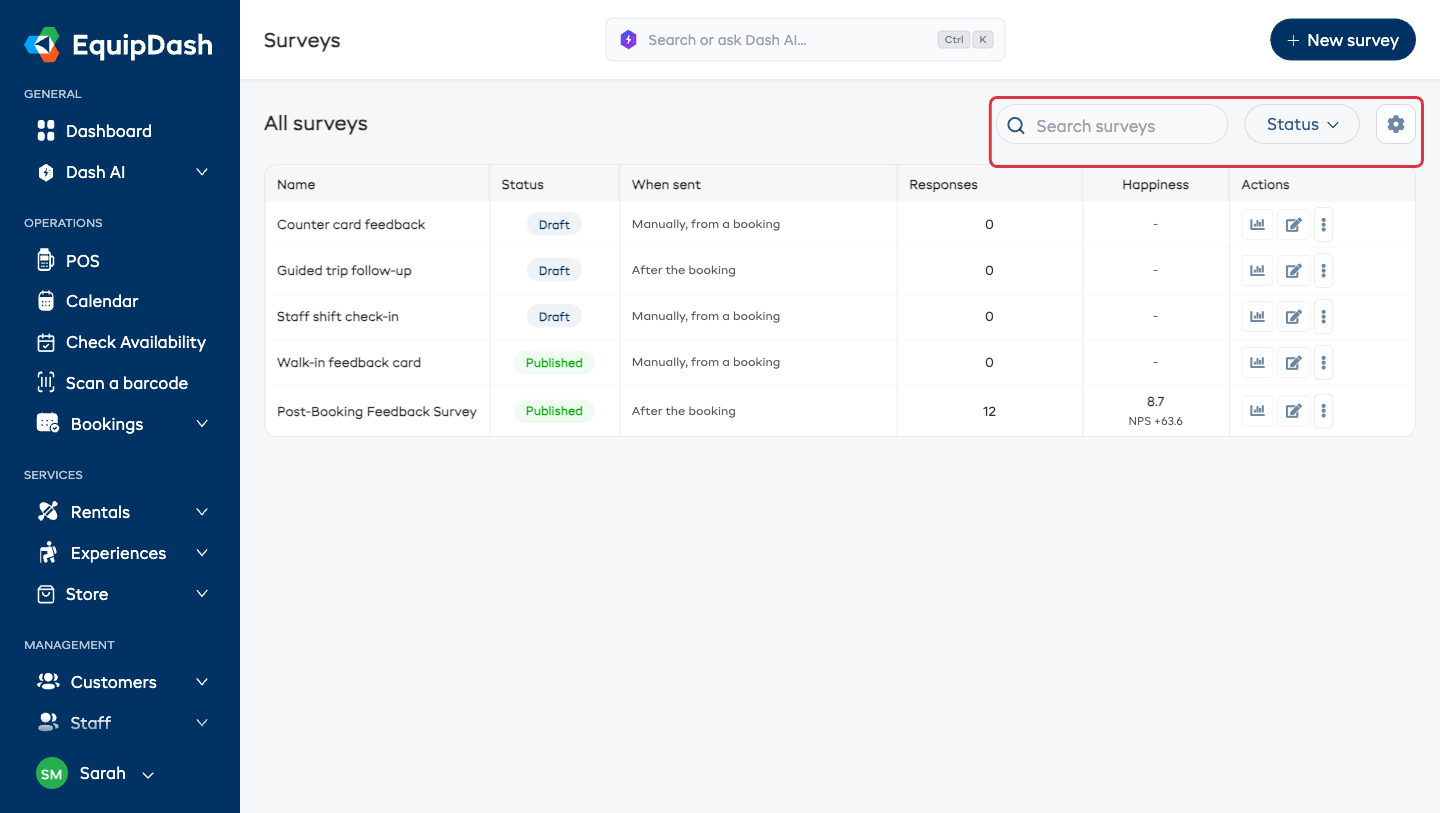
En la parte superior de la lista:
- Todas las encuestas — el título de la lista.
- Buscar encuestas — un cuadro de búsqueda compacto que filtra por nombre mientras usted escribe.
- Estado — filtre por Borrador, Publicada, Nueva, o Archivada. Las encuestas archivadas se ocultan de la lista hasta que elija este filtro.
- Icono de engranaje — el administrador de columnas.
- Borrar filtros aparece junto al cuadro de búsqueda en cuanto hay una búsqueda o filtro activo.
+ Nueva encuesta se encuentra en la parte superior derecha del encabezado de la página.
Las Columnas
| Columna | Qué muestra |
|---|---|
| Nombre | El nombre de la encuesta. Haga clic para abrir la página de analítica de la encuesta. |
| Estado | Borrador, Publicada, o Archivada. Solo una encuesta Publicada se envía automáticamente. |
| Cuándo se envía | Después de la reserva o Manualmente, desde una reserva. |
| Respuestas | Cuántos clientes la han completado. |
| Satisfacción | La calificación promedio de 0 a 10, con su NPS debajo como cifra secundaria. Consulte Puntuaciones de Satisfacción (NPS). |
| Acciones | Las tres acciones de fila que se describen a continuación. |
Acciones de Fila
- Ver analítica (icono de gráfico) — abre la analítica, las respuestas y el registro de envíos de la encuesta.
- Editar encuesta (icono de lápiz) — abre el creador de encuestas.
- ⋯ Más acciones — Duplicar (la copia se crea como borrador, para que no pueda empezar a enviarse por accidente), Archivar (la oculta de la lista y detiene su envío; es reversible con Desarchivar), y Eliminar (permanente; le avisa si la encuesta tiene respuestas).
Elija Sus Columnas
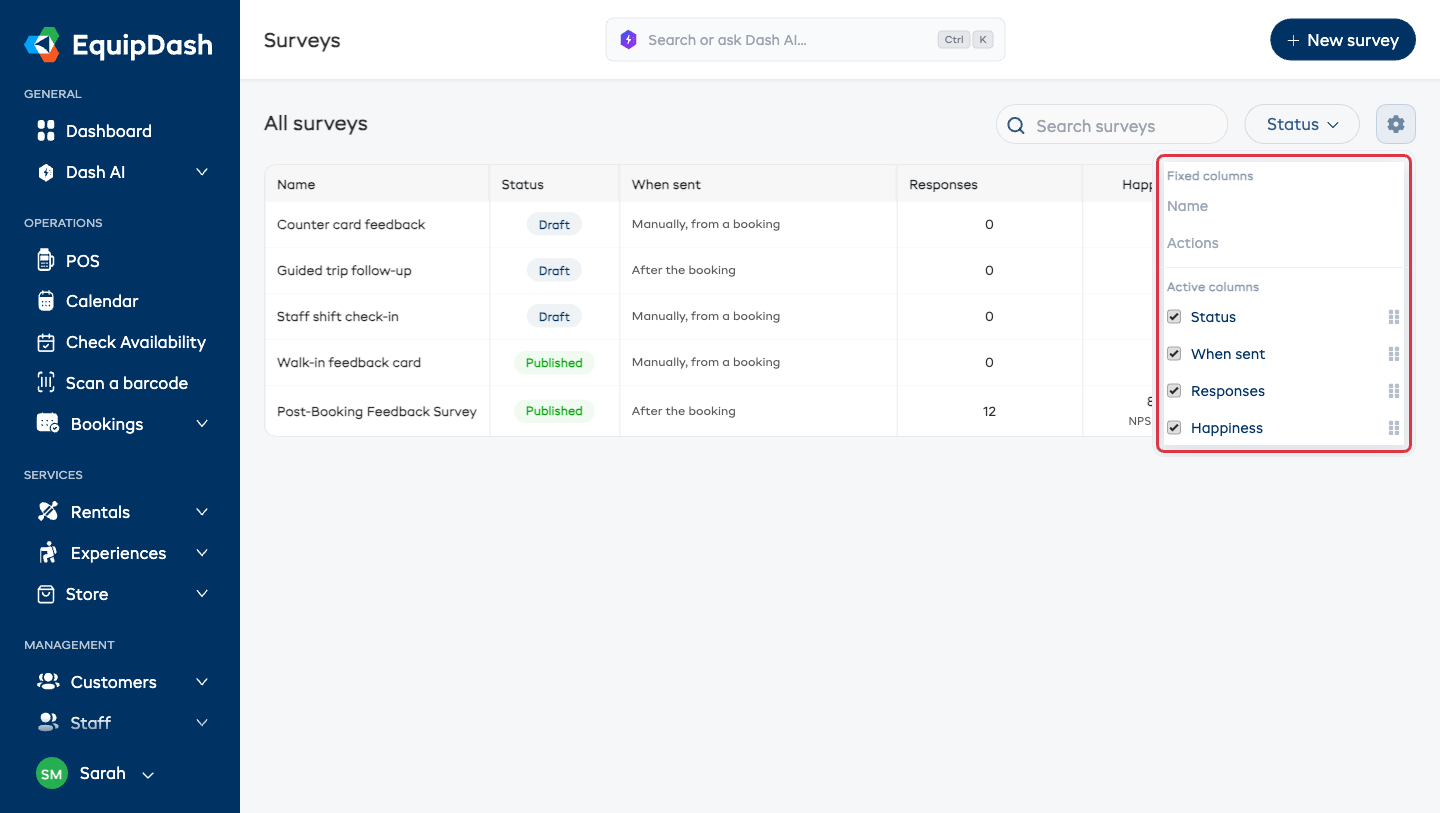
Haga clic en el icono de engranaje sobre la tabla para personalizar la lista:
- Desmarque una columna en Columnas activas para ocultarla.
- Marque una en Columnas disponibles para mostrarla (este grupo solo aparece una vez que haya ocultado algo).
- Arrastre el tirador de una fila activa para reordenar las columnas.
- Nombre y Acciones están fijas como Columnas fijas.
Su diseño se guarda automáticamente y se comparte con todo su equipo.
Cuando la Lista Está Vacía
- Aún no hay encuestas — con un botón Nueva encuesta, la primera vez que visite la página.
- Ninguna encuesta coincide con sus filtros — cuando una búsqueda o filtro de estado no encuentra coincidencias. Borre el filtro para volver a ver todo.
Configúrelo en un Par de Minutos
- Haga clic en Encuestas en la barra lateral izquierda, luego en + Nueva encuesta.
- Déle a la encuesta un nombre (los clientes no lo ven; "Comentarios tras la reserva" está bien).
- Deje Se aplica a en Todos los Productos / Todas las Experiencias para que cubra todo su negocio.
- Deje Cuándo enviar en Después de la reserva (recomendado) y el tiempo en 2 horas.
- Haga clic en Crear (abrir creador), añada sus preguntas y luego cambie Estado a Activa.
- Añada su URL de reseña de Google en Configuración → Encuestas y reseñas para que quienes terminen la encuesta tengan dónde dejar una reseña.
Guía completa: Crear una Encuesta.
Una encuesta posterior a la reserva asignada a todo cubre todo su negocio. Solo necesita encuestas adicionales para casos especiales: un conjunto distinto de preguntas para una experiencia concreta, una encuesta de tarjeta de mostrador, un formulario solo para el personal, etc.
Valores Predeterminados del Negocio: Configure una Vez, Aplica en Todas Partes
La configuración de encuestas de todo el negocio vive en un solo lugar: Configuración → Encuestas y reseñas (dentro de Conexiones y avanzado).
- Sus páginas de reseñas — el interruptor Pedir a los clientes que dejen una reseña junto con su URL de reseña de Google y URL de TripAdvisor, cada una con una pista de "¿dónde encuentro esto?" debajo. Facebook, Yelp, Instagram y una plataforma personalizada están detrás de Más plataformas. Si un enlace pegado no parece pertenecer a esa plataforma, verá una advertencia amable; nada se rompe, solo le anima a comprobarlo de nuevo.
- Retraso de envío predeterminado (horas) — el tiempo que usa una encuesta cuando está configurada en Predeterminado del negocio.
- Avisarme cuando un cliente esté insatisfecho — el interruptor de alerta de todo el negocio.
- Recompensa de agradecimiento y Trae a un amigo - los códigos que reciben los clientes después de una visita o una encuesta, y el código que comparten. Consulte Códigos de Agradecimiento y Trae a un Amigo.
Cualquier encuesta que quede en Predeterminado del negocio sigue estos ajustes; cámbielos una vez en lugar de editar las encuestas una por una.
Vigilando los Resultados
No tiene que iniciar sesión para saber cómo le va:
- Su semana en comentarios — cada lunes por la mañana recibe un correo breve: respuestas, su Satisfacción, cualquier cosa que necesite su respuesta y los clics en sus enlaces de reseña. Consulte Su Resumen Semanal de Comentarios.
- La página de analítica — haga clic en cualquier encuesta para ver el panorama completo: Satisfacción y su tendencia, el desglose Satisfecho / Aceptable / Insatisfecho, estadísticas por pregunta, clics en reseñas, respuestas individuales y un contador de Necesita su respuesta. Consulte Analítica e Informes de Encuestas.
Permisos
El acceso a las encuestas se controla mediante dos permisos:
| Permiso | Quién Lo Tiene por Defecto |
|---|---|
| Ver Encuestas | Administrador, Gerente, Personal |
| Gestionar Encuestas | Administrador, Gerente |
Sin Gestionar Encuestas aún puede abrir una encuesta y leer sus resultados, pero el botón Nueva encuesta, las acciones de edición y ⋯ de la fila, y el botón Compartir están ocultos.
Si no ve la sección Encuestas en la barra lateral, pida a su Administrador de cuenta que revise sus permisos en Configuración → Equipo.