Documentos de consentimiento y formularios: resumen general Growth+This feature requires the Growth+ plan or higher
Documentos de consentimiento y formularios le permite crear documentos digitales que sus clientes completan antes, durante o después de su reserva. Ya sea que necesite un documento de exención de responsabilidad firmado antes de una actividad o un cuestionario de salud completado con antelación, aquí es donde lo configura todo.
Los documentos de consentimiento tratan sobre las personas de una reserva: uno por persona, y solo en las reservas a las que los vincule. Las condiciones de la reserva en sí (los artículos, las fechas, el importe, el depósito) corresponden al contrato de alquiler: un único texto, presente en todas las reservas, que se rellena automáticamente y se envía por correo electrónico en cuanto alguien reserva. La mayoría de los negocios usan ambos.
Qué puede hacer con los documentos de consentimiento y formularios
- Crear documentos de consentimiento y formularios: cree documentos de exención de responsabilidad digitales, cuestionarios de salud y cualquier otro formulario que necesite su negocio.
- Asignarlos a productos y experiencias: vincule formularios a artículos reservables concretos para que se envíen automáticamente a los clientes en el momento adecuado.
- O bien mantener un formulario independiente: un formulario que no está vinculado a nada de lo que vende, enviado por separado o adjunto a un presupuesto como contrato. Consulte Formularios independientes.
- Recopilar respuestas: vea, filtre y gestione todas las respuestas desde una sola tabla.
- Compartir enlaces independientes: genere un enlace público y un código QR para cualquier formulario, de modo que se pueda compartir por correo electrónico, redes sociales o imprimirlo en su mostrador.
- Ver quién todavía no ha firmado: el Panel de seguimiento de consentimientos muestra todas las próximas reservas con una firma pendiente, y les envía recordatorios por usted.
Cómo acceder a Documentos de consentimiento y formularios
- Haga clic en Documentos de consentimiento y formularios en la barra lateral izquierda. Se abre en dos páginas:
- Documentos de consentimiento y formularios: la lista de todos los formularios que ha creado. Aquí es donde empieza.
- Panel de seguimiento de consentimientos: todas las próximas reservas que aún esperan una firma.
- Haga clic en Documentos de consentimiento y formularios y llegará a la página que lista todos sus formularios y documentos de consentimiento.
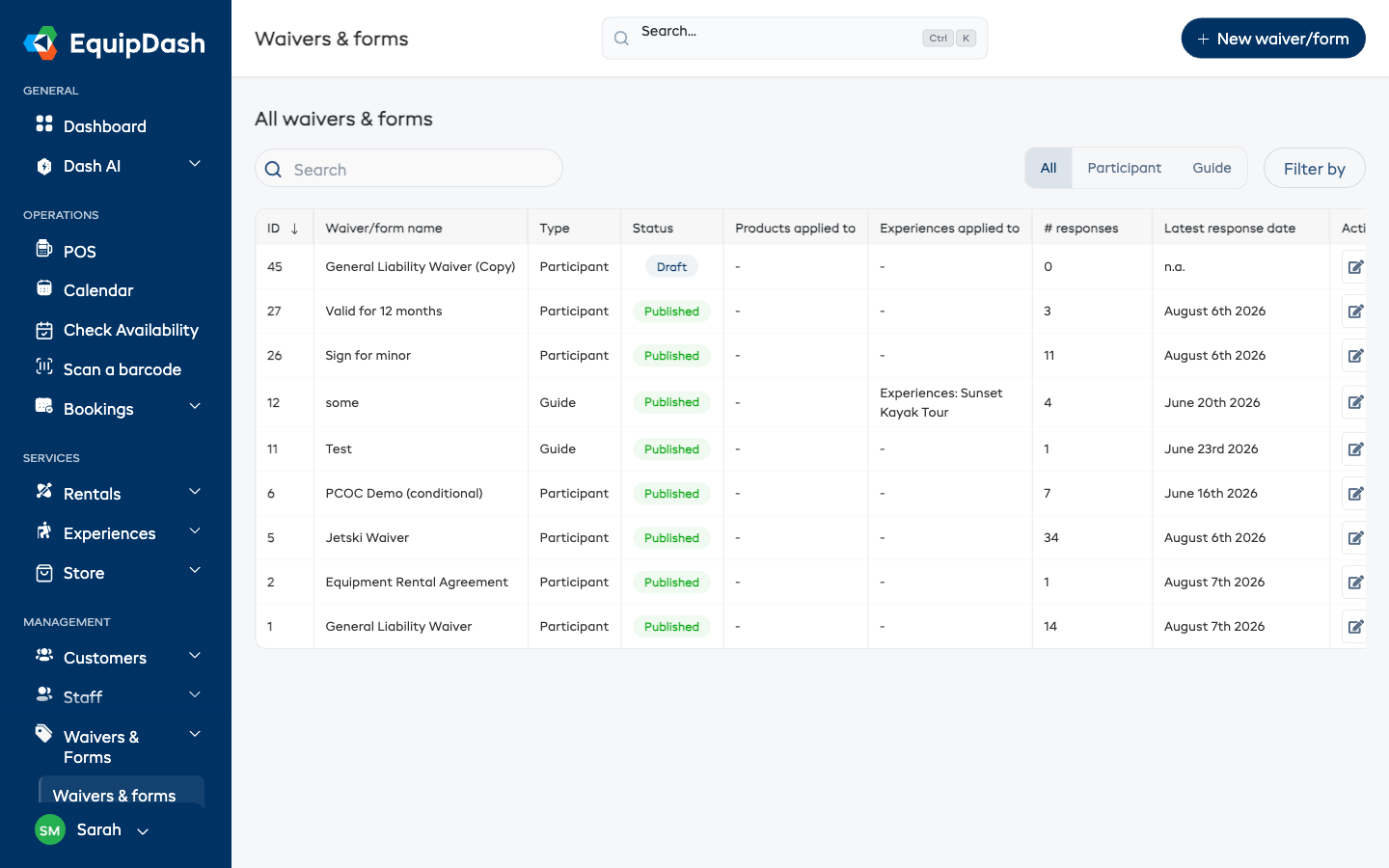
Cómo entender la tabla
La sección de la tabla se titula "Todos los documentos de consentimiento y formularios" y tiene un cuadro de Búsqueda y un botón Filtrar por encima.
| Columna | Qué muestra |
|---|---|
| ID | Un identificador único para el formulario |
| Nombre del documento/formulario | El nombre del formulario o documento de consentimiento |
| Tipo | Participante (lo firma su cliente) o Guía (lo rellena su personal). Solo se muestra cuando Experiencias está activado; consulte Formularios para guías |
| Estado | Si el formulario es Nuevo, Borrador o Publicado |
| Productos a los que se aplica | A qué productos está vinculado el formulario (o "-" si no hay ninguno, incluidos los formularios independientes) |
| Experiencias a las que se aplica | A qué experiencias está vinculado el formulario (o "-" si no hay ninguna, incluidos los formularios independientes) |
| N.º de respuestas | El número de respuestas completadas |
| Fecha de la última respuesta | La fecha de la respuesta más reciente (o "n.d." si no hay ninguna) |
| Acción | Botones de Editar (icono de lápiz) y Eliminar (icono de papelera) |
Cómo desplazarse desde la tabla
- Haga clic en cualquier fila (excepto en la columna Acción) para ir a la página de Respuestas de ese formulario.
- Haga clic en el icono de edición (lápiz) de la columna Acción para abrir el generador de formularios y editar el formulario.
- Haga clic en el icono de eliminar (papelera) de la columna Acción para eliminar el formulario.
Acciones rápidas
Desde la página de Documentos de consentimiento y formularios puede:
- Hacer clic en + Nuevo documento/formulario (arriba a la derecha) para crear un nuevo documento de consentimiento o formulario.
- Usar el cuadro de Búsqueda para encontrar formularios por nombre.
- Hacer clic en Filtrar por para filtrar formularios por producto, categoría de producto, experiencia o categoría de experiencia.
Guías relacionadas
- Crear un documento de consentimiento o formulario
- Campos y generador de formularios
- Asignar formularios a productos y experiencias
- Ver respuestas
- Compartir enlaces de formularios
- Enviar recordatorios de consentimientos sin firmar
- El panel de seguimiento de consentimientos
- Seguir el consentimiento de una persona