Su bandeja de entrada Add-onA paid add-on you buy on top of the Growth or Pro plan
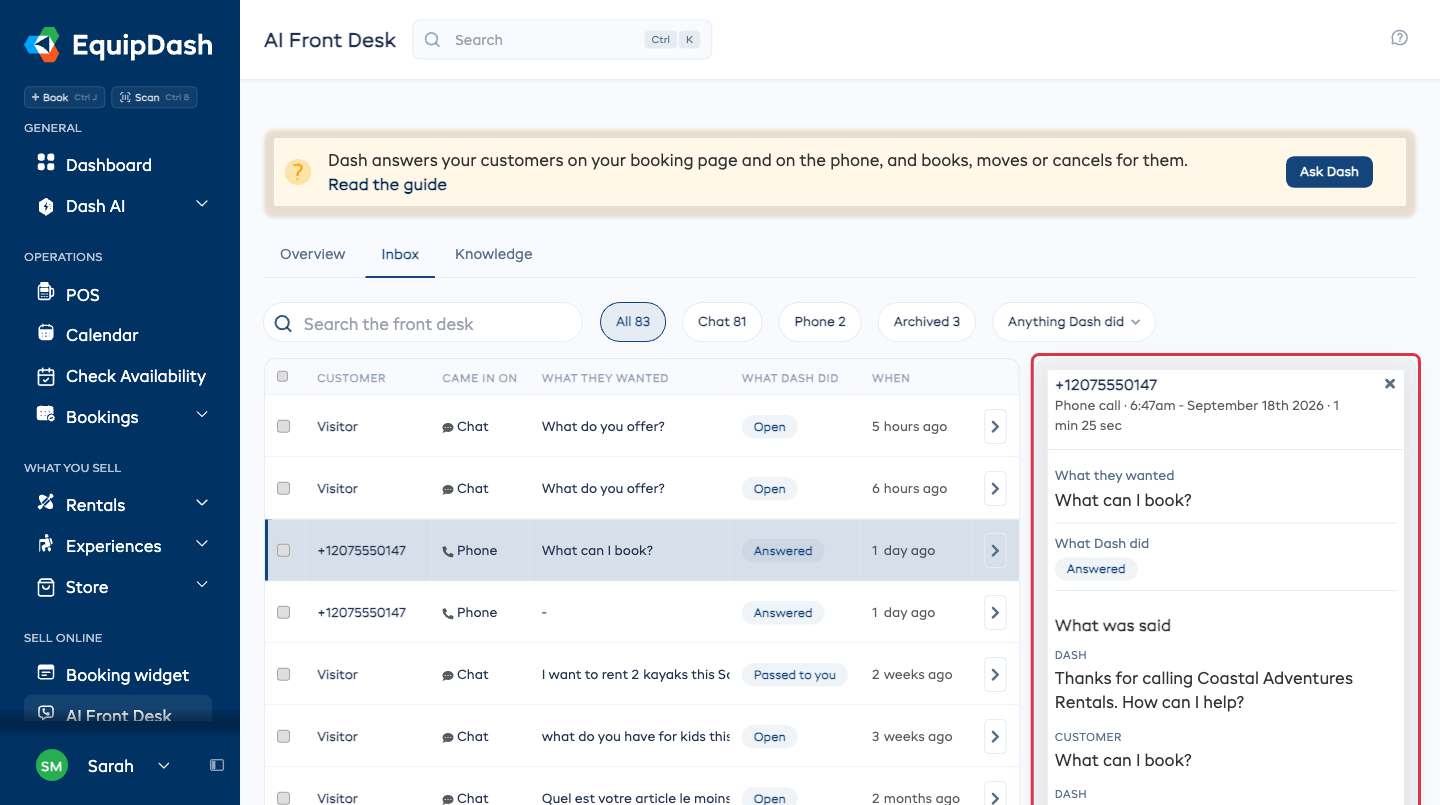
Abra AI Front Desk en la barra lateral y vaya a la pestaña Inbox. Aquí aparecen todos los chats de su página de reservas y todas las llamadas que Dash contesta, sea cual sea el canal por el que llegaron.
Cómo leer la lista
Cada fila le indica estas cinco cosas:
| Columna | Qué le indica |
|---|---|
| Customer | Su nombre, si Dash lo consiguió; si no, el número desde el que llamó |
| Came in on | Chat o Phone |
| What they wanted | Con las propias palabras del cliente |
| What Dash did | Booked, Moved, Canceled, Texted the booking link, Answered, Took a message, Passed to you, Didn't know o Needs you |
| When | Hace cuánto tiempo llegó |
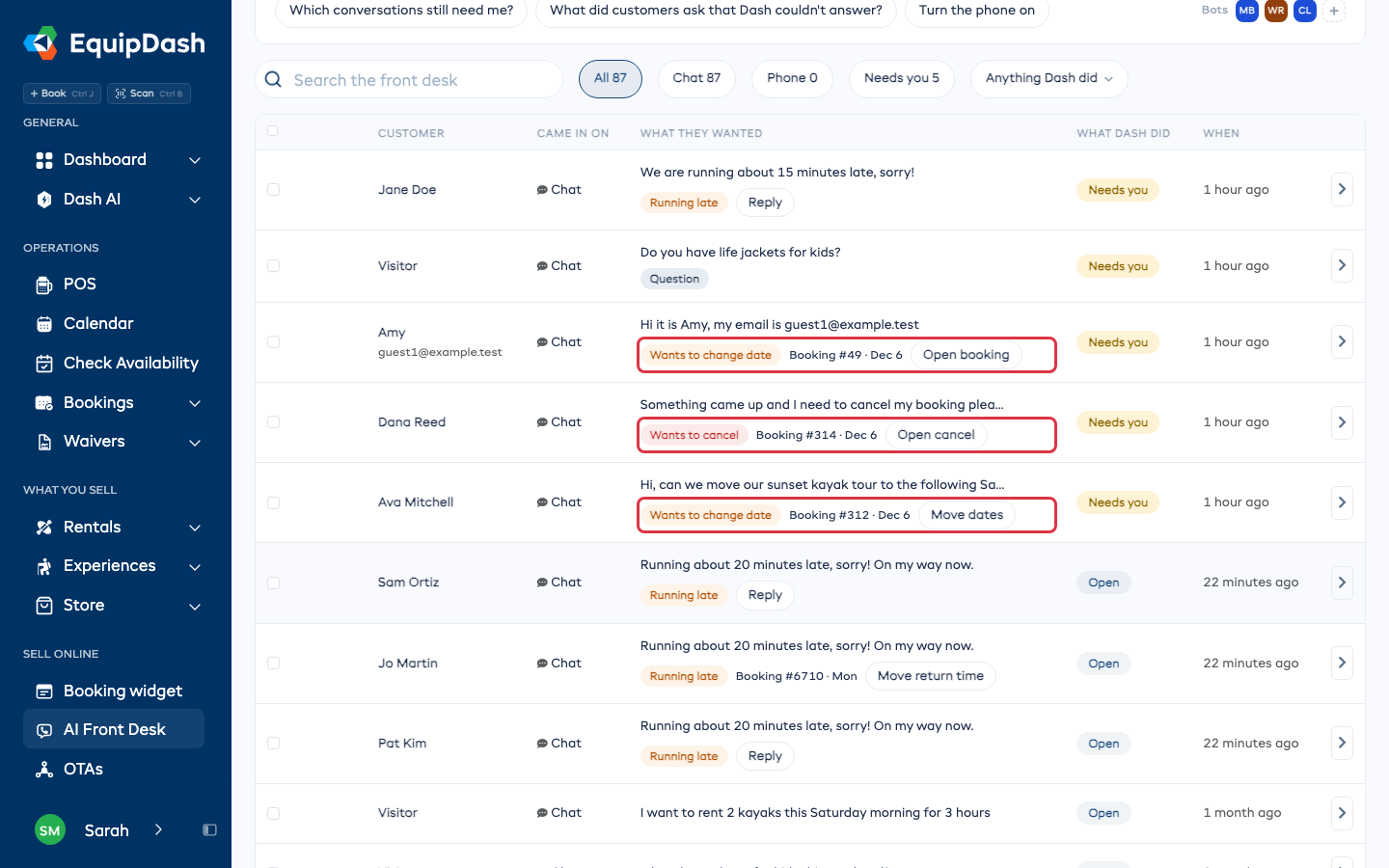
Needs you es la que debe buscar. Significa que Dash no pudo terminar la gestión y hace falta que una persona se encargue.
Debajo de What they wanted, una etiqueta indica qué pide el cliente: Wants to change date, Wants to cancel, Running late, New booking, Lost item, Question o Complaint. Cuando el chat trata sobre una reserva, el número de reserva y el día aparecen al lado, con un botón hacia la pantalla donde se hace la gestión:
- Move dates o Move return time abre la reserva con su ventana de cambio.
- Open cancel abre la reserva con su ventana de cancelación.
- Start booking abre una nueva reserva para ese cliente.
- Reply abre la conversación para que pueda responder.
Si Dash solo identificó la reserva a partir de un correo o un número de teléfono que escribió el cliente, el botón es Open booking, para que pueda comprobar primero de quién es la reserva. Una fila sin etiqueta es aquella en la que Dash no estaba seguro de qué quería el cliente.
Antes de pasarle un chat, Dash le pide al cliente un correo o un número de teléfono, para que siempre tenga dónde enviar la respuesta. Si el cliente prefiere no dejar ninguno, Dash le facilita en su lugar su teléfono y su correo, y no le promete que alguien vaya a responderle.
Abrir una conversación
Haga clic en cualquier fila. En una pantalla ancha se abre en el panel junto a la lista, para que pueda leer una y pasar directamente a la siguiente. En una pantalla más estrecha se abre en un panel deslizante sobre la lista.
Dentro encontrará qué quería el cliente, dónde responderle, qué hizo Dash y por qué, un enlace a la reserva si la hay, la grabación si graba las llamadas, y toda la conversación palabra por palabra.
Para responder a un chat que Dash le ha pasado, haga clic en el correo bajo Reply to. Se abre un correo nuevo al cliente con el nombre de su negocio en el asunto. Cuando haya respondido, pulse Marcar como resuelto.
Buscar una conversación
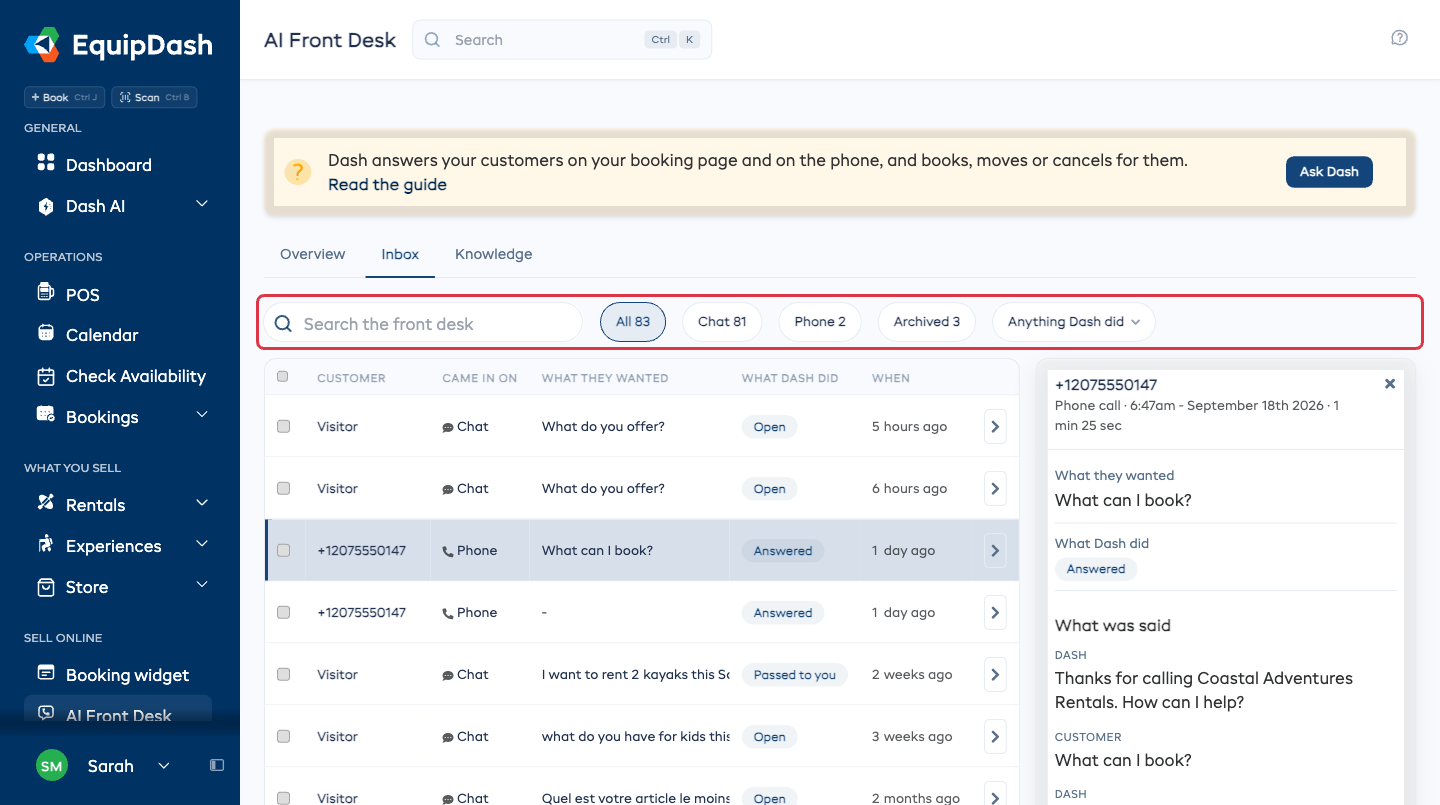
- Search the front desk busca entre lo que dijeron los clientes.
- All, Chat y Phone limitan la lista a un solo canal.
- Needs you muestra solo las que esperan a una persona. Aparece cuando hay alguna.
- Archived muestra las que ha archivado. Aparece cuando hay alguna.
- Anything Dash did limita la lista a un resultado concreto, por ejemplo solo las que terminaron en una reserva.
Las cuatro acciones disponibles
| Haga esto | Cuándo |
|---|---|
| Marcar como resuelto | Ya se ha ocupado de ella. Deja de esperar su respuesta |
| Reabrir | La marcó como resuelta demasiado pronto, o el cliente volvió a escribir sobre lo mismo |
| Archivar | Quiere quitarla de la lista sin eliminarla |
| Volver a poner en la lista | Quiere recuperar una que había archivado |
Abra una conversación y el botón está justo debajo de What Dash did.
Varias a la vez
Marque la casilla de cada fila que quiera, o la casilla de la cabecera para seleccionar toda la página. Aparece una barra encima de la lista con las mismas acciones.
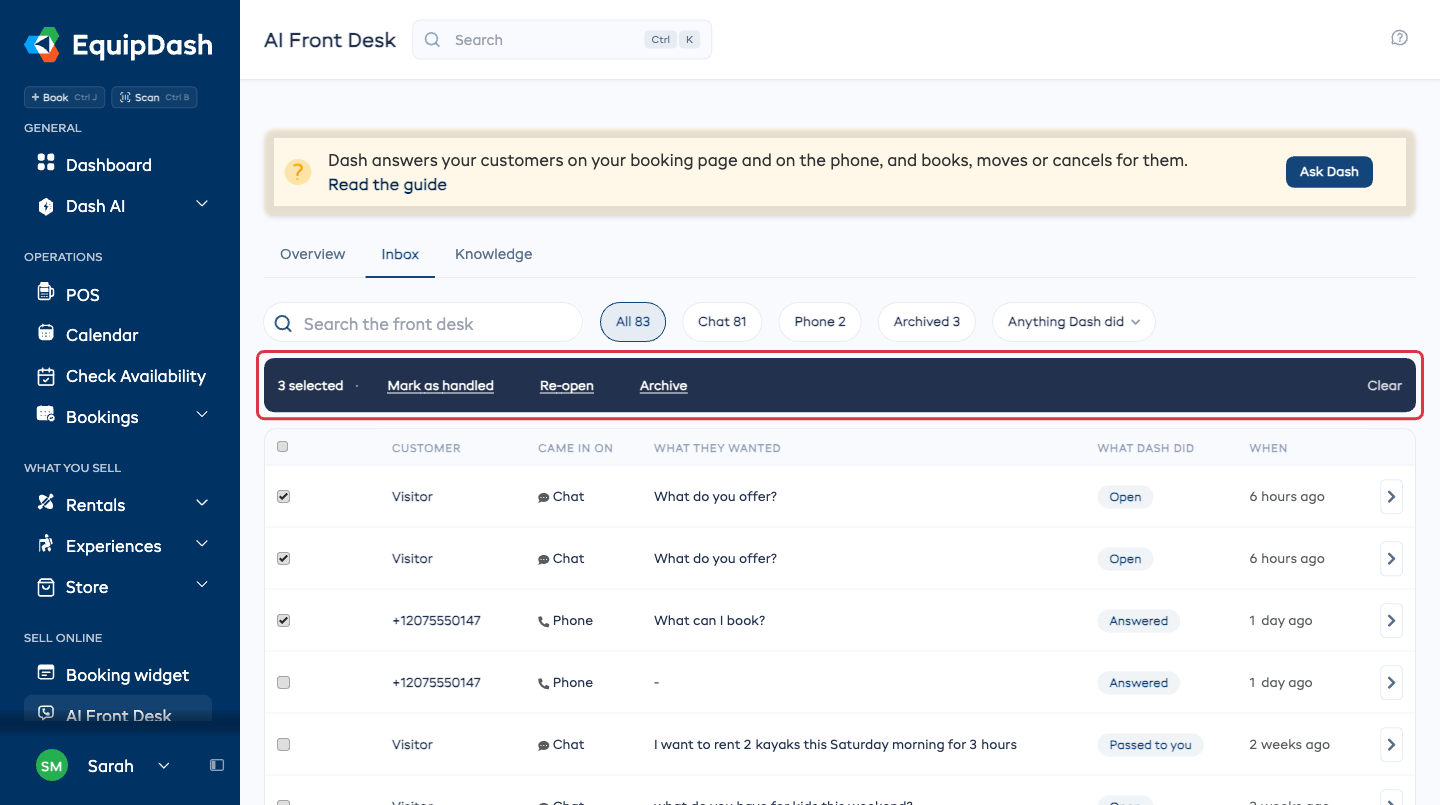
Clear desmarca todo.
Recibir avisos
En Settings → Notifications, dentro del grupo AI front desk:
- Needs you le envía un correo cuando Dash le pasa un chat o una llamada a su equipo. Está activado de forma predeterminada.
- Every chat and call le envía un correo cada vez que Dash termina una gestión. Está desactivado de forma predeterminada, porque un sábado ajetreado supone muchísimos correos.
Ambos correos enlazan directamente a la conversación. En un correo de Needs you, pulsar Reply escribe al cliente.
En su teléfono
La bandeja de entrada también está en la app móvil de EquipDash, con las mismas cuatro acciones, para que pueda ir resolviendo las de Needs you entre trabajo y trabajo. Consulte la app móvil.
Qué hacer a continuación
- Enseñar a Dash: responder a las preguntas detrás de las filas Didn't know es lo que hace que la bandeja de entrada sea cada vez más corta.