Votre boîte de réception Add-onA paid add-on you buy on top of the Growth or Pro plan
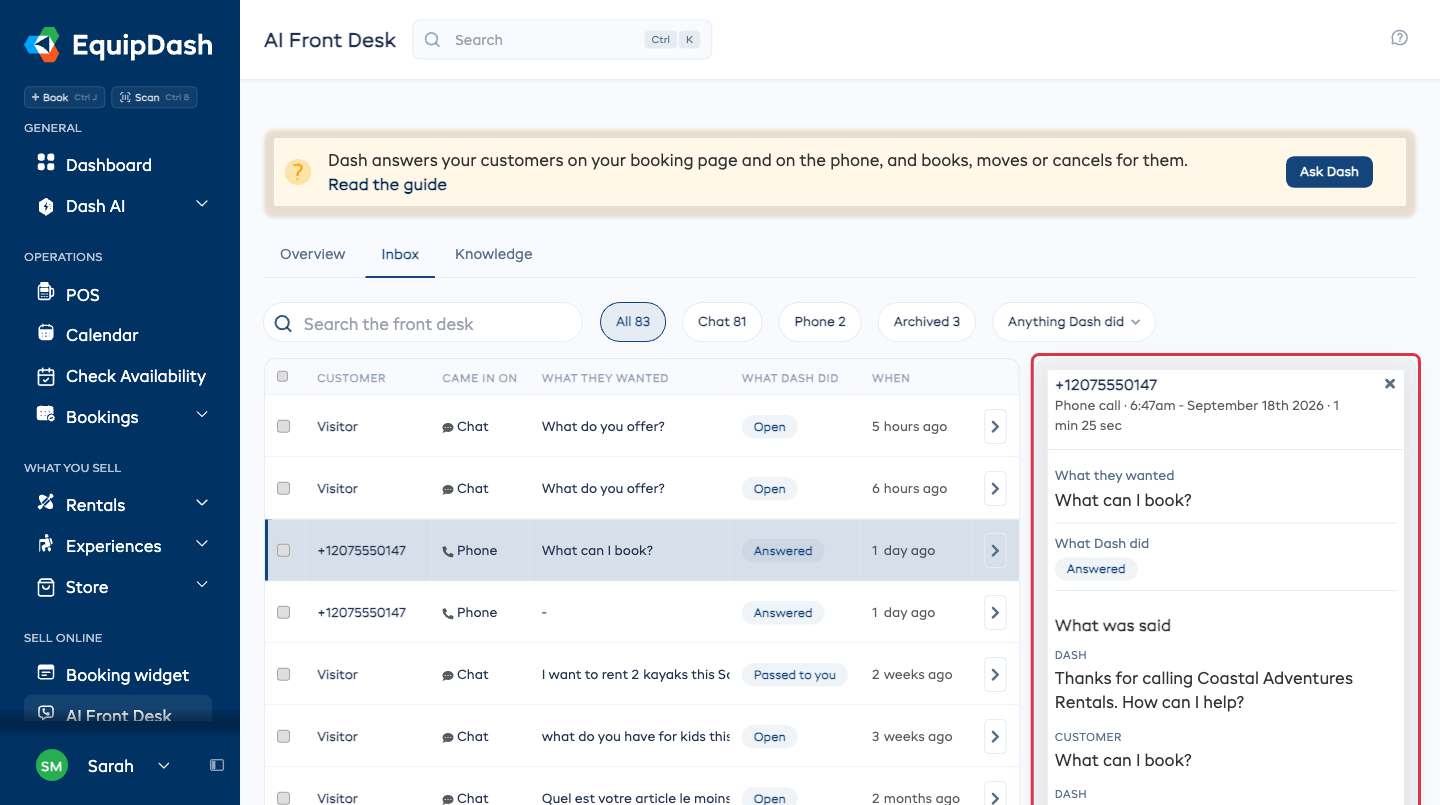
Ouvrez AI Front Desk dans la barre latérale, puis allez dans l'onglet Boîte de réception. Tous les chats de votre page de réservation et tous les appels auxquels Dash répond sont ici, quel que soit le canal utilisé.
Lire la liste
Chaque ligne donne les cinq mêmes informations :
| Colonne | Ce qu'elle vous indique |
|---|---|
| Client | Son nom si Dash l'a obtenu, sinon le numéro depuis lequel il a appelé |
| Canal | Chat ou Téléphone |
| Ce qu'il voulait | Dans les mots du client |
| Ce que Dash a fait | A réservé, A déplacé, A annulé, A envoyé le lien de réservation par SMS, A répondu, A pris un message, Vous l'a transmis, Ne savait pas, ou Besoin de vous |
| Quand | Il y a combien de temps il est arrivé |
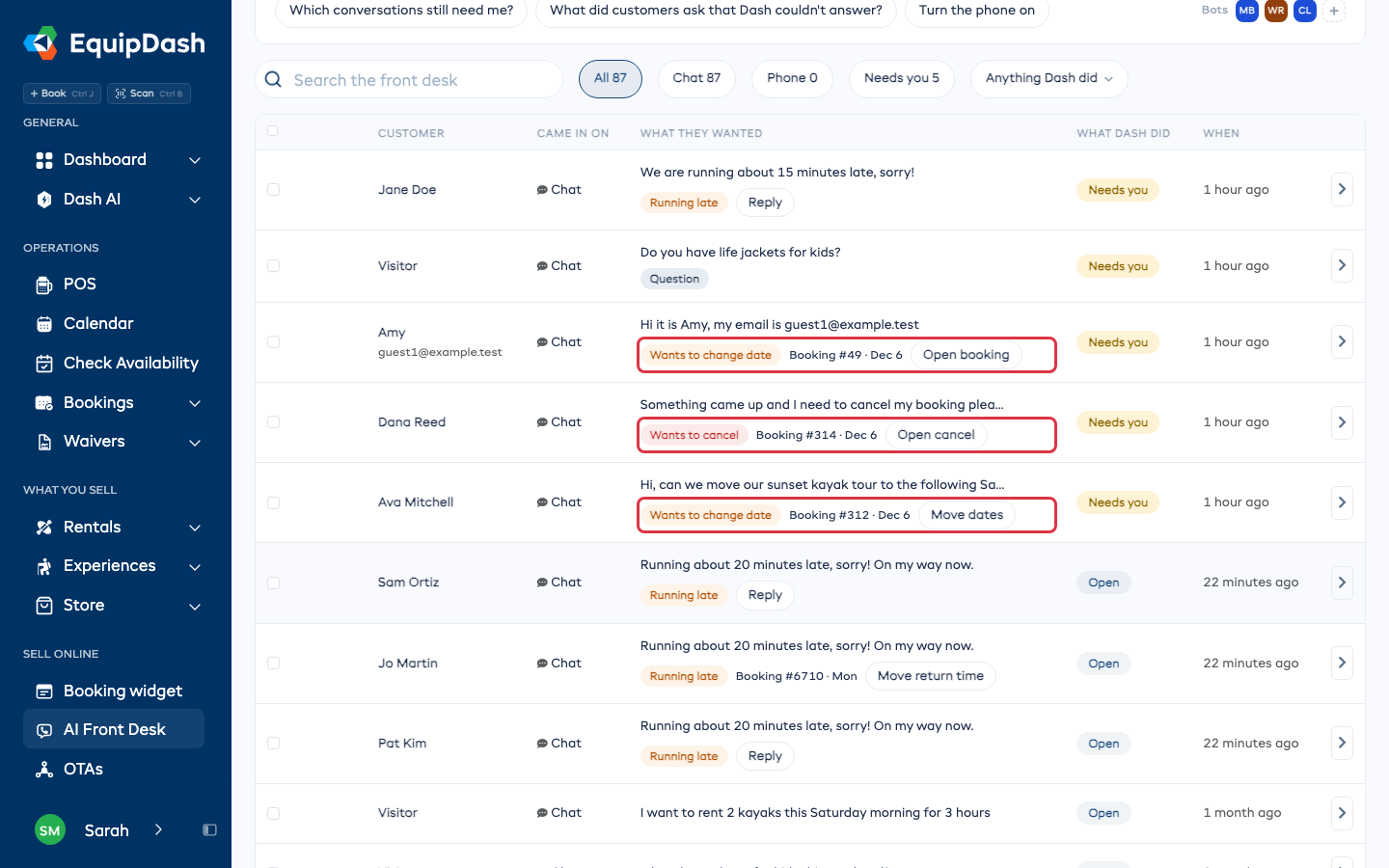
Besoin de vous est celui à repérer. Cela signifie que Dash n'a pas pu finir le travail et qu'une personne doit s'en charger.
Sous Ce qu'il voulait, une étiquette indique ce que le client demande : Veut changer de date, Veut annuler, En retard, Nouvelle réservation, Objet perdu, Question ou Réclamation. Quand le chat concerne une réservation, le numéro de la réservation et le jour s'affichent à côté, avec un bouton qui mène directement à l'écran adapté :
- Déplacer les dates ou Déplacer l'heure de retour ouvre la réservation avec sa fenêtre de déplacement.
- Ouvrir l'annulation ouvre la réservation avec sa fenêtre d'annulation.
- Commencer la réservation ouvre une nouvelle réservation pour ce client.
- Répondre ouvre la conversation pour que vous puissiez répondre.
Si Dash a retrouvé la réservation uniquement à partir d'une adresse e-mail ou d'un numéro de téléphone saisi par le client, le bouton est Ouvrir la réservation. Vous pouvez ainsi vérifier d'abord à qui elle appartient. Une ligne sans étiquette est une ligne où Dash n'était pas sûr de ce que le client voulait.
Avant de vous transmettre un chat, Dash demande au client une adresse e-mail ou un numéro de téléphone, afin que vous ayez toujours un moyen de lui envoyer la réponse. Si le client préfère ne rien laisser, Dash lui donne votre numéro de téléphone et votre adresse e-mail, et ne promet pas que quelqu'un le recontactera.
Ouvrir une ligne
Cliquez sur une ligne. Sur un grand écran, elle s'ouvre dans le volet à côté de la liste : vous pouvez lire une conversation, puis passer directement à la suivante. Sur un écran plus étroit, elle s'ouvre dans un tiroir par-dessus la liste.
À l'intérieur, vous trouvez ce que le client voulait, où lui répondre, ce que Dash a fait et pourquoi, un lien vers la réservation s'il y en a une, l'enregistrement si vous enregistrez les appels, et toute la conversation mot pour mot.
Pour répondre à un chat que Dash vous a transmis, cliquez sur l'adresse e-mail sous Répondre à. Un nouvel e-mail s'ouvre, adressé au client, avec le nom de votre entreprise en objet. Quand vous avez répondu, cliquez sur Marquer comme traité.
Trouver une ligne
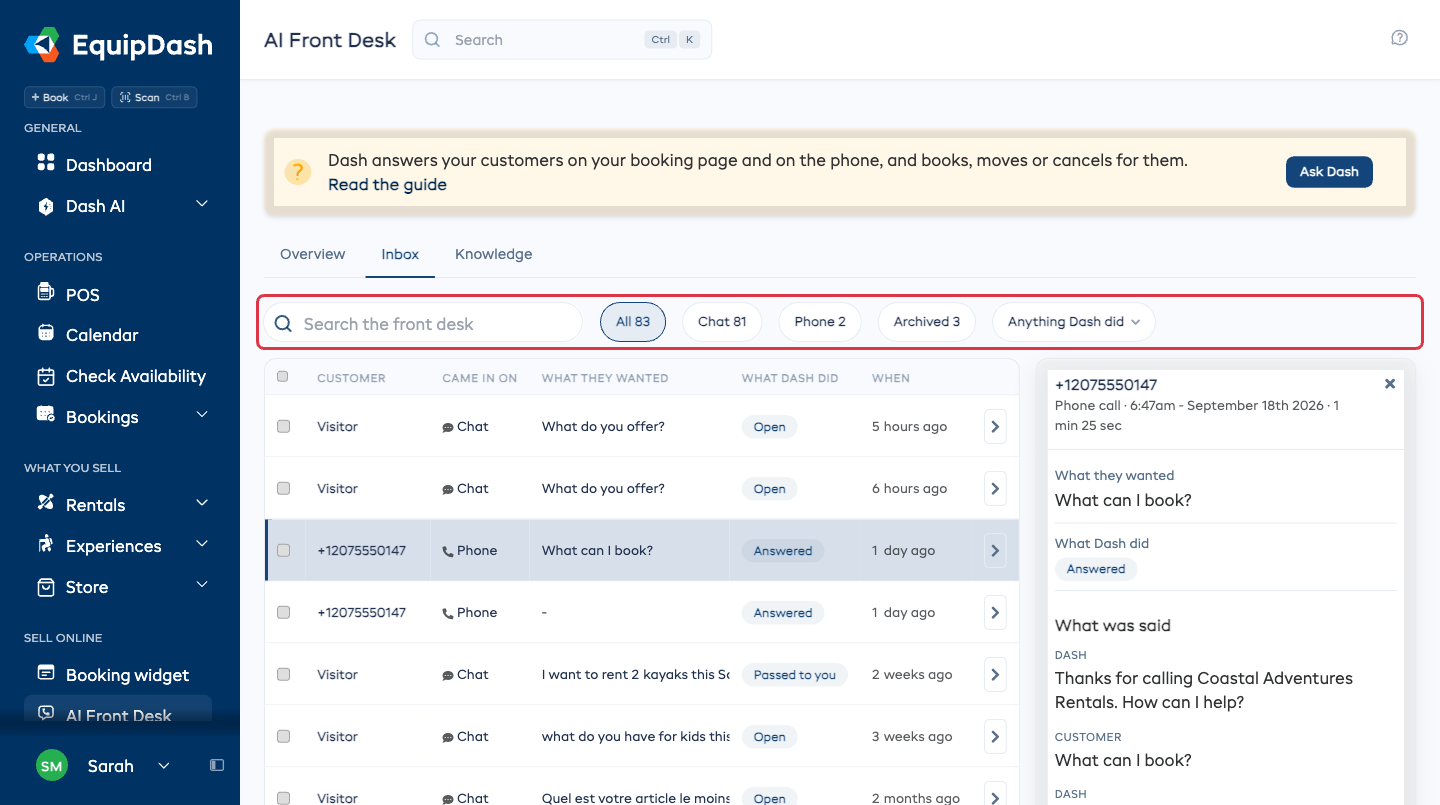
- Rechercher dans l'accueil parcourt ce que les clients ont dit.
- Tous, Chat et Téléphone limitent la liste à un seul canal.
- Besoin de vous n'affiche que les conversations qui attendent une personne. Ce filtre apparaît s'il y en a.
- Archivés affiche les conversations que vous avez mises de côté. Ce filtre apparaît s'il y en a.
- Tout ce que Dash a fait limite la liste à un seul résultat, par exemple uniquement les conversations qui sont devenues une réservation.
Les quatre actions possibles
| Faites ceci | Quand |
|---|---|
| Marquer comme traité | Vous avez réglé la demande. Elle n'attend plus rien de vous |
| Rouvrir | Vous l'avez marquée comme traitée trop tôt, ou le client est revenu pour la même raison |
| Archiver | Vous voulez la retirer de la liste sans la supprimer |
| Remettre dans la liste | Vous voulez retrouver une conversation archivée |
Ouvrez une conversation : le bouton se trouve juste sous Ce que Dash a fait.
Plusieurs à la fois
Cochez la case de chaque ligne souhaitée, ou la case de l'en-tête pour sélectionner toute la page. Une barre apparaît au-dessus de la liste avec les mêmes actions.
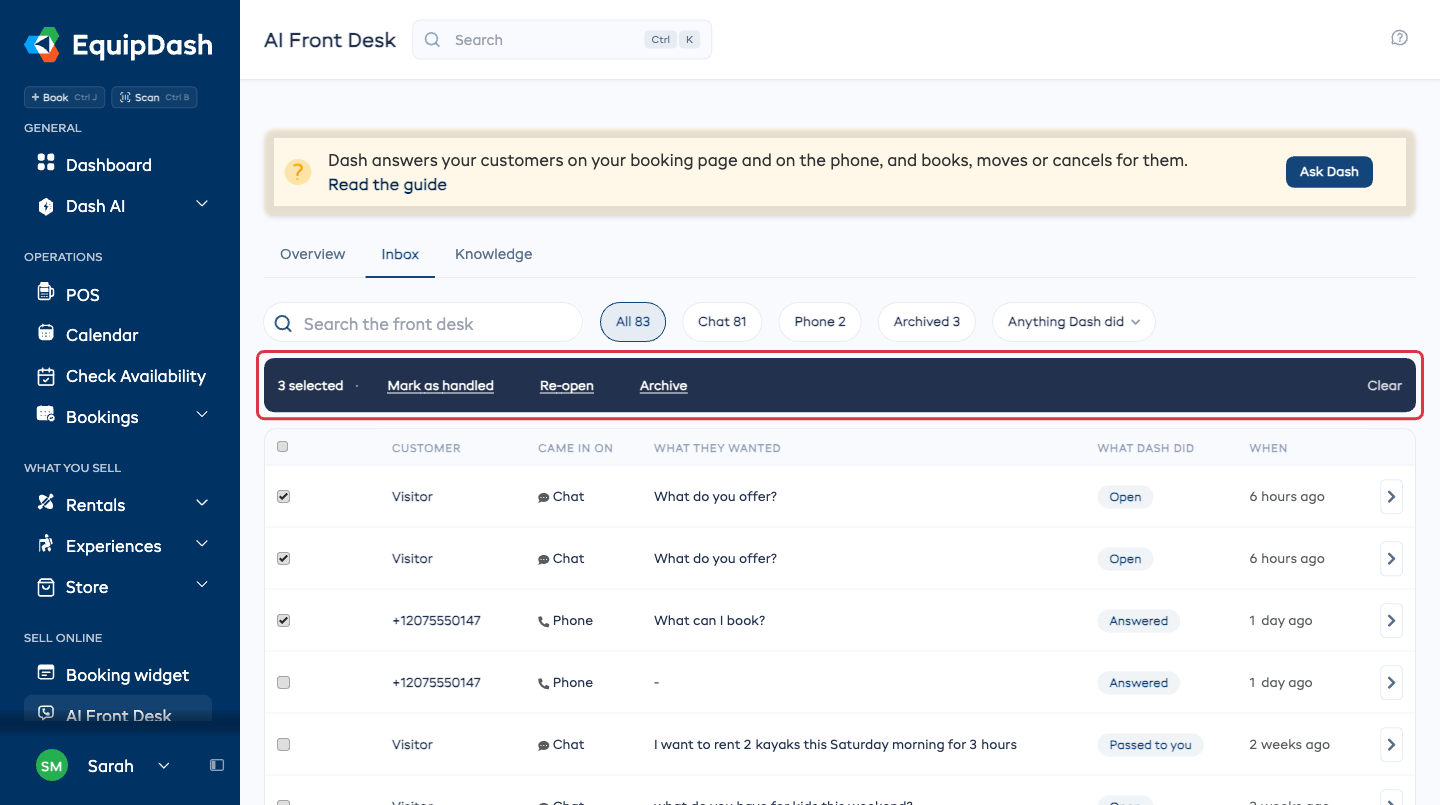
Effacer décoche tout.
Être prévenu
Dans Paramètres → Notifications, dans le groupe AI front desk :
- Besoin de vous vous envoie un e-mail quand Dash transmet un chat ou un appel à votre équipe. Cette option est activée au départ.
- Chaque chat et chaque appel vous envoie un e-mail chaque fois que Dash en termine un. Cette option est désactivée au départ, car un samedi chargé représente beaucoup d'e-mails.
Les deux e-mails contiennent un lien direct vers la conversation. Dans un e-mail Besoin de vous, un clic sur Répondre ouvre un message adressé au client.
Sur votre téléphone
La boîte de réception est aussi dans l'application mobile EquipDash, avec les mêmes quatre actions. Vous pouvez ainsi traiter les conversations Besoin de vous entre deux missions. Consultez l'application mobile.
Et ensuite ?
- Former Dash - répondre aux questions à l'origine des lignes Ne savait pas est ce qui raccourcit la boîte de réception.