Visualizzazione e gestione delle prenotazioni
Quando le prenotazioni iniziano ad arrivare, ha bisogno di un modo semplice per trovarle, controllarle e gestirle. Questa guida illustra la tabella delle prenotazioni e la pagina di dettaglio della prenotazione.
La tabella delle prenotazioni
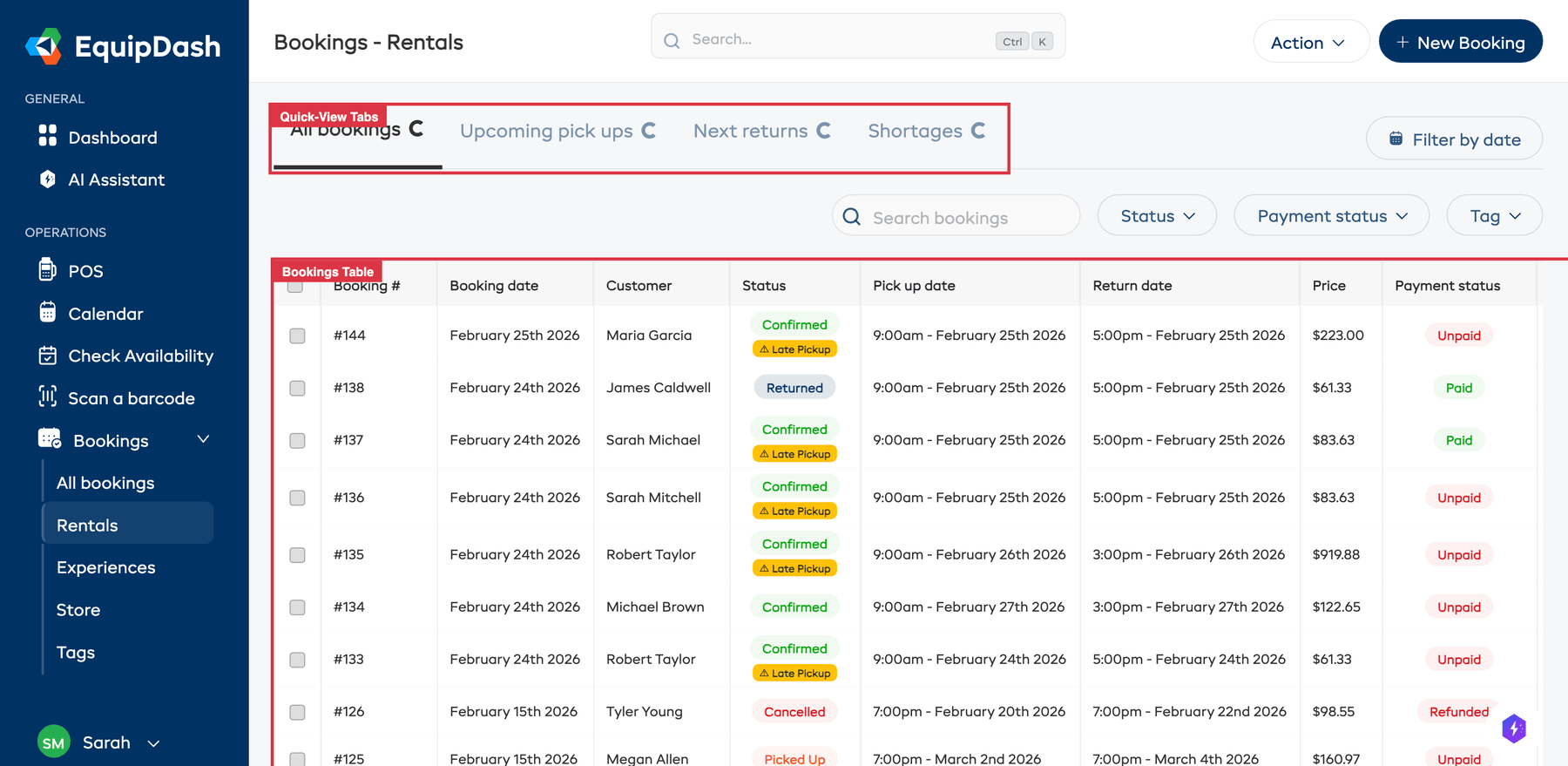
Vada su Bookings > Rentals oppure Bookings > Experiences dal menu laterale. La tabella elenca tutte le prenotazioni, con le più recenti in cima.
Colonne della tabella
| Colonna | Descrizione |
|---|---|
| Booking # | Il numero di riferimento univoco della prenotazione. |
| Booking date | La data di creazione della prenotazione. |
| Customer | Il nome del cliente. Clicchi per andare al suo profilo. |
| Status | Lo stato attuale della prenotazione, mostrato con un'etichetta colorata. |
| Pick up date | La data e l'ora di ritiro previste. |
| Return date | La data e l'ora di restituzione previste. |
| Price | Il prezzo totale della prenotazione. |
| Payment status | Stato del pagamento -- Paid, Unpaid, Partially Paid, Refunded o Partially Refunded. |
| Action | Pulsanti per le azioni rapide di ritiro e restituzione. |
Clicchi sull'icona a forma di ingranaggio vicino alla parte superiore della tabella per personalizzare le colonne. Selezioni una colonna sotto Available columns per mostrarla, la deselezioni sotto Active columns per nasconderla, e trascini le colonne nell'ordine che preferisce. La disposizione scelta viene salvata e condivisa con tutto il Suo team. Questo funziona su tutte e quattro le schede delle prenotazioni — All, Rentals, Experiences e Store.
Ordinamento
Clicchi su un'intestazione di colonna per ordinare la tabella in base a quella colonna. Clicchi di nuovo per alternare tra ordine crescente e decrescente.
Ricerca
Digiti nella barra Search bookings per filtrare per:
- ID della prenotazione
- Nome del cliente
- Email del cliente
I risultati si aggiornano istantaneamente man mano che digita.
Passare al calendario
Su Bookings > Rentals e Bookings > Experiences un pulsante Calendar view si trova a sinistra della riga dei filtri, sopra la tabella. La porta alle stesse prenotazioni mostrate sul calendario -- il calendario noleggi per i rentals, il calendario esperienze per le experiences -- già impostato sulla vista prenotazioni.
Schede di visualizzazione rapida
Le schede sopra la tabella offrono viste rapide sui diversi stati delle prenotazioni:
- All bookings -- tutte le prenotazioni
- Upcoming pick ups -- prenotazioni con ritiri in programma
- Next returns -- prenotazioni in scadenza per la restituzione
- Shortages -- prenotazioni con problemi di disponibilità di magazzino
Ogni scheda mostra il numero di prenotazioni in quello stato.
Filtrare per stato
Usi il menu a tendina Status sopra la tabella per filtrare per uno stato specifico:
- Confirmed -- prenotazioni future
- Picked Up -- noleggi attualmente in corso presso i clienti
- Returned -- noleggi restituiti
- Completed -- prenotazioni concluse
- No show - prenotazioni che il Suo team ha segnato come mancata presentazione. Usi questo elenco per segnalare le mancate presentazioni a un sito di prenotazione. Veda Segnalare una mancata presentazione
- Cancelled -- prenotazioni annullate
Filtrare per data
- Clicchi sul pulsante Filter by date sopra la tabella.
- Selezioni l'intervallo di date per cui vuole filtrare.
- Clicchi su Apply.
La tabella si aggiorna mostrando solo le prenotazioni comprese nell'intervallo selezionato.
Filtrare per tag
Se usa i tag delle prenotazioni, selezioni un tag dal menu a tendina Tag per vedere solo le prenotazioni con quel tag.
Filtrare per stato del pagamento
Usi il menu a tendina Payment status per filtrare per Paid, Unpaid, Partially Paid, Refunded o Partially Refunded.
La pagina di dettaglio della prenotazione
Clicchi su una riga della tabella per aprire la sua pagina di dettaglio. È qui che gestisce tutto ciò che riguarda una singola prenotazione. La pagina è costruita con una disposizione a due colonne: la colonna principale a sinistra contiene i contenuti della prenotazione, mentre una colonna laterale fissa a destra mantiene visibile il riepilogo Payment mentre scorre la pagina.
Intestazione della pagina
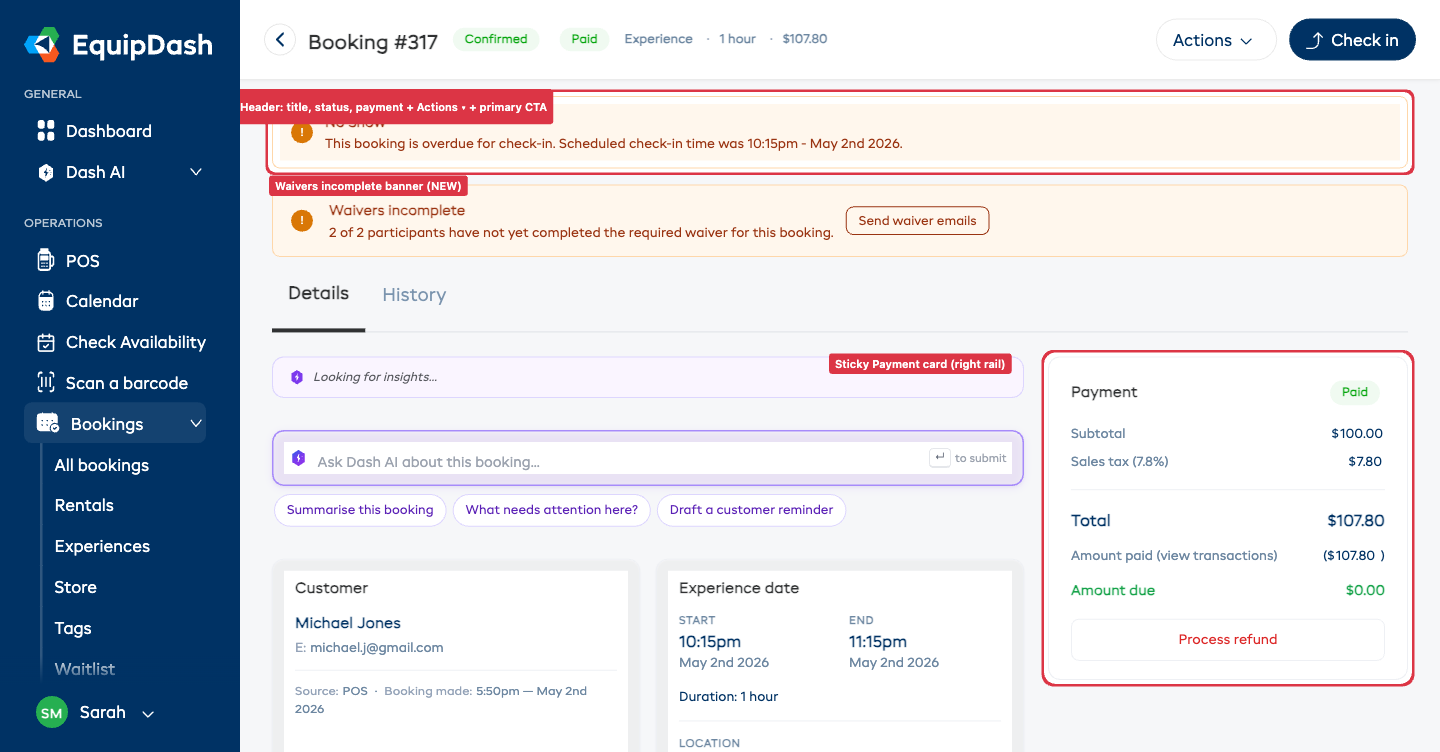
L'intestazione è un'unica striscia compatta in cima alla pagina:
- Il numero di prenotazione (ad es. Booking #144)
- Un'etichetta di stato (ad es. Confirmed, Picked Up, No show, Cancelled) e un'etichetta di pagamento (Paid, Unpaid, Partially Paid, Refunded)
- Un'etichetta Archived se la prenotazione è stata archiviata
- Una breve riga riassuntiva: tipo di prenotazione · durata · totale (nascosta sugli schermi più piccoli per mantenere l'intestazione ordinata)
- Un menu a tendina Actions ▾ — Edit, Download Packing Slip, Download Invoice, Download Tickets (prenotazioni di esperienze), Send survey e Don't send surveys for this booking (veda Azioni sui sondaggi in una prenotazione), Mark as no show (o Undo no show), Cancel booking, e Archive / Restore booking (quando applicabile)
- Un pulsante di azione principale che si adatta alla fase del ciclo di vita della prenotazione: Pick up, Return, Check in, o Mark as completed
Banner
Gli avvisi importanti si accumulano subito sotto l'intestazione, così li vede immediatamente:
- Late check-in o Late Pickup - il cliente non si è presentato per il check-in o il ritiro in tempo. Clicchi su No show sul banner se non arriverà. Veda Segnalare una mancata presentazione
- Inventory Shortage — uno o più articoli prenotati non hanno scorte sufficienti per le date previste
- Booked past stock — inventory not assigned — la prenotazione è stata deliberatamente presa oltre le scorte disponibili perché il prodotto ha l'opzione Continua a prendere prenotazioni quando esaurito attivata. Indica di quante unità è in carenza, e quelle unità non hanno ancora nulla assegnato. Clicchi su Dismiss una volta reperite
Le firme mancanti non hanno più un banner dedicato — la scheda Booking participants mostra nell'intestazione un conteggio in tempo reale N di M firmati, oltre allo stato di ciascuna persona e al relativo pulsante per sollecitare. Veda Seguire il consenso di una singola persona.
Scheda Details
La scheda Details è la vista predefinita. La colonna principale contiene, dall'alto verso il basso:
- Dash AI insights & quick prompts — riepiloghi contestuali e azioni suggerite per questa prenotazione
- Customer — nome, email, telefono, provenienza e data/ora di creazione della prenotazione
- Rental period / Experience date / Order details — data e ora di ritiro e restituzione (o di inizio e fine), durata, e luogo di ritiro/restituzione (solo per rentals e prodotti dello store)
- Cancellation (se annullata) — il motivo dell'annullamento ed eventuali note aggiunte al momento dell'annullamento
- Custom Fields — eventuali campi personalizzati a livello di prenotazione configurati per il Suo fornitore
- Items in booking — la tabella di prodotti / esperienze / prodotti dello store con quantità, prezzi unitari, totali e stato di ritiro/restituzione. Nei noleggi con più partecipanti, ogni articolo mostra anche il partecipante a cui è assegnato (e il numero dell'unità specifica una volta ritirata). Se una riga ha superato le scorte disponibili, la colonna Inventory mostra un avviso ambra N not assigned — quelle unità non hanno un articolo associato finché non vengono reperite e assegnate
- Condition Reports (rentals) — foto e note sulle condizioni al ritiro e alla restituzione per ogni unità di magazzino
- Booking participants — una riga per ogni partecipante, con modifica in linea:
- Selettore in linea del tipo di biglietto per le prenotazioni di esperienze (assegni a un'opzione tariffaria senza lasciare la pagina)
- Selettore in linea dell'articolo noleggiato per le prenotazioni di noleggio con più partecipanti — assegni a ciascuna persona l'articolo che riceverà (ad es. City Cruiser (M)) senza lasciare la pagina. Veda Assegnare articoli ai partecipanti qui sotto
- La taglia di ciascuna persona, e le risposte che il Suo staff controlla al check-in, sotto il relativo nome. Una risposta mancante appare in ambra come Not given - usi la matita di modifica per compilarla. Veda Chiedere la taglia a ogni persona
- Matita di modifica per aggiornare nome, cognome, email, note ed eventuali campi personalizzati a livello di partecipante in un unico salvataggio
- × rimuovi per i partecipanti diversi dal prenotante (il prenotante non può essere rimosso)
- Consent, per ogni persona — un'etichetta che mostra a che punto è (ad es. 1 di 2 firmati), un pulsante di sollecito che invia un promemoria per tutto ciò che ancora deve, e un pulsante cronologia che apre la relativa cronologia del consenso senza lasciare la pagina
- Una riga per ogni modulo applicabile sotto — Signed (con download del PDF), On file (firmato in precedenza e ancora valido), o Pending (con un pulsante copia link di firma e un link Open). L'intestazione della scheda mostra l'avanzamento complessivo della prenotazione, ad es. 1 di 2 firmati
- + Add nella parte superiore della scheda apre il modulo per l'aggiunta di più partecipanti insieme (in stile POS, con completamento automatico del cliente)
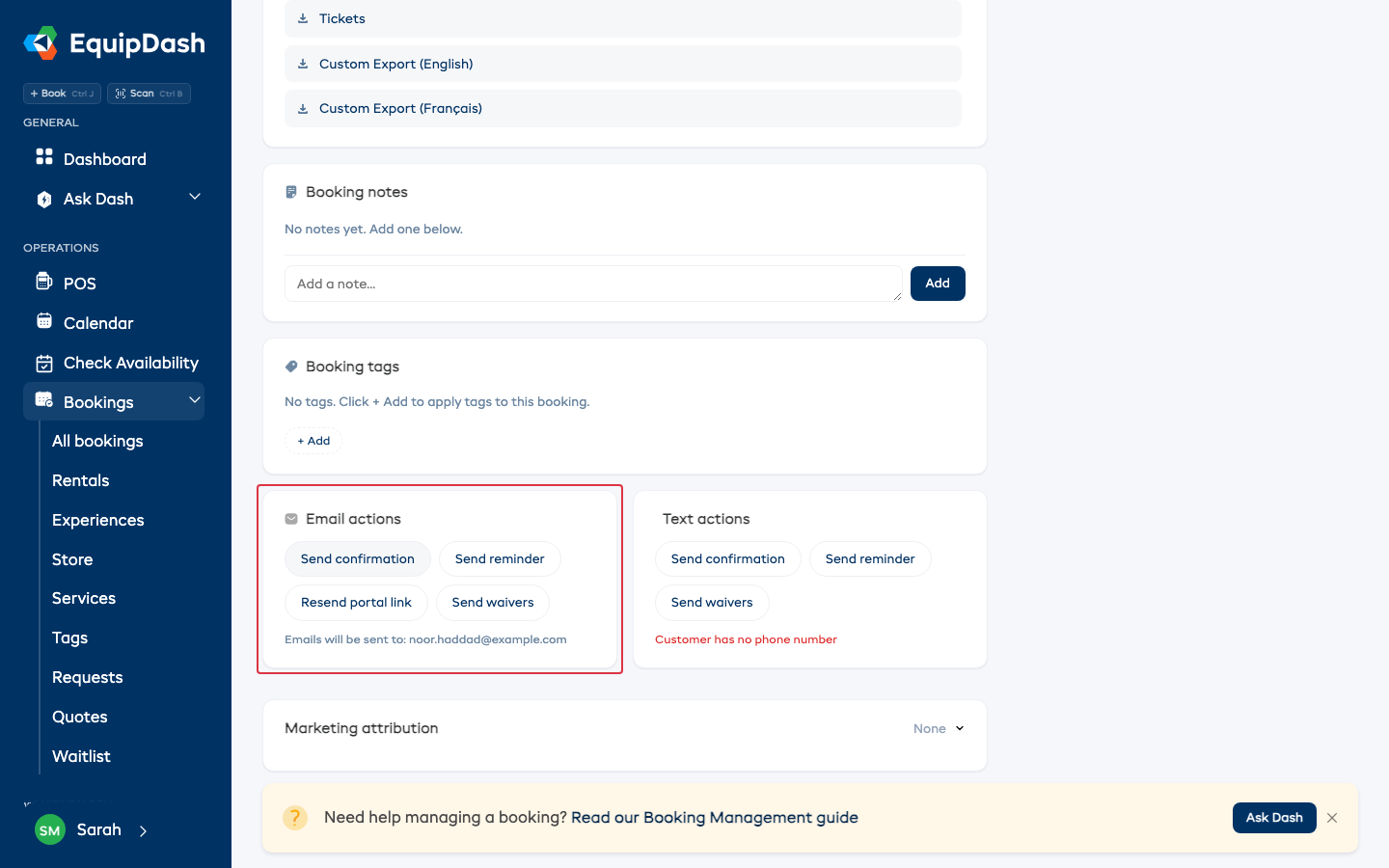
- Booking notes — note del Suo team. Aggiunga nuove note direttamente nell'area di testo in fondo alla scheda.
- Booking tags — etichette per ogni tag applicato. Clicchi sulla × sull'etichetta per rimuoverla. Clicchi su + Add per aprire un popup e scegliere altri tag.
- Email actions — Send confirmation, Send reminder, Send cancellation (prenotazioni annullate), e Send waivers (quando mancano firme). Send waivers sollecita tutte le persone nella prenotazione che non hanno ancora firmato, usando lo stesso sistema dei promemoria automatici — quindi conta come un promemoria ciascuno e compare nella loro cronologia. L'invio avviene subito, senza attendere la programmazione automatica. Send confirmation, Send reminder e Send cancellation vengono inviate anche se quell'email è disattivata in Settings → Email templates. L'interruttore blocca solo l'invio automatico. Ogni email inviata è elencata nelle schede Messages e History.
La colonna laterale contiene la scheda Payment e resta visibile mentre scorre la pagina:
- Subtotale, sconto, imposte, totale
- Amount paid (view transactions) — clicchi per espandere un registro dettagliato di ogni pagamento, rimborso, movimento della cauzione e utilizzo di buoni
- Amount due — verde se è £0, rosso se c'è un saldo da pagare
- Add payment (se c'è un saldo) e Process refund (se è stato pagato qualcosa)
- Riga Security deposit — comprimibile, con i pulsanti Place hold / Charge deposit / Release / Capture appropriati allo stato attuale della cauzione
Aggiungere uno sconto
Può togliere denaro da una prenotazione direttamente dalla scheda Payment, senza modificare la prenotazione. Questa opzione è disponibile finché c'è ancora un saldo da pagare.
- Clicchi su Add discount sotto Add promo code.
- Scelga % per una percentuale oppure il simbolo della Sua valuta per un importo fisso.
- Digiti l'importo e clicchi su Apply.
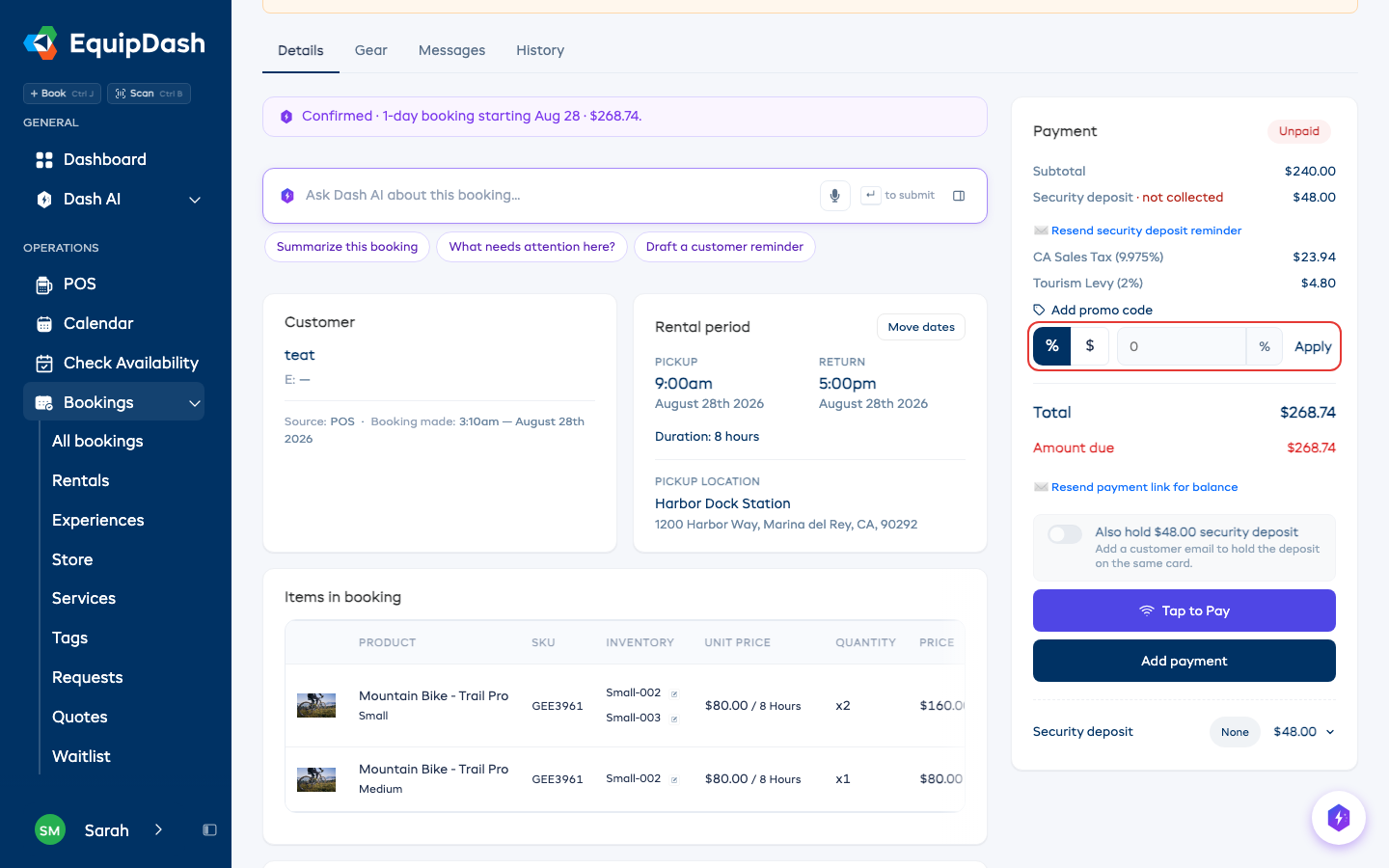
Lo sconto appare su una riga a sé, e l'imposta e il totale si aggiornano immediatamente. Una prenotazione può avere un solo sconto alla volta. Può essere un codice promozionale o uno sconto digitato a mano, ma non entrambi. Per modificarlo, clicchi su Remove accanto alla riga dello sconto e ne aggiunga uno nuovo.
Uno sconto non può superare l'importo ancora dovuto. Se il cliente ha già pagato più del nuovo totale, proceda invece con un rimborso.
Assegnare articoli ai partecipanti
Quando una prenotazione di noleggio ha più partecipanti — ad esempio una famiglia che noleggia quattro biciclette in un'unica prenotazione — può abbinare un articolo specifico a ciascuna persona, così ognuno riceve il proprio equipaggiamento e la propria liberatoria all'interno di un'unica prenotazione.
Questa funzione è disponibile quando il prodotto noleggiato ha l'opzione Require participant details attivata (veda Creare un prodotto). Aggiunga prima le persone alla prenotazione — al momento del pagamento, nel POS, oppure con + Add sulla scheda Booking participants.
Per assegnare gli articoli:
- Apra la prenotazione e trovi la scheda Booking participants nella scheda Details.
- Sulla riga di ogni partecipante, usi il menu a tendina Rental item per scegliere l'articolo che quella persona riceverà (ad es. City Cruiser (M)). Scelga — No item assigned — per rimuovere l'assegnazione.
- L'assegnazione viene salvata istantaneamente — non c'è un passaggio di salvataggio separato.
Una volta assegnato:
- Ogni riga del partecipante mostra → {item} accanto al nome.
- La tabella Items in booking mostra il partecipante assegnato sotto ogni articolo — e il numero dell'unità specifica una volta che l'articolo è stato ritirato e scansionato.
- Ogni partecipante mantiene la propria liberatoria, quindi la scheda Booking participants conta per persona — l'intestazione riporta 2 di 4 firmati, e ogni riga mostra lo stato di quella persona. Veda Liberatorie in linea e Seguire il consenso di una singola persona.
- Il foglio di consegna (Actions ▾ → Download Packing Slip) elenca il partecipante assegnato accanto a ogni articolo, così il Suo personale al banco consegna l'equipaggiamento giusto alla persona giusta.
Una prenotazione senza assegnazioni si comporta esattamente come prima — gli articoli restano a livello di gruppo, e nulla cambia per le prenotazioni con un solo partecipante o senza partecipanti.
Scheda Messages
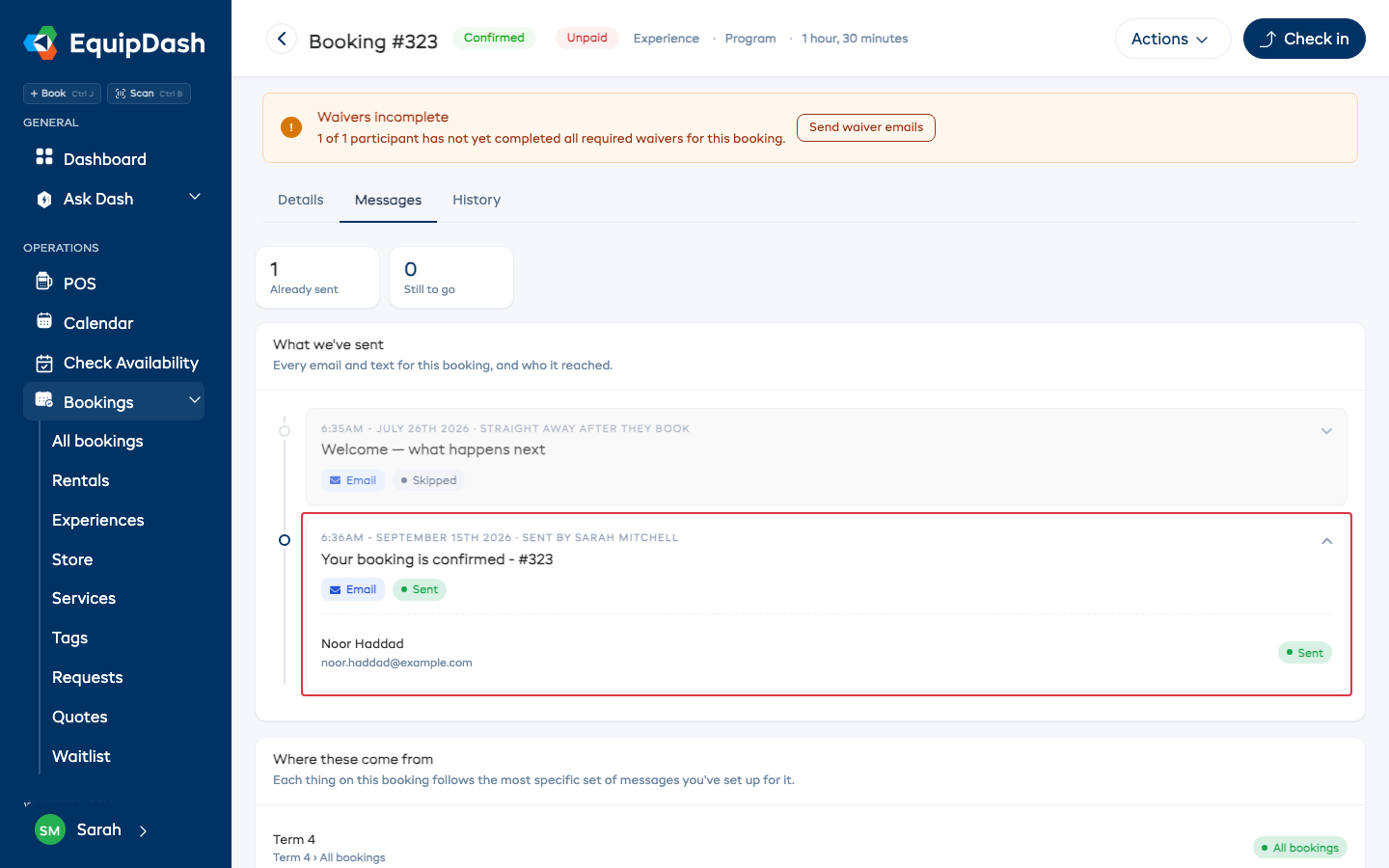
La scheda Messages elenca ogni email e messaggio di testo inviato per la prenotazione, dal più vecchio al più recente, sotto What we've sent:
- Messaggi programmati da Customer messages, con l'orario di invio o quello previsto
- Email inviate per la prenotazione, come la conferma, e quelle inviate dal Suo team tramite Email actions, contrassegnate con Sent by e il nome del membro del team
- SMS inviati per la prenotazione, con il testo del messaggio sulla riga
- Uno stato Sent o Not sent su ciascuno
Clicchi su una voce per vedere a chi è stata inviata. I conteggi in alto mostrano quante sono state inviate e quante restano da inviare.
Scrivere direttamente al cliente
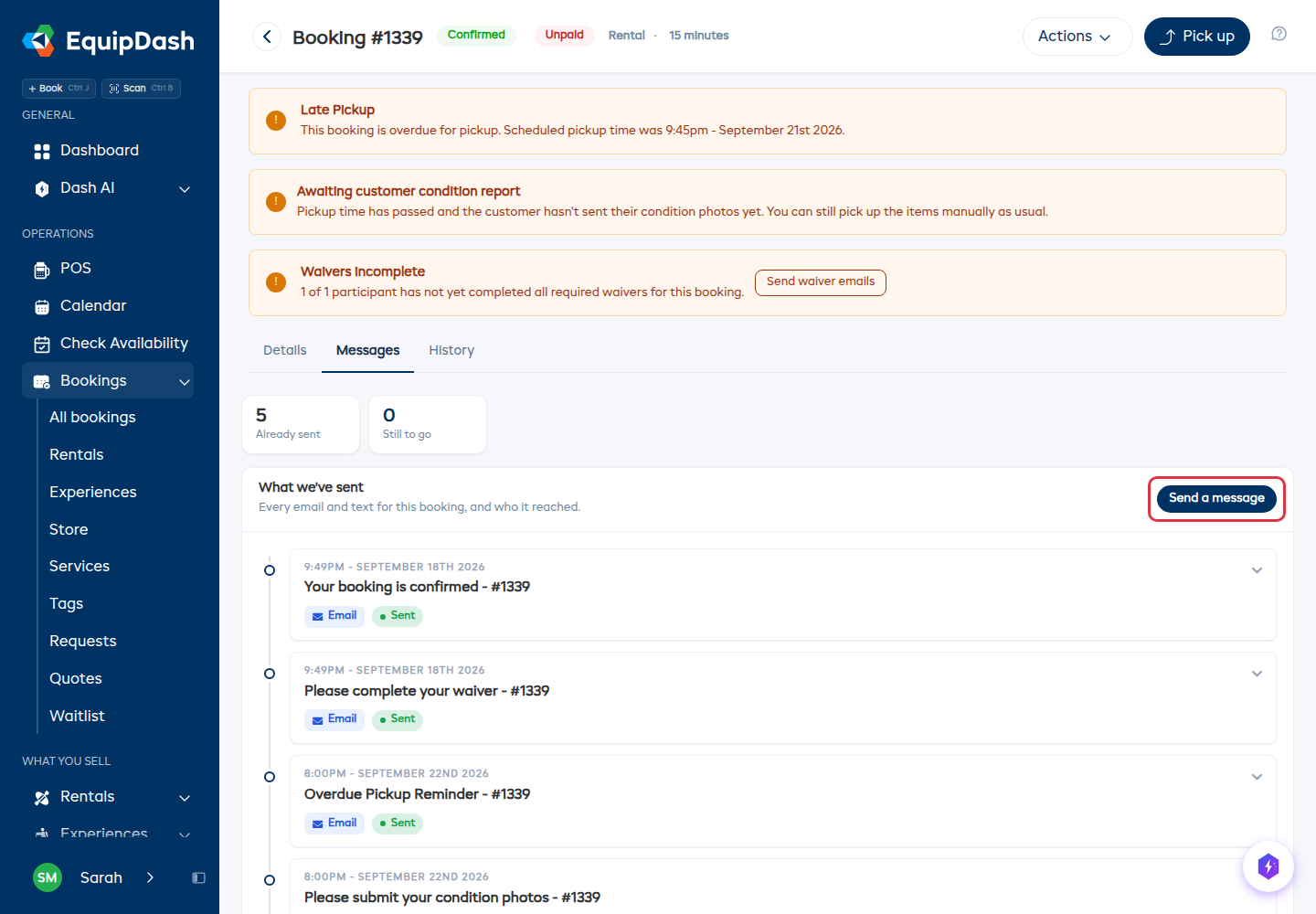
I messaggi programmati coprono le esigenze quotidiane. Quando deve comunicare qualcosa che nessun piano prevede, come l'equipaggiamento restituito in anticipo o una giacca dimenticata, lo scriva da qui.
- Apra la prenotazione e vada alla scheda Messages.
- Clicchi su Send a message in alto a destra in What we've sent.
- Scelga il destinatario sotto Send to. Sono elencati il contatto della prenotazione e ogni partecipante. Chi non ha un indirizzo email (o un numero di telefono, se sta inviando un SMS) appare in grigio con il motivo accanto al nome.
- Digiti un Subject e il Suo Message, e allega file se necessario.
- Clicchi su Send email.
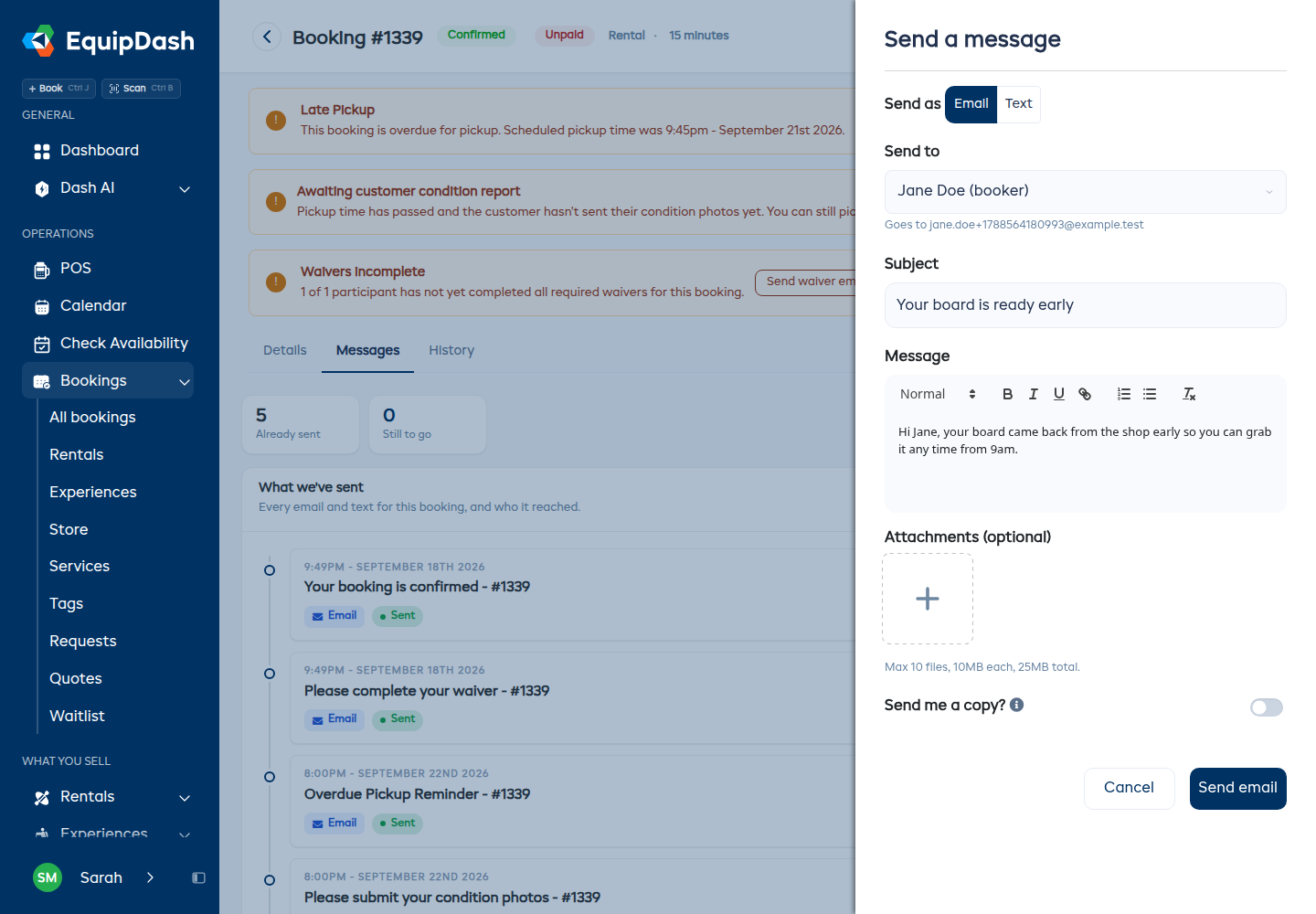
Attivi Send me a copy? per ricevere la stessa email anche nella Sua casella di posta.
Qualsiasi cosa invii compare subito in What we've sent, con il Suo nome indicato, così la prossima persona che apre la prenotazione può vederlo.
Questo è lo stesso pannello che trova nella pagina del cliente. Inviarlo dalla prenotazione è ciò che lo collega alla cronologia di quella prenotazione.
Inviare un SMS invece di un'email
Se ha i messaggi di testo attivati, un interruttore Send as compare nella parte superiore del pannello. Scelga Text, selezioni il destinatario e digiti il Suo messaggio. Gli SMS vengono addebitati sul Suo credito SMS, come ogni altro SMS inviato da EquipDash.
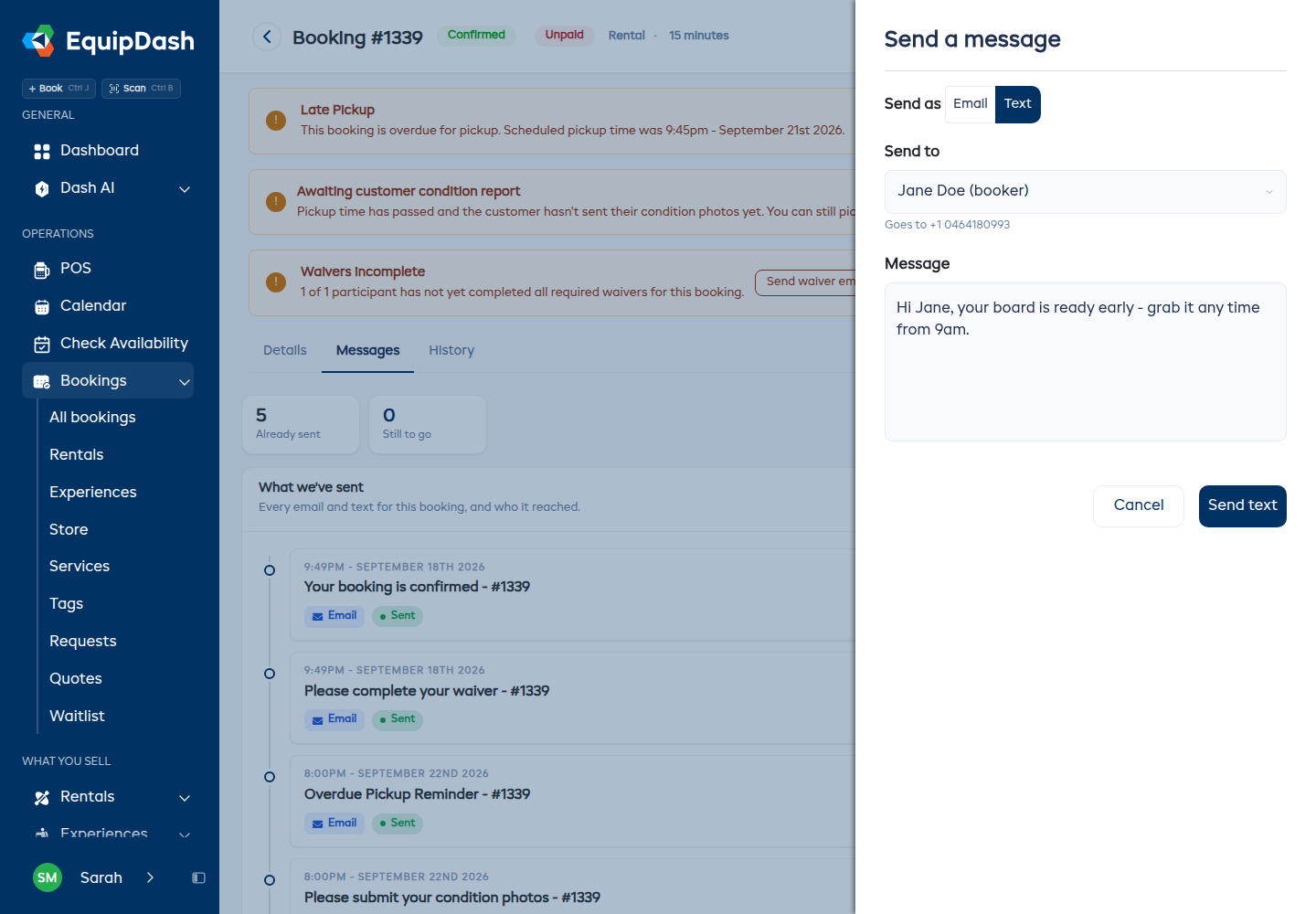
Chi ha scelto di non ricevere SMS, o non ha un numero di telefono registrato, appare in grigio nell'elenco con il motivo accanto al nome.
Scheda History
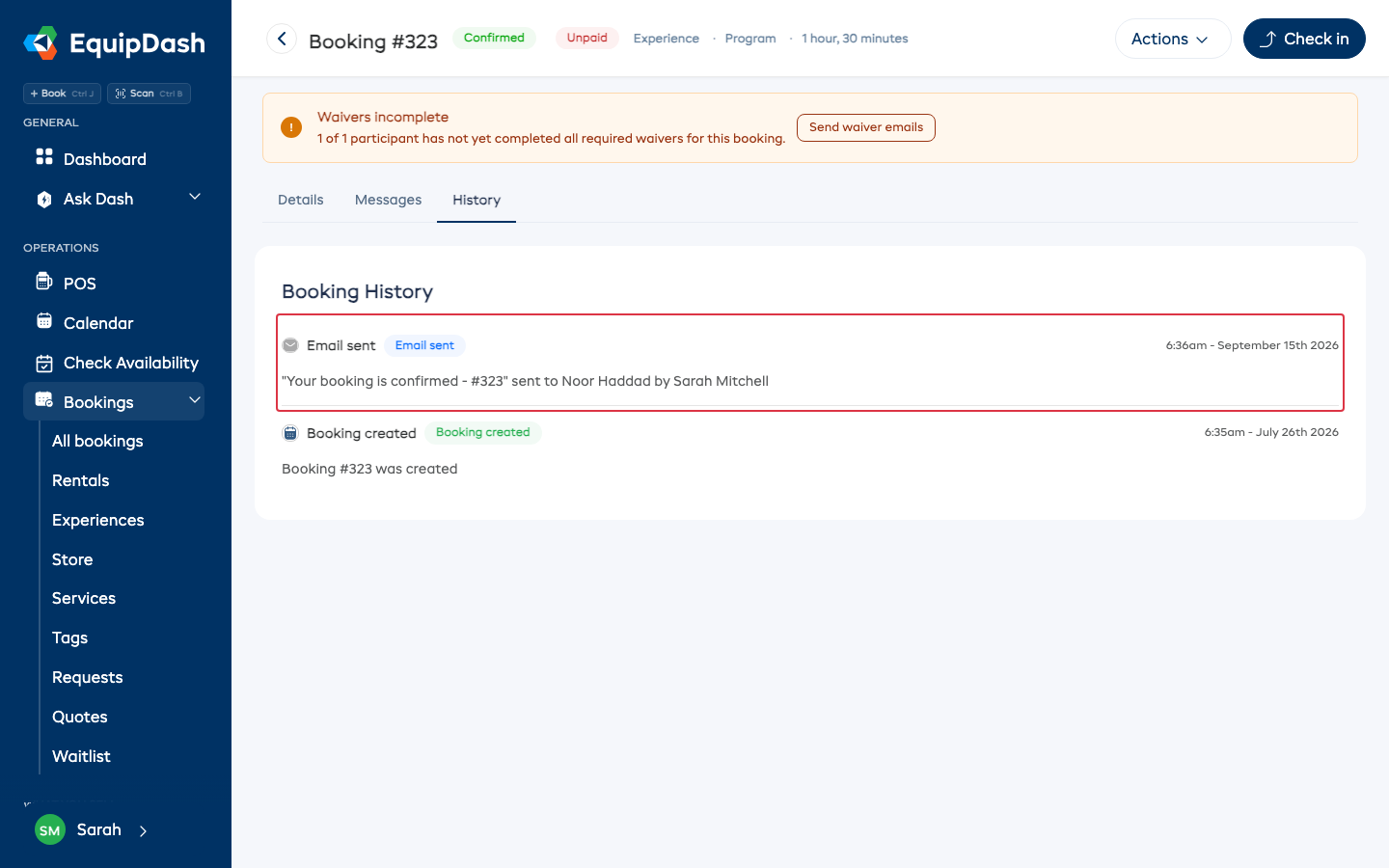
La scheda History mostra una cronologia in ordine temporale di ogni azione compiuta sulla prenotazione, intitolata Booking History. Ogni voce include:
- Una descrizione dell'azione (ad es. "Booking #144 was created")
- Un'etichetta di stato
- Data e ora
Anche le email inviate per la prenotazione compaiono qui, come Email sent, con l'oggetto, il destinatario e il membro del team che l'ha inviata.
Azioni sui sondaggi in una prenotazione
Se il Suo piano include i Sondaggi e ha l'autorizzazione Manage Surveys, il menu a tendina Actions ▾ include due azioni sui sondaggi per la prenotazione aperta:
Send survey
Invia subito un'email con il sondaggio al cliente — utile quando il cliente dice "certo, me lo mandi pure", oppure per i sondaggi impostati su Manually, from a booking.
- Clicchi su Actions ▾ → Send survey.
- Un pannello Send survey elenca i sondaggi pubblicati applicabili a questa prenotazione. Ne scelga uno e viene inviato immediatamente.
- Se quel sondaggio è già stato inviato per questa prenotazione, compare un'etichetta Already sent al posto del pulsante di invio — il cliente non viene mai interpellato due volte per lo stesso viaggio.
Se il pannello indica che nessun sondaggio pubblicato è applicabile, pubblichi prima un sondaggio (veda Creare un sondaggio), poi lo invii da qui.
Don't send surveys for this booking
L'interruttore di disattivazione specifico per la singola prenotazione — per il cliente che ha chiesto di non ricevere email, per il viaggio rovinato da un disastro meteorologico su cui preferisce non chiedere, o per il cliente abituale che ha già risposto dieci volte.
- Clicchi su Actions ▾ → Don't send surveys for this booking.
- Nessun sondaggio (né promemoria) verrà inviato per questa prenotazione, anche se già in coda.
- Per annullare, clicchi su Actions ▾ → Surveys off for this booking — turn back on.
Gli invii automatici escludono già da soli le prenotazioni annullate, quelle segnate come No show, e quelle provenienti da OTA (GetYourGuide, Viator, Manawa) — questo interruttore serve per tutto il resto. Veda Invio dei sondaggi.
Azioni rapide dalla pagina di dettaglio
Dalla pagina di dettaglio della prenotazione può:
- Modificare la prenotazione — tramite Actions ▾ → Edit
- Spostare le date senza modificare gli articoli — clicchi su Move dates sulla scheda del periodo di noleggio o della data dell'esperienza (più veloce del flusso completo di modifica per i soli cambi di data)
- Annullare la prenotazione — tramite Actions ▾ → Cancel booking
- Segnalare una mancata presentazione - tramite Actions ▾ → Mark as no show
- Archiviare la prenotazione — tramite Actions ▾ → Archive booking (per prenotazioni passate o annullate)
- Aggiungere un pagamento — Add payment nella colonna laterale
- Inviare un link di pagamento — tramite il pannello di pagamento
- Elaborare un rimborso — Process refund nella colonna laterale
- Gestire la consegna — tramite il pulsante principale Pick up / Check in / Return nell'intestazione
- Aggiungere note — digiti nell'area di testo in fondo alla scheda Booking notes
- Gestire i tag — usi il popup + Add o clicchi su × sull'etichetta per rimuoverla
- Scaricare un foglio di consegna, una fattura o i biglietti — tramite Actions ▾
- Inviare un sondaggio o disattivarlo per questa prenotazione — tramite Actions ▾