Votre tableau de bord expliqué
Le tableau de bord est la première chose que vous voyez lorsque vous vous connectez. Il répond à la question que tout dirigeant se pose le matin : « Que se passe-t-il aujourd'hui dans mon entreprise, et qu'est-ce qui a besoin de moi ? »
L'aspect de votre tableau de bord dépend du nombre d'activités que vous gérez dans EquipDash :
- Vous gérez une seule activité (uniquement des locations, uniquement des expériences, uniquement une boutique ou uniquement des services) : vous obtenez un tableau de bord ciblé sur cette activité, sans onglets supplémentaires. Il correspond à l'onglet décrit plus bas.
- Vous gérez au moins deux activités : vous obtenez un tableau de bord combiné pour l'ensemble : une vue Synthèse de toute votre entreprise, plus un onglet complet pour chaque activité que vous gérez.
Dans les deux cas, il n'y a rien à configurer : EquipDash affiche automatiquement le bon tableau de bord selon les modules que vous avez activés.
Ce que vous allez apprendre
- Comment la vue Synthèse affiche toute votre entreprise en un coup d'œil
- Comment fonctionnent les onglets Locations, Expériences, Boutique et Services
- Comment utiliser le filtre de dates pour consulter différentes périodes
- Comment lire les tableaux des réservations à venir, des retours et des travaux de l'atelier
- Qui peut voir les chiffres de revenus
Les onglets du tableau de bord
Lorsque vous gérez plus d'une activité, des onglets apparaissent en haut du tableau de bord. Synthèse regroupe tout ensemble ; chacun des autres onglets est un tableau de bord complet pour une seule activité.
| Onglet | Ce qu'il affiche |
|---|---|
| Synthèse | La liste des tâches du jour pour toutes les activités, les chiffres de toute l'entreprise et une carte récapitulative par activité |
| Locations | Les ventes de locations, les prochains retraits, les prochains retours et la disponibilité des produits |
| Expériences | Les ventes d'expériences, les réservations à venir, les sessions en cours et la disponibilité des expériences |
| Boutique | Le chiffre d'affaires de la boutique, les commandes récentes et les alertes de stock faible |
| Services | Les travaux de l'atelier : en attente de dépôt, à l'atelier, en retard et prêts à être récupérés |
Chaque onglet affiche un badge indiquant le nombre de réservations (ou de commandes) pour la période sélectionnée, afin que vous voyiez d'un coup d'œil l'activité de chaque secteur. Le badge Services compte plutôt les travaux en cours : tout ce qui attend d'être déposé, qui est à l'atelier ou qui est prêt à être récupéré.
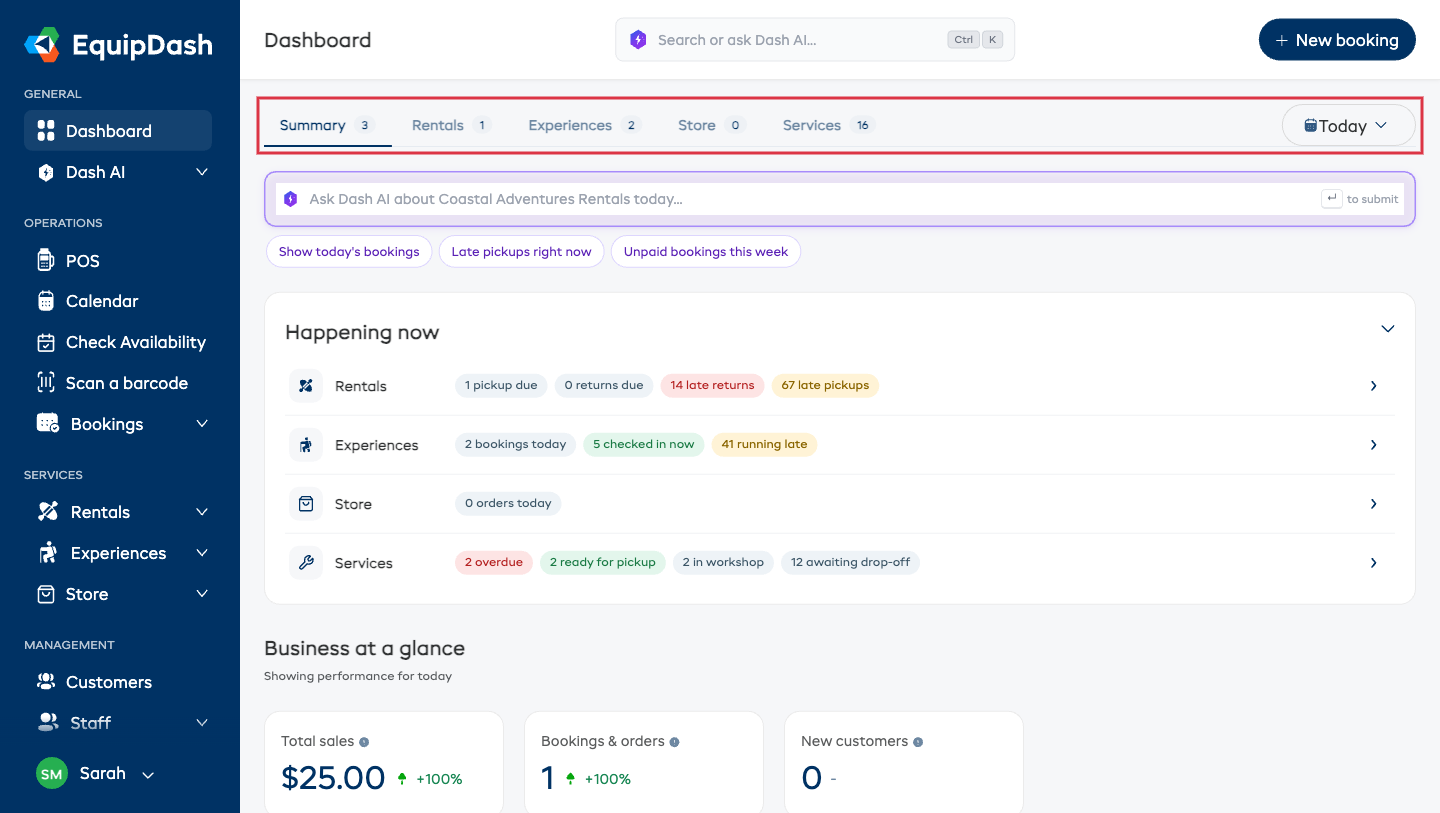
Un onglet n'apparaît que si son module est activé. Locations, Expériences, Boutique et Services peuvent chacun être activés ou désactivés séparément depuis leur page de paramètres. Consultez Modules pour avoir une vue d'ensemble.
Aperçu et Aujourd'hui
Dans le menu latéral, Tableau de bord ouvre deux pages : Aperçu est le tableau de bord décrit dans ce guide, et Aujourd'hui est la vue de la journée pour le comptoir, avec ce qui demande l'attention de quelqu'un, le matériel à sortir, ainsi que toutes les sessions, tous les retraits et tous les retours. Consultez L'écran Aujourd'hui.
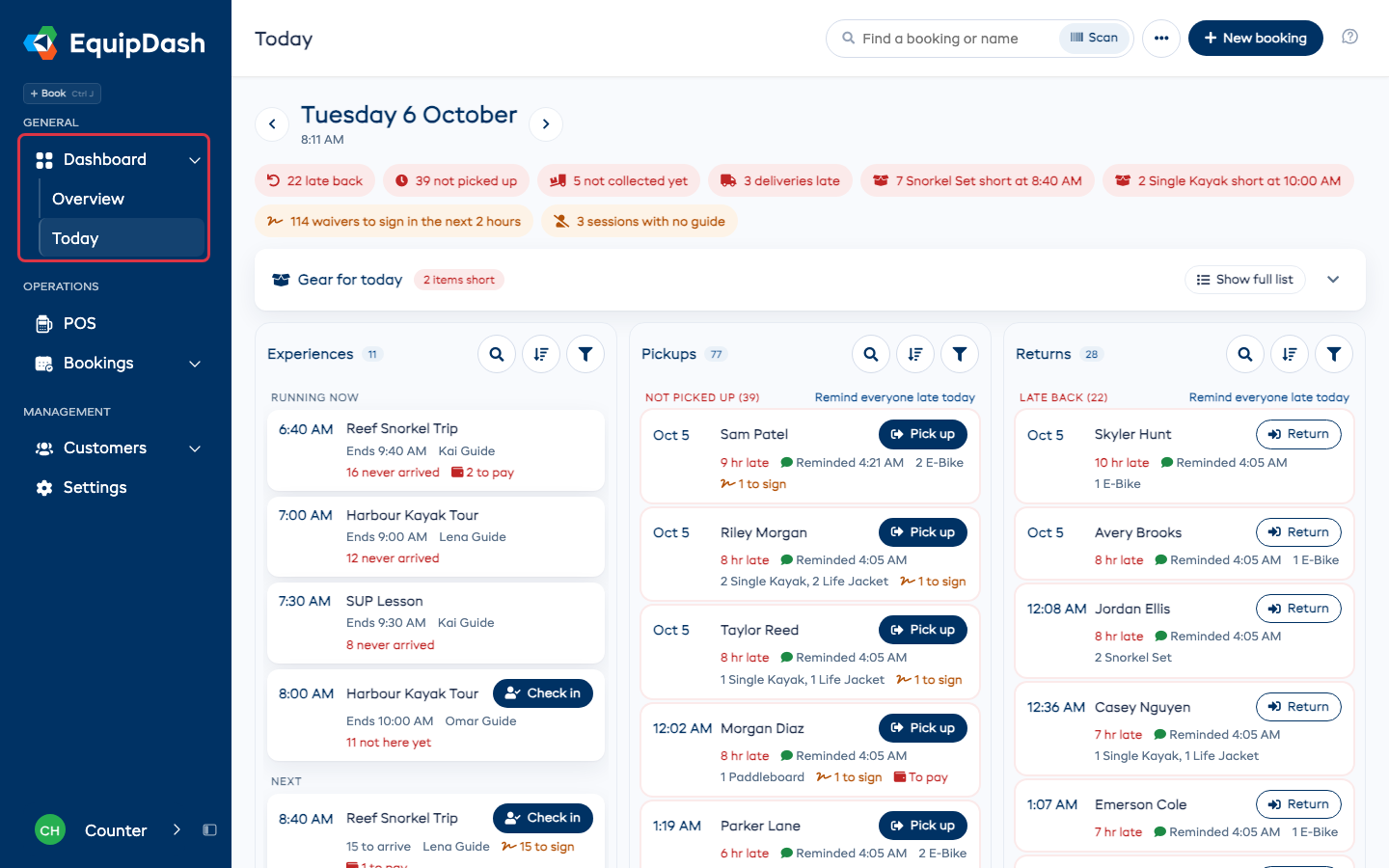
Les membres de l'équipe qui ne peuvent pas voir vos encaissements arrivent d'abord sur Aujourd'hui à leur connexion, et tous les autres arrivent sur Aperçu. Chacun peut modifier ce réglage pour sa propre connexion avec Ouvrir Aujourd'hui à ma connexion sur l'écran Aujourd'hui.
Choisir l'onglet qui s'ouvre en premier
Par défaut, le tableau de bord s'ouvre sur Synthèse. Mais si vous passez la plupart de votre journée dans un secteur de l'entreprise, vous pouvez en faire votre vue de départ :
- Ouvrez l'onglet souhaité, par exemple Locations.
- Une petite étoile vide apparaît à côté du nom de l'onglet (si vous passez la souris dessus, elle indique Définir comme vue par défaut).
- Cliquez sur l'étoile. Dès lors, votre tableau de bord s'ouvre sur cet onglet.
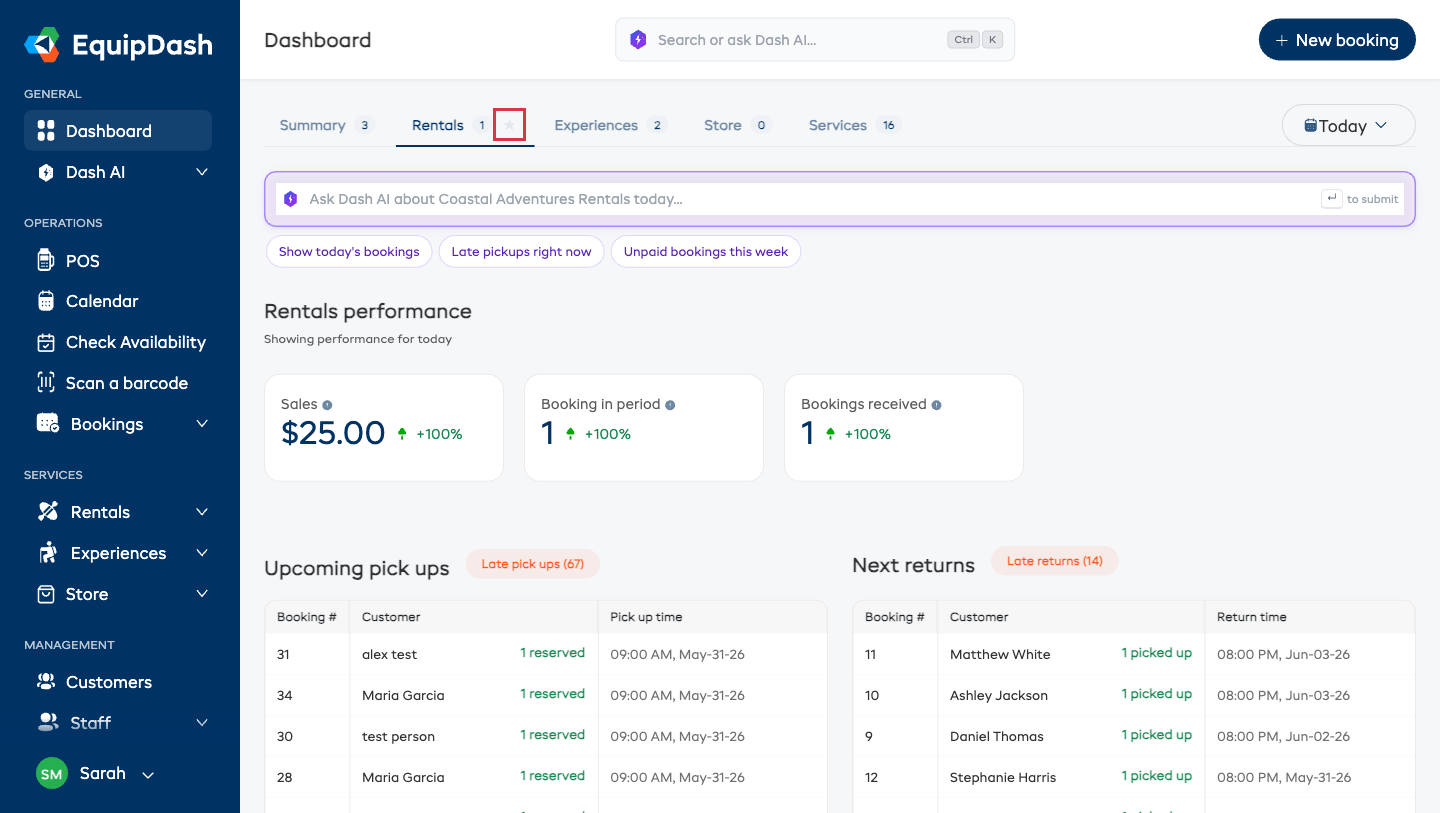
Une fois qu'un onglet est votre onglet par défaut, son étoile disparaît pour ne pas encombrer l'écran, et l'étoile n'apparaît que sur l'onglet que vous consultez. Pour revenir en arrière, ouvrez Synthèse (ou un autre onglet) et cliquez sur son étoile.
À savoir :
- C'est personnel. Votre choix ne concerne que votre propre connexion : chaque membre de l'équipe peut choisir son onglet de départ.
- Les liens sont prioritaires. Un lien qui pointe vers un onglet précis (depuis un e-mail, une pastille ou un favori) s'ouvre exactement à l'endroit indiqué.
- Aucun risque d'erreur. Si l'activité que vous avez marquée d'une étoile est désactivée par la suite, votre tableau de bord revient discrètement à l'ouverture sur Synthèse.
Filtre de dates
Un seul filtre de dates, à l'extrémité droite de la barre d'onglets, contrôle toute la page : tous les chiffres de tous les onglets portent sur la même période, donc rien n'est décalé.
Les options disponibles sont :
- Aujourd'hui
- 7 derniers jours
- 30 derniers jours
Par défaut, lorsque vous ouvrez le tableau de bord, c'est Aujourd'hui qui est sélectionné. Sous chaque titre de section, un sous-titre confirme le filtre actif, par exemple « Performances du jour ».
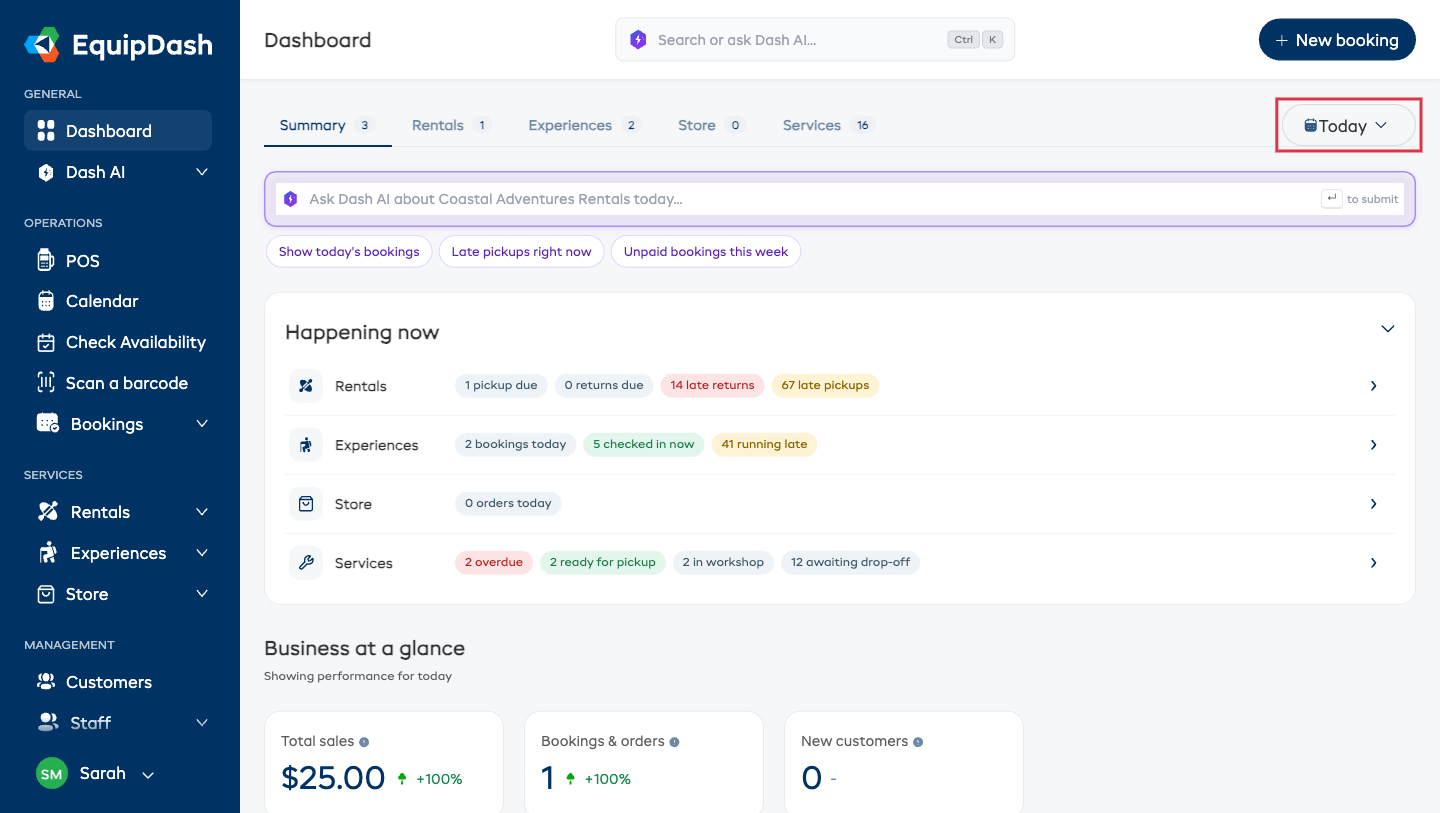
Les cartes de performance affichent une variation en pourcentage par rapport à la période précédente équivalente. Par exemple, si vous sélectionnez « 7 derniers jours », la comparaison se fait avec les 7 jours qui précèdent. Cela vous permet de repérer rapidement si les chiffres sont à la hausse ou à la baisse.
Onglet Synthèse
L'onglet Synthèse vous offre un aperçu du matin sans aucun clic. Il comporte trois sections, de haut en bas : En cours maintenant, Votre entreprise en un coup d'œil et une carte récapitulative pour chaque activité que vous gérez.
En cours maintenant
Une carte énumère chacune de vos activités avec le nombre en direct de ce qu'il y a à faire tout de suite, c'est-à-dire la liste des tâches du jour :
| Activité | Ce que montrent les pastilles |
|---|---|
| Locations | Retraits prévus, retours prévus, ainsi que les retours en retard et les retraits en retard (une réservation marquée Absent n'est plus comptée parmi les retards) |
| Expériences | Réservations du jour, personnes enregistrées en ce moment et personnes en retard (une réservation marquée Absent n'est plus comptée comme en retard) |
| Boutique | Commandes du jour et alertes de stock faible |
| Services | Travaux en retard, travaux prêts à être récupérés, travaux à l'atelier et matériel en attente de dépôt |
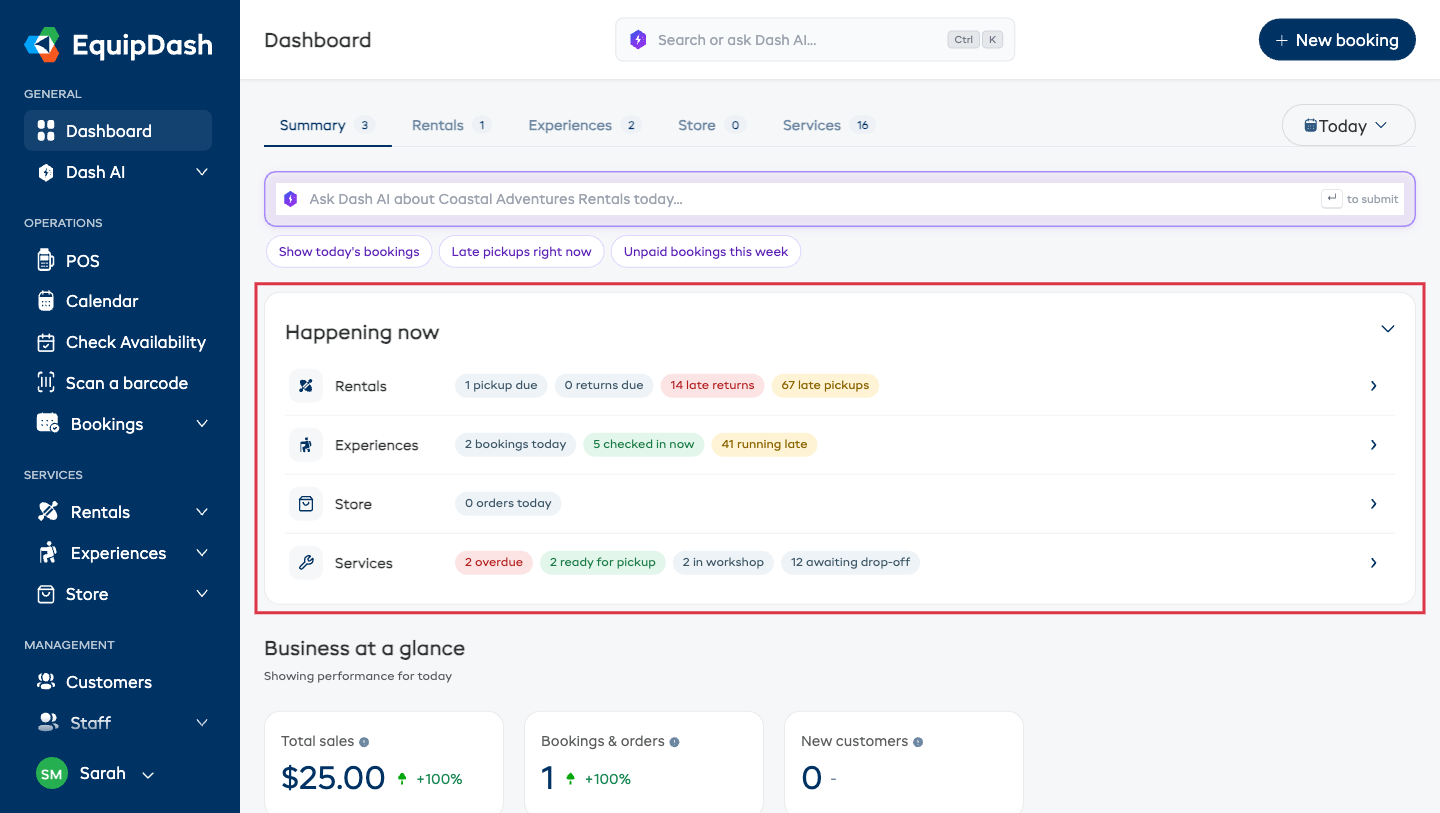
Les pastilles sont codées par couleur pour que les problèmes ressortent : le rouge signifie que quelqu'un vous attend (retours en retard, travaux en retard), l'orange signifie que vous êtes en retard sur le programme (retraits en retard, stock faible) et le vert indique une bonne nouvelle (enregistrés, prêts à être récupérés).
Chaque pastille est un lien : cliquez sur « 5 commandes aujourd'hui » et vous arrivez sur cette liste, déjà filtrée et prête à être traitée. Cliquez sur le nom d'une activité (ou sur la flèche à la fin de sa ligne) pour ouvrir sa liste de réservations. S'il ne se passe rien, la carte l'indique simplement.
Utilisez le chevron dans le coin supérieur droit de la carte pour réduire En cours maintenant : EquipDash se souvient de votre choix.
Votre entreprise en un coup d'œil
Une petite bande de chiffres pour l'ensemble de l'entreprise, sur la période sélectionnée :
| Carte | Ce qu'elle affiche |
|---|---|
| Ventes totales | Les ventes de toutes les activités réunies |
| Réservations et commandes | Toutes les réservations et commandes reçues pendant la période |
| Nouveaux clients | Les clients dont la toute première réservation chez vous date de la période |
Chaque carte comprend une variation en pourcentage par rapport à la période précédente et une info-bulle (passez la souris sur l'icône ⓘ) qui explique précisément ce qui est compté.
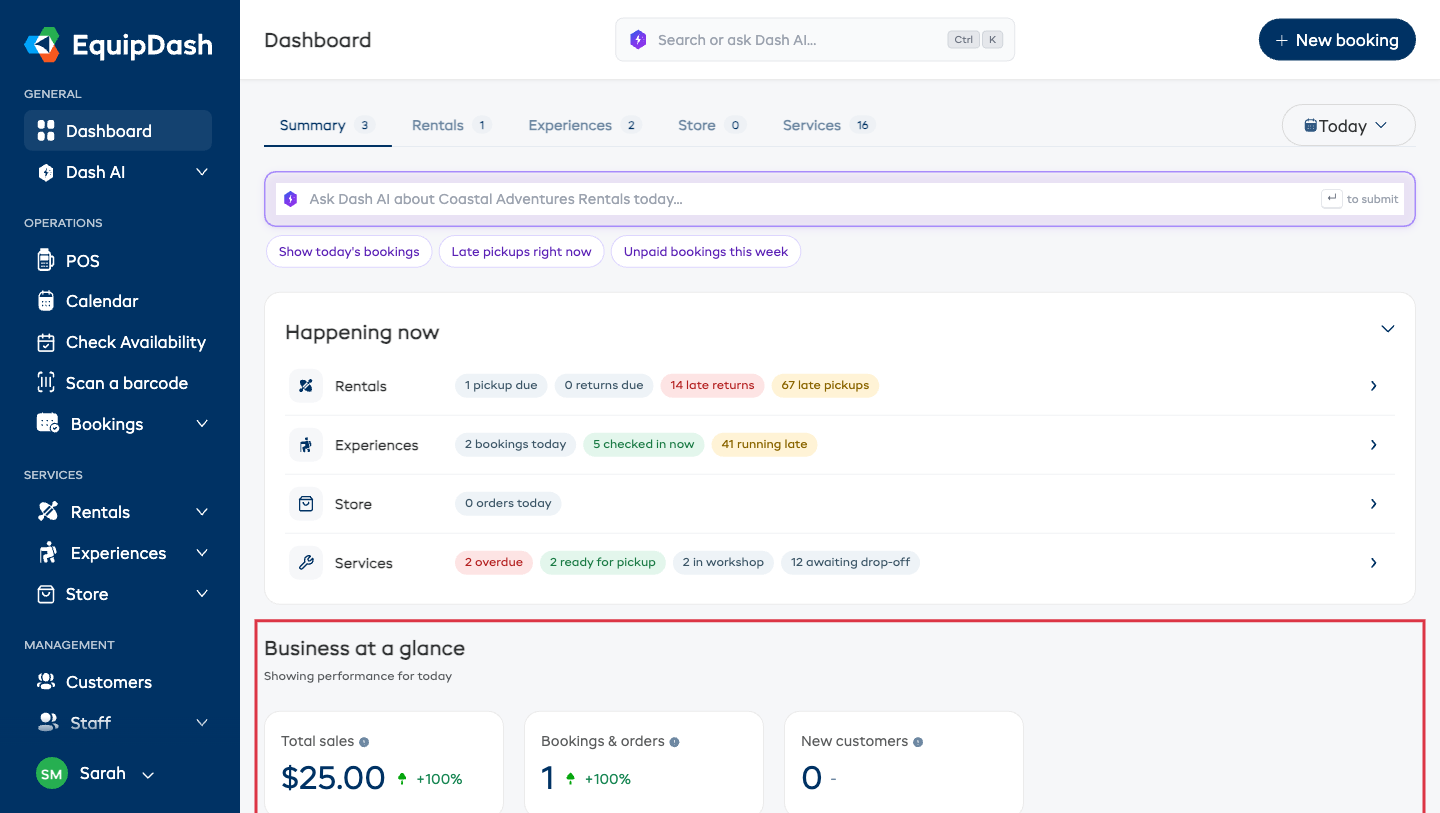
Les Ventes totales correspondent à toute votre entreprise pour la période. La carte de chaque activité (ci-dessous) montre la part de cette activité. Comme une même réservation peut concerner plusieurs activités, par exemple une location et une expérience ensemble, les chiffres par activité ne sont pas faits pour être additionnés : le total global est déjà exact.
Une carte par activité
Sous la bande d'aperçu, chaque activité a sa carte compacte : ses ventes de la période, deux compteurs en direct et une phrase simple qui indique ce qui demande votre attention : « Tout est en ordre », « 14 retours en retard à relancer » ou « 2 travaux au-delà de la date promise ».
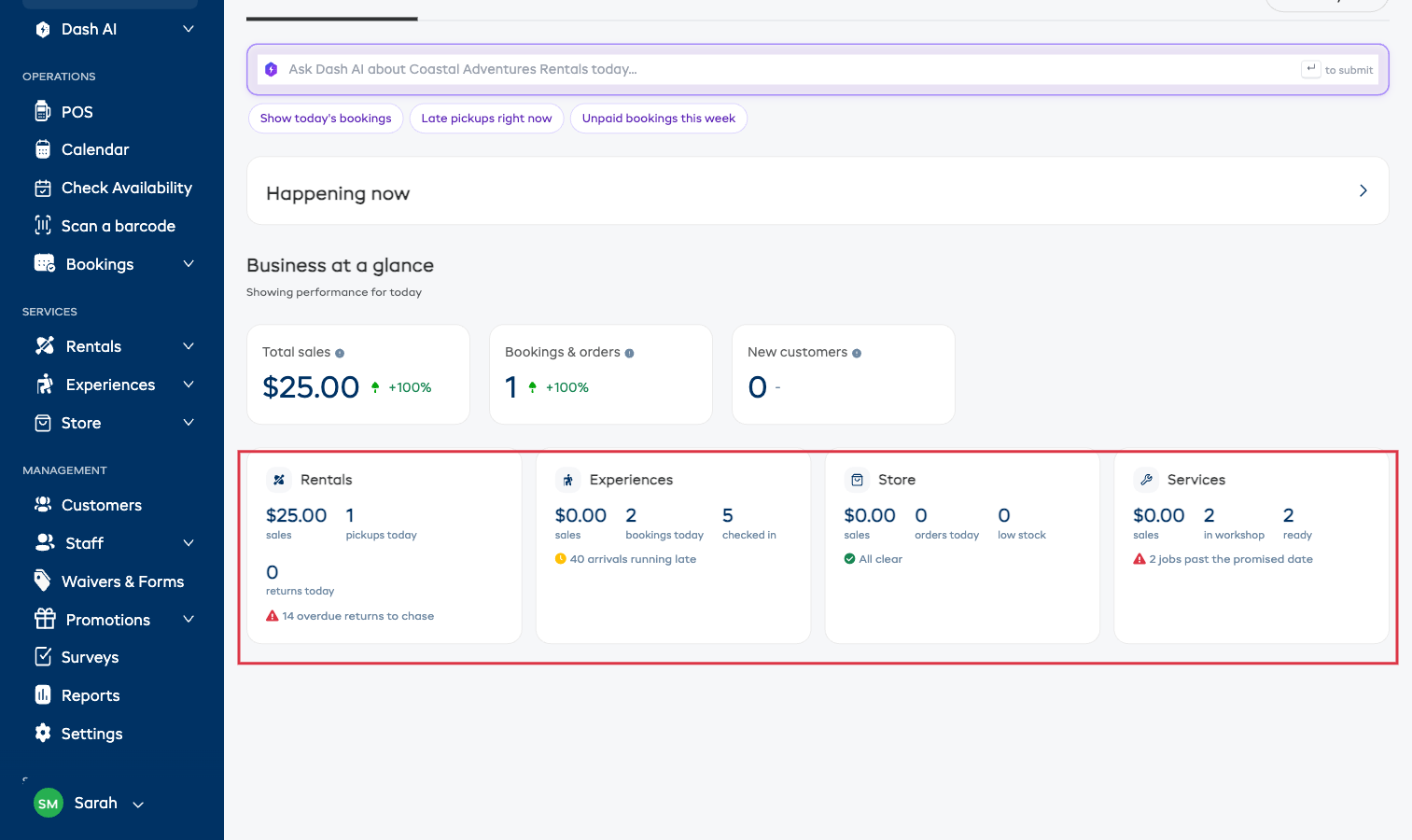
Cliquez n'importe où sur une carte (ou sur son lien Ouvrir) pour accéder à l'onglet complet de cette activité.
Onglet Locations
Cartes de performance
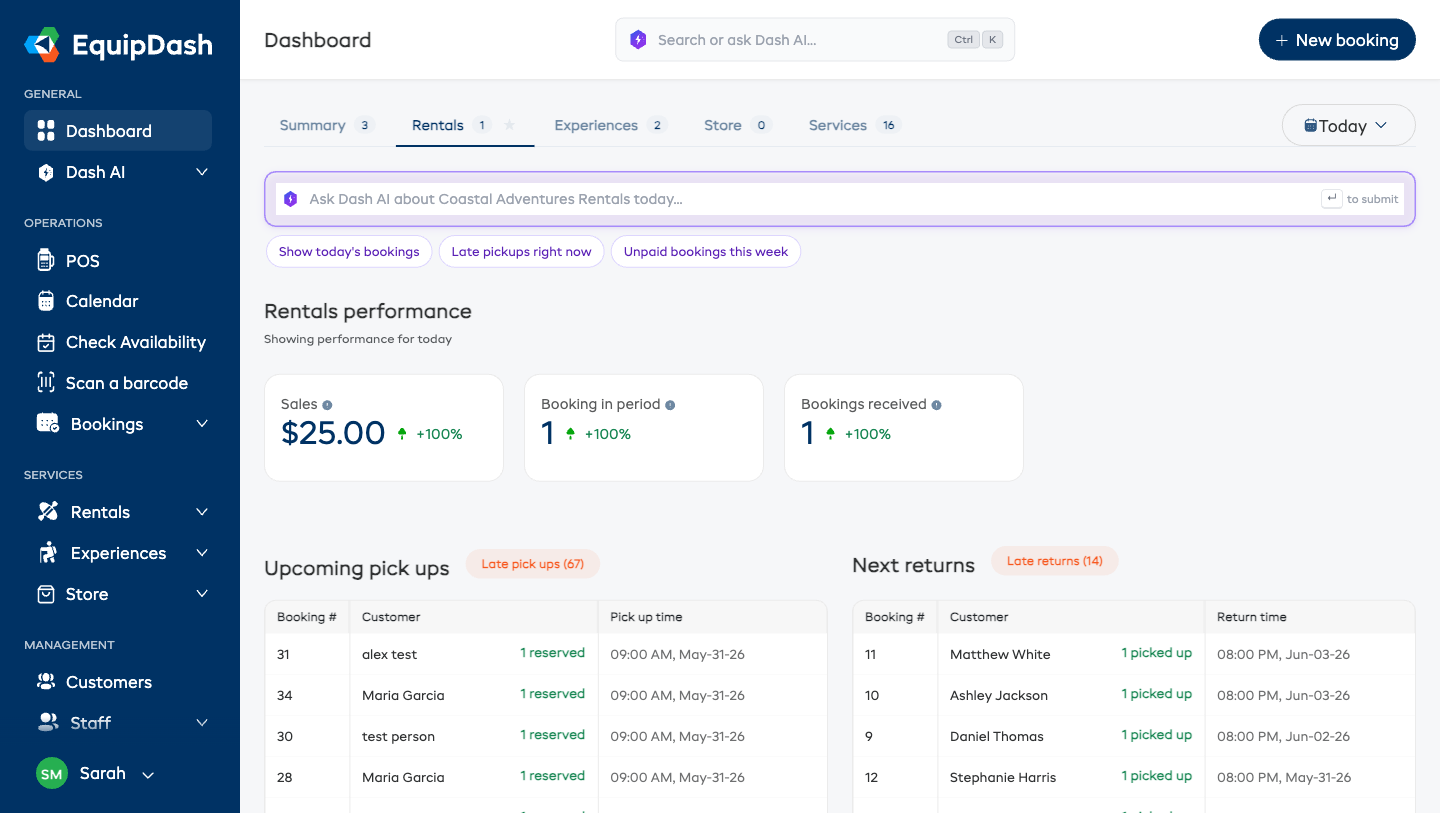
L'onglet Locations affiche trois cartes en haut :
| Carte | Ce qu'elle affiche |
|---|---|
| Ventes | Le chiffre d'affaires total des réservations de location reçues pendant la période sélectionnée |
| Réservations de la période | Le nombre de réservations de location dont la date de retrait tombe dans la période sélectionnée |
| Réservations reçues | Le nombre de réservations de location créées pendant la période sélectionnée |
Chaque carte comprend un indicateur de variation en pourcentage et une info-bulle (passez la souris sur l'icône ⓘ) qui explique précisément ce qui est comparé. Cliquez sur une carte pour ouvrir la liste des réservations filtrée sur les mêmes dates.
Les cartes Ventes et Réservations reçues ne sont visibles que pour les utilisateurs disposant de l'autorisation Revenus du tableau de bord. Sans elle, vous ne verrez que la carte Réservations de la période.
Prochains retraits
Le tableau de gauche présente les locations dont le retrait est prévu prochainement. Chaque ligne indique :
- N° de réservation : cliquez pour ouvrir la réservation complète
- Client : le nom du client, ainsi que le nombre d'articles réservés
- Heure de retrait : la date et l'heure de retrait prévues
Si des retraits sont en retard, un badge rouge Retraits en retard apparaît dans l'en-tête du tableau avec leur nombre.
En bas, cliquez sur Voir tous les retraits à venir pour accéder à la liste complète des réservations filtrée sur les retraits à venir.
Prochains retours
Le tableau de droite présente les locations actuellement sorties dont le retour est prévu. Chaque ligne indique :
- N° de réservation : cliquez pour ouvrir la réservation complète
- Client : le nom du client, ainsi que le nombre d'articles retirés
- Heure de retour : le moment où la location doit être rendue
Si des retours sont en retard, un badge rouge Retours en retard apparaît dans l'en-tête du tableau.
En bas, cliquez sur Voir tous les retours à venir pour accéder à la liste complète des réservations filtrée sur les retours à venir.
Calendrier de disponibilité des produits
Sous les tableaux, l'onglet Locations comprend un calendrier Disponibilité des produits intégré qui montre votre stock de location pour la journée en cours. Vous voyez ainsi rapidement ce qui est disponible et ce qui est déjà réservé.
Cliquez sur Voir le calendrier des locations pour ouvrir la page complète du calendrier.
Onglet Expériences
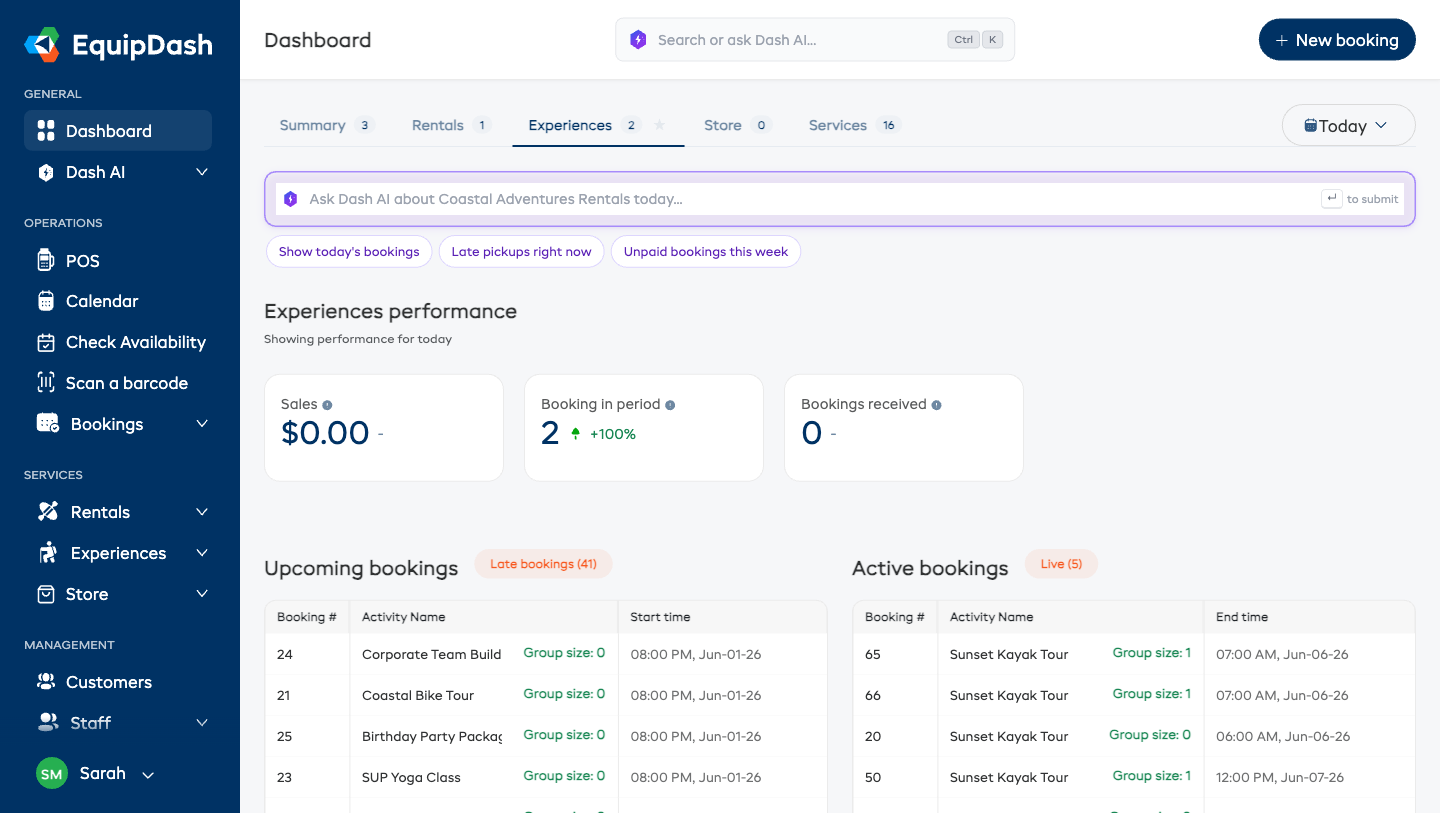
Cartes de performance
L'onglet Expériences affiche trois cartes présentées comme celles des Locations, mais filtrées sur les réservations d'expériences :
| Carte | Ce qu'elle affiche |
|---|---|
| Ventes | Le chiffre d'affaires total des réservations d'expériences reçues pendant la période sélectionnée |
| Réservations de la période | Le nombre de réservations d'expériences dont la date de début tombe dans la période sélectionnée |
| Réservations reçues | Le nombre de réservations d'expériences créées pendant la période sélectionnée |
Comme pour les Locations, les cartes Ventes et Réservations reçues nécessitent l'autorisation Revenus du tableau de bord.
Réservations à venir
Le tableau de gauche présente les réservations d'expériences sur le point de commencer. Chaque ligne indique :
- N° de réservation : cliquez pour ouvrir la réservation complète
- Nom de l'activité : le ou les noms des expériences réservées, ainsi que la taille du groupe
- Heure de début : le moment où la session commence
Si des réservations auraient déjà dû commencer, un badge rouge Réservations en retard apparaît dans l'en-tête. Une réservation marquée Absent disparaît de cette liste.
En bas, cliquez sur Voir toutes les réservations à venir pour accéder à la liste complète des réservations d'expériences.
Réservations en cours
Le tableau de droite présente les sessions d'expériences actuellement en cours. Chaque ligne indique :
- N° de réservation : cliquez pour ouvrir la réservation complète
- Nom de l'activité : le ou les noms des expériences, ainsi que la taille du groupe
- Heure de fin : le moment où la session doit se terminer
Un badge En direct dans l'en-tête indique combien de sessions se déroulent en ce moment.
En bas, cliquez sur Voir toutes les réservations en cours pour accéder à la liste complète des sessions en cours.
Calendrier de disponibilité des expériences
Sous les tableaux, l'onglet Expériences comprend un calendrier Disponibilité des expériences intégré. Il montre les horaires des prochaines sessions et les places disponibles.
Cliquez sur Voir le calendrier des expériences pour ouvrir la page complète du calendrier.
Onglet Boutique
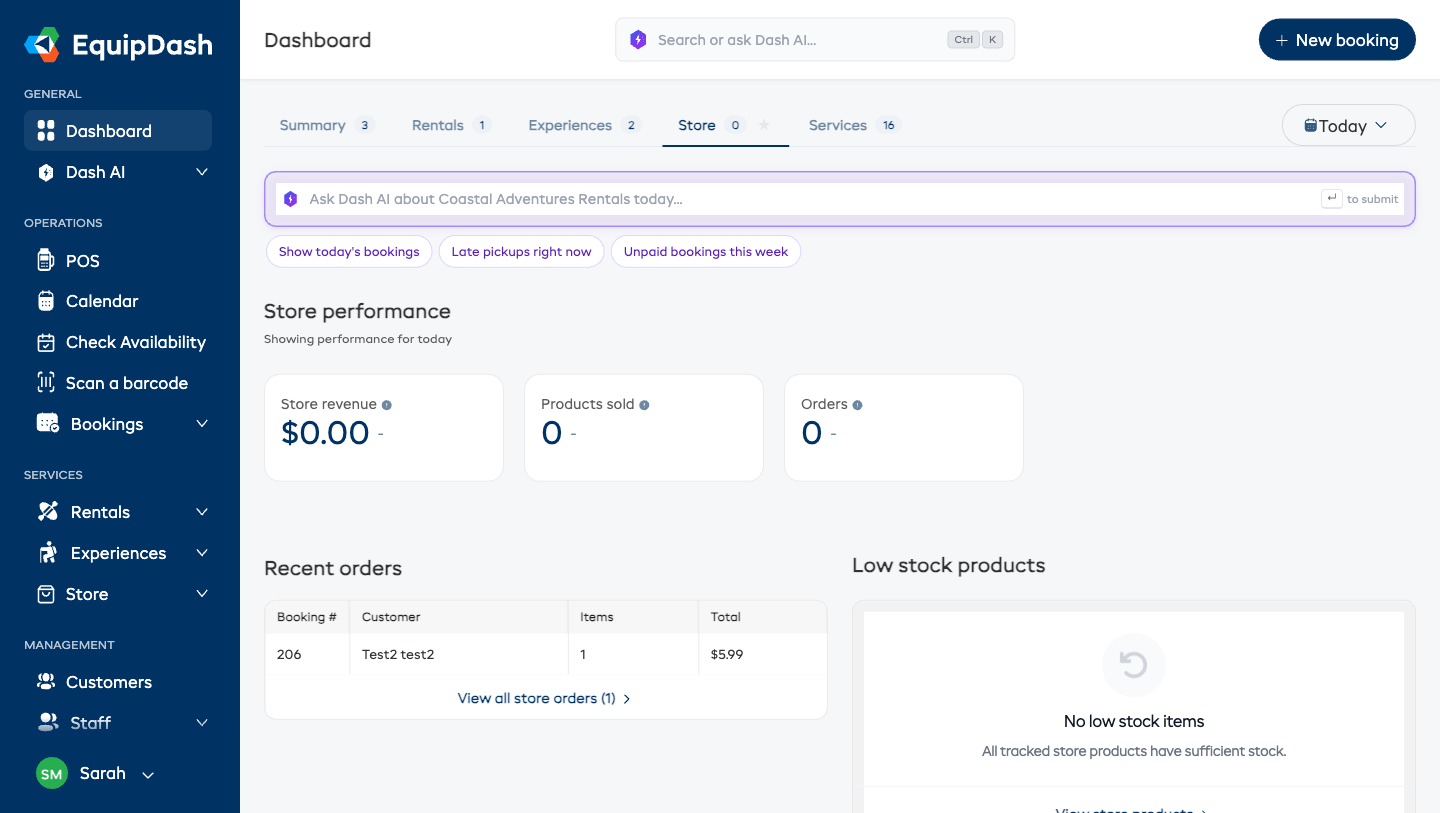
Cartes de performance
L'onglet Boutique affiche trois cartes avec des indicateurs différents :
| Carte | Ce qu'elle affiche |
|---|---|
| Chiffre d'affaires de la boutique | Le chiffre d'affaires total des ventes de produits de la boutique pendant la période sélectionnée |
| Produits vendus | Le nombre total d'articles vendus à l'unité pendant la période sélectionnée |
| Commandes | Le nombre de commandes distinctes contenant des produits de la boutique pendant la période sélectionnée |
Les cartes Chiffre d'affaires de la boutique et Commandes nécessitent l'autorisation Revenus du tableau de bord. Sans elle, vous ne verrez que Produits vendus.
Commandes récentes
Le tableau de gauche présente les commandes les plus récentes qui comprennent des produits de la boutique. Chaque ligne indique :
- N° de réservation : cliquez pour ouvrir la commande complète
- Client : le nom du client (ou « Client de passage » pour les ventes en personne)
- Articles : le nombre total d'articles de la commande
- Total : le total de la commande
En bas, cliquez sur Voir toutes les commandes de la boutique pour accéder à la liste complète des commandes de la boutique.
Produits à stock faible
Le tableau de droite présente les produits de la boutique dont le stock est bas. Chaque ligne indique :
- Produit : le nom du produit, avec un lien vers sa page de détails
- Référence : la référence (SKU) du produit (ou un tiret si aucune n'est définie)
- Stock : le niveau de stock actuel, en rouge s'il est à zéro ou en dessous
Les produits apparaissent ici lorsque leur stock atteint ou passe sous votre seuil de stock faible. En bas, cliquez sur Voir tous les produits de la boutique pour consulter l'ensemble de votre inventaire.
Vous pouvez modifier votre seuil de stock faible dans Paramètres > Boutique pour choisir à partir de quand les produits apparaissent dans ce tableau.
Onglet Services
L'onglet Services est la feuille de route de l'atelier : tous les travaux enregistrés, regroupés selon leur étape : En attente de dépôt → À l'atelier → Prêt à être récupéré → Récupéré. Consultez Comment fonctionnent les services pour voir le déroulement complet.
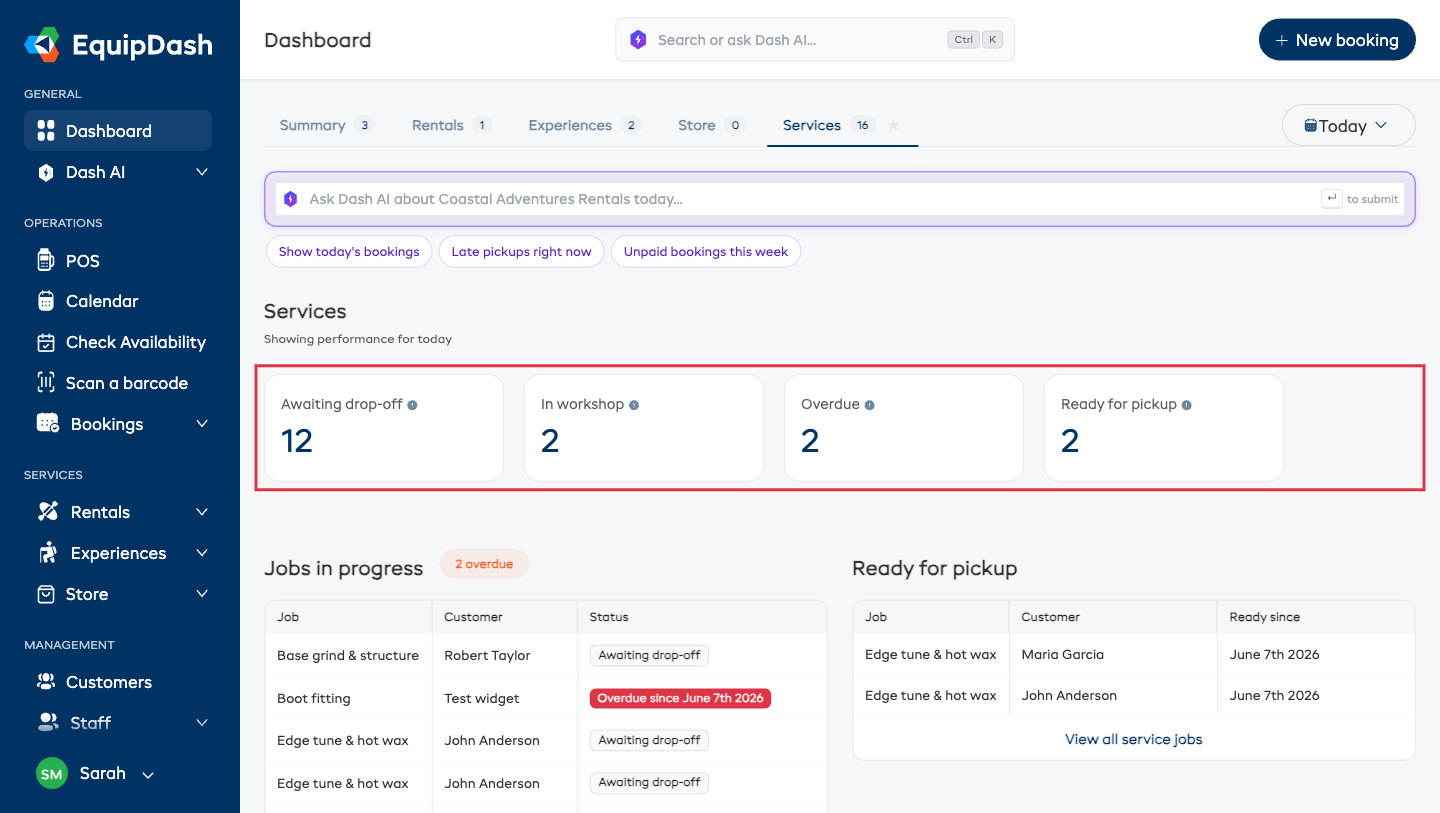
Compteurs d'étapes
Quatre cartes en haut comptent vos travaux :
| Carte | Ce qu'elle affiche |
|---|---|
| En attente de dépôt | Les travaux réservés que le client n'a pas encore apportés : les personnes à attendre au comptoir |
| À l'atelier | Les travaux actuellement sur l'établi |
| En retard | Les travaux qui dépassent leur date de fin promise : le client attend |
| Prêt à être récupéré | Les travaux terminés qui attendent d'être récupérés : prévenez le client |
Travaux en cours
Le tableau de gauche liste les travaux qui ne sont pas encore terminés. Chaque ligne indique le nom du travail (cliquez pour ouvrir la réservation), le client et un badge d'état : En attente de dépôt, À l'atelier ou un badge rouge En retard depuis le [date] lorsqu'un travail a dépassé la date promise. Si un travail est en retard, un badge rouge en retard apparaît aussi à côté du titre du tableau.
Prêt à être récupéré
Le tableau de droite liste les travaux terminés qui attendent d'être récupérés, avec le nom du client et depuis combien de temps chaque travail est prêt : c'est votre liste de clients à appeler.
Les deux tableaux renvoient vers Voir tous les travaux de service pour la liste complète.
L'onglet Services n'est visible que pour les membres de l'équipe autorisés à consulter les services.
Fenêtre de détails d'une réservation
Dans les onglets Locations et Expériences, si vous passez la souris sur une ligne d'un des tableaux de réservations, une fenêtre de détails affiche un bref résumé de cette réservation. Elle comprend :
- La référence et l'état de la réservation
- Les dates de début et de fin
- Le nom et l'adresse e-mail du client
- Le détail ligne par ligne des produits ou des expériences, les quantités et les prix (sous-total, remises, acomptes, taxes et total)
- Un bouton Voir la réservation pour ouvrir la page complète de la réservation
Vous pouvez ainsi vérifier rapidement les détails d'une réservation sans quitter le tableau de bord.
Autres éléments de votre tableau de bord
- Briefing du matin Growth+This feature requires the Growth+ plan or higher : un résumé quotidien rédigé par l'IA de ce qui compte aujourd'hui, affiché en haut du tableau de bord pour les administrateurs. Consultez Briefing du matin.
- Bandeaux d'alerte : les avertissements, comme un dépassement de seuil météo ou des certifications du personnel qui arrivent à expiration, apparaissent en haut du tableau de bord dès qu'ils concernent votre entreprise. Un bateau dont l'inspection ou l'assurance doit être renouvelée apparaît plutôt sous forme de ligne dans la carte Dash.
- Demander à Dash AI : la barre de questions située sous les onglets répond en langage courant à vos questions sur votre entreprise. Consultez Assistant IA.
Autorisations du tableau de bord
Ce que vous voyez sur le tableau de bord dépend de votre rôle et de vos autorisations :
| Autorisation | Ce qu'elle contrôle |
|---|---|
| Revenus du tableau de bord | La visibilité des montants d'argent sur tout le tableau de bord : Ventes totales, Ventes par activité, Chiffre d'affaires de la boutique, Commandes et Réservations reçues |
| Consulter les services | L'affichage de l'onglet Services et des lignes de sa liste de tâches |
Tous les membres de l'équipe peuvent ouvrir le tableau de bord : chacun a besoin de la liste des tâches du jour. Sans l'autorisation Revenus du tableau de bord, un membre de l'équipe voit tous les compteurs et tableaux opérationnels (retraits, retours, enregistrements, travaux de l'atelier), mais aucun chiffre de revenus. Si vous êtes Administrateur, vous voyez tout par défaut.
Consultez Rôles et autorisations expliqués pour en savoir plus.
Conseils pour tirer le meilleur parti de votre tableau de bord
- Commencez par Synthèse chaque matin : la carte En cours maintenant résume toute votre journée en un coup d'œil. Occupez-vous d'abord des pastilles rouges, puis des oranges.
- Cliquez sur les pastilles, inutile de chercher : chaque compteur de l'onglet Synthèse renvoie directement à la liste filtrée qu'il décrit.
- Marquez d'une étoile votre onglet le plus utilisé : si vous passez votre temps dans un secteur de l'entreprise, ouvrez son onglet et cliquez sur l'étoile vide pour en faire votre vue de départ.
- Utilisez le filtre de dates pour comparer aujourd'hui avec la semaine ou le mois dernier : tous les onglets le suivent.
- Passez la souris sur les réservations pour en voir un aperçu sans changer de page.
- Surveillez les badges rouges : les retraits en retard, les retours en retard et les travaux d'atelier en retard sont signalés partout où ils apparaissent.