Capacite a su equipo
Cada puesto de su negocio tiene un breve conjunto de lecciones, elegidas por Dash según lo que vende y lo que ese puesto puede abrir. El personal sin puesto asignado recibe las lecciones de El resto del personal. Un nuevo integrante del personal ve sus lecciones en su Panel cada vez que inicia sesión, hasta que las termina.
Abrir Capacitación del equipo
- En Personal, elija Capacitación del equipo en la parte superior de la página.
- En Configuración, dentro de Equipo y accesos, elija Capacitación del equipo.
- En la página de un integrante del personal, elija Cambiar en su tarjeta de Capacitación.
Ver las lecciones de cada puesto
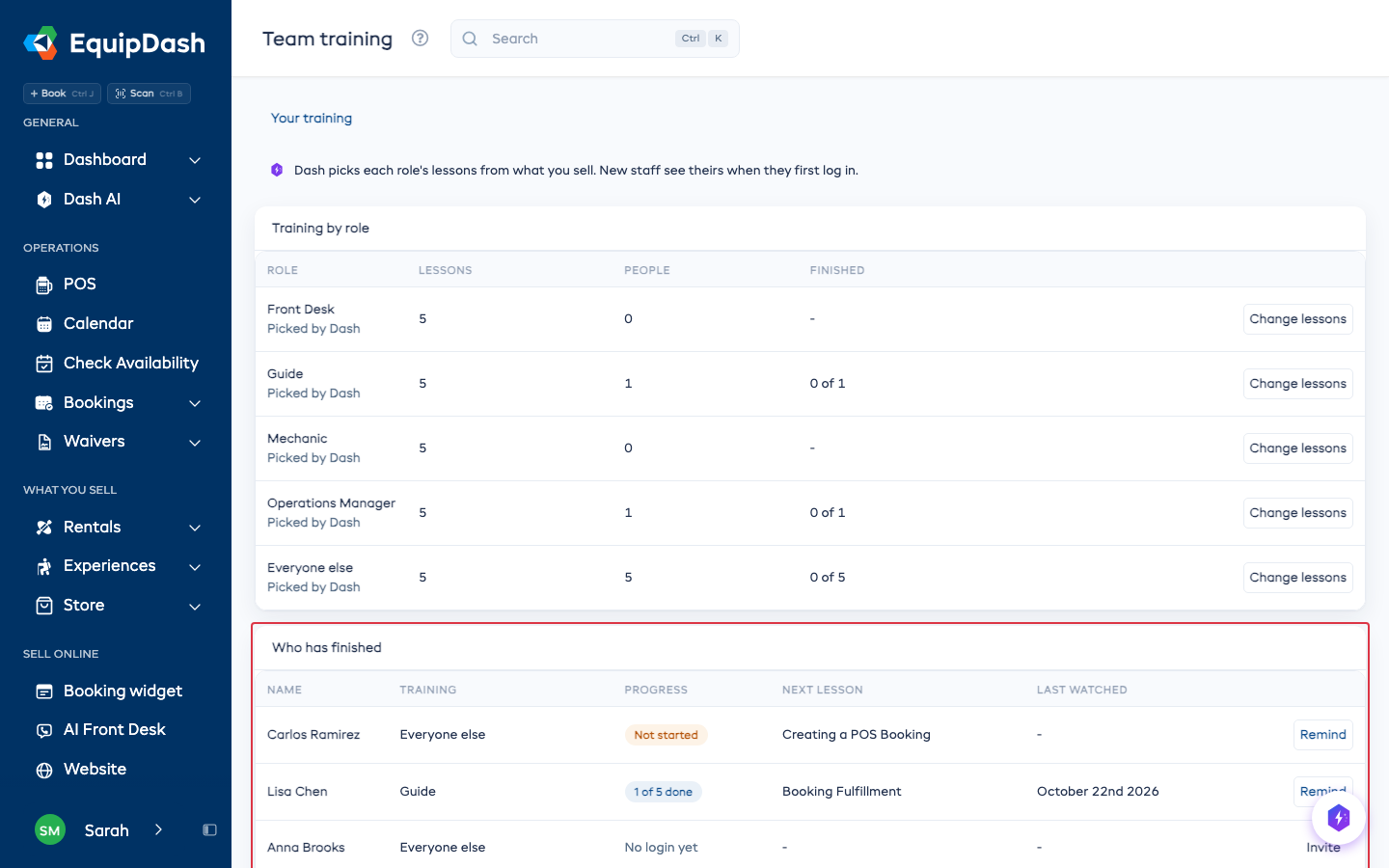
Capacitación por puesto muestra cada uno de sus puestos además de El resto del personal, con cuántas lecciones tiene cada uno, cuántas personas las reciben y cuántas han terminado. Cada puesto ya tiene lecciones la primera vez que abre la página, así que no hay nada que configurar.
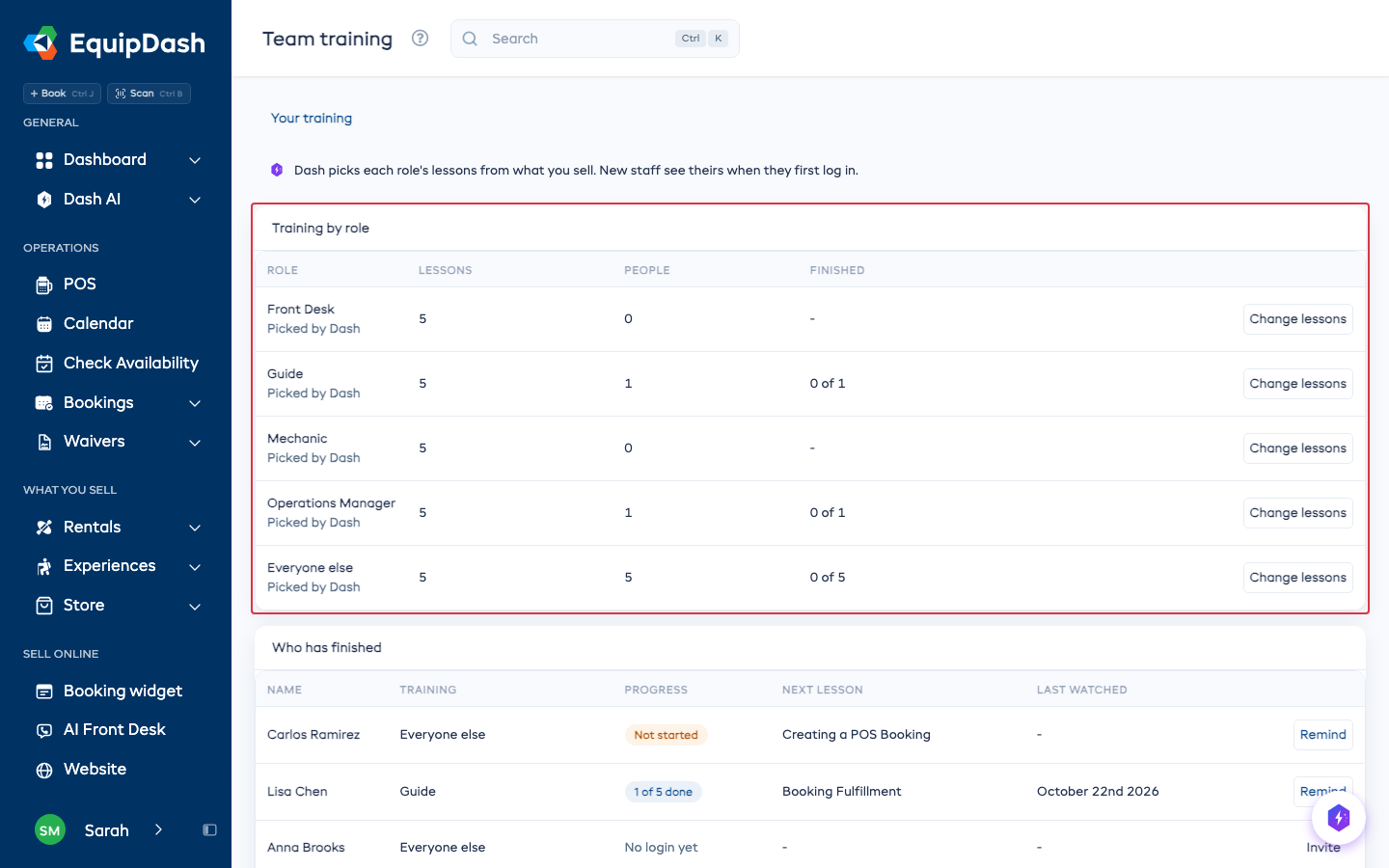
Las lecciones dependen de lo que usted vende. Un negocio que solo alquila equipo no recibe lecciones sobre sesiones, y viceversa. Cuando empieza a vender algo nuevo, los puestos que nunca cambió reciben nuevas lecciones automáticamente.
Cambiar las lecciones de un puesto
- En Capacitación del equipo, elija Cambiar lecciones junto al puesto (o toque el nombre del puesto en su teléfono).
- Desmarque una lección para quitarla. Use Añadir lecciones para buscar más, y arrastre o use las flechas para cambiar el orden.
- Elija Guardar cambios.
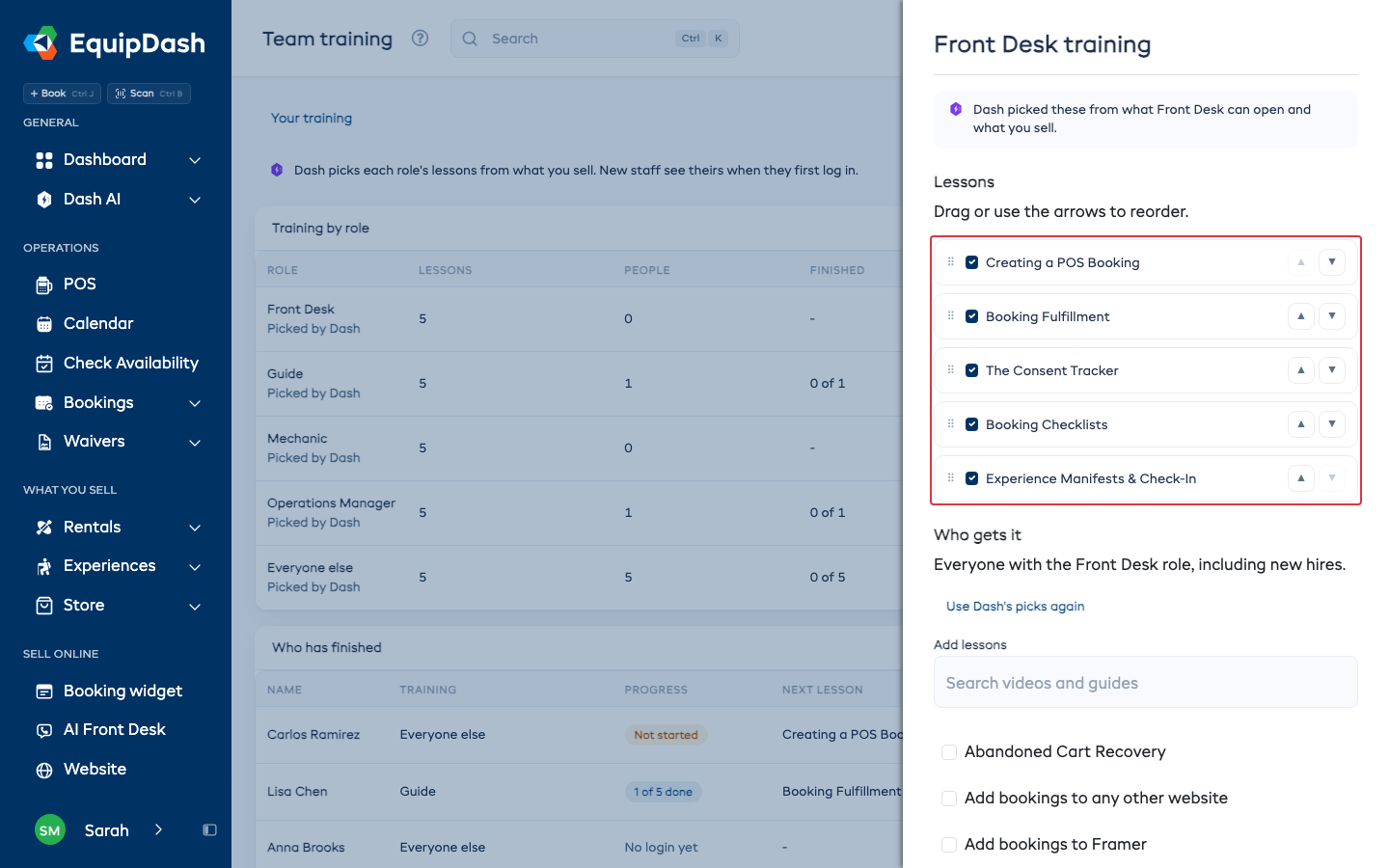
El puesto pasará a mostrar Cambiado por usted, y Dash dejará de modificar su lista. Si empieza a vender algo nuevo, Capacitación del equipo le indicará cuántas lecciones nuevas corresponden a ese puesto, con Añadir y No, gracias. Para volver a las elecciones de Dash, abra el puesto, elija Usar de nuevo las elecciones de Dash y luego Guardar cambios.
Las lecciones que alguien ya terminó siguen marcadas como terminadas aunque cambie las lecciones de un puesto.
Quién recibe cada lección
- Un integrante del personal recibe las lecciones de cada puesto que ocupa. Si le quita un puesto, sus lecciones desaparecen de su Panel. Lo que ya terminó sigue marcado como terminado.
- El personal sin puesto asignado recibe El resto del personal.
- El progreso se guarda por inicio de sesión. Alguien que aún no puede iniciar sesión muestra Sin acceso todavía, con Invitar.
Qué ve un nuevo integrante del personal
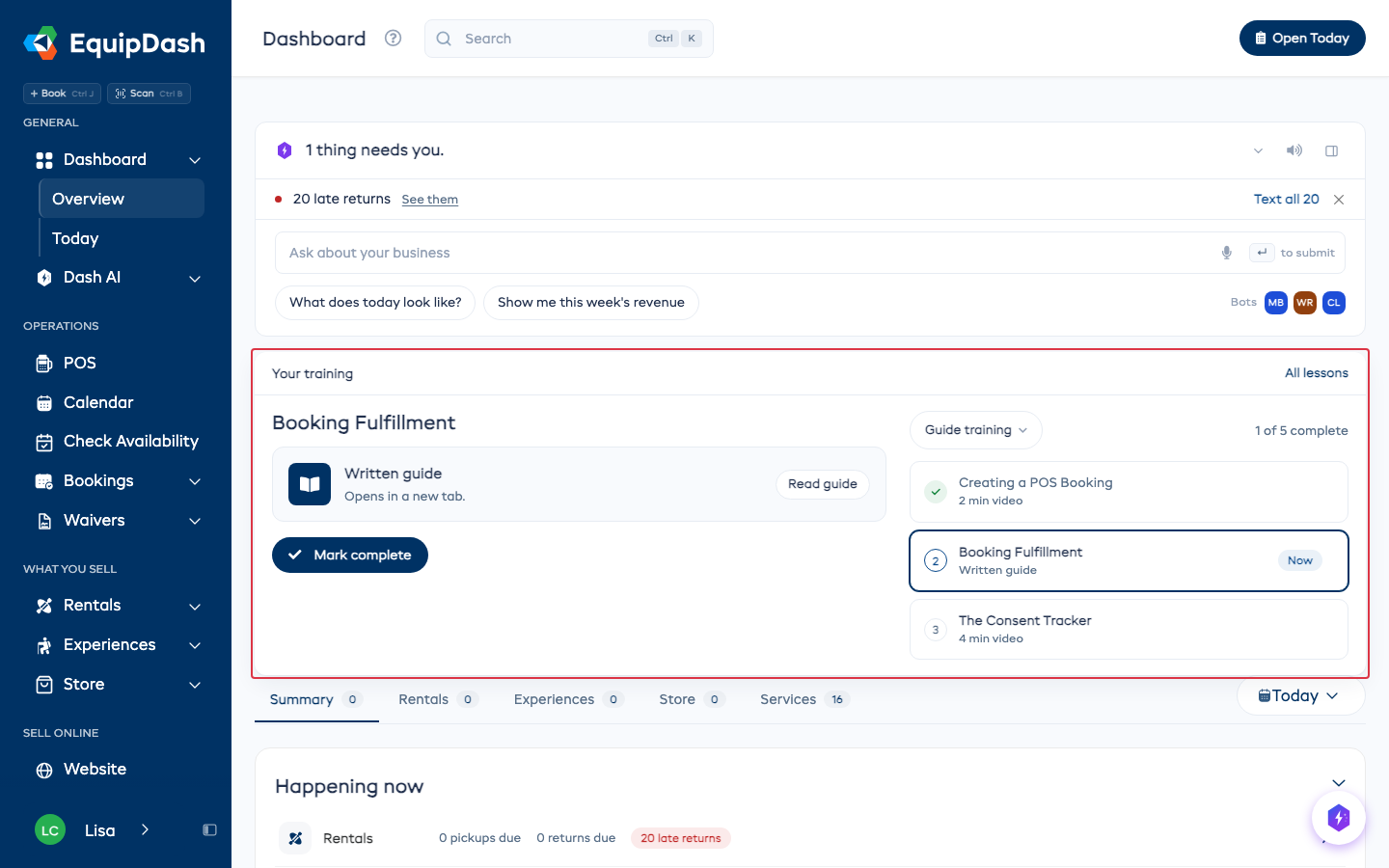
Cuando inicia sesión y abre el Panel, una tarjeta de Su capacitación aparece en la parte superior con el video de su próxima lección, su lista de lecciones y Marcar como completada. Se muestra en cada visita hasta que termina, y luego se retira. Ayuda > Capacitación siempre abre sus lecciones. La aplicación del teléfono muestra la misma tarjeta en su pantalla de inicio.
Ver quién ha terminado
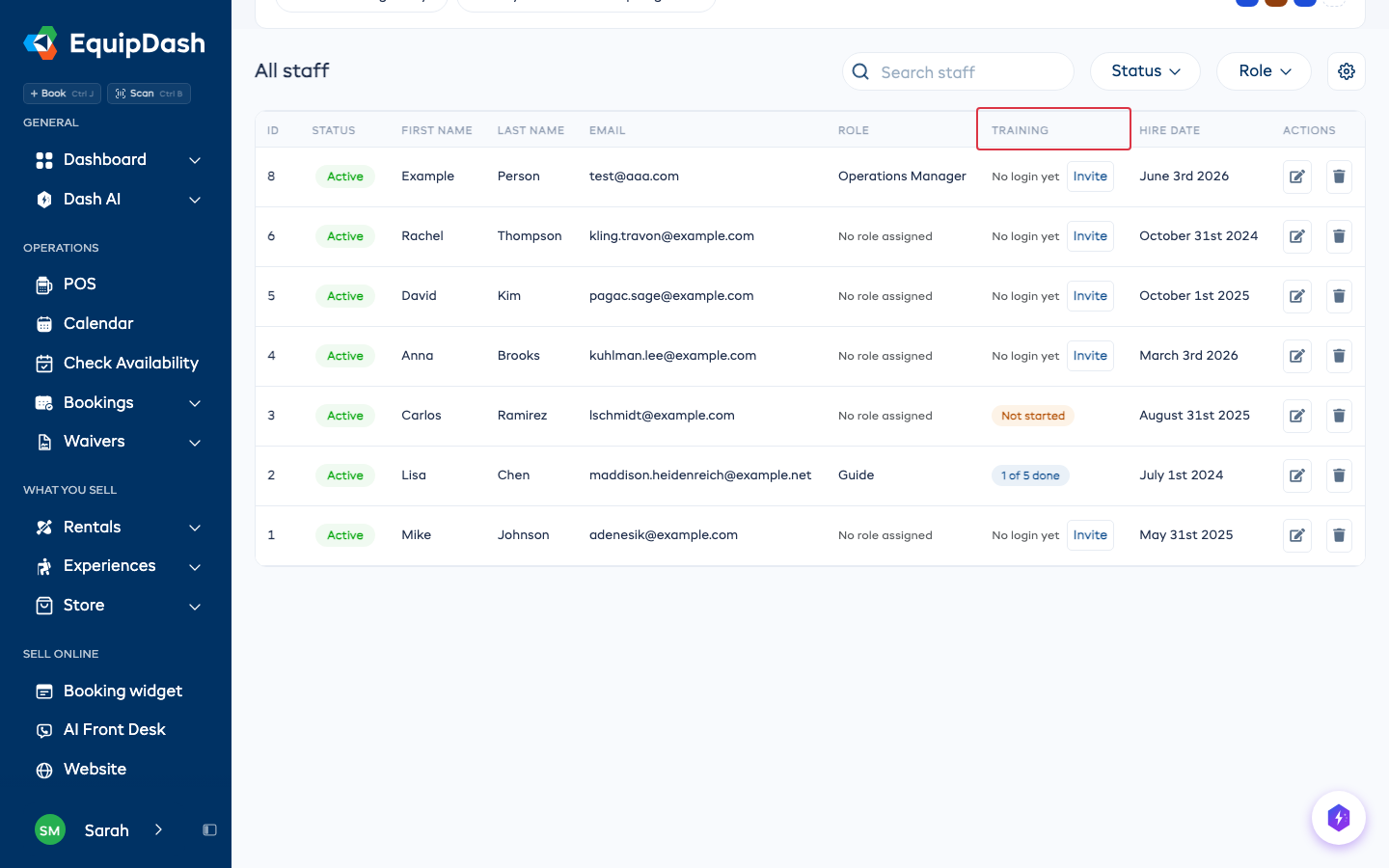
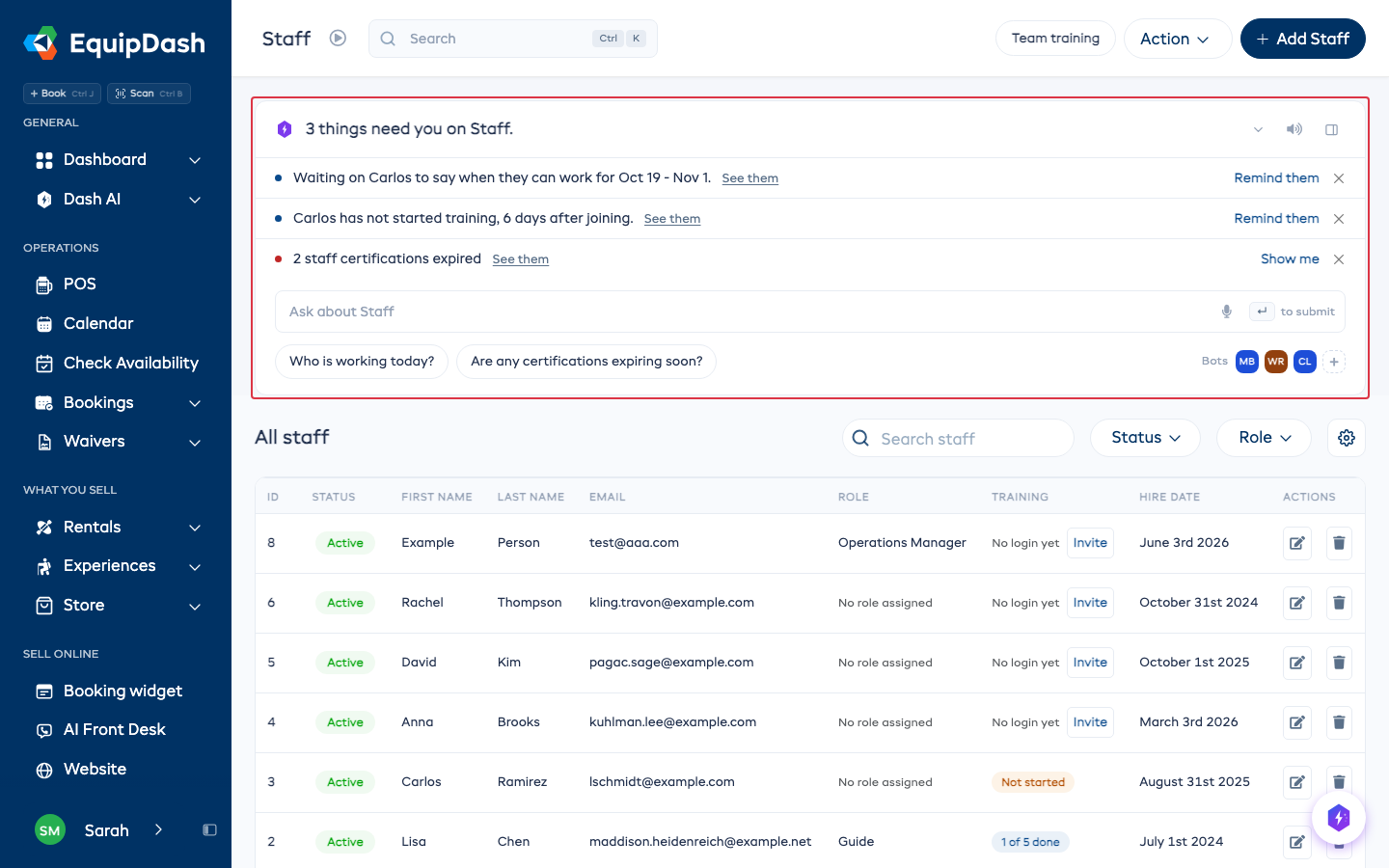
- La lista de Personal tiene una columna de Capacitación: 2 de 5 completadas, Completada, Sin empezar o Sin acceso todavía.
- Quién ha terminado en Capacitación del equipo muestra a cada persona con sus lecciones, su progreso, su próxima lección y cuándo vio una por última vez. Recordar le envía un correo con un enlace a sus lecciones.
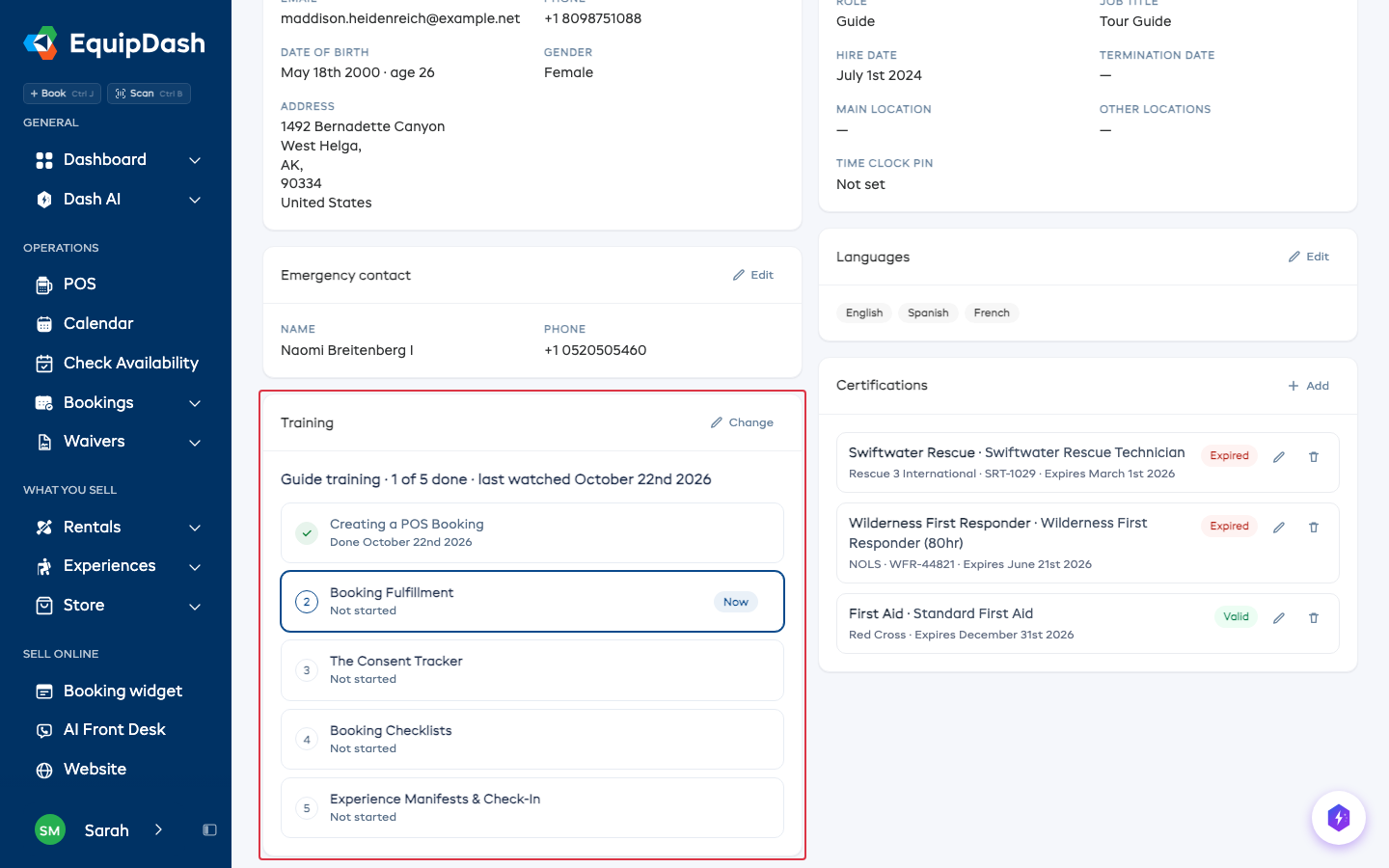
- La página de cada integrante del personal tiene una tarjeta de Capacitación que marca cada lección que ha completado.
- Si alguien no ha empezado 5 días después de habilitar su inicio de sesión, el aviso en la parte superior de Personal lo indica, con Enviar recordatorio.
Rutas adicionales
Para enseñar una tarea específica a cualquier persona, además de las lecciones de su puesto, elija Crear ruta en Rutas adicionales. Déle un nombre, elija las lecciones, seleccione al personal y añada una fecha límite si lo desea. Consulte Aprenda EquipDash para ver los pasos.
Guías relacionadas: Aprenda EquipDash, Roles y accesos del personal y Agregar personal.