Post - Crea post con Dash ProThis feature requires the Pro plan
Nella scheda Post dica a Dash cosa vuole comunicare, e Dash scrive il post. Lei lo controlla, modifica quello che vuole e lo pubblica.
Creare un nuovo post
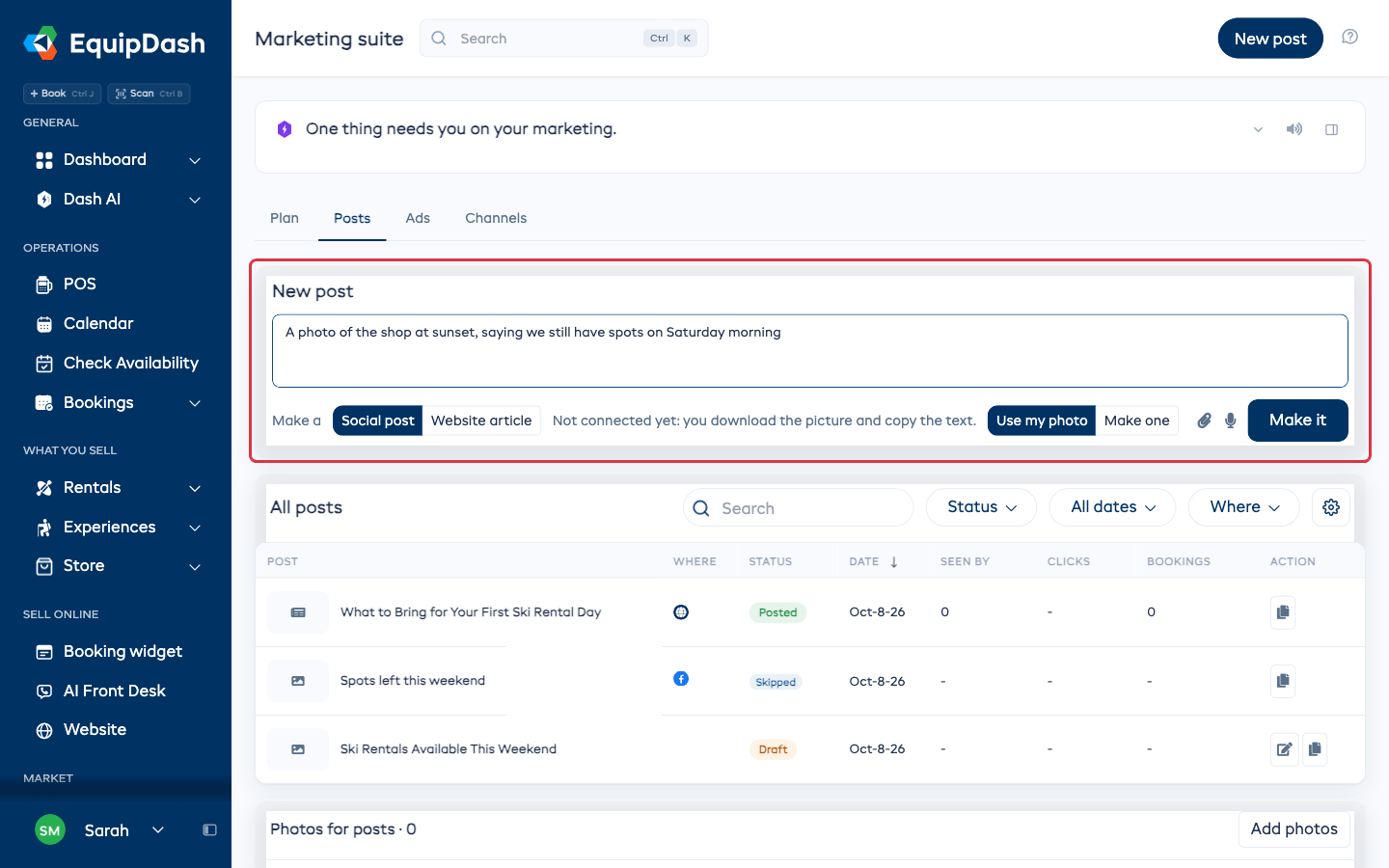
- Vada su Marketing suite > Post, oppure clicchi su Nuovo post in cima alla pagina.
- Nel riquadro Nuovo post, dica a Dash cosa pubblicare. Ad esempio: "Una foto del negozio al tramonto, dicendo che abbiamo ancora posti disponibili sabato mattina".
- Per parlare invece di scrivere, clicchi sul microfono.
- Per dare a Dash foto o un volantino da cui prendere spunto, clicchi sulla graffetta e allegi foto o un PDF.
- Scelga Post social o Articolo sul sito.
- Per un post social, selezioni gli account su cui pubblicare. Se non ne ha ancora collegato nessuno, scarica l'immagine e copia il testo da sola o da solo.
- Scelga Usa la mia foto o Creane una (Dash crea un'immagine).
- Clicchi su Crea.
Il post si apre per permetterle di controllarlo.
Controllare e inviare un post
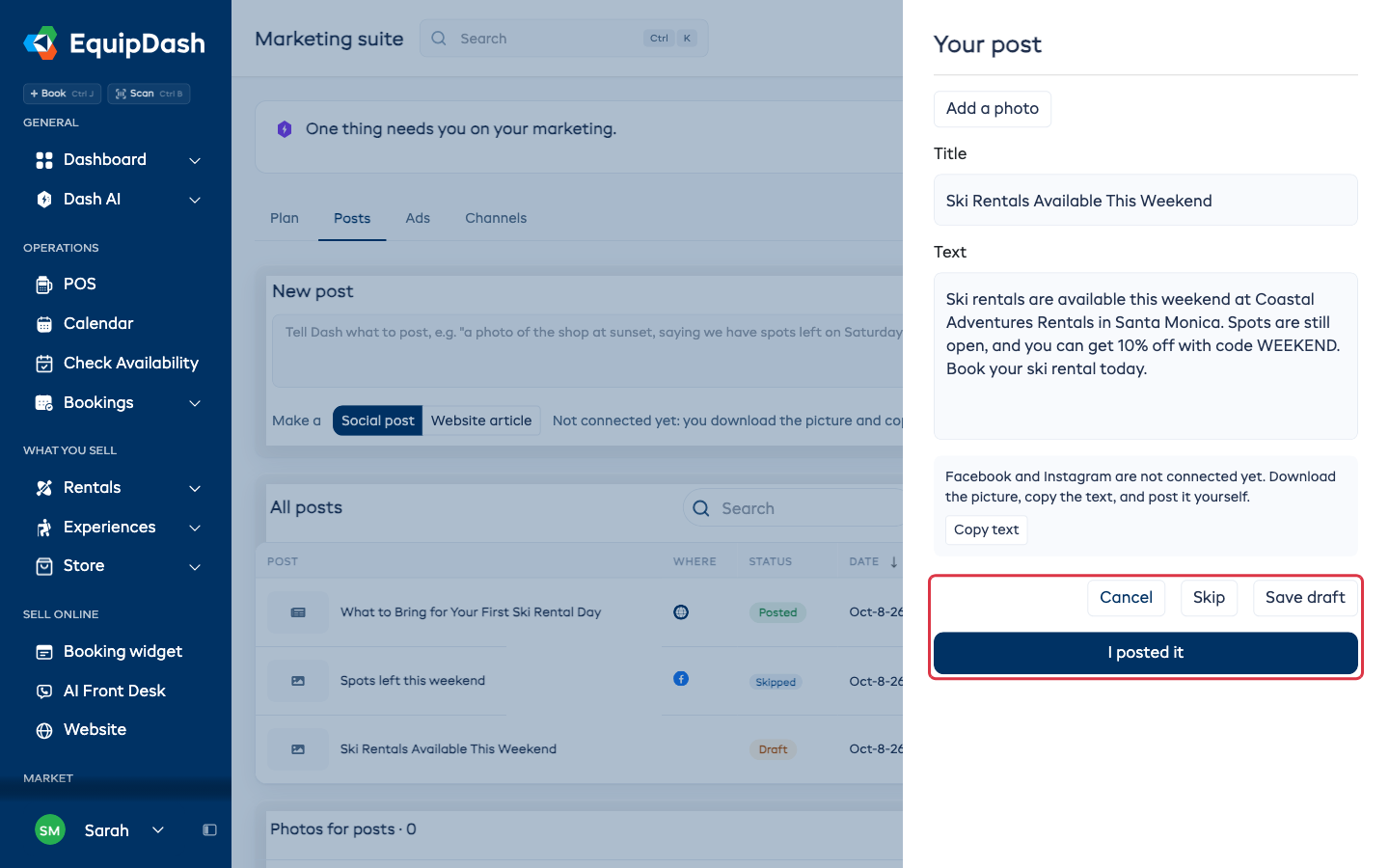
- Legga il Titolo e il Testo e modifichi quello che vuole.
- Aggiunga una foto con Aggiungi una foto se non ne ha nessuna.
- Scelga cosa fare:
- Pubblica lo invia agli account selezionati. Scelga una data e un'ora in Quando per pubblicarlo più tardi.
- Pubblica sul sito mette un articolo sul suo sito web.
- Salva bozza conserva le modifiche per dopo.
- Salta lo scarta.
Quando Facebook e Instagram non sono collegati, il pulsante mostra L'ho pubblicato. Usi Scarica immagine e Copia testo, pubblichi il post da sola o da solo, poi clicchi su L'ho pubblicato perché venga conteggiato.
Un'immagine creata da Dash è segnata come Immagine creata da Dash, non una foto del suo negozio.
Post suggeriti da Dash
Ogni lunedì mattina Dash suggerisce post per la settimana, in base a quello che le resta ancora da vendere. Compaiono nel riquadro Dash suggerisce sopra i suoi post.
- Clicchi su un suggerimento per aprirlo, modificarlo e pubblicarlo.
- Clicchi su Approva tutti per pubblicarli tutti così come sono stati scritti.
- Una bozza su cui non interviene scade dopo 7 giorni, oppure alla fine del giorno a cui si riferisce.
Dopo che ha approvato 5 post di Dash di fila senza modificarli, Dash chiede Pubblicarli senza chiedere?. Clicchi su Pubblica senza chiedere per lasciare che Dash pubblichi i suoi suggerimenti da solo, oppure su Continua a chiedere. Può tornare indietro in qualsiasi momento con Chiedimi prima.
Tutti i post
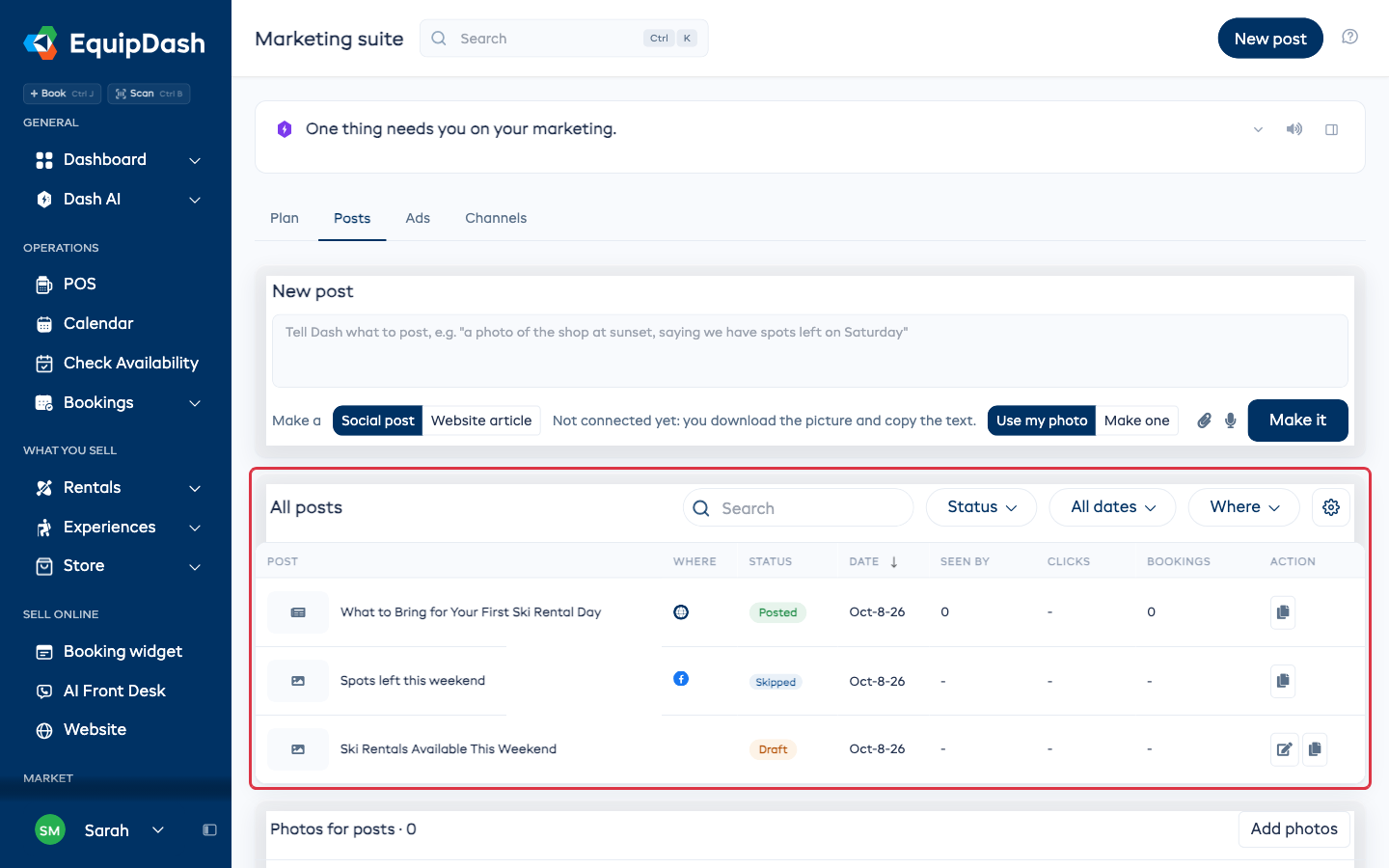
Tutti i post elenca ogni post con dove è stato pubblicato, il suo stato, la data, quante persone l'hanno visto, i clic e le prenotazioni.
- Cerchi per titolo.
- Filtri per Stato, data o Dove è stato pubblicato.
- Usi l'ingranaggio per mostrare, nascondere o riordinare le colonne.
- Usi l'icona di modifica per aprire una bozza, o l'icona di copia per creare un nuovo post partendo da uno vecchio.
Foto per i post
In Foto per i post, clicchi su Aggiungi foto per aggiungere foto del negozio. Dash le usa nei suoi suggerimenti. Anche i suoi collaboratori possono aggiungere foto dai propri telefoni.