Canali, bot di marketing e barra delle offerte ProThis feature requires the Pro plan
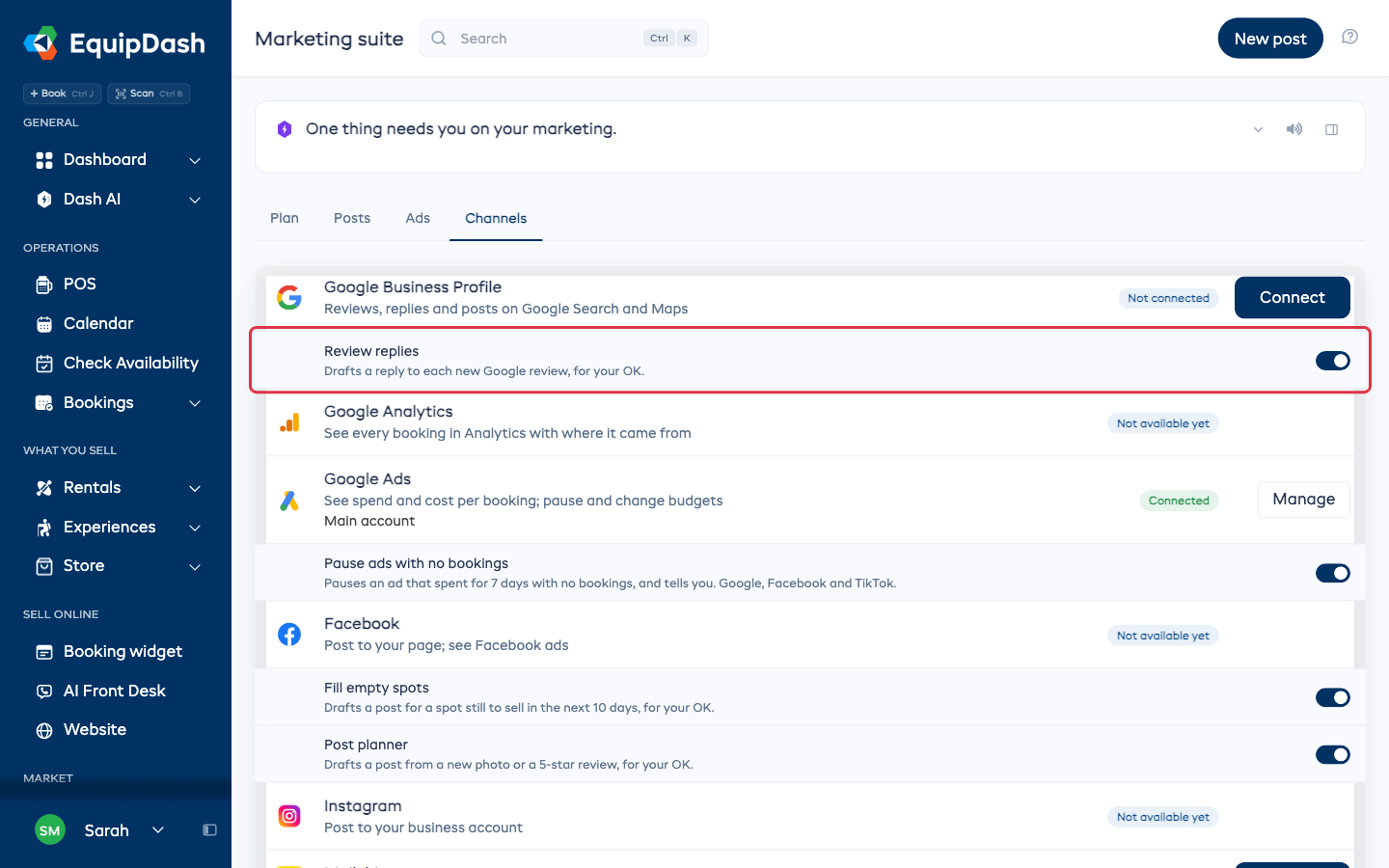
La scheda Canali elenca tutti gli account esterni con cui lavora la suite Marketing. Sotto ciascuno ci sono i suoi bot di marketing, che svolgono un compito ciascuno per lei.
I suoi account
Ogni riga mostra l'account, a cosa serve, il suo stato e un pulsante.
| Stato | Cosa significa |
|---|---|
| Connesso | Funziona. Clicchi su Gestisci per modificarlo. |
| Non connesso | Clicchi su Connetti per configurarlo. |
| Pronto | Non c'è nulla da configurare. |
| Richiede attenzione | Qualcosa ha smesso di funzionare, ad esempio l'accesso. Clicchi sul pulsante per risolvere. |
| Non ancora disponibile | EquipDash non può ancora collegarsi a questo servizio. Non c'è alcun pulsante. |
Gli account sono Google Business Profile, Google Analytics, Google Ads, Facebook, Instagram, Mailchimp, TikTok, il suo sito web e Email e SMS (le campagne che invia da Promozioni).
Collegare un account pubblicitario
- Clicchi su Connetti sull'account.
- Acceda con l'account che usa per quel servizio, ad esempio il suo accesso Google.
- Scelga l'account da usare dall'elenco.
- Risponda a Chi gestisce queste pubblicità?. Scelga Io, oppure Un'agenzia o qualcun altro. Se le gestisce qualcun altro, vede i numeri ma nulla in EquipDash può metterle in pausa o modificarle.
- Se le gestisce lei, Imposti un limite mensile. EquipDash non spende mai oltre questo limite.
- Clicchi su Continua.
Per modificare il limite in seguito, clicchi su Gestisci. Per smettere di usare l'account, clicchi su Gestisci, poi su Disconnetti.
Bot di marketing
Un bot di marketing svolge un compito per lei. Attivi o disattivi ciascuno con il relativo interruttore.
| Bot | Sotto | Cosa fa |
|---|---|---|
| Risposte alle recensioni | Google Business Profile | Prepara una bozza di risposta a ogni nuova recensione Google, da approvare |
| Pausa pubblicità senza prenotazioni | Google Ads | Mette in pausa una pubblicità che ha speso per 7 giorni senza prenotazioni, e la avvisa |
| Riempi i posti vuoti | Prepara una bozza di post per un posto ancora da vendere nei prossimi 10 giorni, da approvare | |
| Pianificatore di post | Prepara una bozza di post da una nuova foto o da una recensione a 5 stelle, da approvare | |
| Scrittore di articoli | Il suo sito web | Prepara una bozza di articolo per il sito web una volta al mese, da approvare |
| Riconquista la scorsa stagione | Email e SMS | Invia un'email ai clienti che non hanno prenotato da 6 mesi, una sola volta |
| Promemoria prenotazione non conclusa | Email e SMS | Invia un'email a chi ha iniziato una prenotazione e non l'ha conclusa |
| Riepilogo settimanale | Email e SMS | Le invia un'email con ciò che il marketing ha prenotato e ciò che resta da vendere, ogni lunedì mattina |
Risposte alle recensioni, Pausa pubblicità senza prenotazioni, Riempi i posti vuoti e Pianificatore di post sono attivi all'inizio. Gli altri sono disattivati all'inizio.
I bot che preparano una bozza aspettano la sua approvazione. Le loro bozze compaiono nella scheda Post e nella scheda di Dash in cima alla pagina.
Email e SMS
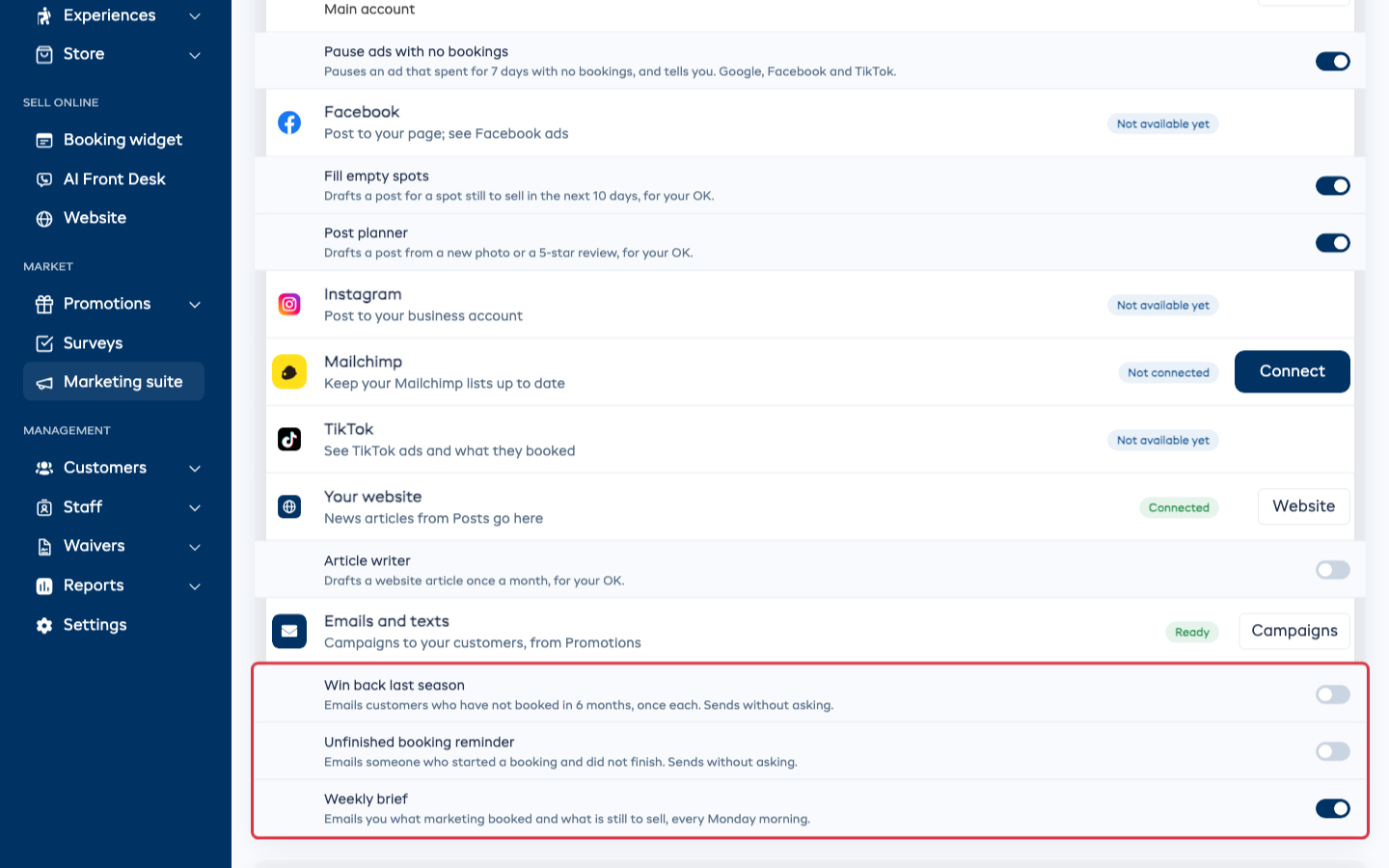
Riconquista la scorsa stagione e Promemoria prenotazione non conclusa inviano email ai clienti in autonomia, senza chiederle conferma. Sono gli stessi interruttori delle automazioni in Promozioni > Campagne, quindi attivarne uno qui lo attiva anche là. Veda Automazioni delle campagne.
Entrambi saltano chiunque abbia già ricevuto un messaggio di marketing da lei questa settimana.
Riepilogo settimanale invia email solo a lei, non ai suoi clienti.
Barra delle offerte
La barra delle offerte è una riga in cima alla sua pagina di prenotazione o al suo sito web, nelle date che sceglie. La usi per uno sconto o un codice promozionale.
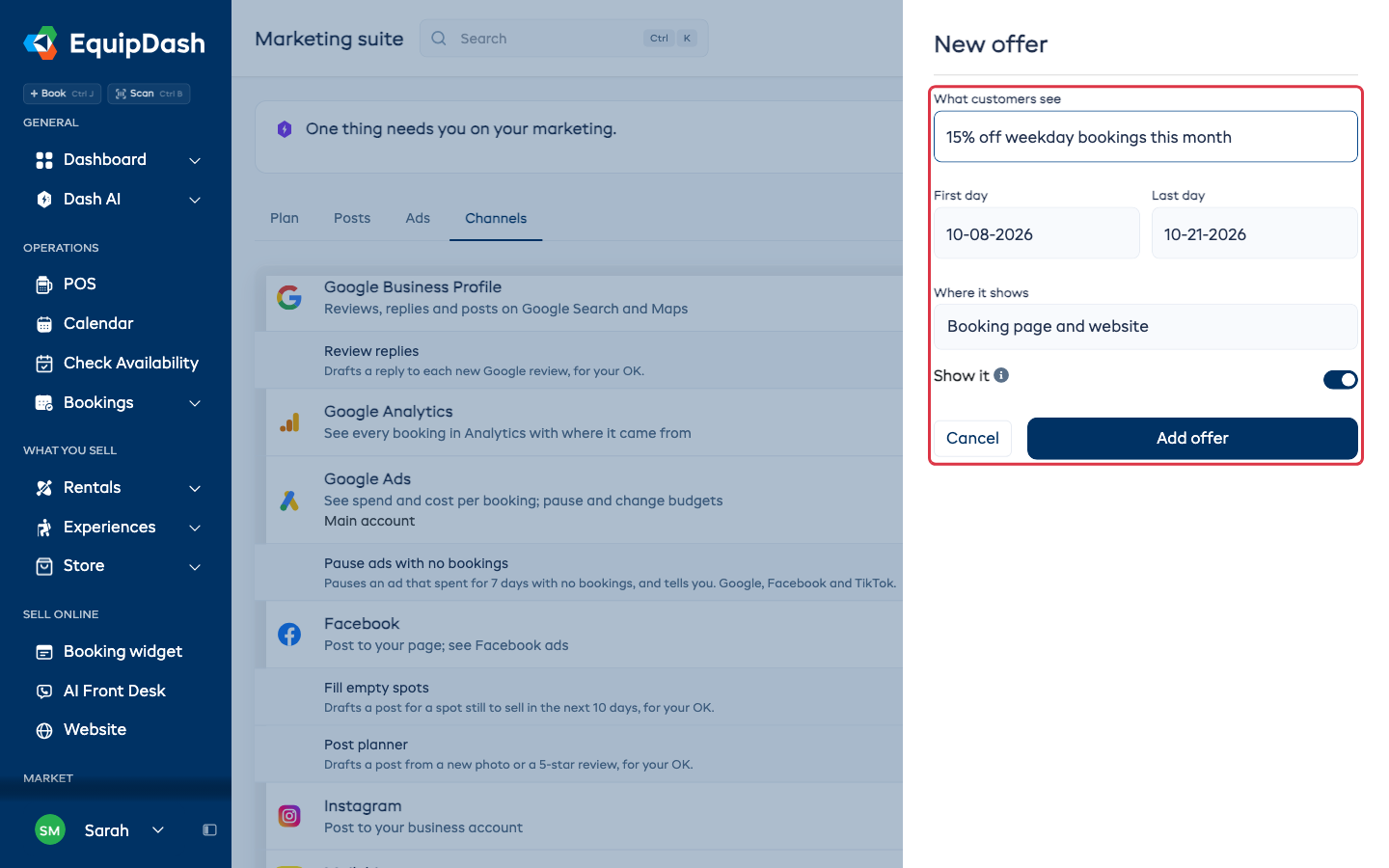
- Scorra fino a Barra delle offerte e clicchi su Nuova offerta.
- Sotto Cosa vedono i clienti, digiti la riga, ad esempio 15% di sconto sulle prenotazioni infrasettimanali questo mese.
- Scelga un Codice, se vuole abbinarne uno.
- Scelga il Primo giorno e l'Ultimo giorno.
- Sotto Dove viene mostrata, scelga Pagina di prenotazione e sito web, Pagina di prenotazione o Sito web.
- Lasci Mostrala attivo. Lo disattivi per conservare l'offerta senza mostrarla.
- Clicchi su Aggiungi offerta.
L'offerta non viene mai mostrata in un giorno di chiusura. Usi la matita per modificare un'offerta, o il cestino per rimuoverla. Rimuovere un'offerta lascia il suo codice promozionale invariato.