Publications - Créer des publications avec Dash ProThis feature requires the Pro plan
Dans l'onglet Publications, vous dites à Dash ce que vous voulez annoncer, et Dash rédige la publication. Vous la relisez, vous modifiez ce que vous voulez, puis vous la publiez.
Créer une nouvelle publication
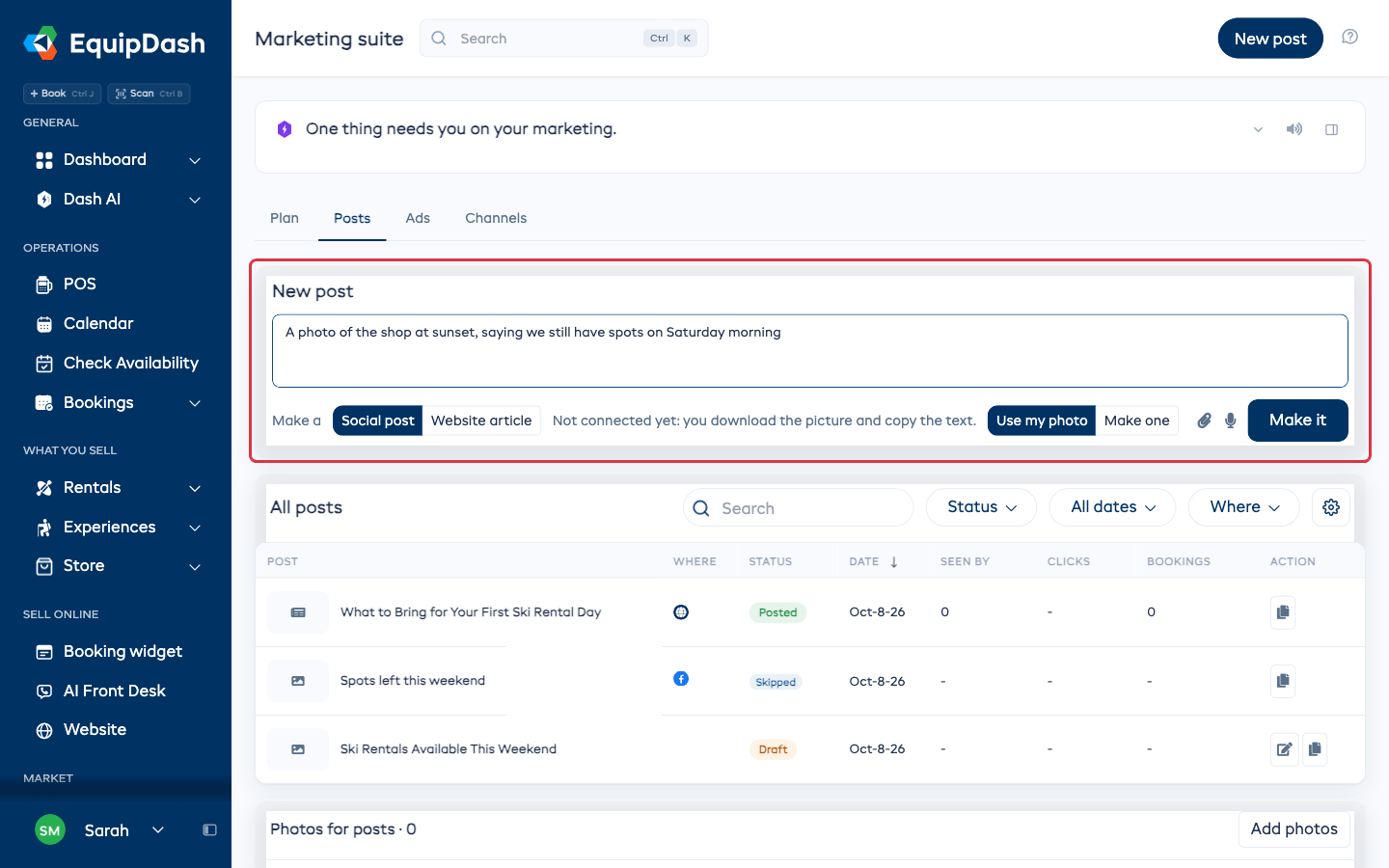
- Allez dans Suite marketing > Publications, ou cliquez sur Nouvelle publication en haut de la page.
- Dans la zone Nouvelle publication, dites à Dash ce qu'il doit publier. Par exemple : « Une photo de la boutique au coucher du soleil, avec l'annonce qu'il nous reste des places samedi matin ».
- Pour parler au lieu d'écrire, cliquez sur le microphone.
- Pour donner à Dash des photos ou un dépliant sur lesquels s'appuyer, cliquez sur le trombone et joignez des photos ou un PDF.
- Choisissez Publication sociale ou Article de site web.
- Pour une publication sociale, cochez les comptes sur lesquels publier. Si aucun compte n'est encore connecté, vous téléchargez l'image et copiez le texte vous-même.
- Choisissez Utiliser ma photo ou En créer une (Dash crée une image).
- Cliquez sur Créer.
La publication s'ouvre pour que vous puissiez la relire.
Vérifier et envoyer une publication
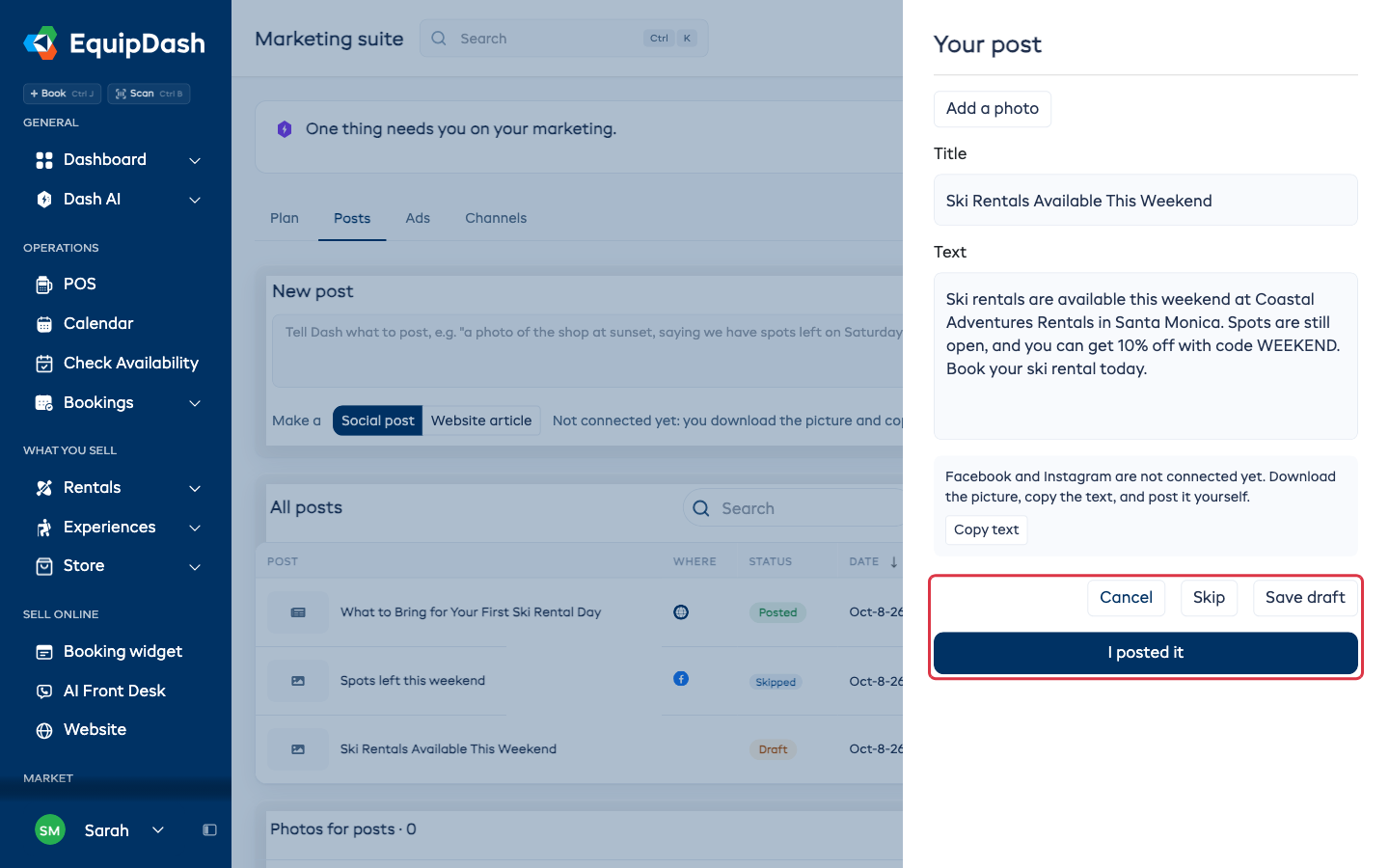
- Lisez le Titre et le Texte, et modifiez ce que vous voulez.
- Ajoutez une photo avec Ajouter une photo s'il n'y en a pas.
- Choisissez ce que vous voulez faire :
- Publier envoie la publication sur les comptes que vous avez cochés. Choisissez une date et une heure sous Quand pour la publier plus tard.
- Mettre en ligne place un article de site web sur votre site.
- Enregistrer le brouillon garde vos modifications pour plus tard.
- Ignorer l'abandonne.
Lorsque Facebook et Instagram ne sont pas connectés, le bouton affiche Je l'ai publiée. Utilisez Télécharger l'image et Copier le texte, publiez vous-même, puis cliquez sur Je l'ai publiée pour que la publication soit comptabilisée.
Une image créée par Dash porte la mention Image créée par Dash, et non une photo de votre boutique.
Les publications proposées par Dash
Chaque lundi matin, Dash vous propose des publications pour la semaine, en fonction de ce qu'il vous reste à vendre. Elles apparaissent dans la carte Suggestions de Dash, au-dessus de vos publications.
- Cliquez sur une suggestion pour l'ouvrir, la modifier et la publier.
- Cliquez sur Tout approuver pour tout publier tel quel.
- Un brouillon auquel vous ne donnez pas suite expire après 7 jours, ou à la fin du jour dont il parle.
Lorsque vous avez approuvé 5 publications de Dash à la suite sans les modifier, Dash vous demande Publier sans demander ? Cliquez sur Publier sans demander pour que Dash publie ses suggestions de lui-même, ou sur Continuer à demander. Vous pouvez revenir en arrière à tout moment avec Me demander d'abord.
Toutes les publications
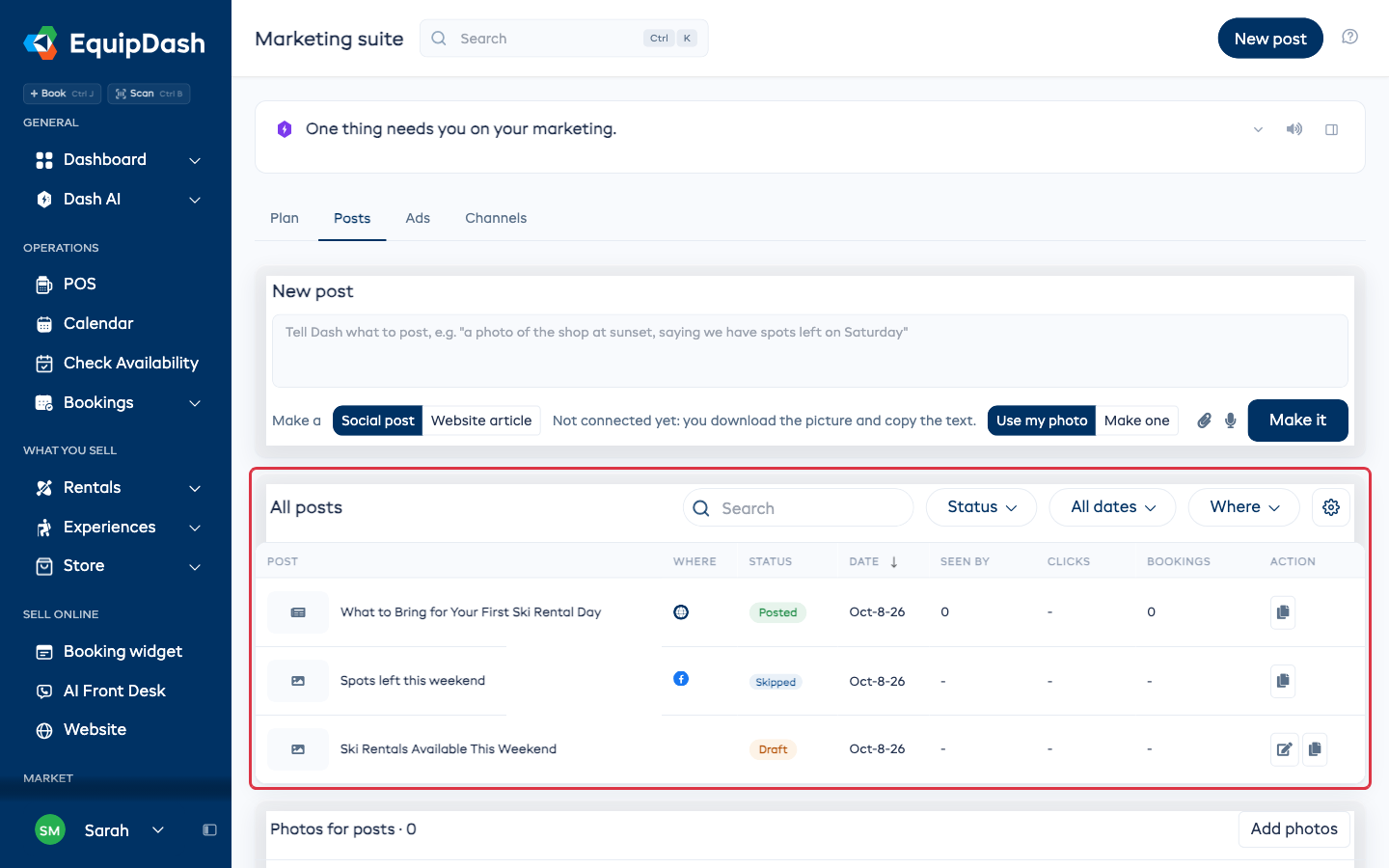
Toutes les publications affiche chaque publication avec sa destination, son statut, sa date, le nombre de personnes qui l'ont vue, les clics et les réservations.
- Recherchez par titre.
- Filtrez par Statut, par date ou par Où elle a été publiée.
- Utilisez la roue dentée pour afficher, masquer ou réorganiser les colonnes.
- Utilisez l'icône de modification pour ouvrir un brouillon, ou l'icône de copie pour créer une nouvelle publication à partir d'une ancienne.
Photos pour les publications
Sous Photos pour les publications, cliquez sur Ajouter des photos pour ajouter des photos de la boutique. Dash les utilise dans ses suggestions. Votre équipe peut aussi ajouter des photos depuis son téléphone.