Publicaciones - Cree publicaciones con Dash ProThis feature requires the Pro plan
En la pestaña Publicaciones le dice a Dash qué quiere decir, y Dash escribe la publicación. Usted la revisa, cambia lo que quiera y la publica.
Crear una publicación nueva
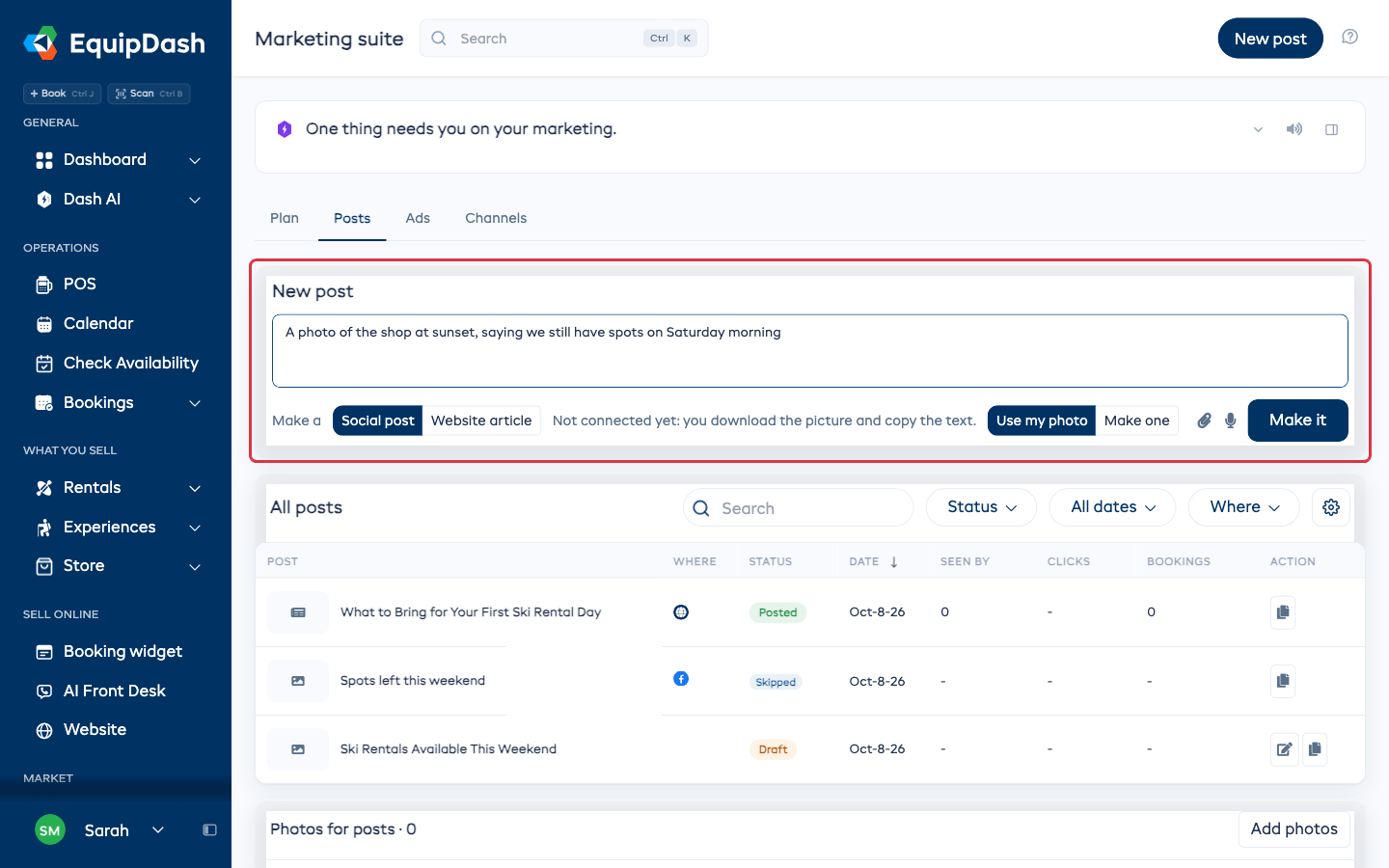
- Vaya a Suite de marketing > Publicaciones, o haga clic en Nueva publicación en la parte superior de la página.
- En el cuadro Nueva publicación, dígale a Dash qué publicar. Por ejemplo: "Una foto de la tienda al atardecer, diciendo que todavía quedan lugares para el sábado por la mañana".
- Para hablar en lugar de escribir, haga clic en el micrófono.
- Para darle a Dash fotos o un folleto con el que trabajar, haga clic en el clip y adjunte fotos o un PDF.
- Elija Publicación social o Artículo del sitio web.
- Para una publicación social, marque las cuentas donde publicar. Si todavía no hay ninguna conectada, descargue la imagen y copie el texto usted mismo.
- Elija Usar mi foto o Crear una (Dash hace una imagen).
- Haga clic en Crearla.
La publicación se abre para que la revise.
Revisar y enviar una publicación
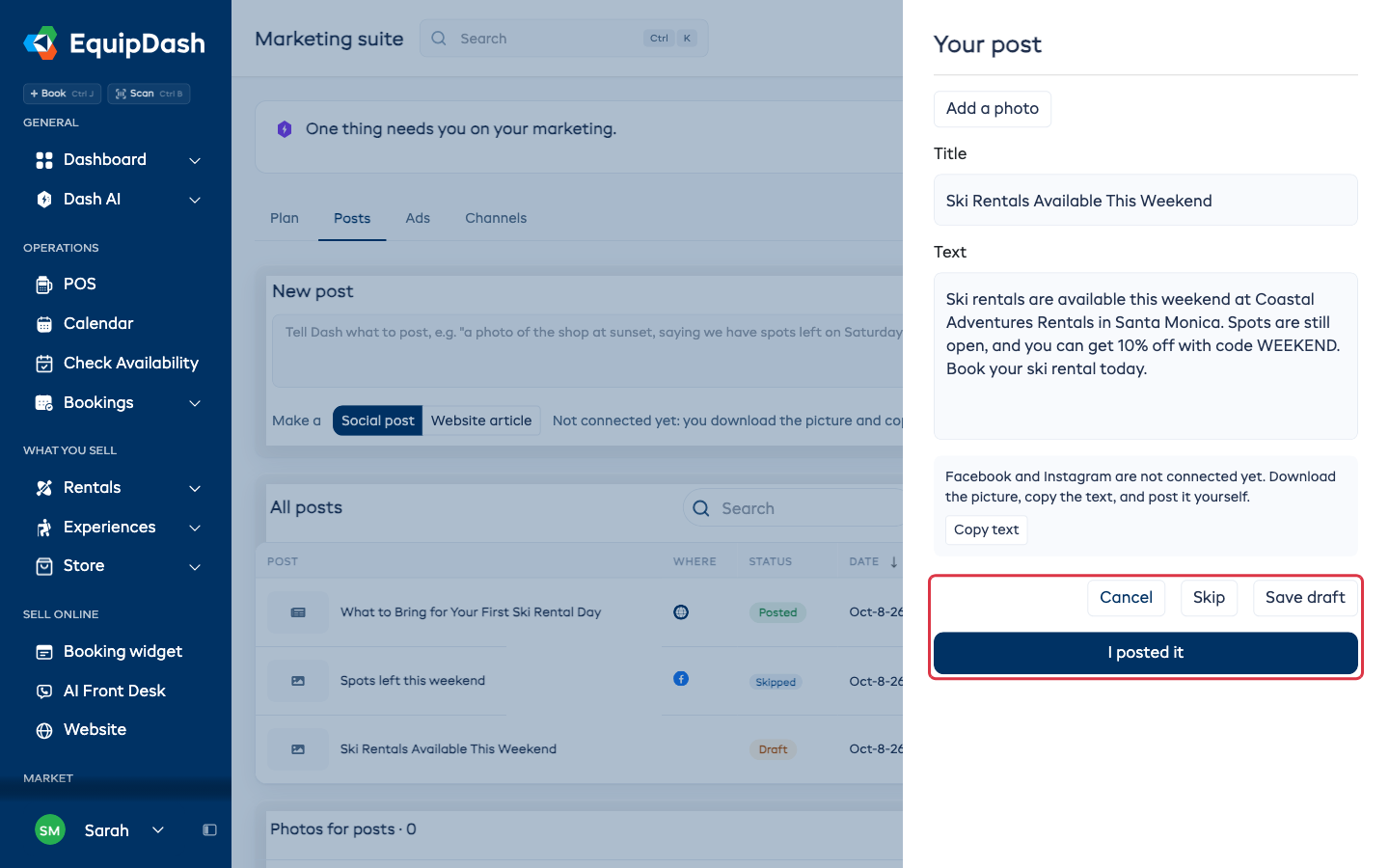
- Lea el Título y el Texto y cambie lo que quiera.
- Añada una foto con Añadir una foto si no tiene ninguna.
- Elija qué hacer:
- Publicar la envía a las cuentas que marcó. Elija una fecha y hora en Cuándo para publicarla más tarde.
- Publicar en el sitio coloca un artículo en su sitio web.
- Guardar borrador conserva sus cambios para más tarde.
- Omitir la descarta.
Cuando Facebook e Instagram no están conectados, el botón dice Ya la publiqué. Use Descargar imagen y Copiar texto, publíquela usted mismo y luego haga clic en Ya la publiqué para que la publicación cuente.
Una imagen que hizo Dash se marca como Imagen creada por Dash, no es una foto de su negocio.
Publicaciones que sugiere Dash
Cada lunes por la mañana Dash sugiere publicaciones para la semana, según lo que todavía tenga por vender. Aparecen en la tarjeta Dash sugiere, encima de sus publicaciones.
- Haga clic en una sugerencia para abrirla, editarla y publicarla.
- Haga clic en Aprobar todas para publicarlas todas tal como están escritas.
- Un borrador que no atienda caduca a los 7 días, o al final del día al que se refiere.
Después de que apruebe 5 publicaciones de Dash seguidas sin cambiarlas, Dash le pregunta ¿Publicar estas sin preguntar?. Haga clic en Publicar sin preguntar para dejar que Dash publique sus sugerencias por su cuenta, o en Seguir preguntando. Puede volver atrás en cualquier momento con Preguntarme primero.
Todas las publicaciones
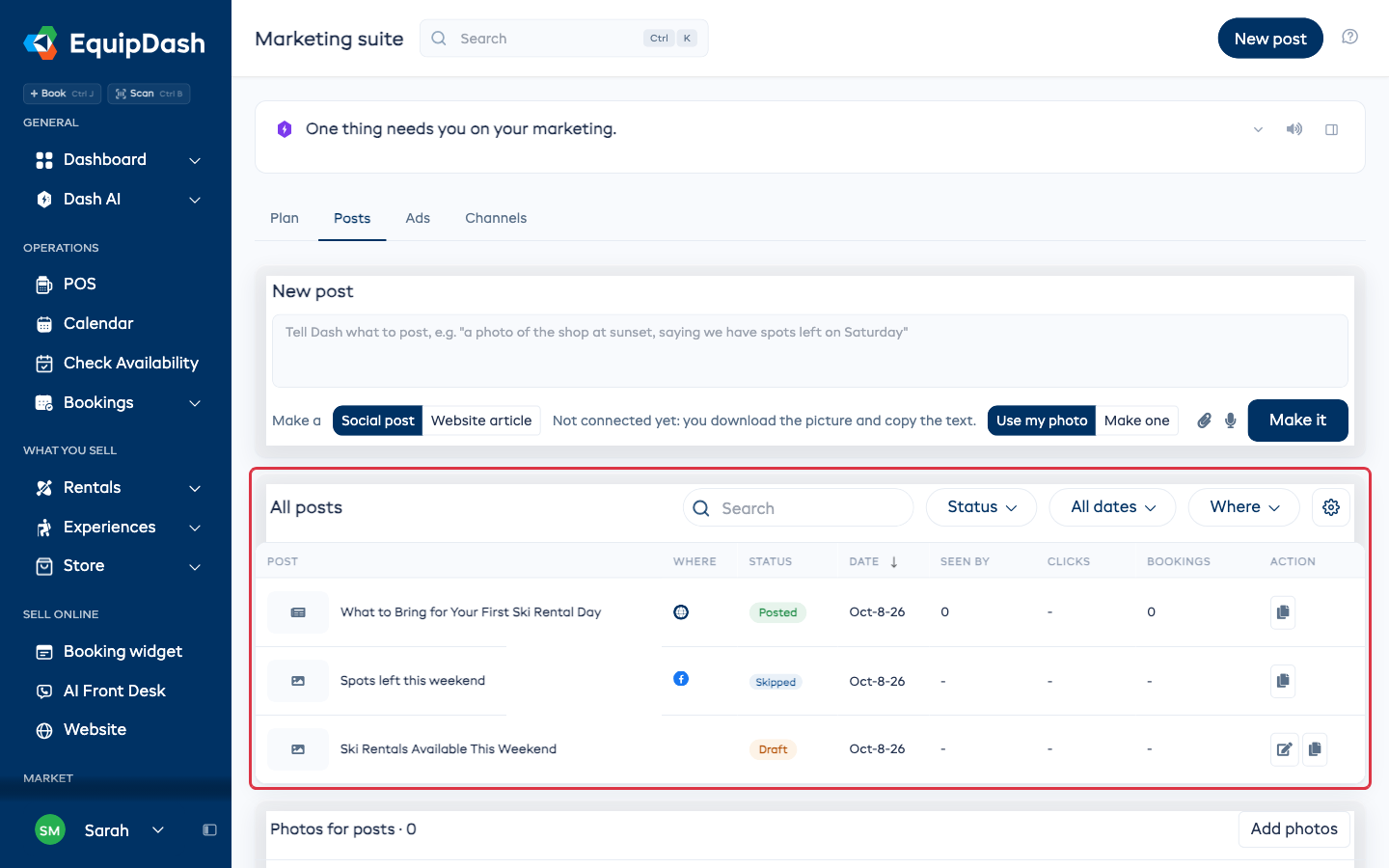
Todas las publicaciones muestra cada publicación con dónde se envió, su estado, la fecha, cuántas personas la vieron, los clics y las reservas.
- Busque por título.
- Filtre por Estado, fecha o Dónde se envió.
- Use el engranaje para mostrar, ocultar u ordenar las columnas.
- Use el icono de edición para abrir un borrador, o el icono de copiar para crear una publicación nueva a partir de una antigua.
Fotos para publicaciones
En Fotos para publicaciones, haga clic en Añadir fotos para añadir fotos del negocio. Dash las usa en sus sugerencias. El personal también puede añadir fotos desde sus teléfonos.