Panoramica delle campagne Growth+This feature requires the Growth+ plan or higher
Le campagne Le permettono di raggiungere i Suoi clienti con offerte, novità e promemoria — e Le mostrano esattamente cosa porta ciascuna in termini di prenotazioni e ricavi. Scelga a cosa serve la campagna, scelga chi la riceve, scriva il messaggio e invii. EquipDash si occupa della grafica, dell'invio e del monitoraggio.
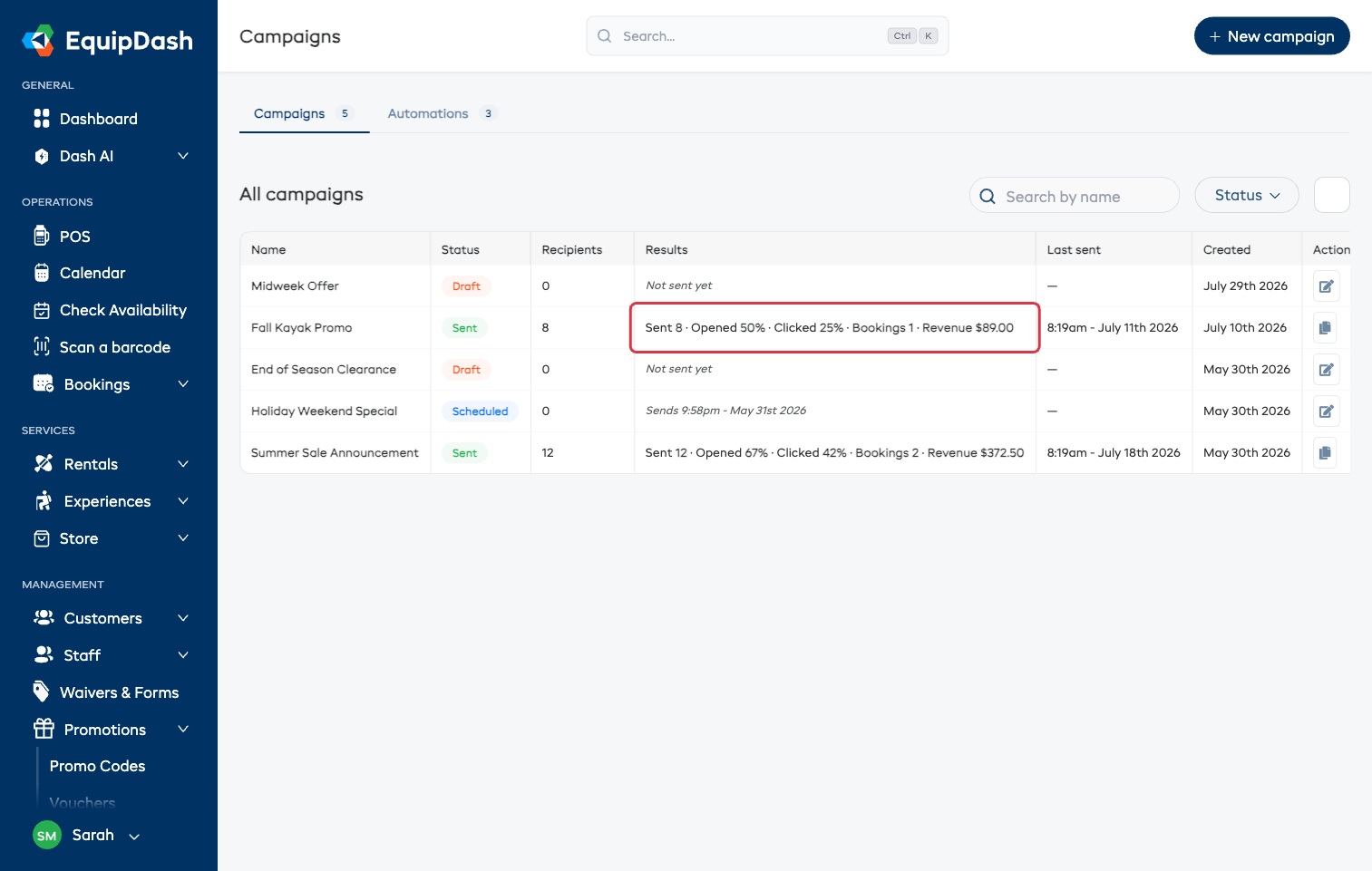
Dove trovare le campagne
- Nella barra laterale sinistra, clicchi su Promozioni e poi su Campagne.
- La pagina ha due schede:
- Campagne — i messaggi singoli che invia Lei stesso, via email o SMS.
- Automazioni — messaggi sempre attivi che si inviano da soli (follow-up post-viaggio, recupero carrello abbandonato, win-back).
Cosa può fare
Inviare una campagna singola
Clicchi su Nuova campagna. Un pannello in due passaggi Le chiede a cosa serve la campagna e chi deve riceverla, poi crea la campagna e La porta direttamente alla sua pagina, dove scrive il messaggio e lo invia.
| A cosa serve | Cosa imposta per Lei |
|---|---|
| Annunciare qualcosa | Grafica per annunci, tutti coloro che hanno prenotato con Lei |
| Riempire i giorni fiacchi | Grafica per offerte lampo, clienti locali e un suggerimento per aggiungere un codice promozionale |
| Riconquistare i clienti | Grafica win-back, persone che non prenotano da un po' |
| Creare da zero | Un'email semplice, senza grafica — solo le Sue parole |
Tutto ciò che viene compilato è solo un punto di partenza — può modificare tutto prima di inviare. Veda Creare una campagna.
Attivare le automazioni
La scheda Automazioni contiene tre messaggi sempre attivi con semplici interruttori on/off:
- Follow-up post-viaggio — chiede ai clienti una recensione su Google dopo la loro prenotazione.
- Recupero carrello abbandonato — invia un'email ai clienti che hanno iniziato una prenotazione ma non l'hanno completata.
- Win-back — invia un'email ai clienti che non prenotano da mesi.
Ogni scheda mostra cosa ha inviato e cosa ha portato in cambio. Veda Automazioni.
Inviare un SMS invece di un'email
Qualsiasi campagna può essere inviata come SMS invece che come email — con un conteggio dei caratteri in tempo reale, il costo dal Suo portafoglio SMS prima dell'invio e ore di silenzio per evitare che qualcuno riceva un SMS di notte. Veda Campagne via SMS.
Vedere cosa ha portato ogni campagna
Ogni campagna inviata mostra Inviati · Aperti · Clic · Prenotazioni · Ricavi nell'elenco, e i risultati per singolo cliente nella propria pagina. Le prenotazioni vengono conteggiate quando un cliente prenota entro 7 giorni dall'apertura o dal clic. Veda Risultati e analisi delle campagne.
Cose utili da sapere
- Le persone che hanno rinunciato sono sempre escluse. Da ogni pubblico, da ogni invio, email e SMS. I clienti che rispondono STOP a un SMS non ricevono più messaggi.
- Tutto si salva man mano. Una campagna resta una bozza finché non la invia o la programma, quindi può interrompere a metà e riprendere in seguito.
- Duplichi qualsiasi campagna dall'icona di copia sulla sua riga — comodo per ripetere qualcosa che ha funzionato.
- Lasci che Dash la scriva per Lei. Il pannello Crea con Dash AI in alto nel pannello della nuova campagna trasforma una frase su ciò che vuole dire in una campagna pronta da rivedere. Veda Creare con Dash.
Chi può usare le campagne
| Autorizzazione | Cosa permette |
|---|---|
| Visualizzare le campagne | Vedere l'elenco delle campagne, le pagine delle campagne, i risultati e le automazioni |
| Gestire le campagne | Creare, modificare, duplicare, eliminare, inviare, programmare e attivare o disattivare le automazioni |
Chi ha solo l'autorizzazione Visualizzare le campagne vede tutto in sola lettura — nessun pulsante Nuova campagna, nessun pulsante di invio o programmazione, e interruttori delle automazioni che non può spostare. Veda Gestione delle autorizzazioni.