Creazione di un codice promozionale Growth+This feature requires the Growth+ plan or higher
I codici promozionali Le permettono di offrire sconti ai Suoi clienti. Può creare codici per uno sconto in percentuale o per un importo fisso — e controllare esattamente come e quando possono essere usati.
Passo dopo passo: creazione di un codice promozionale
- Nella barra laterale sinistra, clicchi su Promozioni e poi su Codici promozionali.
- Clicchi su + Nuovo codice promozionale nell'angolo in alto a destra.
- Si apre un pannello laterale con un modulo in 3 passaggi.
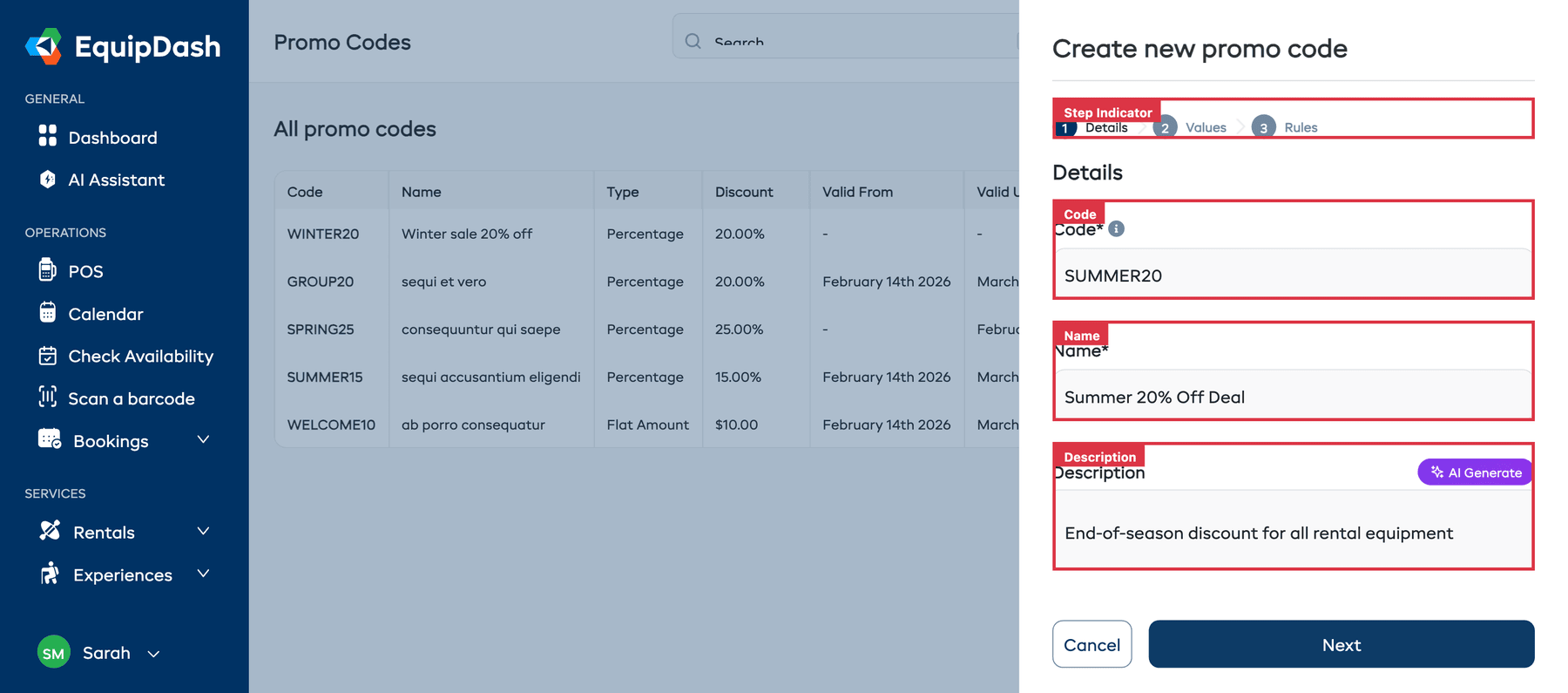
Passo 1: Dettagli
Compili le informazioni di base:
| Campo | Descrizione |
|---|---|
| Codice* | Il testo che i clienti digitano al momento del pagamento (es. "SUMMER20"). Lettere, numeri, trattini, underscore e & (es. "F&F15"). Non fa distinzione tra maiuscole e minuscole - viene sempre salvato in maiuscolo. |
| Nome* | Un nome per questo codice promozionale che La aiuti a identificarlo (es. "Offerta estate -20%"). |
| Descrizione | Una nota interna facoltativa sul codice. Clicchi su AI Generate per generare automaticamente una descrizione. |
- Clicchi su Avanti per continuare.
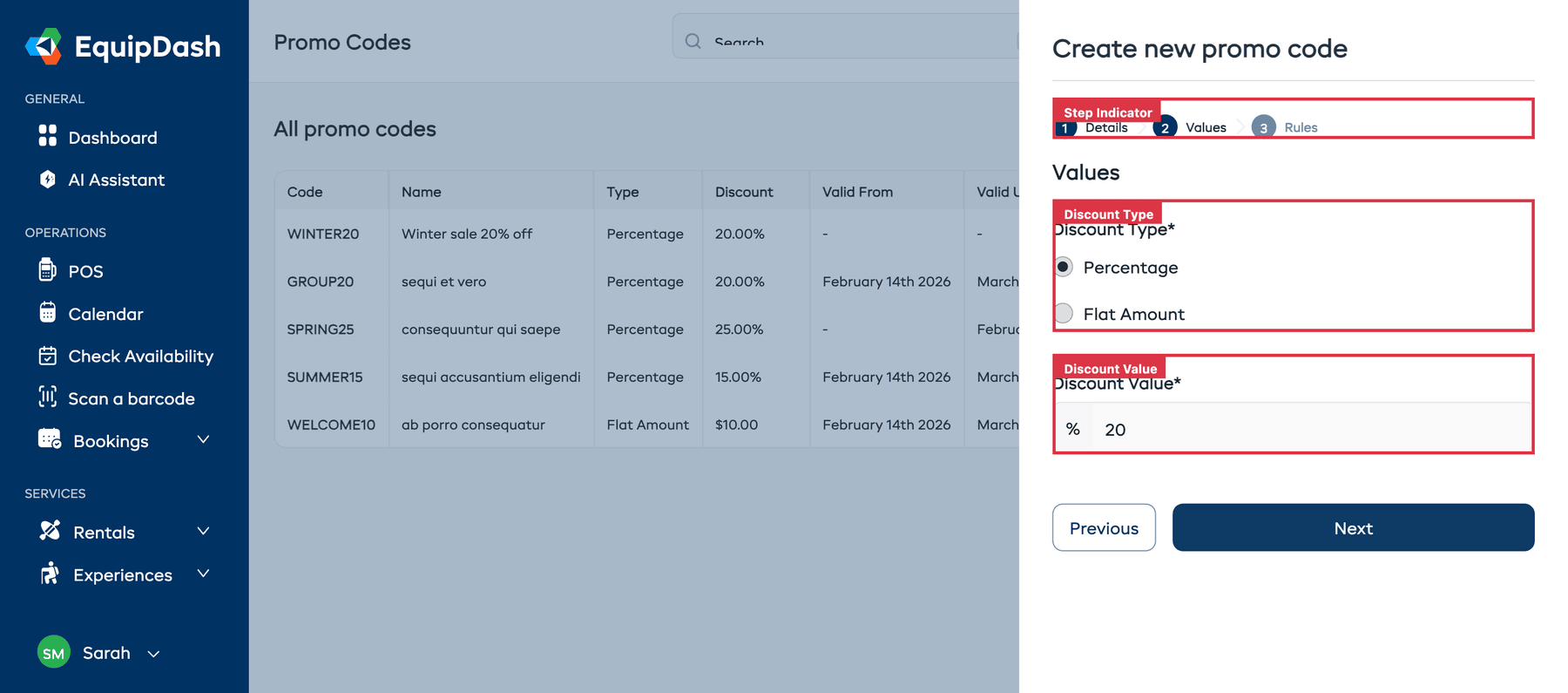
Passo 2: Valori
Scelga come viene calcolato lo sconto:
| Campo | Descrizione |
|---|---|
| Tipo di sconto* | Percentuale — uno sconto percentuale sul totale della prenotazione, oppure Importo fisso — un importo specifico in dollari da detrarre. |
| Valore dello sconto* | L'importo dello sconto. Per la percentuale, inserisca il numero (es. 20 per il 20%). Per l'importo fisso, inserisca il valore in dollari (es. 15 per $15). |
- Clicchi su Avanti per continuare.
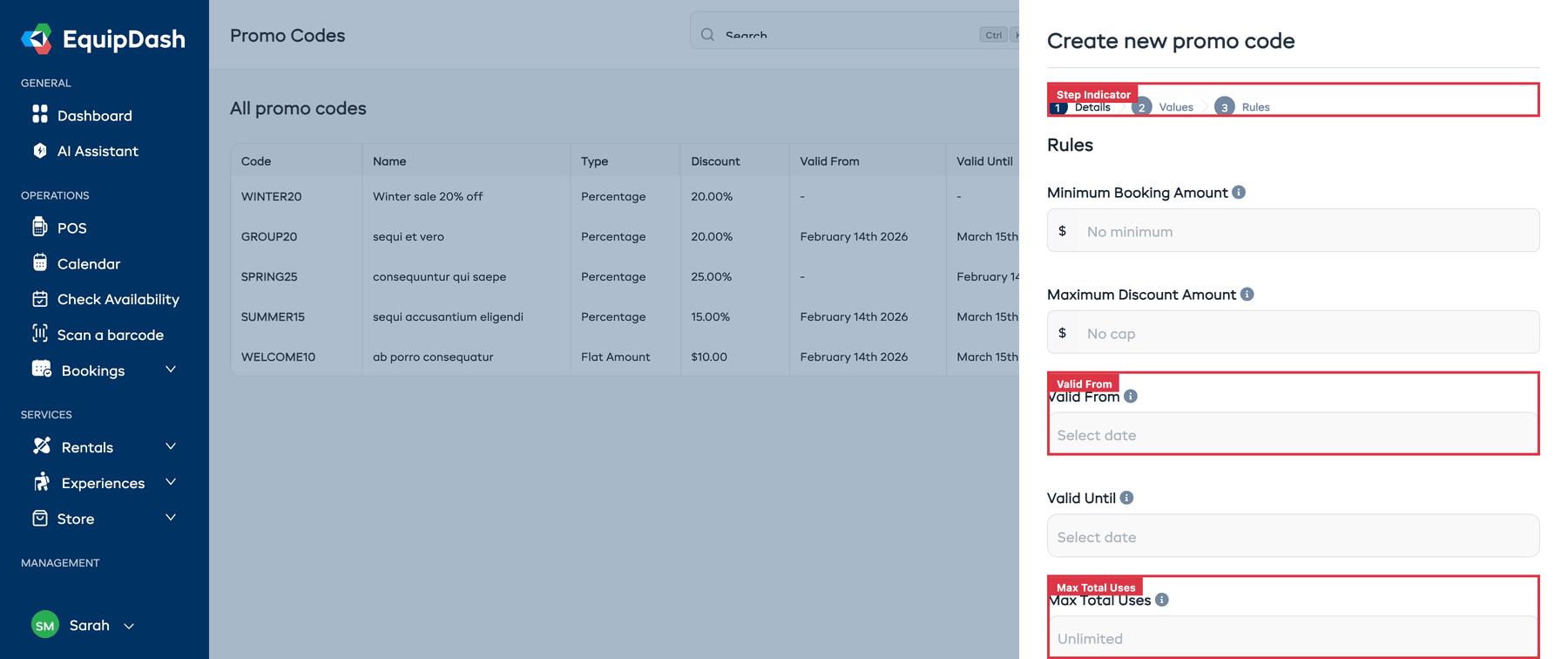
Passo 3: Regole
Imposti le condizioni su quando e come può essere usato il codice:
| Campo | Descrizione |
|---|---|
| Importo minimo prenotazione | Il totale della prenotazione deve raggiungere questo minimo prima che il codice possa essere usato. Lasci vuoto per nessun minimo. |
| Importo massimo dello sconto | Limita lo sconto a questo importo. Utile per sconti percentuali su ordini di grande valore. Lasci vuoto per nessun limite. |
| Valido dal | La data in cui il codice diventa attivo. |
| Valido fino al | La data di scadenza del codice. |
| Utilizzi totali massimi | Il numero massimo di volte in cui questo codice può essere riscattato da tutti i clienti. Lasci vuoto per utilizzi illimitati. |
| Utilizzi massimi per cliente | Quante volte un singolo cliente può usare questo codice. Lasci vuoto per utilizzi illimitati. |
| Si applica a | Scelga a quali tipi si applica il codice: Prodotti (noleggi), Esperienze, Prodotti del negozio. Selezioni una o più opzioni. Vengono mostrate solo le opzioni per i moduli abilitati; se ha abilitato un solo modulo, quell'opzione è preselezionata. |
| Prodotti applicati a | Se è selezionato Prodotti, scelga: Tutti i prodotti, Prodotti singoli (selezioni quelli specifici), o Categorie di prodotti (sottocategorie incluse). |
- Clicchi su Crea codice promozionale per salvare.
Suggerimenti
- Mantenga i codici brevi e facili da ricordare. "SUMMER20" è meglio di "SUMMERSEASON2026DISCOUNT20PCT".
- Usi il campo descrizione. La aiuta a ricordare perché è stato creato un codice — es. "Accordo con il partner Adventure Blog, valido da giugno ad agosto".
- Imposti una data di fine per le promozioni stagionali. Questo evita che i codici vengano usati dopo la fine del periodo promozionale, anche se dimentica di disattivarli manualmente.
- Usi i limiti per cliente per le offerte di benvenuto. Un limite di 1 utilizzo per cliente è lo standard per gli sconti sulla prima prenotazione.
- Usi l'importo massimo dello sconto per i codici percentuali. Un codice "50% di sconto" senza limite potrebbe generare sconti molto elevati su prenotazioni costose.
Guide correlate
- Importazione di codici promozionali — importi un intero elenco in una sola volta
- Gestione dei codici promozionali
- Statistiche sui codici promozionali
- Panoramica delle promozioni