Resumen de Campañas Growth+This feature requires the Growth+ plan or higher
Las campañas le permiten llegar a sus clientes con ofertas, novedades y recordatorios, y le muestran exactamente qué genera cada una en reservas e ingresos. Elija para qué es la campaña, elija quién la recibe, escriba el mensaje y envíelo. EquipDash se encarga de la marca, el envío y el seguimiento.
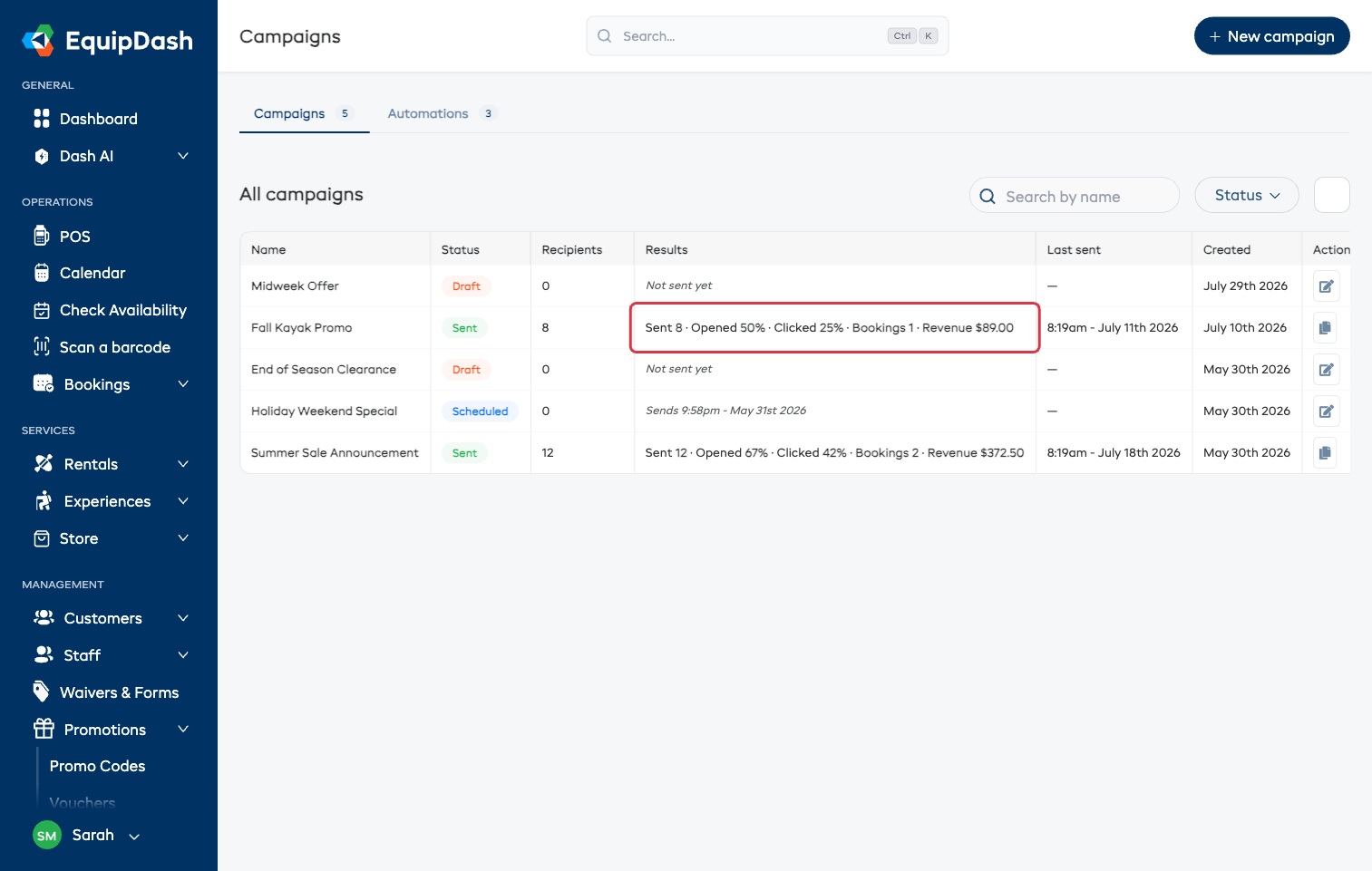
Dónde Encontrar las Campañas
- En la barra lateral izquierda, haga clic en Promociones y luego en Campañas.
- La página tiene dos pestañas:
- Campañas — los mensajes puntuales que usted mismo envía, por correo electrónico o texto.
- Automatizaciones — mensajes permanentes que se envían solos (seguimiento tras el viaje, recuperación de carrito abandonado, recuperación de clientes).
Qué Puede Hacer
Enviar una campaña puntual
Haga clic en Nueva campaña. Un panel de dos pasos le pregunta para qué es la campaña y quién debe recibirla, luego crea la campaña y le lleva a su página, donde escribe el mensaje y lo envía.
| Para qué es | Qué configura por usted |
|---|---|
| Anunciar algo | Diseño de anuncio, todos los que han reservado con usted |
| Llenar días flojos | Diseño de promoción, clientes locales y un recordatorio para añadir un código de promoción |
| Recuperar clientes | Diseño de recuperación, personas que no han reservado en un tiempo |
| Crear desde cero | Un correo electrónico sencillo, sin diseño — solo sus palabras |
Todo lo que se rellena es un punto de partida — puede cambiarlo todo antes de enviar. Consulte Crear una Campaña.
Activar automatizaciones
La pestaña Automatizaciones contiene tres mensajes permanentes con interruptores simples de activar/desactivar:
- Seguimiento tras el viaje — pide a los clientes una reseña en Google después de su reserva.
- Recuperación de carrito abandonado — envía un correo a los clientes que empezaron una reserva pero no la terminaron.
- Recuperación de clientes — envía un correo a los clientes que no han reservado en meses.
Cada tarjeta muestra lo que ha enviado y lo que ha generado. Consulte Automatizaciones.
Enviar por mensaje de texto en su lugar
Cualquier campaña puede enviarse como texto en lugar de correo electrónico — con un contador de caracteres en vivo, el costo desde su saldo de SMS antes de enviar, y un horario de silencio para que nadie reciba un texto de noche. Consulte Campañas por Mensaje de Texto.
Ver qué generó cada campaña
Cada campaña enviada muestra Enviados · Abiertos · Clics · Reservas · Ingresos en la lista, y resultados por cliente en su propia página. Las reservas cuentan cuando un cliente reserva dentro de los 7 días después de abrir o hacer clic. Consulte Resultados y Análisis de Campañas.
Qué Debe Saber
- Las personas que se dieron de baja siempre quedan excluidas. En cada audiencia, cada envío, correo electrónico y texto. Los clientes que responden STOP a un texto nunca vuelven a recibir mensajes.
- Todo se guarda a medida que avanza. Una campaña sigue siendo un borrador hasta que la envía o programa, así que puede detenerse a mitad de camino y volver después.
- Duplique cualquier campaña desde el ícono de copiar en su fila — útil para repetir algo que funcionó.
- Deje que Dash la redacte por usted. El panel Crear con Dash AI en la parte superior del panel de nueva campaña convierte una frase sobre lo que quiere decir en una campaña lista para revisar. Consulte Crear con Dash.
Quién Puede Usar las Campañas
| Permiso | Qué permite |
|---|---|
| Ver campañas | Ver la lista de Campañas, las páginas de campañas, los resultados y las automatizaciones |
| Gestionar campañas | Crear, editar, duplicar, eliminar, enviar, programar y activar o desactivar automatizaciones |
Alguien con solo Ver campañas ve todo en modo de solo lectura — sin botón de Nueva campaña, sin botones de enviar o programar, y con interruptores de automatización que no puede mover. Consulte Gestión de Permisos.