Gestione dei permessi
I permessi individuali Le permettono di scegliere un elenco completo di ciò che un membro del team può vedere e fare. Utilizzi un ruolo personalizzato quando più persone hanno bisogno dello stesso accesso.
Come viene impostato l'accesso
Un membro del team utilizza un elenco di permessi:
- Admin, Manager o Staff utilizza le impostazioni predefinite di quel ruolo integrato.
- Un Ruolo personalizzato salvato utilizza i permessi del ruolo condiviso.
- Permessi personalizzati utilizza l'elenco completo che Lei seleziona per quella persona.
Scegliere permessi individuali sostituisce l'accesso del ruolo precedente. Includa ogni permesso di cui la persona ha bisogno, compresi gli accessi che desidera mantenere.
Modifica dei permessi individuali
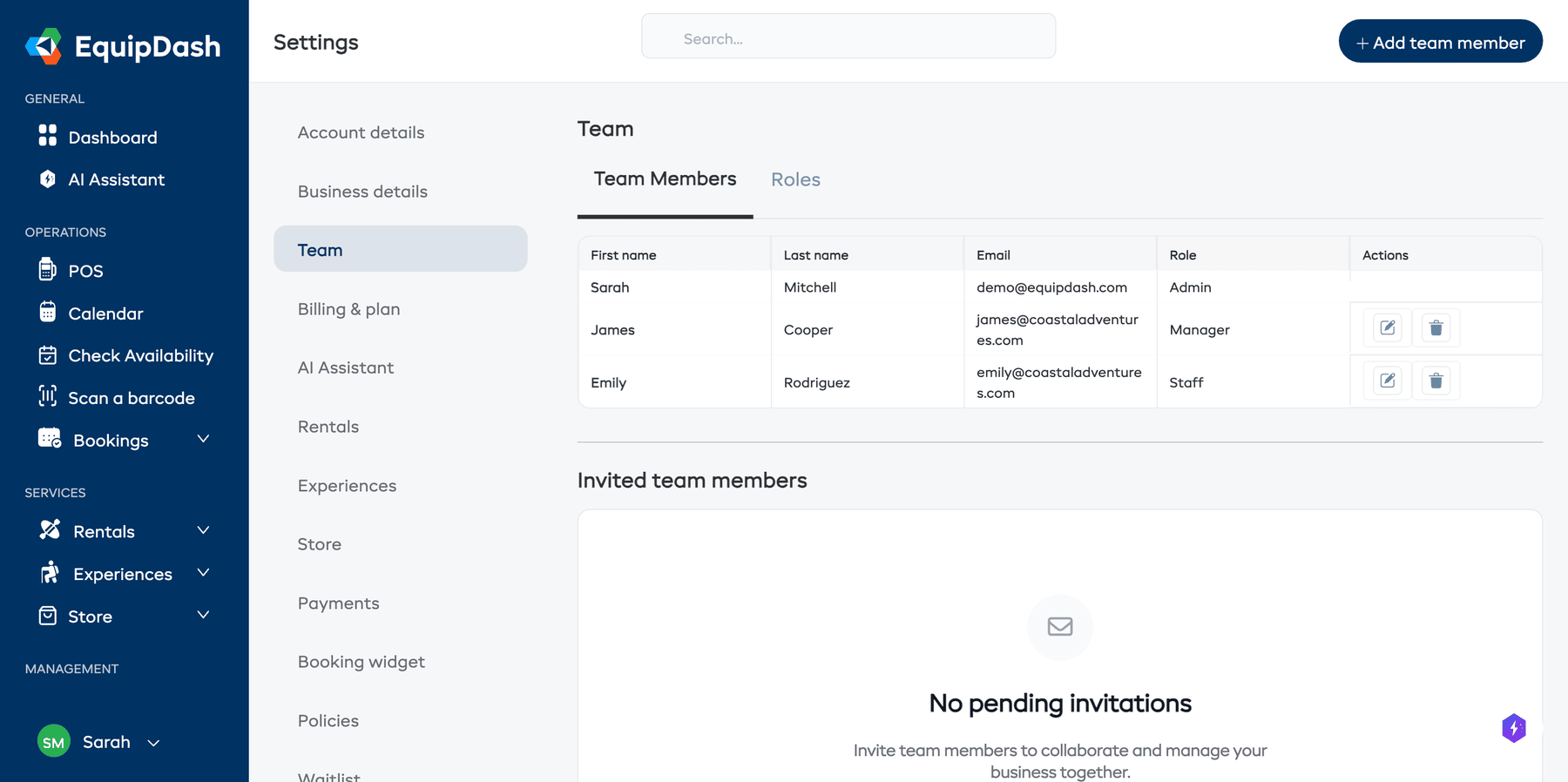
- Faccia clic su Impostazioni nella barra laterale.
- Selezioni Team dal menu delle impostazioni.
- Trovi il membro del team e faccia clic su Modifica.
- Nel modulo di modifica, selezioni Ruolo personalizzato, quindi Permessi personalizzati nel menu a tendina. Se non esistono ruoli personalizzati salvati, le caselle di controllo appaiono direttamente.
- Esamini l'elenco completo dei permessi, raggruppati per categoria.
- Attivi o disattivi i singoli permessi secondo necessità.
- Utilizzi Seleziona tutto o Deseleziona tutto per modifiche rapide e massive.
- Faccia clic su Salva, quindi riapra Modifica per verificare la selezione salvata.
Modifiche comuni dei permessi
| Scenario | Modifica |
|---|---|
| Dare a un membro Staff l'accesso ai rimborsi | Attivi Elabora rimborsi sotto Prenotazioni |
| Impedire a un Manager di vedere i dati dei clienti | Disattivi tutti i permessi relativi a Clienti |
| Consentire a un ruolo personalizzato di accedere solo al calendario | Attivi solo Visualizza calendario |
| Dare a una guida l'accesso in sola lettura alle esperienze | Attivi solo Visualizza esperienze sotto Esperienze |
Modifiche dei permessi in tempo reale
Le modifiche ai permessi in EquipDash hanno effetto immediato. Il membro del team non deve disconnettersi e ricollegarsi. La pagina successiva che caricherà rifletterà i permessi aggiornati.
Cose da tenere presenti
- Non può modificare i Suoi permessi o il Suo ruolo. Questo evita di rimanere accidentalmente bloccati fuori dall'account.
- Deve sempre esserci almeno un Admin sull'account.
- Se si accorge di scegliere sempre gli stessi permessi individuali per più persone, consideri di creare invece un Ruolo personalizzato.