Creare una campagna Growth+This feature requires the Growth+ plan or higher
Inviare una campagna richiede tre passaggi: dica a cosa serve, dica chi la riceve, poi la scriva e la invii. I primi due passaggi avvengono in un breve pannello; la scrittura avviene sulla pagina della campagna, dove l'email che sta modificando è esattamente l'email che riceveranno i suoi clienti.
Non c'è bisogno di salvare nulla man mano: tutto resta come bozza finché non invia o pianifica la campagna.
Passaggio 1: a cosa serve questa campagna?
- Nella barra laterale sinistra, clicchi su Promozioni poi su Campagne.
- Clicchi su Nuova campagna.
- Dia un Nome campagna (il nome con cui la riconoscerà nell'elenco — i clienti non lo vedono mai). La Descrizione è facoltativa e solo interna.
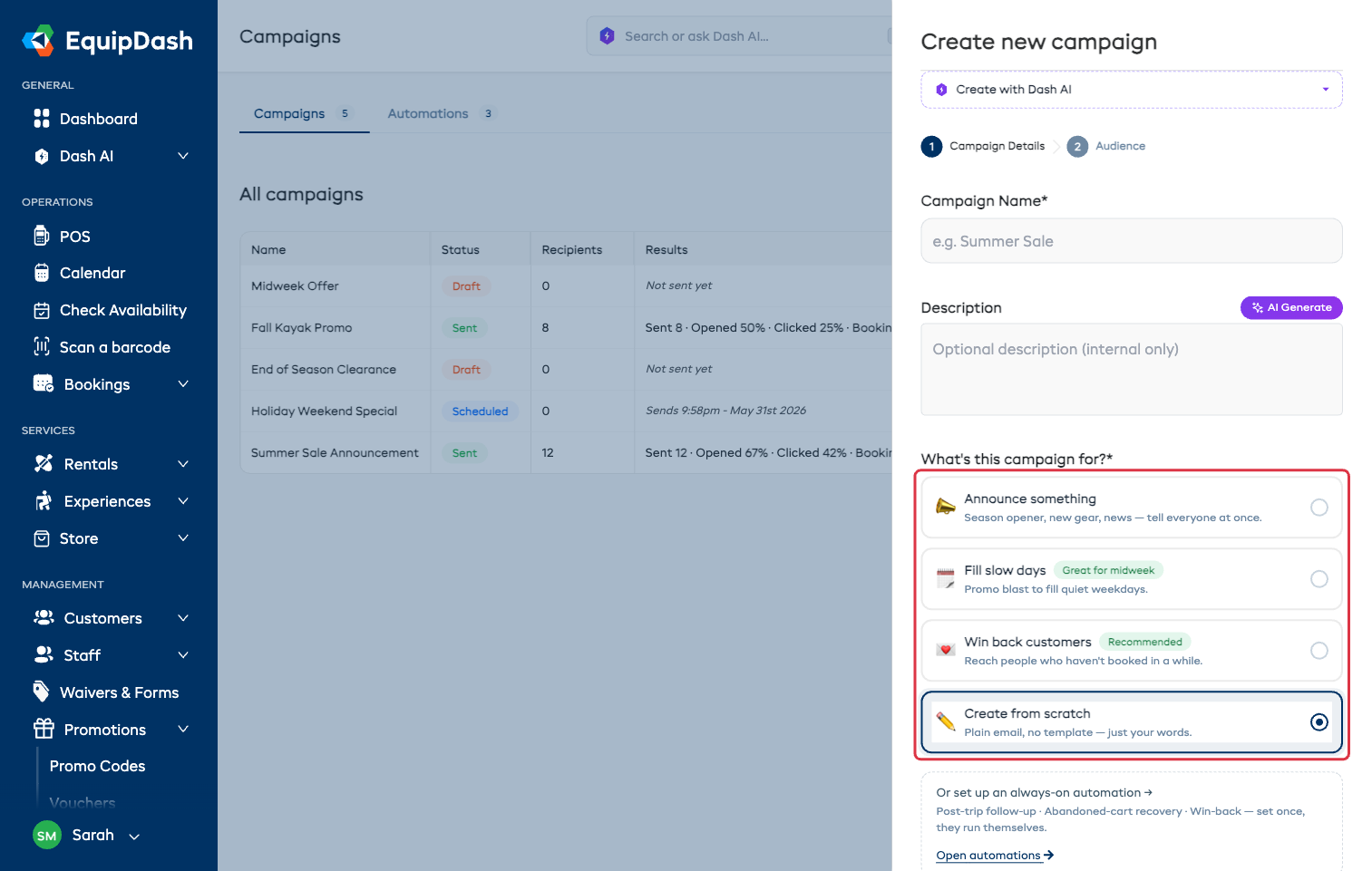
- Scelga a cosa serve la campagna:
| Scelta | Cosa imposta |
|---|---|
| Annuncia qualcosa | Design per annunci, tutti coloro che hanno prenotato con lei |
| Riempi i giorni fiacchi | Design per promozioni lampo, clienti locali e un invito ad allegare un codice promo |
| Riconquista i clienti | Design per riconquista clienti, persone che non prenotano da un po' |
| Crea da zero | Email semplice, senza design — solo le sue parole |
Ogni scelta compila un nome, un design, un oggetto e un messaggio iniziali, e un pubblico suggerito. Tutto è modificabile.
- Clicchi su Continua.
Il pannello Crea con Dash AI si trova in alto in questo stesso passaggio. Descriva in una o due frasi cosa vuole dire e Dash scriverà per lei la bozza di nome, oggetto e messaggio — potrà rivedere e modificare tutto prima che venga inviato. Veda Crea con Dash.
Vuole qualcosa che funzioni da solo invece di un invio singolo? Clicchi su Apri automazioni in fondo al passaggio — veda Automazioni.
Passaggio 2: chi la riceve?
Scelga un pubblico. Il numero di clienti sulle schede si aggiorna in tempo reale, e la riga sottostante indica sempre quante persone riceveranno questa campagna.
- Tutti i clienti — chiunque abbia mai prenotato con lei.
- Prenotazioni recenti — chi ha prenotato negli ultimi 90 giorni.
- Clienti di una stagione — tutti coloro che hanno prenotato durante una stagione a sua scelta.
- Clienti locali — clienti della sua zona.
- Iscritti alla newsletter — clienti che hanno acconsentito a ricevere le sue email.
- Clienti selezionati — li sceglie uno per uno.
- Filtro personalizzato — filtra in base a cosa hanno prenotato, quando o dove vivono.
Clicchi su Crea campagna quando il numero le sembra corretto. Trova tutti i dettagli su ogni opzione in Scegliere chi la riceve.
Passaggio 3: scriva il messaggio
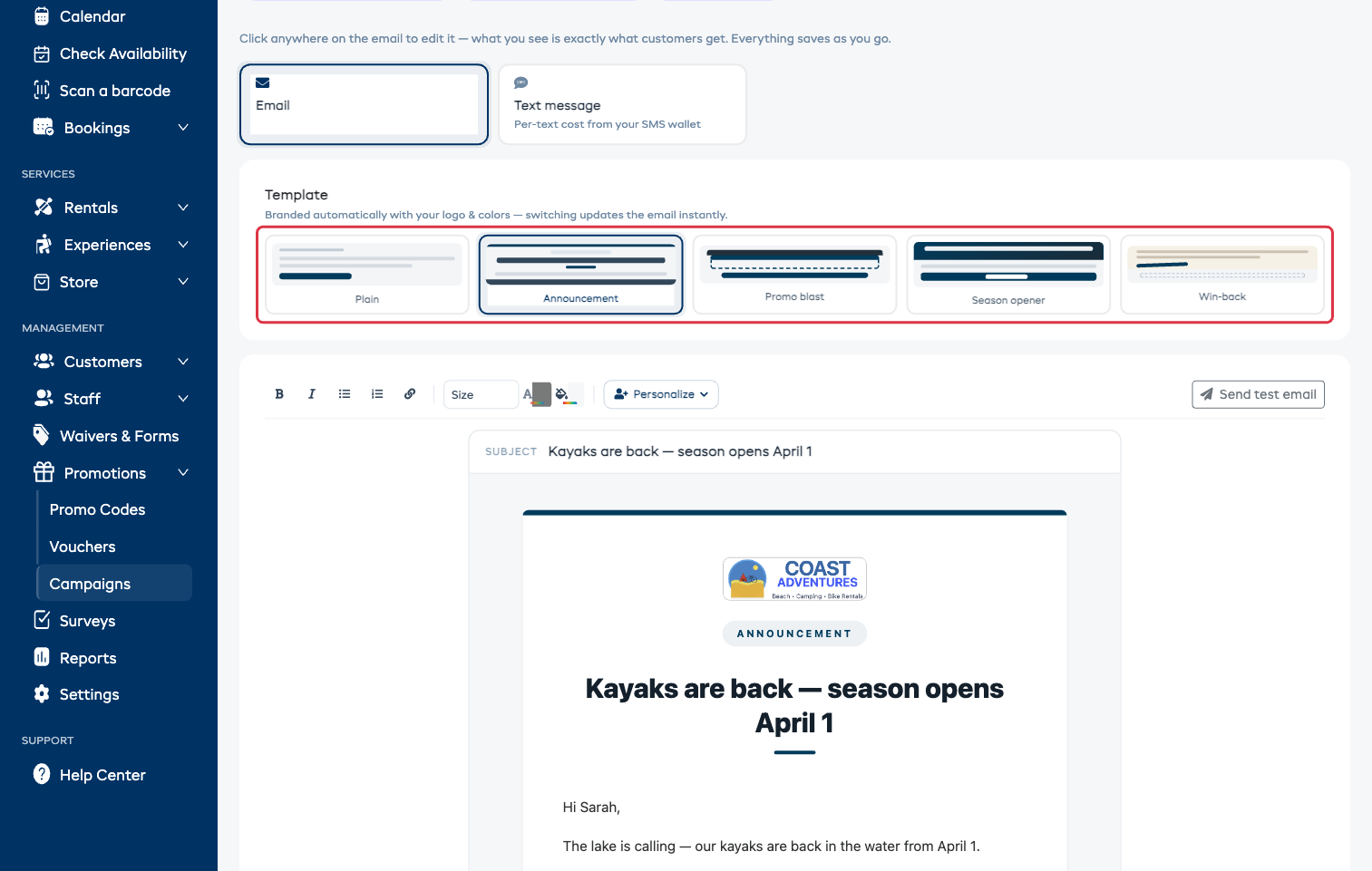
Si trova sulla pagina della campagna, nella scheda Messaggio. Ciò che vede è l'email vera e propria — clicchi in un punto qualsiasi per modificarla.
-
Scelga un design. Semplice, Annuncio, Promozione lampo, Apertura stagione o Riconquista clienti. Ogni design è automaticamente personalizzato con il suo logo e i suoi colori, e cambiarlo aggiorna l'email all'istante.
-
Scriva l'Oggetto. Si trova in cima all'email, proprio dove il cliente lo leggerà per primo.
-
Scriva il messaggio. Clicchi su un testo qualsiasi dell'email e digiti. La barra degli strumenti sopra offre grassetto, corsivo, elenchi puntati e numerati, link, dimensione del testo, colore del testo e colore di sfondo dell'email.
-
Aggiunga qualsiasi altra cosa le serva. Passi con il mouse tra due parti dell'email e clicchi sul + per aggiungere un Titolo, Testo, Pulsante, Immagine, Divisore, Codice promo o Spaziatore. I design che prevedono un pulsante o un codice mostrano uno spazio tratteggiato Aggiungi un pulsante / Aggiungi un codice promo — ci clicchi per compilarlo.
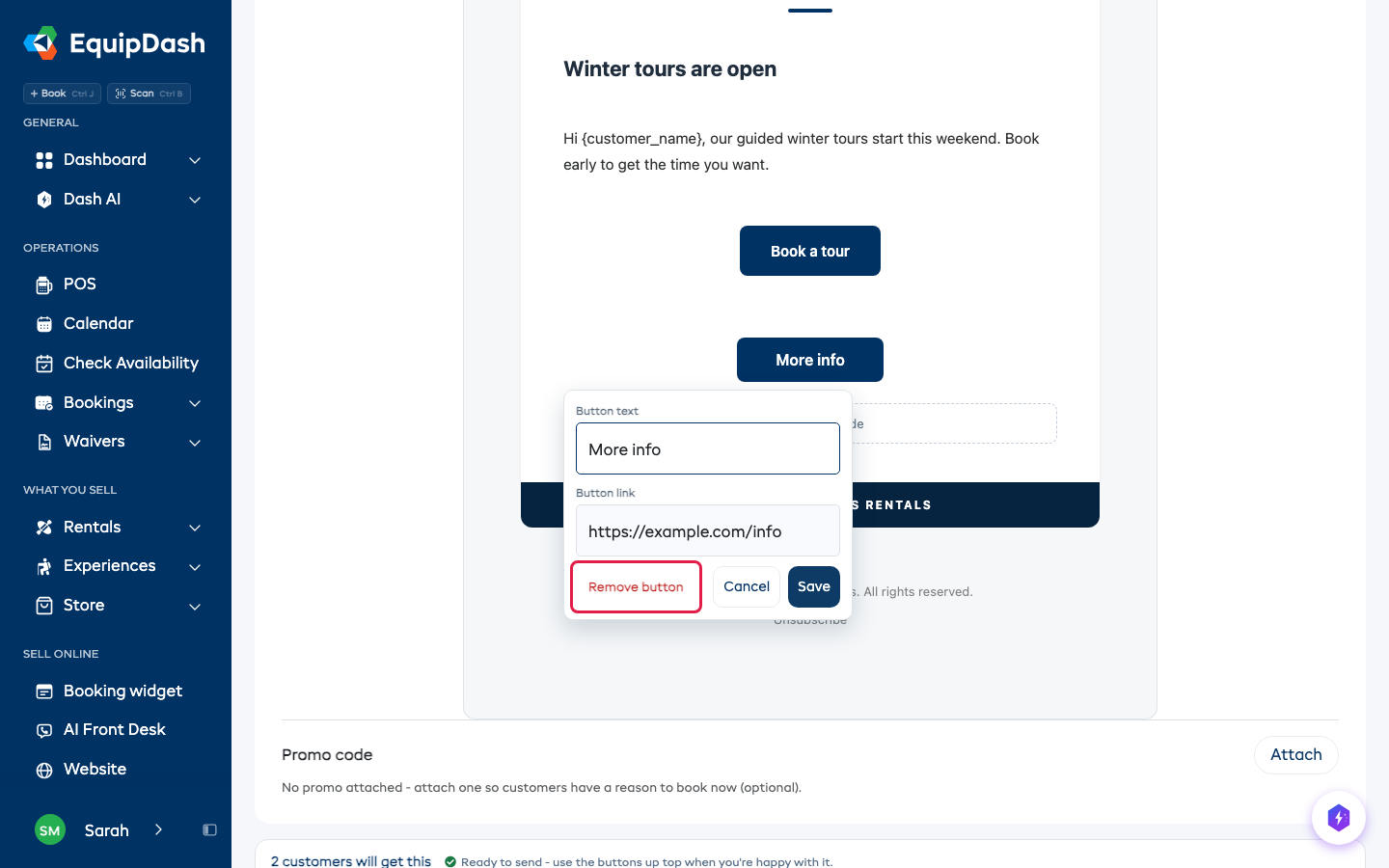
Non vuole il pulsante predefinito del design sotto il suo messaggio? Ci clicchi sopra e prema Rimuovi pulsante. Al suo posto comparirà lo spazio tratteggiato Aggiungi un pulsante, e i suoi clienti non vedranno nessun pulsante in quel punto. Un pulsante aggiunto da lei con + ha una propria icona del cestino quando ci passa sopra con il mouse.
-
Allegare un codice promo (facoltativo) sotto Codice promo → Allega. Allegandone uno,
{promo_code}e{promo_discount}funzioneranno nel suo messaggio. Non ha ancora codici? Ne crei uno prima in Promozioni → Codici promo — veda Creare un codice promo.
Le modifiche si salvano automaticamente — in fondo allo schermo compare una piccola nota Salvato.
Personalizzare con i dati del cliente
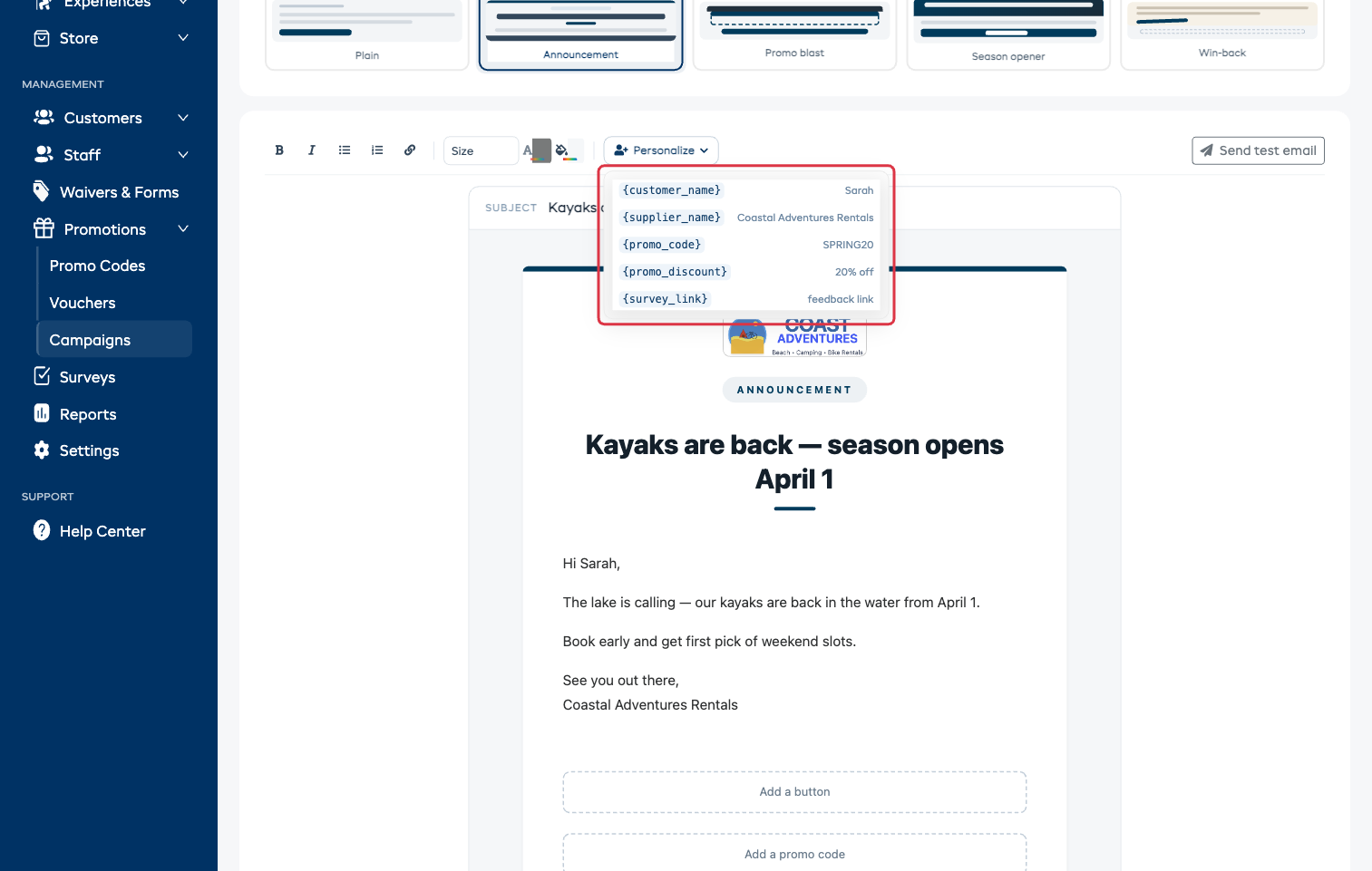
Clicchi su Personalizza nella barra degli strumenti e scelga un tag. Ognuno viene sostituito con il dato reale al momento dell'invio dell'email.
| Tag | Cosa vede il cliente |
|---|---|
{customer_name} | Il nome del cliente |
{supplier_name} | Il nome della sua attività |
{promo_code} | Il codice promo che ha allegato |
{promo_discount} | Lo sconto di quel codice, ad esempio "20% di sconto" |
{survey_link} | Un link al sondaggio collegato nella scheda Dettagli |
Clicchi su Invia email di prova nella barra degli strumenti. La prova arriva alla sua email di accesso ed è identica a quella reale, con tutti i tag compilati. Se nella prova vede un tag {tag} non sostituito, c'è qualcosa da correggere prima di inviare.
Chieda a Dash di scriverlo per lei
Sotto le schede, la barra Chiedi a Dash AI su questa campagna scrive la campagna al posto suo. Dica di cosa tratta e a chi è rivolta, ad esempio "Scrivi questa per me: le gift card sono un ottimo regalo per le feste. Inviala solo a chi è iscritto alla newsletter."
Dash mostra il nuovo oggetto, messaggio e pubblico su una scheda, aperta sotto la sua risposta. Nulla cambia finché non preme Applica. A quel punto le schede Messaggio e Pubblico mostrano subito la nuova versione.
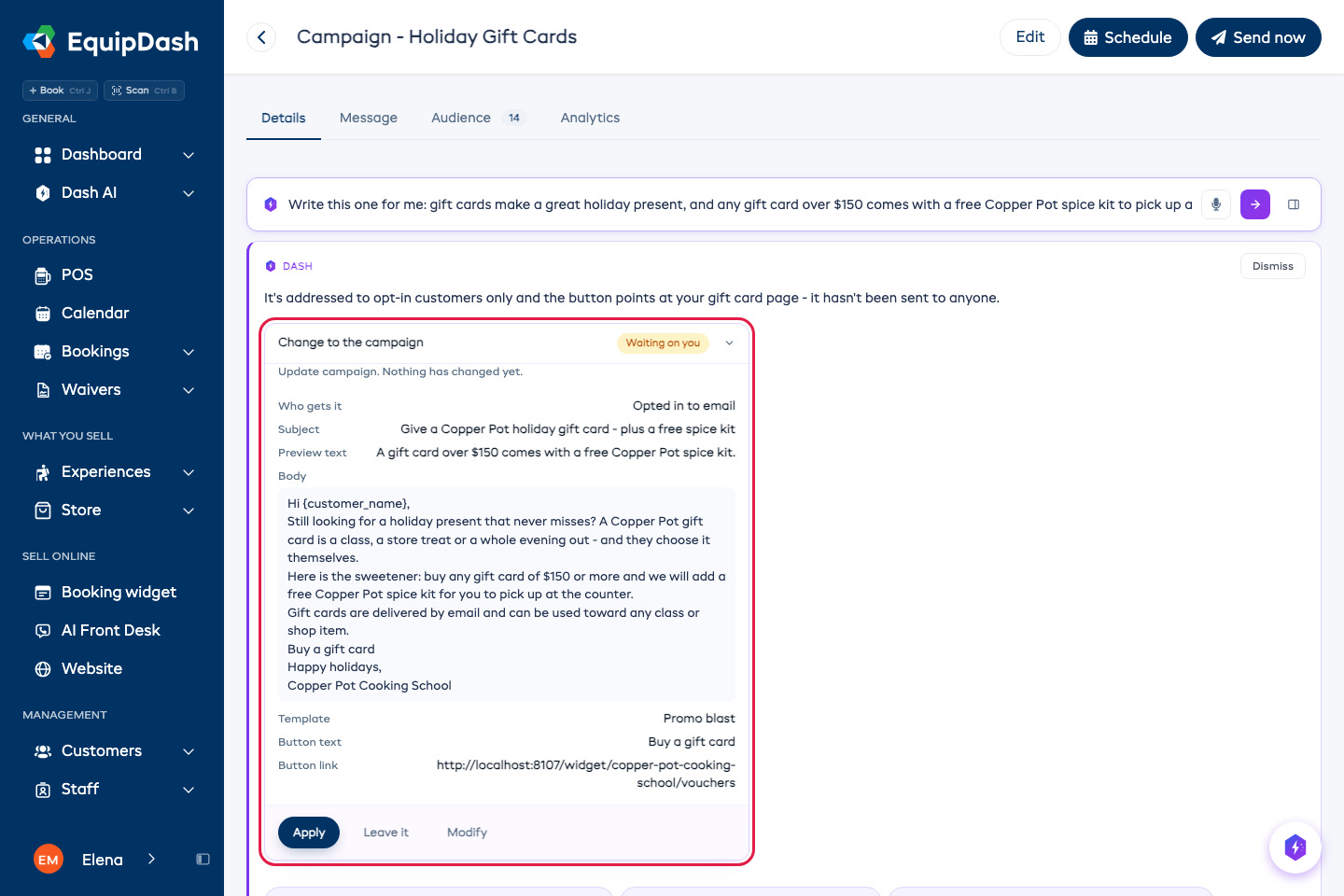
Dash modifica la campagna su cui si trova, e non la invia né la pianifica mai a meno che non glielo chieda esplicitamente. "Inviala solo a chi è iscritto" sceglie chi la riceve. Spetta sempre a lei inviarla con Invia ora o Pianifica quando è pronto.
Clienti che leggono un'altra lingua
Se il suo widget di prenotazione offre più di una lingua (veda Lingue del widget di prenotazione), scriva la campagna una sola volta, in inglese. Ogni cliente la riceverà nella propria lingua.
- Il suo oggetto, messaggio e testo dei pulsanti vengono tradotti una sola volta, poco prima dell'invio della campagna. Tag come
{customer_name}e i suoi link restano esattamente come li ha scritti. - Anche le parole proprie del design, come il piè di pagina e Annulla iscrizione, seguono la lingua del cliente.
- I clienti senza lingua salvata ricevono la lingua indicata in Lingua predefinita per le prenotazioni che crea (Impostazioni > Localizzazione, in Avanzate). I clienti la cui lingua non è offerta dal suo widget ricevono la versione in inglese.
Per controllare una traduzione, scelga la lingua sopra l'Oggetto. L'email mostra cosa riceveranno quei clienti. Clicchi su un testo per modificarne il contenuto, o sul pulsante per cambiarne il testo. Le sue parole restano per quella lingua finché non modifica la stessa parte in inglese, dopodiché vengono tradotte di nuovo. Invia email di prova invia la versione visualizzata sullo schermo.
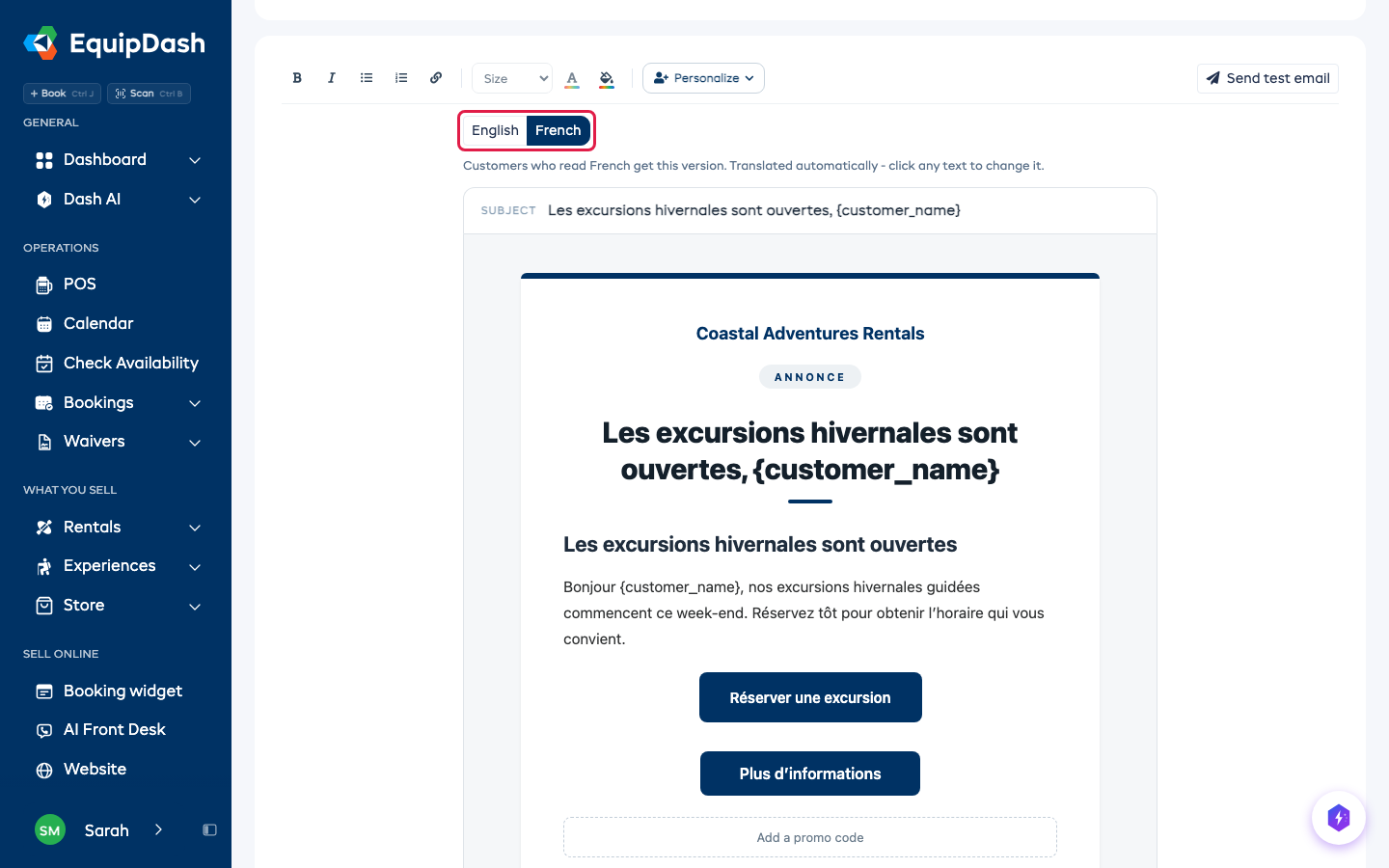
La traduzione utilizza una parte della sua disponibilità di IA. Se la traduzione non può essere eseguita, la riga sopra l'oggetto lo segnala, e quei clienti riceveranno la versione in inglese.
Preferisce inviare questo contenuto come SMS? Scelga Messaggio di testo in cima alla scheda Messaggio — veda Campagne via SMS.
Passaggio 4: invii o pianifichi l'invio
La riga sotto l'email indica quanti clienti la riceveranno e se manca qualcosa. Quando compare Pronta per l'invio, usi i pulsanti in cima alla pagina.
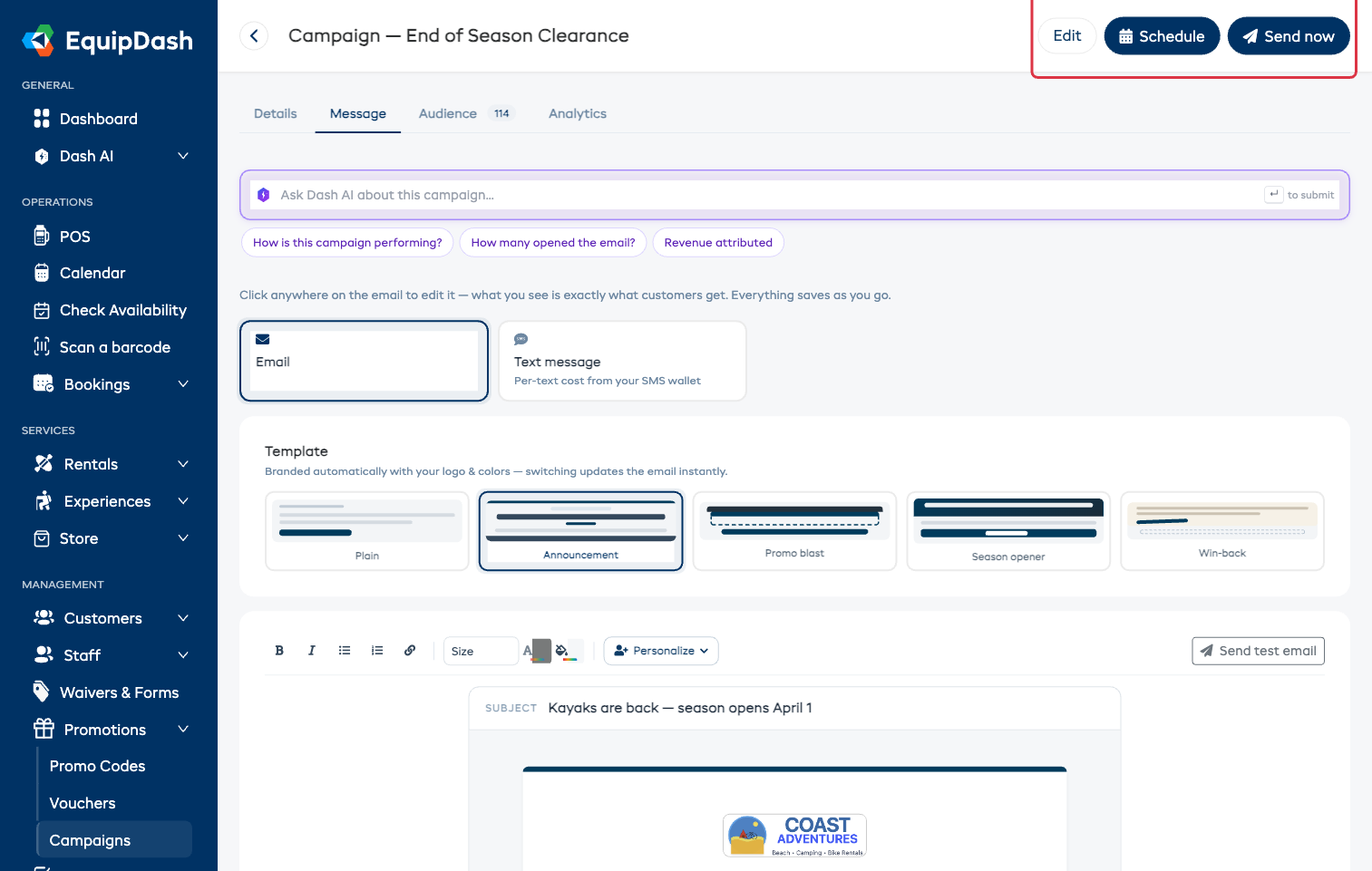
- Invia ora — le chiede conferma del numero di clienti, poi parte immediatamente.
- Pianifica — scelga una Data e un'Ora nel suo fuso orario. La campagna mostrerà poi un banner Pianificata; da quel banner può ancora scegliere Invia ora o Annulla pianificazione.
Se Invia ora e Pianifica sono disattivati, ci passi sopra con il mouse: il motivo compare subito (ad esempio un oggetto mancante).
Il resto della pagina della campagna
| Scheda | Cosa contiene |
|---|---|
| Dettagli | Nome, descrizione, date e il sondaggio collegato. Clicchi su un valore per modificarlo. |
| Messaggio | L'email (o l'SMS) vera e propria, la galleria dei design e il codice promo. |
| Pubblico | Chi la riceverà — può cambiarlo in qualsiasi momento prima dell'invio. |
| Statistiche | Aperture, clic, prenotazioni e ricavi, una volta inviata. |
Usi Modifica in cima alla pagina per cambiare nome, descrizione, scopo della campagna e se resta una bozza o viene pianificata.
Stati della campagna
| Stato | Cosa significa |
|---|---|
| Bozza | Ancora in lavorazione. Può essere modificata, duplicata o eliminata. |
| Pianificata | Verrà inviata da sola alla data e all'ora scelte. |
| In invio | In corso di invio in questo momento. |
| Inviata | Consegnata. I risultati compaiono nell'elenco e nella scheda Statistiche. |
Duplicare una campagna
Per inviare qualcosa di simile a una campagna che ha funzionato bene:
- Nell'elenco Campagne, clicchi sull'icona di copia sulla riga di quella campagna.
- Viene creata una bozza di copia — con lo stesso messaggio, design, pubblico e codici promo allegati — che si apre subito.
- Modifichi ciò che le serve e invii.
Eliminare una campagna
Può eliminare solo una campagna che non è ancora stata inviata. Nell'elenco Campagne, clicchi sull'icona del cestino sulla riga di una bozza e confermi. Le campagne inviate restano per i loro risultati; se non vuole che una campagna pianificata parta, annulli prima la pianificazione, poi elimini la bozza.