Gestione dei codici promozionali Growth+This feature requires the Growth+ plan or higher
Dopo aver creato i codici promozionali, può visualizzarne i dettagli, modificarli, disattivarli quando una promozione termina oppure eliminarli definitivamente.
Visualizzare i codici promozionali
- Nella barra laterale sinistra, clicchi su Promozioni e poi su Codici promozionali.
- La tabella elenca tutti i codici promozionali con i dettagli principali.
| Colonna | Cosa mostra |
|---|---|
| Codice | Il testo del codice promozionale |
| Nome | Il nome interno del codice |
| Tipo | Percentuale o Importo fisso |
| Sconto | Il valore dello sconto (ad es. "20,00%" o "10,00 $") |
| Valido dal | La data di inizio (oppure "-" se non impostata) |
| Valido fino al | La data di fine (oppure "-" se non impostata) |
| Utilizzi | Quante volte il codice è stato usato rispetto al limite (ad es. "0/50" oppure "0" per illimitato) |
| Stato | Attivo, Inattivo o Scaduto |
| Creato | Quando il codice è stato creato |
| Azione | Pulsanti Modifica (icona matita) ed Elimina (icona cestino) |
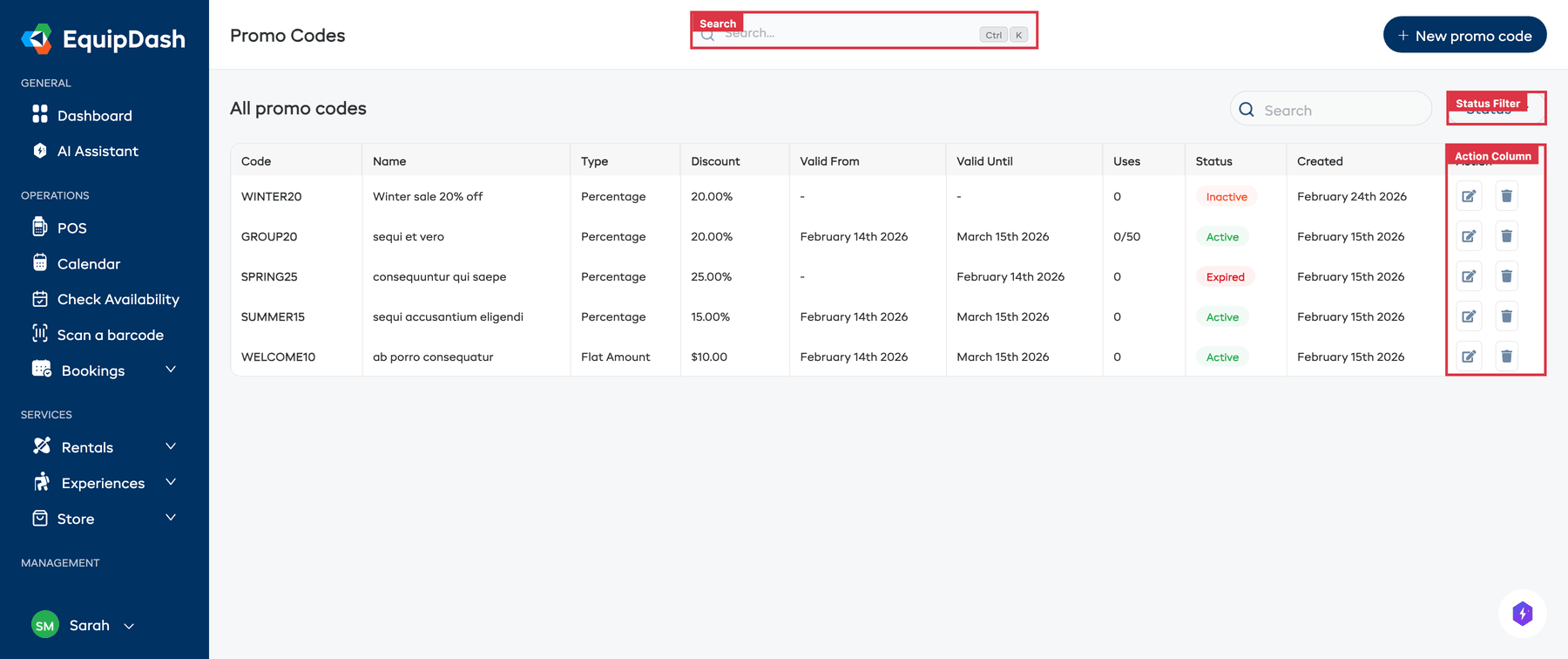
Clicchi sull'icona a forma di ingranaggio vicino alla parte superiore della tabella per personalizzare le colonne. Selezioni una colonna sotto Colonne disponibili per mostrarla, deselezioni sotto Colonne attive per nasconderla, e trascini le colonne per ordinarle come preferisce. La disposizione viene salvata e condivisa con tutto il Suo team.
Cercare e filtrare
Utilizzi i controlli sopra la tabella:
- Cerca — Digiti un nome o un testo del codice per trovarlo rapidamente. I codici di ringraziamento e di condivisione creati per i clienti non compaiono nell'elenco finché non ne cerca uno. Vedi Codici di ringraziamento e Porta un amico.
- Menu a tendina Stato — Filtri i codici per Attivo, Inattivo o Scaduto.
Visualizzare i dettagli di un codice promozionale
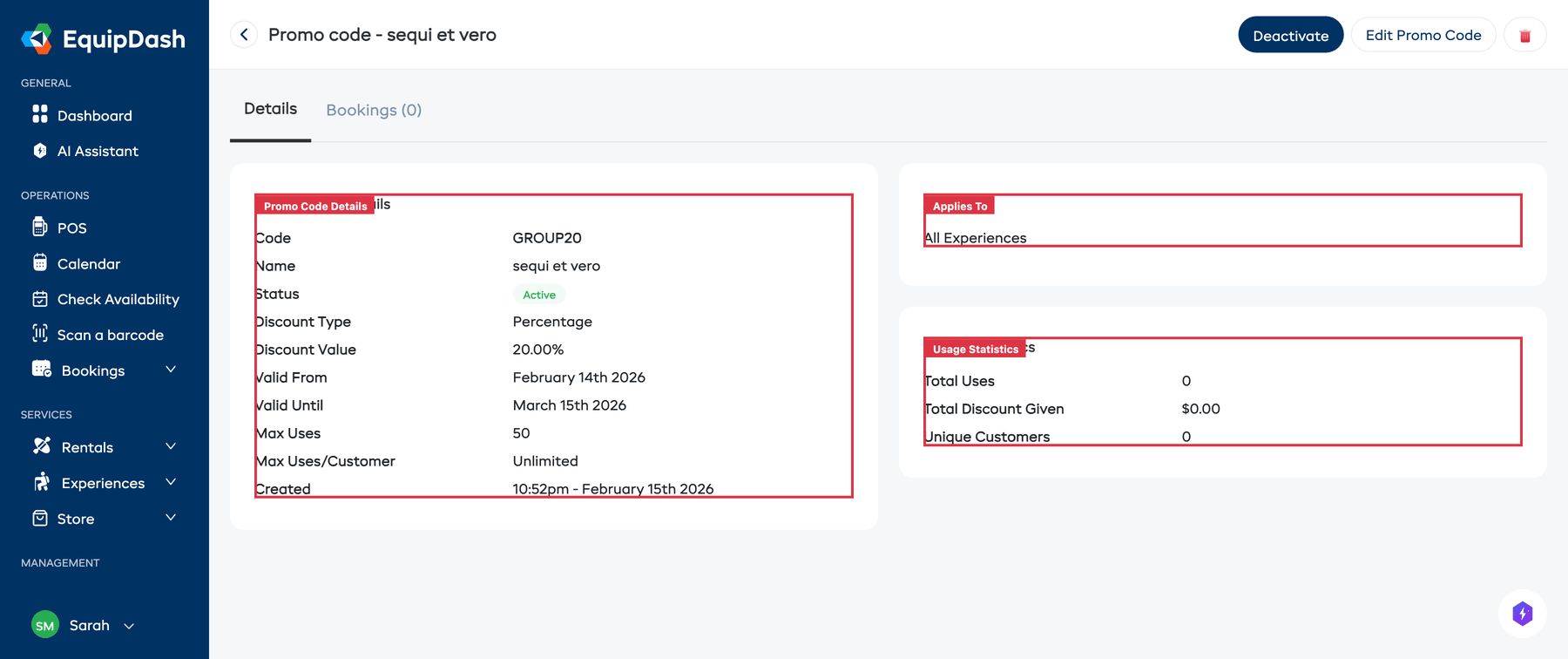
Clicchi su una riga qualsiasi della tabella per aprire la pagina dei dettagli del codice promozionale. La pagina dei dettagli ha due schede:
Scheda Dettagli
Mostra due riquadri:
Dettagli codice promozionale (a sinistra):
- Codice, Nome, Stato, Tipo di sconto, Valore dello sconto, Valido dal, Valido fino al, Utilizzi massimi, Utilizzi massimi per cliente, Creato
Applicabile a (in alto a destra):
- Mostra a quali prodotti, esperienze o prodotti del negozio si applica il codice (ad es. "Tutti i prodotti")
Statistiche di utilizzo (in basso a destra):
- Utilizzi totali, Sconto totale concesso, Clienti unici
Scheda Prenotazioni
Elenca ogni prenotazione che ha utilizzato questo codice promozionale. Se nessuna prenotazione lo ha ancora utilizzato, vedrà un messaggio vuoto: "Nessuna prenotazione ha ancora utilizzato questo codice promozionale."
Modificare un codice promozionale
- Dalla pagina dei dettagli del codice promozionale, clicchi sul pulsante Modifica codice promozionale nell'angolo in alto a destra.
- Si apre un pannello laterale con lo stesso modulo in 3 passaggi usato per la creazione (Dettagli, Valori, Regole), già compilato con le impostazioni attuali.
- Navighi tra i passaggi usando Avanti e Indietro.
- Aggiorni i campi che desidera modificare.
- Clicchi su Salva modifiche nell'ultimo passaggio.
Può anche cliccare sull'icona di modifica (matita) direttamente nella colonna Azione della tabella.
Disattivare un codice promozionale
Quando una promozione termina, può disattivare il codice in modo che non possa più essere utilizzato:
- Apra la pagina dei dettagli del codice promozionale cliccando su di esso nella tabella.
- Clicchi sul pulsante Disattiva (rosso) nell'angolo in alto a destra.
- Lo stato del codice diventa Inattivo. I clienti che provano a utilizzarlo vedranno un messaggio che indica che il codice non è più valido.
Per riattivarlo, apra la pagina dei dettagli e clicchi su Attiva.
Eliminare un codice promozionale
Per rimuovere definitivamente un codice:
- Clicchi sull'icona di eliminazione (cestino) nella colonna Azione della tabella, oppure sull'icona del cestino nella pagina dei dettagli.
- Confermi l'eliminazione.
Eliminare un codice promozionale lo rimuove dalla tabella. Le prenotazioni esistenti che hanno utilizzato il codice non vengono interessate: lo sconto ricevuto rimane valido.
Suggerimenti
- Disattivi invece di eliminare. Mantenere i vecchi codici (come inattivi) Le permette di consultarne in seguito le impostazioni e le statistiche di utilizzo.
- Controlli regolarmente i codici in scadenza. Verifichi i codici che si avvicinano alla data di fine per decidere se prorogarli o sostituirli.
- Controlli le Statistiche di utilizzo nella pagina dei dettagli. Le statistiche sullo Sconto totale concesso e sui Clienti unici La aiutano a valutare se una promozione sta dando i risultati sperati.