Importazione dei codici promozionali Growth+This feature requires the Growth+ plan or higher
Se ha già un elenco di codici promozionali — proveniente da un altro sistema di prenotazione, da un foglio di calcolo o da un accordo con un'agenzia — non deve aggiungerli uno alla volta. Carichi un file CSV ed EquipDash li crea tutti in un'unica operazione.
Questo è il modo più veloce per passare da un altro sistema, perché i codici che i Suoi clienti hanno già continuano a funzionare esattamente come prima.
Passo dopo passo: importazione dei codici
- Nella barra laterale sinistra, clicchi su Promozioni e poi su Codici promozionali.
- Clicchi su Azione in alto a destra, poi su Importa codici promozionali. (Su telefono, tocchi il pulsante ⋯ accanto a Nuovo codice.)
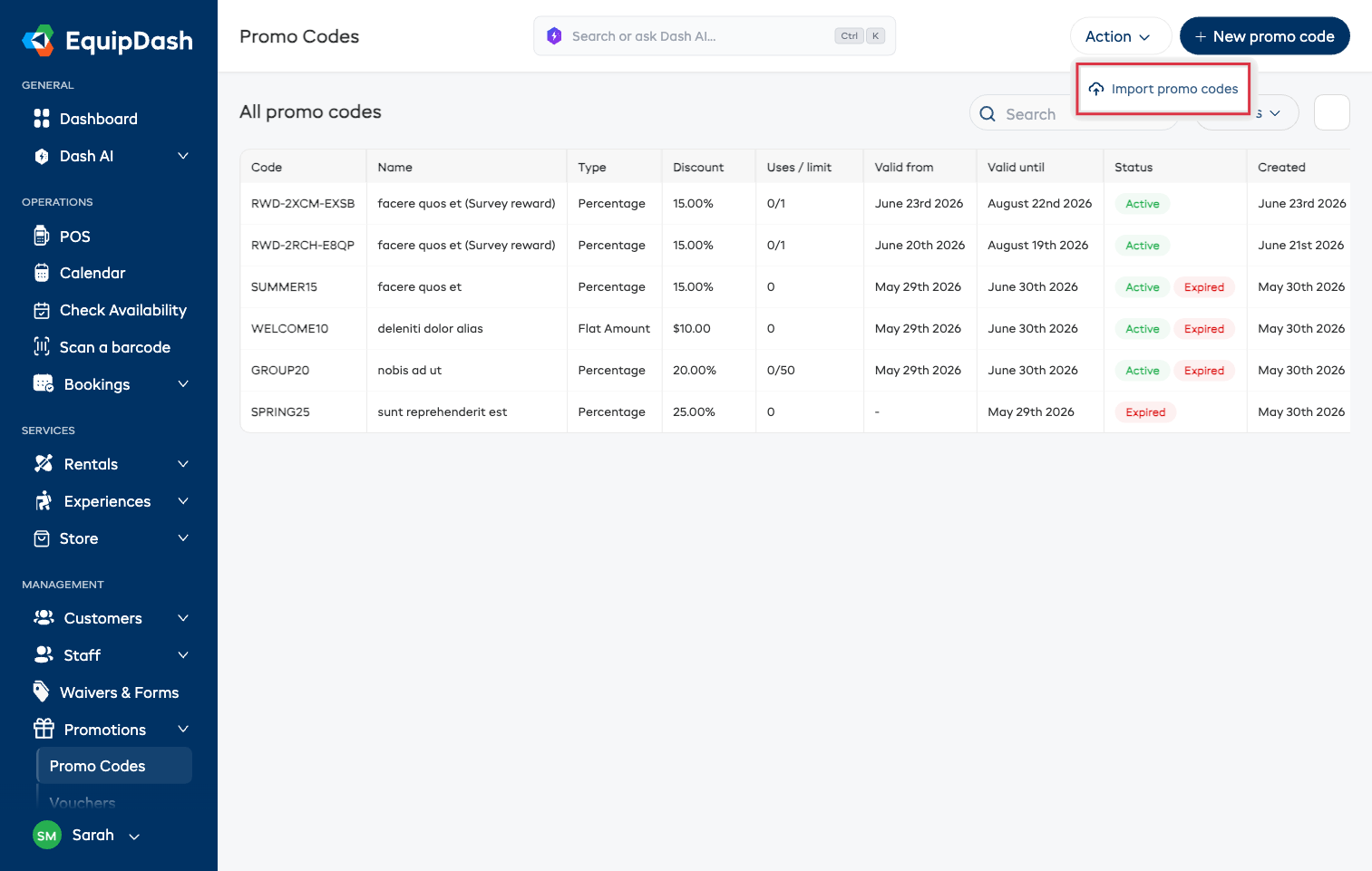
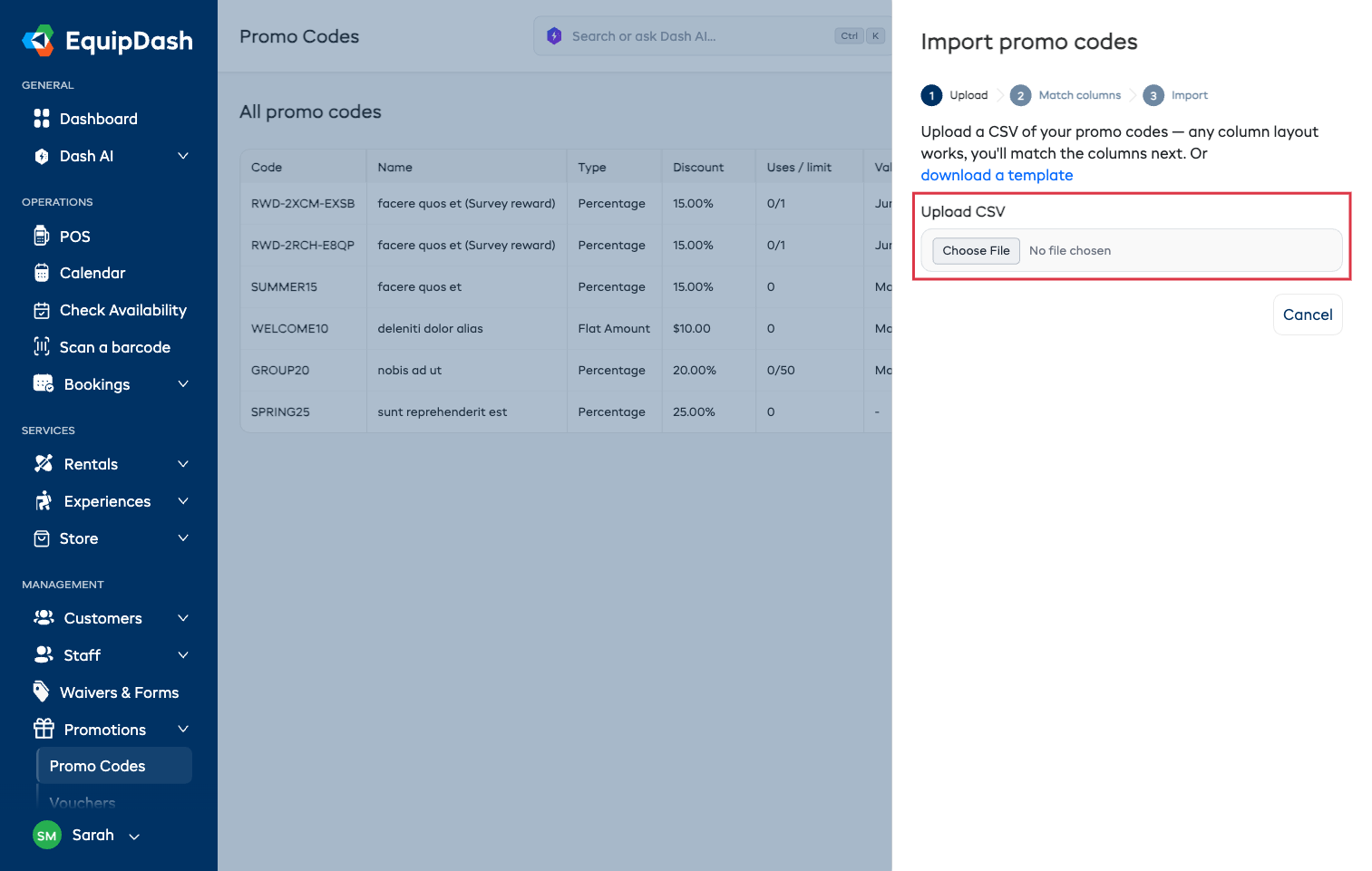
- Si apre il pannello di importazione sulla destra, con tre passaggi: Caricamento, Corrispondenza colonne, Importazione.
Passo 1: carichi il file
Scelga il Suo file CSV. Qualsiasi struttura di colonne va bene — nel passaggio successivo farà corrispondere le Sue colonne ai campi di EquipDash, quindi non serve riorganizzare prima il foglio di calcolo.
Se preferisce partire da zero, clicchi su scarica un modello per ottenere un file con tutte le colonne già impostate.
Può importare fino a 1.000 codici per file. Se il Suo file ne contiene di più, EquipDash Le indica quanti ne ha trovati e Le chiede di dividerlo — lo salvi come file più piccoli da 1.000 codici o meno e li carichi uno dopo l'altro. Non viene importato nulla finché non lo fa, così non si ritrova mai con un elenco a metà.
Passo 2: faccia corrispondere le colonne
EquipDash legge il Suo file e fa corrispondere automaticamente ciò che può — una colonna chiamata "Coupon Code" viene associata a Codice, "Expiry Date" a Valido fino al, e così via.
Controlli ogni riga. La colonna Esempio mostra un valore reale dal Suo file, così può verificare che la corrispondenza sia corretta. Trascini l'esempio lateralmente per vedere il valore completo.
Modifichi quelle sbagliate usando il menu a tendina, oppure imposti un campo su Non importare per escluderlo.
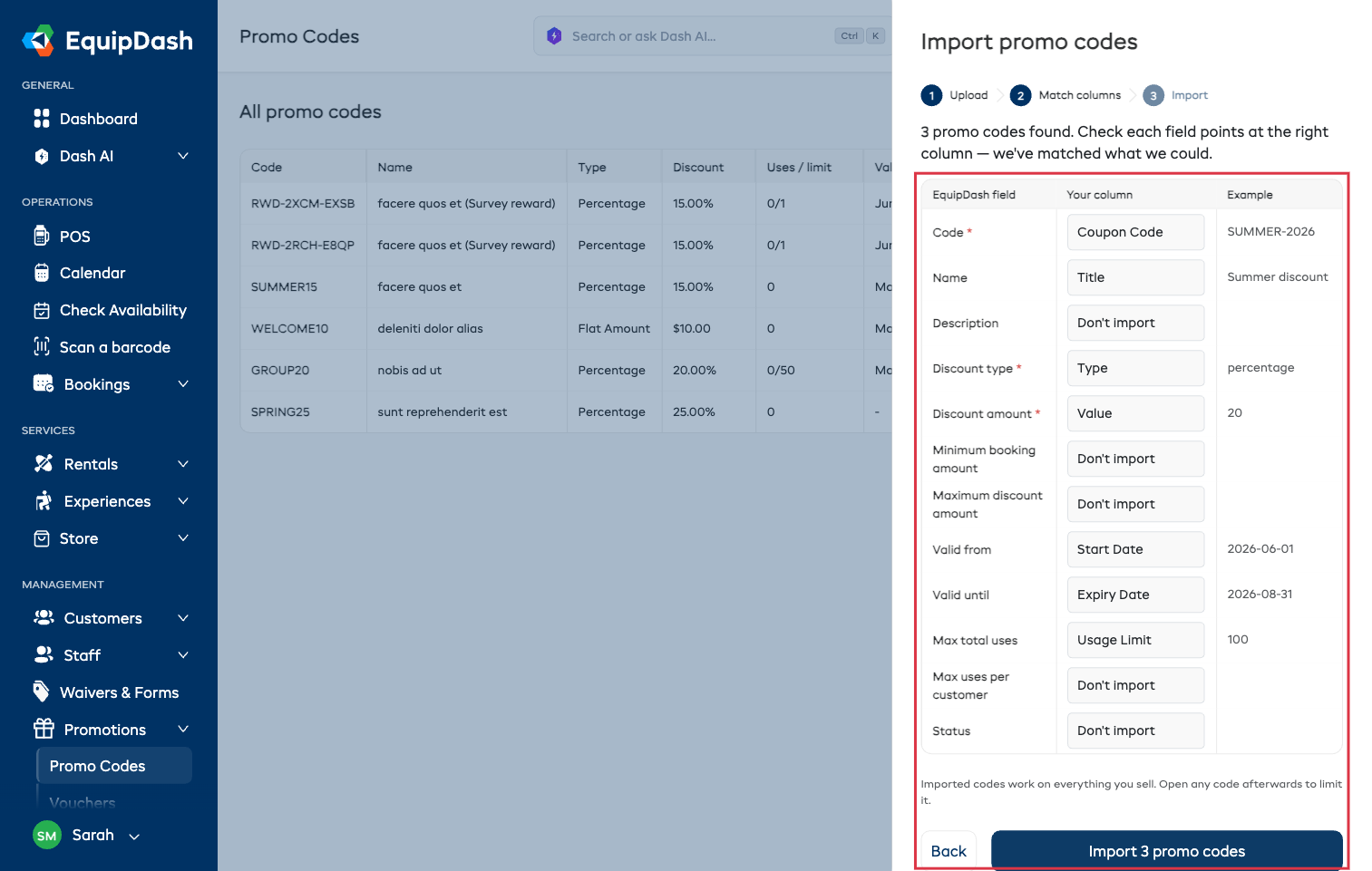
Tre campi sono obbligatori — tutti gli altri sono facoltativi:
| Campo | Obbligatorio | Cosa accetta |
|---|---|---|
| Codice | Sì | Il testo che i clienti digitano al momento del pagamento. Lettere, numeri, trattini, trattini bassi e &. Viene salvato in maiuscolo. |
| Nome | No | Un nome per aiutarLa a identificare il codice. Se lo lascia vuoto, viene usato il codice stesso come nome. |
| Descrizione | No | Una nota interna. I clienti non la vedono mai. |
| Tipo di sconto | Sì | percentuale o fisso (accetta anche "percento", "flat" o "importo"). |
| Importo dello sconto | Sì | Il numero — 20 per il 20% di sconto, oppure 20 per 20 € di sconto. Simboli di valuta e virgole vanno bene. |
| Importo minimo di prenotazione | No | Il totale della prenotazione deve raggiungere questo valore prima che il codice funzioni. |
| Importo massimo dello sconto | No | Limita lo sconto. Utile per una percentuale su una prenotazione di importo elevato. |
| Valido dal | No | La data da cui il codice inizia a funzionare. Le date passate vanno bene — un codice attivo da mesi viene importato così com'è. |
| Valido fino al | No | La data in cui il codice smette di funzionare. |
| Utilizzi totali massimi | No | Quante volte il codice può essere usato in totale. Lasciare vuoto significa illimitati. |
| Utilizzi massimi per cliente | No | Quante volte un singolo cliente può usarlo. Lasciare vuoto significa illimitati. |
| Stato | No | attivo o inattivo. Lasciare vuoto significa attivo. |
Scriva le date come le scrive ovunque altrove in EquipDash, oppure nel formato anno-mese-giorno (2026-12-31). Entrambi i formati sono riconosciuti.
- Clicchi su Importa [numero] codici promozionali per avviare l'importazione.
I codici importati funzionano su tutto ciò che vende. In seguito apra un codice per limitarlo a prodotti, esperienze o articoli del negozio specifici — veda Gestione dei codici promozionali.
Passo 3: importazione
Una barra di avanzamento mostra a che punto è l'operazione. Tenga il pannello aperto finché non termina.
Al termine vedrà quanti codici sono stati importati e quanti sono stati saltati, con un motivo spiegato in linguaggio semplice per ogni riga saltata.
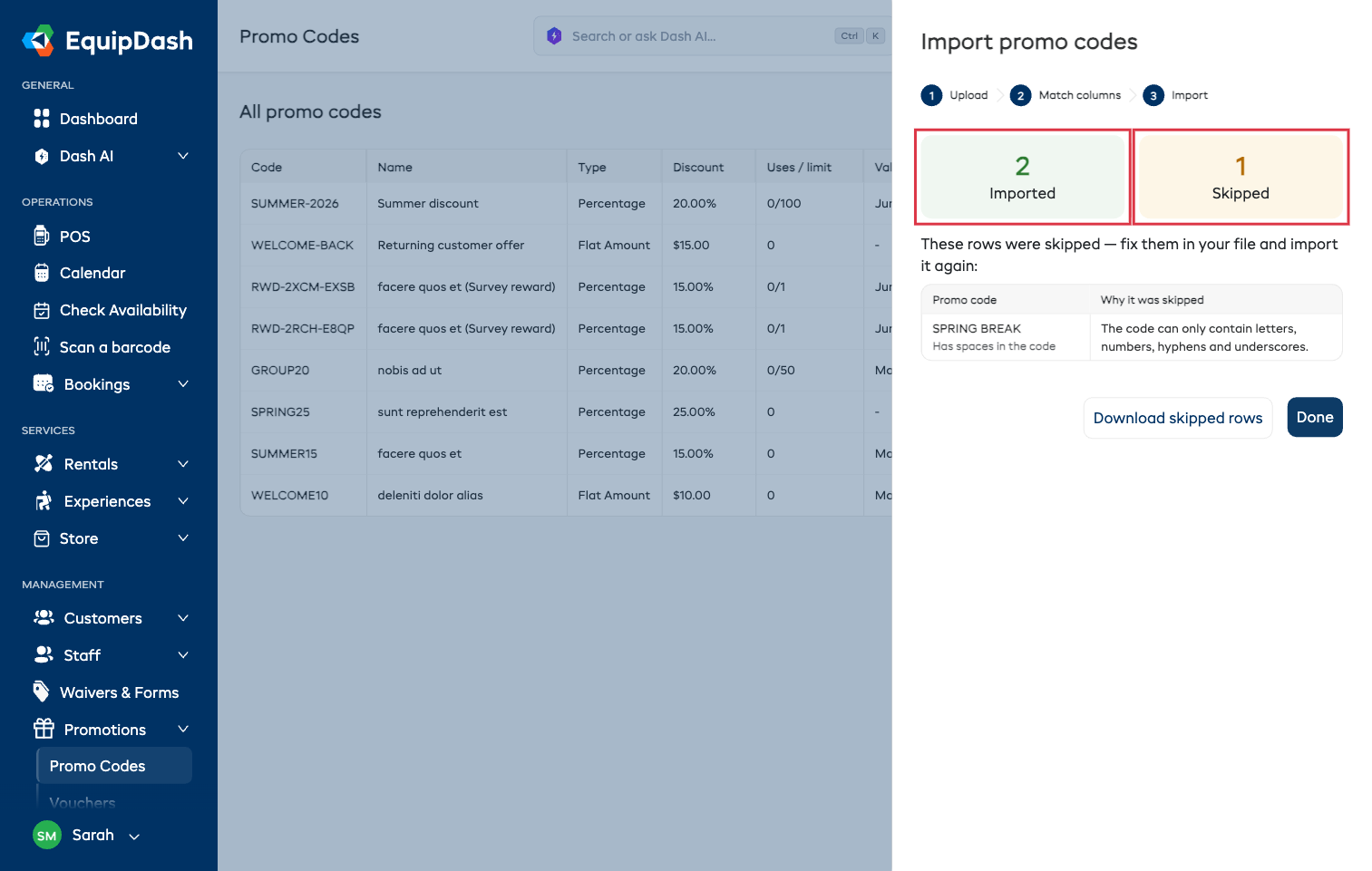
Motivi comuni per cui una riga viene saltata:
| Motivo | Cosa fare |
|---|---|
| Già presente tra i Suoi codici promozionali | Ha già un codice con quel testo esatto. Non deve fare nulla, a meno che non dovesse essere diverso. |
| Il codice può contenere solo lettere, numeri, trattini, trattini bassi e & | Rimuova spazi o altra punteggiatura dal codice nel Suo file. |
| È richiesto un tipo di sconto | Compili percentuale o fisso per quella riga. |
| L'importo dello sconto deve essere maggiore di zero | Aggiunga un importo di sconto reale. |
| Uno sconto percentuale non può superare il 100% | Verifichi se quella riga dovrebbe invece essere un importo fisso. |
| La data "valido fino al" è precedente alla data "valido dal" | Inverta le due date. |
Clicchi su Scarica le righe saltate per ottenere una copia delle sole righe scartate, con il motivo aggiunto come colonna extra. Le corregga in quel file e lo importi di nuovo — i codici già importati non vengono toccati.
Cose utili da sapere
- Nulla viene sovrascritto. Se un codice esiste già, viene saltato, mai modificato. Per modificare un codice esistente, lo apra e lo modifichi.
- Può importare tutte le volte che vuole. Importi a lotti se Le risulta più comodo — una seconda importazione aggiunge solo i codici non ancora presenti.
- Gli elenchi numerosi non sono un problema — 1.000 alla volta. L'importazione elabora il Suo file a lotti, per questo la barra di avanzamento si muove gradualmente. Lasci semplicemente il pannello aperto. Per più di 1.000 codici, divida il file e lo esegua in più passaggi.
- Riguarda solo la Sua attività. I codici vengono sempre creati per l'attività in cui ha effettuato l'accesso.
Articoli correlati
- Creazione di un codice promozionale — aggiungere un singolo codice manualmente
- Gestione dei codici promozionali — modificare, disattivare e limitare dove si applicano i codici
- Statistiche dei codici promozionali — verificare come stanno andando i Suoi codici