Gestión de Códigos Promocionales Growth+This feature requires the Growth+ plan or higher
Una vez que haya creado códigos promocionales, puede ver sus detalles, editarlos, desactivarlos cuando finalice una promoción o eliminarlos por completo.
Ver Sus Códigos Promocionales
- En la barra lateral izquierda, haga clic en Promociones y luego en Códigos Promocionales.
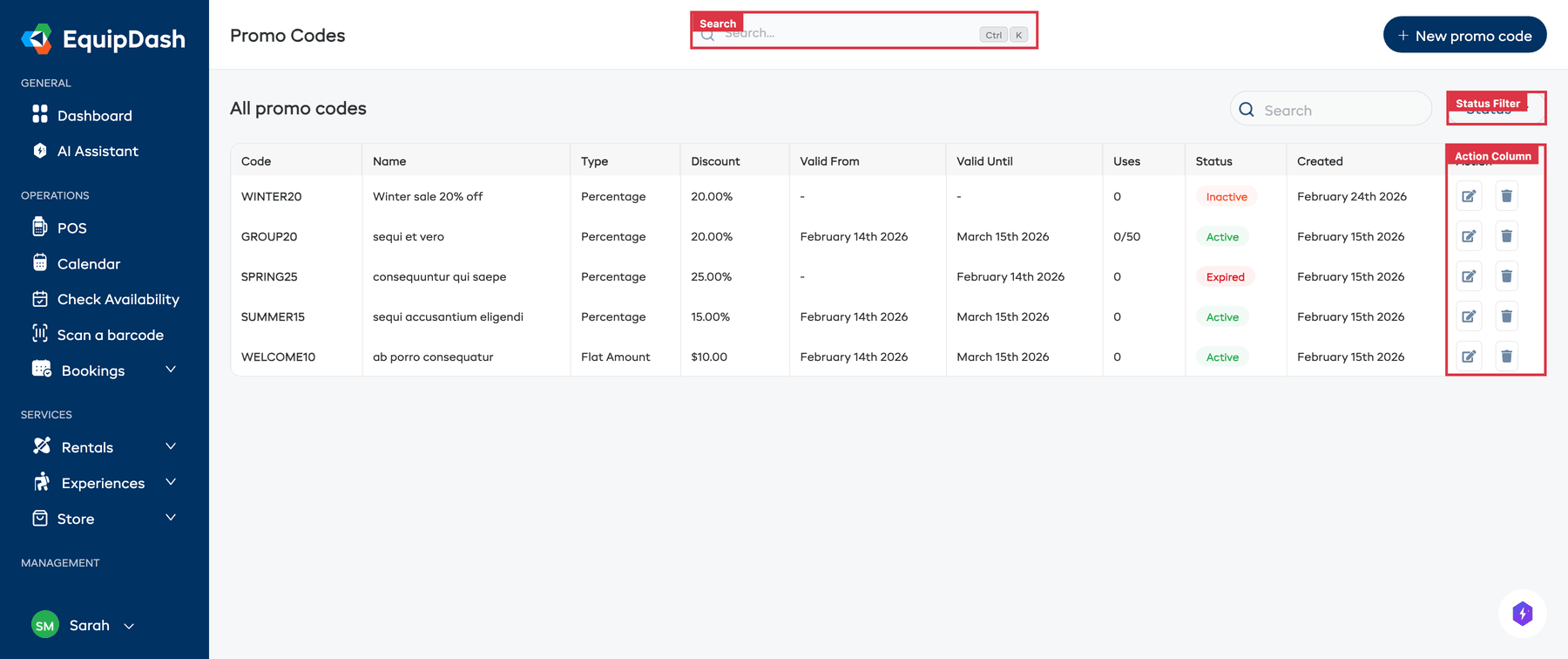
- La tabla muestra todos sus códigos promocionales con los detalles clave.
| Columna | Qué Muestra |
|---|---|
| Código | El texto del código promocional |
| Nombre | El nombre interno del código |
| Tipo | Porcentaje o Importe Fijo |
| Descuento | El valor del descuento (p. ej., "20.00%" o "$10.00") |
| Válido Desde | La fecha de inicio (o "-" si no está definida) |
| Válido Hasta | La fecha de finalización (o "-" si no está definida) |
| Usos | Cuántas veces se ha usado el código frente al límite (p. ej., "0/50" o "0" si es ilimitado) |
| Estado | Activo, Inactivo o Vencido |
| Creado | Cuándo se creó el código |
| Acción | Botones de Editar (icono de lápiz) y Eliminar (icono de papelera) |
Haga clic en el icono de engranaje cerca de la parte superior de la tabla para personalizar sus columnas. Marque una columna en Columnas disponibles para mostrarla, desmárquela en Columnas activas para ocultarla, y arrastre las columnas hasta el orden que prefiera. Su configuración se guarda y se comparte con todo su equipo.
Buscar y Filtrar
Use los controles ubicados encima de la tabla:
- Buscar — Escriba el nombre o el texto de un código para encontrarlo rápidamente. Los códigos de agradecimiento y de referidos creados para clientes no aparecen en la lista hasta que los busque. Consulte Códigos de Agradecimiento y Trae a un Amigo.
- Menú desplegable Estado — Filtre por códigos Activos, Inactivos o Vencidos.
Ver los Detalles de un Código Promocional
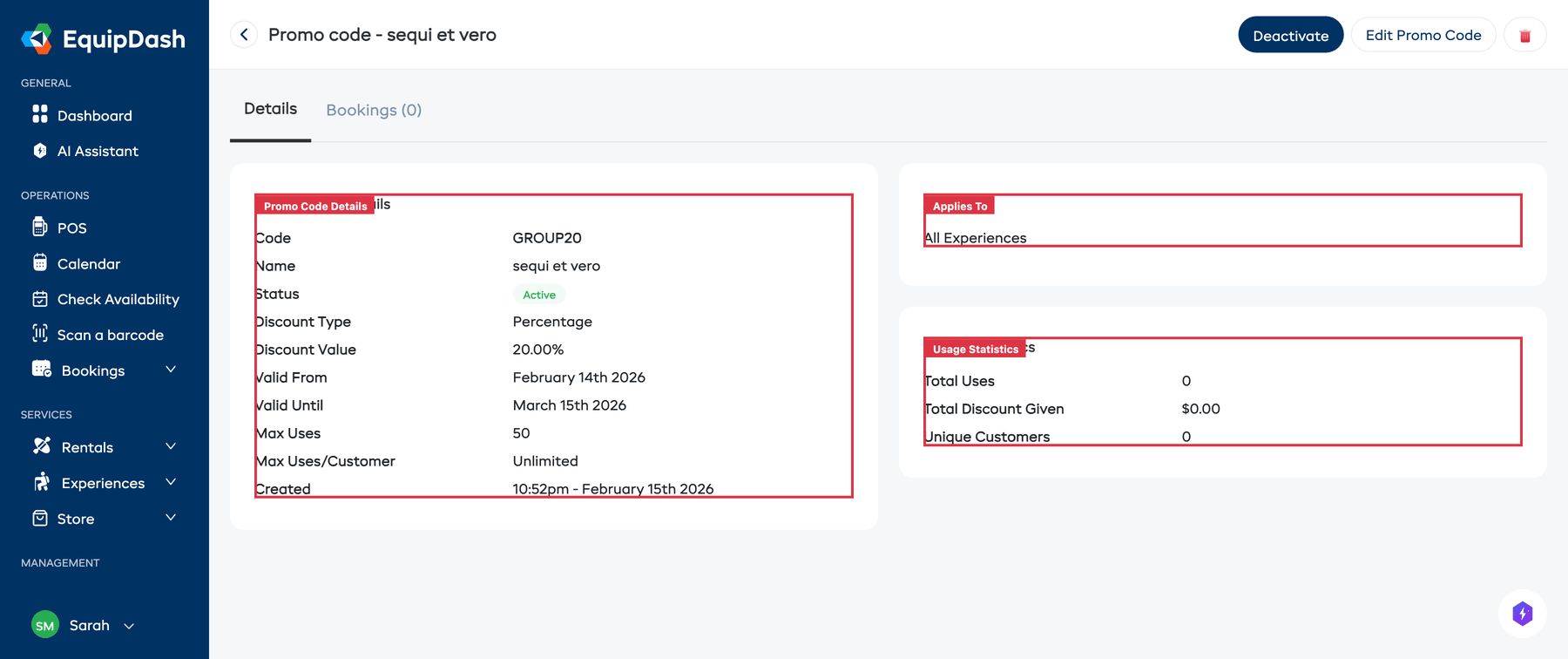
Haga clic en cualquier fila de la tabla para abrir la página de detalle del código promocional. La página de detalle tiene dos pestañas:
Pestaña Detalles
Muestra dos tarjetas:
Detalles del Código Promocional (izquierda):
- Código, Nombre, Estado, Tipo de Descuento, Valor del Descuento, Válido Desde, Válido Hasta, Usos Máximos, Usos Máximos por Cliente, Creado
Se Aplica A (arriba a la derecha):
- Muestra a qué productos, experiencias o productos de tienda se aplica el código (p. ej., "Todos los Productos")
Estadísticas de Uso (abajo a la derecha):
- Usos Totales, Descuento Total Otorgado, Clientes Únicos
Pestaña Reservas
Enumera todas las reservas que usaron este código promocional. Si ninguna reserva lo ha usado todavía, verá un estado vacío: "Aún no hay reservas que hayan usado este código promocional".
Editar un Código Promocional
- Desde la página de detalle del código promocional, haga clic en el botón Editar Código Promocional en la esquina superior derecha.
- Se abre un panel deslizante con el mismo formulario de 3 pasos usado para la creación (Detalles, Valores, Reglas), con la configuración actual ya completada.
- Navegue por los pasos usando Siguiente y Anterior.
- Actualice los campos que necesite cambiar.
- Haga clic en Guardar cambios en el último paso.
También puede hacer clic en el icono de editar (lápiz) directamente en la columna Acción de la tabla.
Desactivar un Código Promocional
Cuando finalice una promoción, puede desactivar el código para que ya no se pueda usar:
- Abra la página de detalle del código promocional haciendo clic en él dentro de la tabla.
- Haga clic en el botón Desactivar (rojo) en la esquina superior derecha.
- El estado del código cambia a Inactivo. Los clientes que intenten usarlo verán un mensaje indicando que el código ya no es válido.
Para reactivarlo, abra la página de detalle y haga clic en Activar.
Eliminar un Código Promocional
Para eliminar un código de forma permanente:
- Haga clic en el icono de eliminar (papelera) en la columna Acción de la tabla, o haga clic en el icono de papelera en la página de detalle.
- Confirme la eliminación.
Al eliminar un código promocional, este desaparece de la tabla. Las reservas existentes que usaron el código no se ven afectadas: el descuento que recibieron se mantiene vigente.
Consejos
- Desactive en lugar de eliminar. Conservar los códigos antiguos (como inactivos) le permite consultar su configuración y estadísticas de uso más adelante.
- Revise periódicamente los códigos próximos a vencer. Compruebe qué códigos se acercan a su fecha de finalización para decidir si debe extenderlos o reemplazarlos.
- Consulte las Estadísticas de Uso en la página de detalle. Las estadísticas de Descuento Total Otorgado y Clientes Únicos le ayudan a evaluar si una promoción está dando resultado.