Vérifier la disponibilité
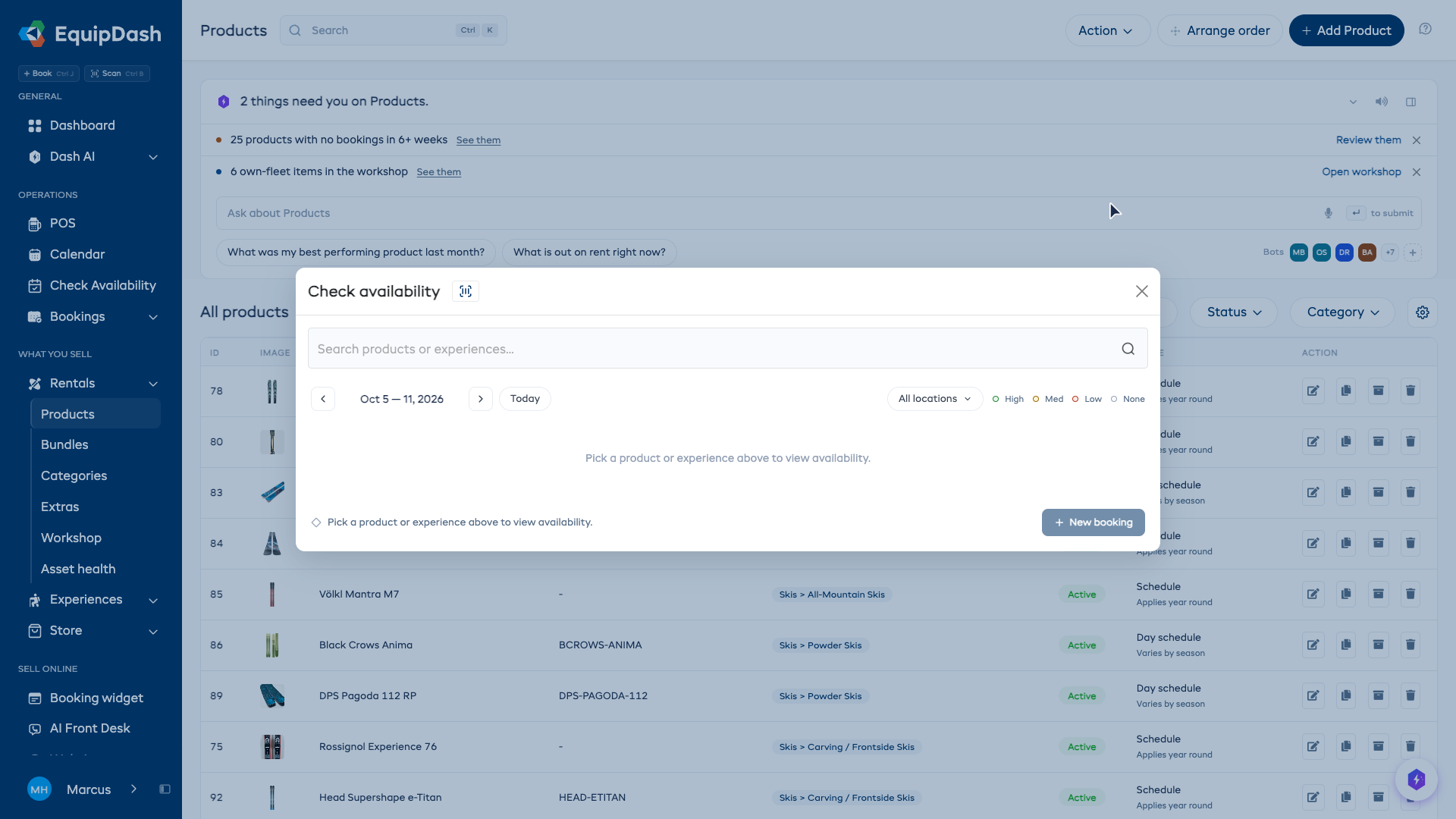
L'outil Vérifier la disponibilité vous permet de voir rapidement et clairement quand un produit ou une expérience est disponible. Il s'ouvre dans une fenêtre superposée, depuis n'importe quel endroit de l'application. Il affiche un calendrier hebdomadaire avec le nombre d'unités disponibles en temps réel. Vous pouvez aussi créer directement une réservation à partir du créneau sélectionné.
Ouvrir Vérifier la disponibilité
Plusieurs possibilités s'offrent à vous pour ouvrir le vérificateur de disponibilité :
- Barre latérale - Cliquez sur Vérifier la disponibilité dans la barre latérale de gauche, sous Opérations.
- Raccourci clavier - Appuyez sur Ctrl+Maj+A (Windows/Linux) / Cmd+Maj+A (Mac) depuis n'importe quel endroit de l'application.
- Depuis une page produit - Les pages de détail des produits incluent un panneau de disponibilité intégré pour ce produit précis.
Sélectionner un article
Lorsque la fenêtre s'ouvre, vous devez choisir l'article dont vous voulez vérifier la disponibilité :
- Saisissez le nom d'un produit ou d'une expérience dans le champ de recherche en haut (« Rechercher des produits ou des expériences... »).
- Une liste déroulante affiche les articles correspondants, regroupés sous Produits et Expériences. Chaque résultat indique le nom de l'article, son identifiant et son SKU.
- Si le produit a des variantes (par exemple différentes tailles), chaque variante est listée séparément. Sélectionnez celle dont vous avez besoin.
- Cliquez sur l'article pour charger sa grille de disponibilité.
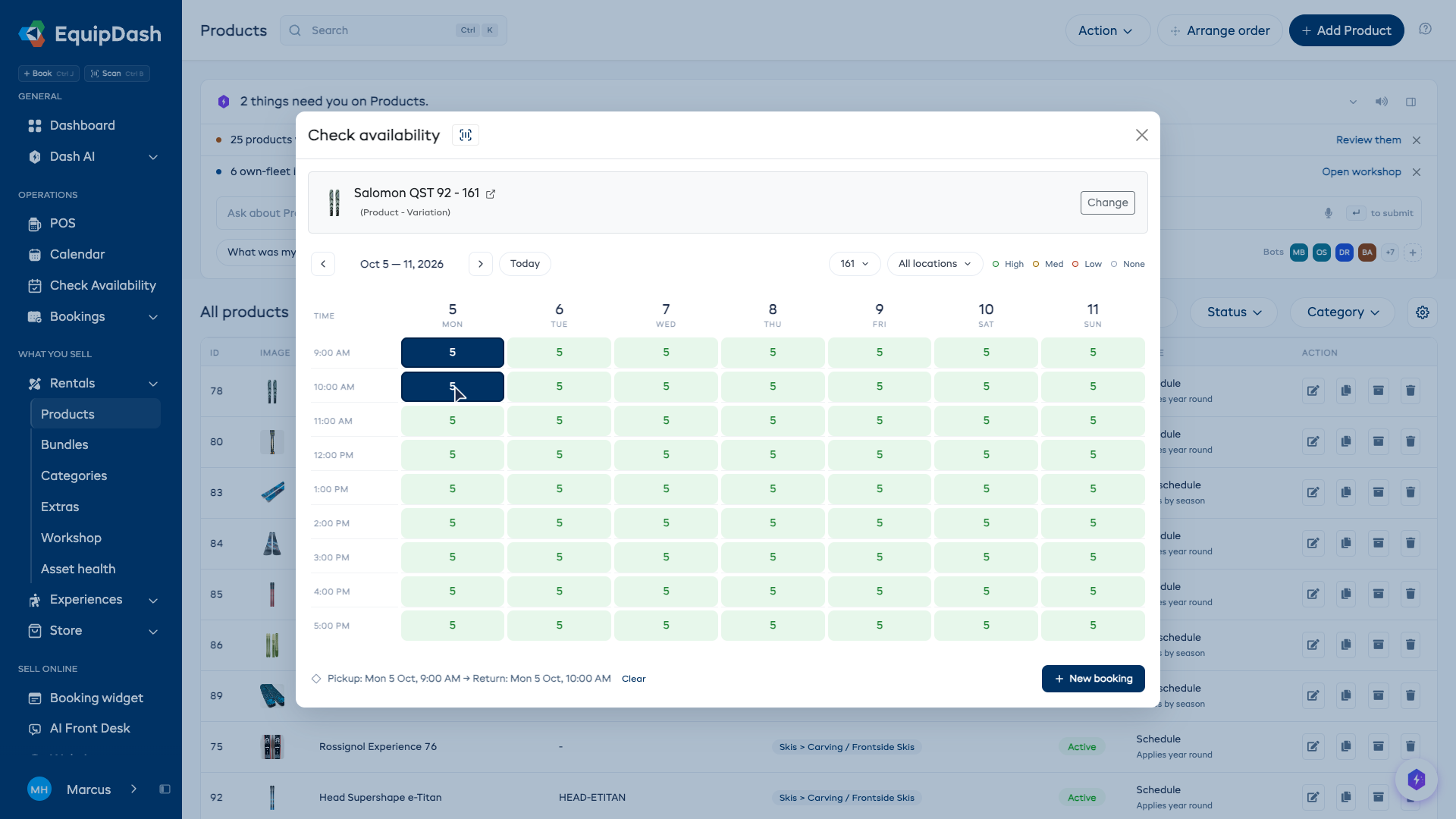
Une fois le produit sélectionné, son nom, son image et son type (par exemple « Produit - Variante ») s'affichent en haut de la fenêtre. Pour changer d'article, cliquez sur le bouton Changer.
Utiliser le lecteur de codes-barres
Si la lecture de codes-barres est configurée, vous pouvez scanner le code-barres d'un produit pour le sélectionner instantanément. Cliquez sur l'icône du lecteur de codes-barres à côté du titre de la fenêtre, puis scannez le code-barres du produit ou de l'étiquette d'inventaire.
Lire la grille de disponibilité
La grille affiche une vue sur 7 jours. Les heures d'ouverture de votre entreprise figurent sous forme de créneaux sur le côté gauche.
Chaque case affiche un nombre qui indique combien d'unités sont disponibles à ce moment-là. Les cases sont colorées :
| Légende | Signification |
|---|---|
| Élevée | Plus de la moitié des unités suivies sont disponibles. |
| Moyenne | Plus d'un quart, et jusqu'à la moitié, sont disponibles. |
| Faible | Il reste une seule unité, ou un quart ou moins sont disponibles. |
| Aucune | Aucune unité n'est disponible. |
Les heures passées, les périodes de fermeture et les heures sans quantité indiquée ne peuvent pas être sélectionnées. Lisez le nombre dans la case pour connaître la quantité exacte. La légende indique quelle part de votre stock reste disponible. Les articles en quantité illimitée affichent le symbole de l'infini. La légende des couleurs s'affiche en bas de la fenêtre pour une consultation rapide.
Pour les produits de location
La grille affiche les heures d'ouverture de votre entreprise pour toute la semaine. Pour sélectionner une période de location :
- Cliquez sur un créneau pour définir l'heure de retrait. Il apparaît en bleu foncé.
- Cliquez sur un deuxième créneau (après le retrait) pour définir l'heure de retour. La période entre le retrait et le retour apparaît en bleu clair.
- Si vous cliquez sur une heure antérieure au retrait actuel, EquipDash les inverse automatiquement : l'heure la plus tôt devient l'heure de retrait.
Un récapitulatif de la sélection s'affiche sous la grille avec les heures choisies, par exemple : « Sélection : Retrait : sam. 28 févr., 9:00 à Retour : sam. 28 févr., 13:00 ».
Choisir une heure de retour est facultatif. Si vous ne cliquez qu'une seule fois (retrait uniquement), EquipDash vous permet quand même de créer une réservation.
Pour les expériences
La grille affiche les créneaux planifiés pendant lesquels l'expérience a lieu :
- Cliquez sur un créneau pour sélectionner cette session.
- La session sélectionnée est mise en évidence, et sa date et son heure s'affichent dans le récapitulatif.
Changer de semaine
Utilisez les commandes de navigation en haut de la grille pour passer d'une semaine à l'autre :
- Précédent - Revenir à la semaine précédente (vous ne pouvez pas remonter avant la semaine en cours)
- Suivant - Passer à la semaine suivante
- Aujourd'hui - Revenir à la semaine en cours
La période de la semaine s'affiche entre les flèches (par exemple « 23 févr. - 1 mars 2026 »).
Créer une réservation depuis la grille
Une fois que vous avez sélectionné un créneau disponible :
- Le bouton Nouvelle réservation en bas à droite devient actif.
- Cliquez sur Nouvelle réservation.
- Vous accédez à la page Point de vente (POS), où le produit, les dates et les heures sont déjà renseignés.
- Terminez la réservation en ajoutant les coordonnées du client et le paiement.
C'est le moyen le plus rapide de passer de « Est-ce disponible ? » à une réservation confirmée.
Effacer votre sélection
Si vous voulez recommencer, cliquez sur Effacer dans la barre de récapitulatif de la sélection. Les heures de retrait et de retour sont alors réinitialisées, sans fermer la fenêtre.
Consulter l'article
Cliquez sur le nom de l'article sélectionné pour ouvrir sa page de détail. Utilisez Changer pour revenir à la recherche et vérifier un autre article.
Conseils
- Utilisez le raccourci clavier (Ctrl+Maj+A / Cmd+Maj+A) pour ouvrir la disponibilité instantanément pendant que vous parlez à un client au téléphone.
- La lecture de codes-barres est le moyen le plus rapide de sélectionner un produit lorsque vous l'avez physiquement devant vous.
- Vérifiez plusieurs articles en cliquant sur Changer pour en sélectionner un nouveau. La grille se met à jour automatiquement.
- Les créneaux passés sont grisés et ne peuvent pas être sélectionnés. Vous n'avez donc pas à craindre de réserver par erreur dans le passé.
- Les nombres dans les cases indiquent exactement combien d'unités sont disponibles, ce qui vous permet d'évaluer la demande d'un coup d'œil.