Comprobar disponibilidad
La herramienta Comprobar disponibilidad le ofrece una forma rápida y visual de ver cuándo está disponible un producto o experiencia. Se abre como una ventana modal desde cualquier parte de la aplicación, muestra una cuadrícula de calendario semanal con recuentos de inventario en tiempo real, y le permite pasar directamente a crear una reserva desde la franja horaria seleccionada.
Abrir Comprobar disponibilidad
Hay varias formas de abrir el comprobador de disponibilidad:
- Barra lateral - Haga clic en Comprobar disponibilidad en la barra lateral izquierda, dentro de Operaciones.
- Atajo de teclado - Pulse Ctrl+Shift+A (Windows/Linux) / Cmd+Shift+A (Mac) desde cualquier parte de la aplicación.
- Desde la página de un producto - Las páginas de detalle de producto incluyen un panel de disponibilidad integrado para ese producto en concreto.
Seleccionar un elemento
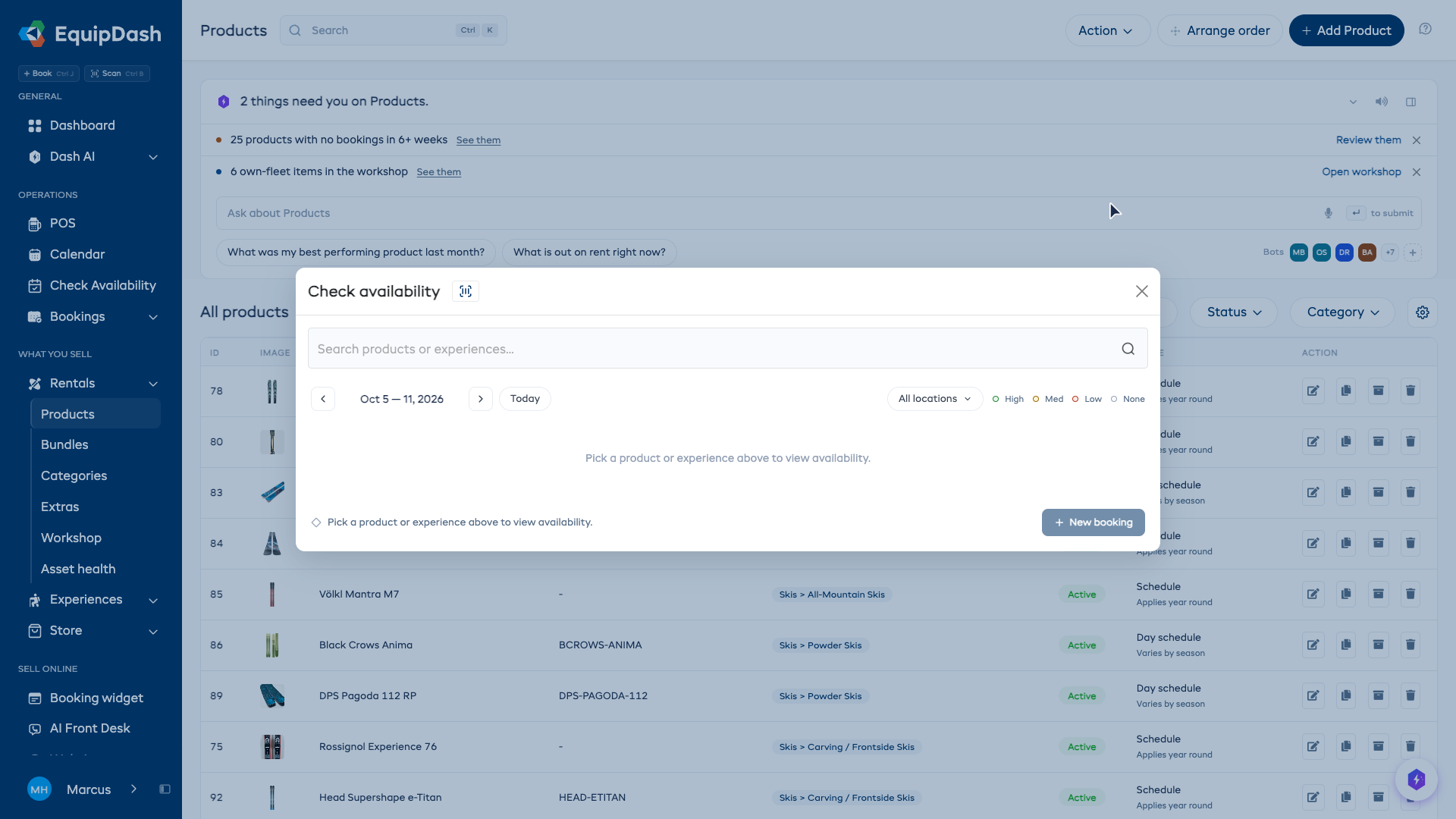
Cuando se abre la ventana, debe elegir aquello cuya disponibilidad quiere comprobar:
- Escriba el nombre de un producto o experiencia en el campo de búsqueda de la parte superior ("Buscar productos o experiencias...").
- Aparece un menú desplegable con los resultados que coinciden, agrupados en Productos y Experiencias. Cada resultado muestra el nombre del elemento, el ID y el SKU.
- Si el producto tiene variaciones (por ejemplo, distintos tamaños), cada variación aparece por separado; seleccione la que necesite.
- Haga clic en el elemento para cargar su cuadrícula de disponibilidad.
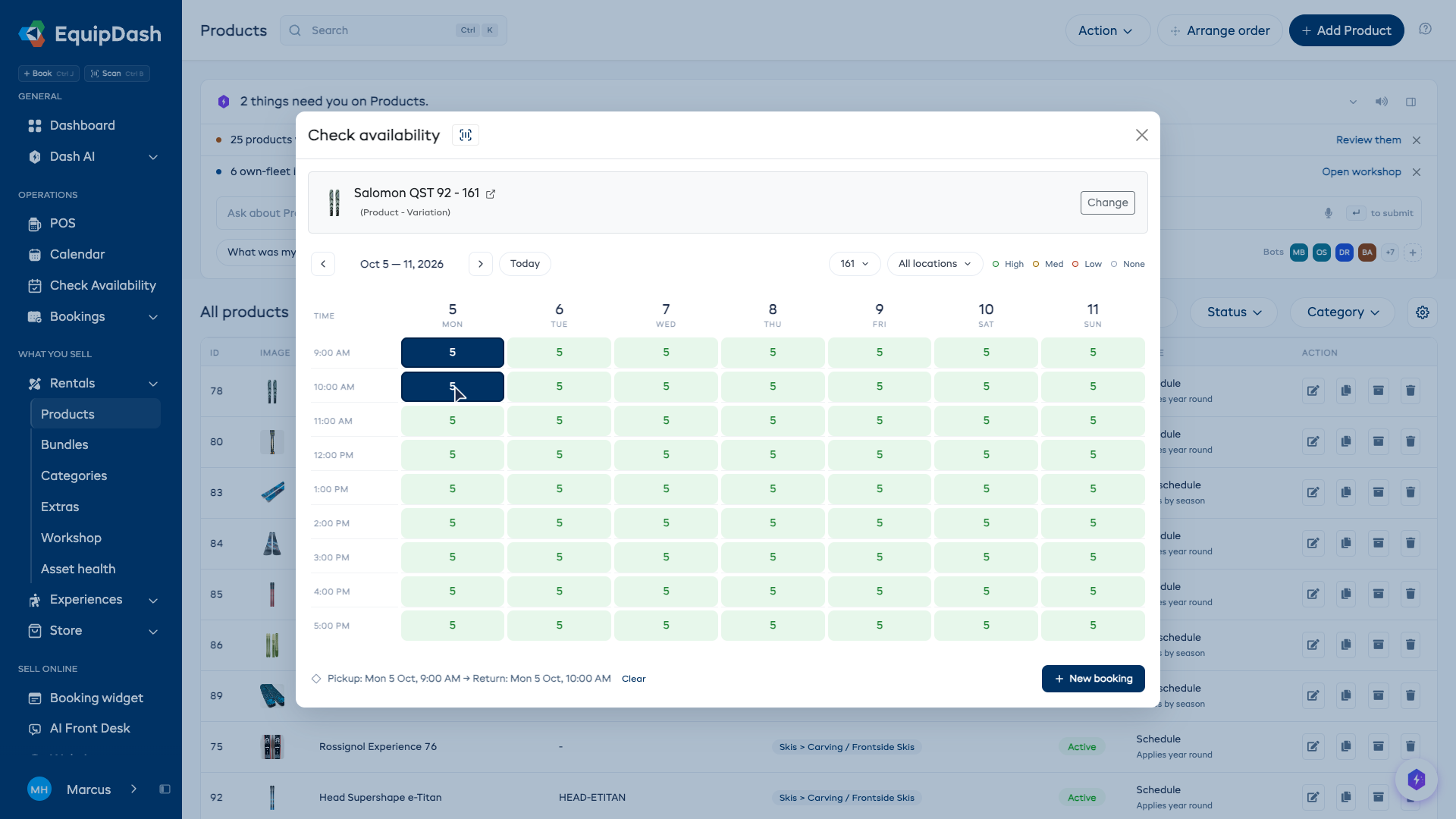
Una vez seleccionado un producto, su nombre, imagen y tipo (por ejemplo, "Producto - Variación") aparecen en la parte superior de la ventana. Para cambiar a otro elemento, haga clic en el botón Cambiar.
Usar el lector de códigos de barras
Si tiene configurada la lectura de códigos de barras, puede escanear el código de barras de un producto para seleccionarlo al instante. Haga clic en el icono del lector de códigos de barras junto al título de la ventana y, a continuación, escanee el código del producto o de la etiqueta de inventario.
Leer la cuadrícula de disponibilidad
La cuadrícula muestra una vista semanal de 7 días con el horario de apertura de su negocio en franjas horarias a lo largo de la izquierda.
Cada celda muestra un número que indica cuántas unidades hay disponibles en esa franja horaria. Las celdas tienen un código de color:
| Leyenda | Significado |
|---|---|
| Alta | Hay disponible más de la mitad de las unidades registradas. |
| Media | Hay disponible más de una cuarta parte y hasta la mitad. |
| Baja | Queda una unidad, o hay disponible una cuarta parte o menos. |
| Ninguna | No hay unidades disponibles. |
No se pueden seleccionar las franjas horarias pasadas, los periodos cerrados ni las franjas sin recuento. Lea el número de la celda para conocer la cantidad exacta; la leyenda describe cuánto queda de su stock. Los elementos ilimitados muestran un símbolo de infinito. La leyenda de colores se muestra en la parte inferior de la ventana como referencia rápida.
Para productos de alquiler
La cuadrícula muestra el horario de apertura de su negocio a lo largo de la semana. Para seleccionar un periodo de alquiler:
- Haga clic en una franja horaria para fijar la hora de recogida. Se resalta en azul oscuro.
- Haga clic en una segunda franja horaria (posterior a la recogida) para fijar la hora de devolución. El intervalo entre la recogida y la devolución se resalta en azul claro.
- Si hace clic en una hora anterior a la recogida actual, EquipDash las intercambia automáticamente para que la hora más temprana pase a ser la de recogida.
Debajo de la cuadrícula aparece un resumen de la selección con las horas elegidas; por ejemplo: "Seleccionado: Recogida: sáb. 28 feb., 9:00 a Devolución: sáb. 28 feb., 13:00".
Seleccionar una hora de devolución es opcional. Si solo hace clic una vez (solo la recogida), EquipDash le permitirá igualmente continuar y crear una reserva.
Para experiencias
La cuadrícula muestra las franjas horarias programadas en las que se realiza la experiencia:
- Haga clic en una franja horaria para seleccionar esa sesión.
- La sesión seleccionada se resalta, y la fecha y hora aparecen en el resumen.
Navegar entre semanas
Use los controles de navegación en la parte superior de la cuadrícula para moverse entre semanas:
- Anterior - Va a la semana anterior (no puede ir antes de la semana actual)
- Siguiente - Va a la semana siguiente
- Hoy - Vuelve a la semana actual
El rango de la semana se muestra entre las flechas (por ejemplo, "23 feb. - 1 mar. 2026").
Iniciar una reserva desde la cuadrícula
Una vez que haya seleccionado una franja horaria disponible:
- El botón Nueva reserva, en la parte inferior derecha, se activa.
- Haga clic en Nueva reserva.
- Se le dirige a la página de Punto de venta (POS) con el producto, las fechas y las horas ya rellenados.
- Complete la reserva añadiendo los datos del cliente y el pago.
Esta es la forma más rápida de pasar de "¿Está disponible esto?" a una reserva confirmada.
Borrar la selección
Si quiere empezar de nuevo, haga clic en Borrar en la barra de resumen de la selección para restablecer las horas de recogida y devolución sin cerrar la ventana.
Revisar el elemento
Haga clic en el nombre del elemento seleccionado para abrir su página de detalle. Use Cambiar para volver a la búsqueda y comprobar otro elemento.
Consejos
- Use el atajo de teclado (Ctrl+Shift+A / Cmd+Shift+A) para abrir la disponibilidad al instante mientras habla con un cliente por teléfono.
- La lectura de códigos de barras es la forma más rápida de seleccionar un producto si lo tiene delante físicamente.
- Compruebe varios elementos haciendo clic en Cambiar para seleccionar un nuevo elemento; la cuadrícula se actualiza automáticamente.
- Las franjas horarias pasadas aparecen en gris y no se pueden seleccionar, así que no tiene que preocuparse por reservar por error en el pasado.
- Los números de las celdas le indican exactamente cuántas unidades hay disponibles, para que pueda calcular la demanda de un vistazo.