Scansione dei codici a barre Growth+This feature requires the Growth+ plan or higher
Usi un codice a barre per trovare un articolo, filtrare il calendario noleggi, inviare un articolo all'Officina o registrare il ritiro e la restituzione. Generi le etichette in EquipDash oppure registri prima i valori dei codici a barre che già possiede sugli articoli.
Come eseguire la scansione
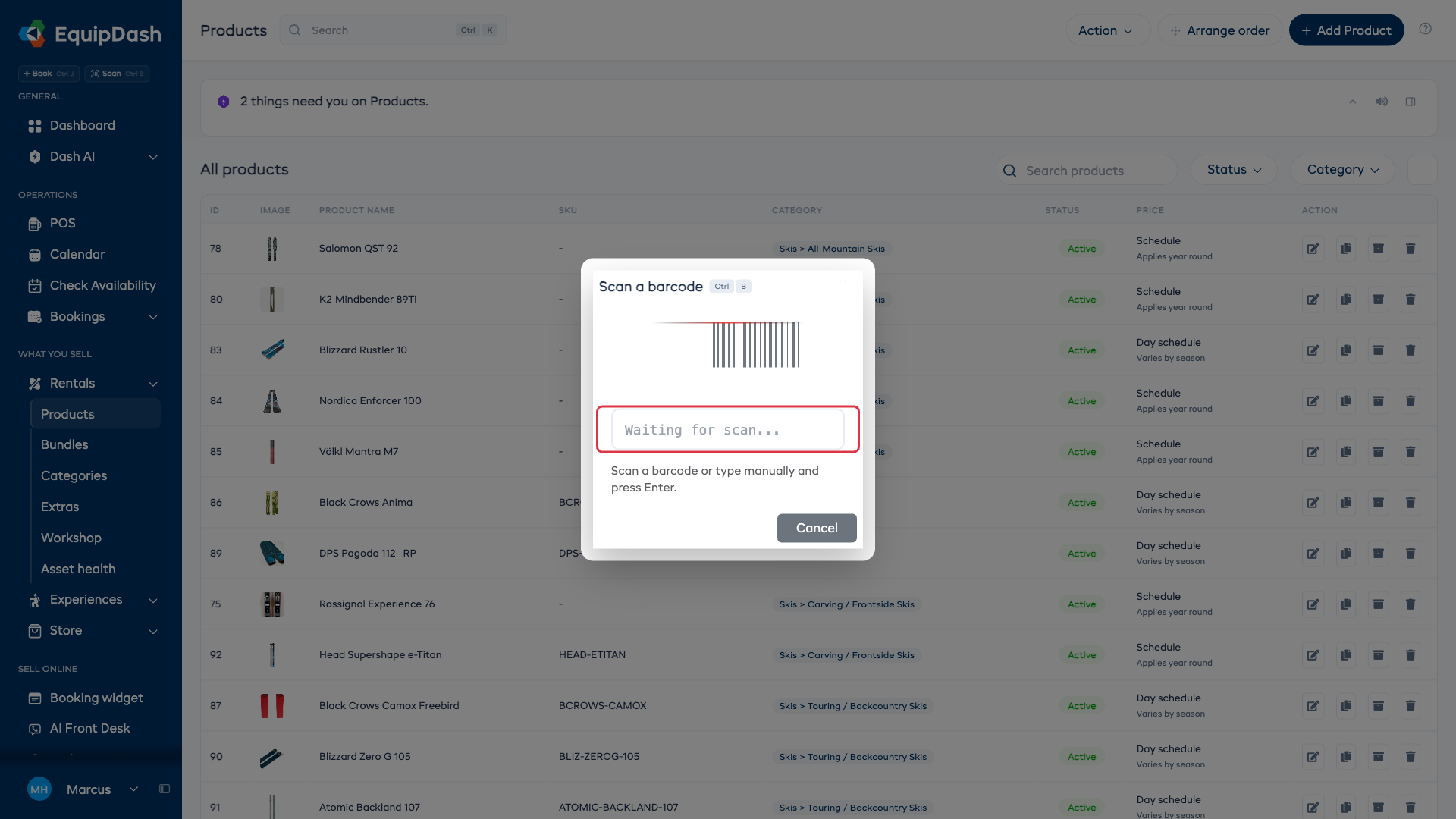
- Faccia clic su Scansiona sotto il logo di EquipDash nella barra laterale sinistra.
- Si apre una finestra con un campo di scansione che riceve automaticamente il focus.
- Usi un lettore di codici a barre USB o Bluetooth collegato per scansionare un'etichetta, oppure digiti manualmente il valore del codice a barre e prema Invio.
- EquipDash mostra l'articolo corrispondente. Verifichi il risultato prima di scegliere un'azione.
Cosa succede dopo la scansione
Il risultato della scansione dipende da dove l'ha avviata:
Scansione dal calendario
Quando esegue la scansione dalla pagina Calendario:
- EquipDash identifica il prodotto dal codice a barre.
- Il calendario si filtra automaticamente mostrando solo le prenotazioni di quel prodotto.
- Può vedere rapidamente quando l'articolo è prenotato, disponibile o a noleggio.
Scansione in Officina (invio all'officina)
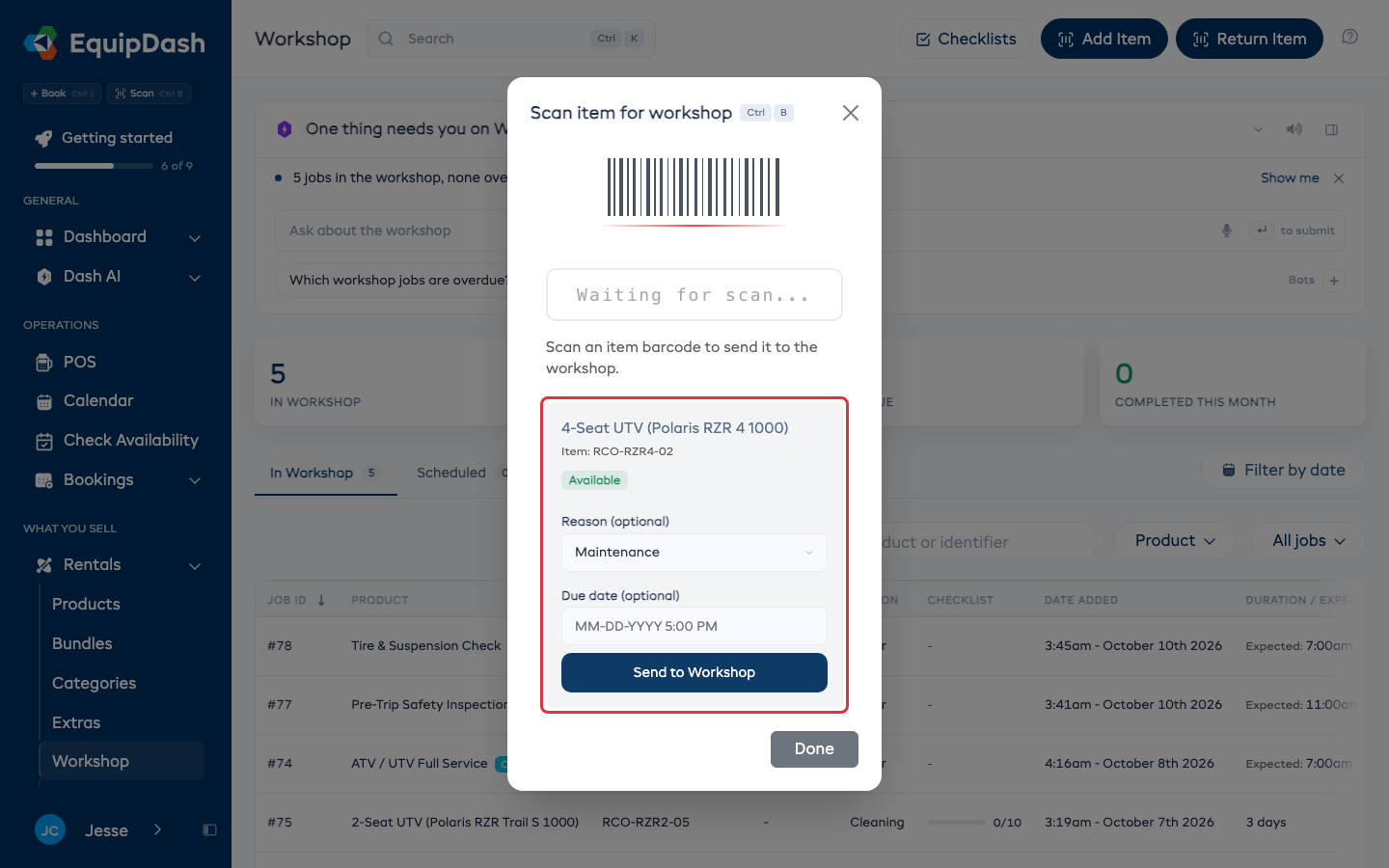
Quando esegue la scansione usando Aggiungi articolo nella pagina Officina:
- EquipDash identifica il prodotto e l'unità di inventario.
- Verifichi il prodotto e l'identificativo dell'articolo.
- Se lo desidera, scelga un Motivo (facoltativo): Manutenzione, Riparazione, Pulizia, Altro oppure Restituito danneggiato.
- Se il lavoro deve essere completato entro una data precisa, aggiunga una Scadenza (facoltativa).
- Scelga Invia all'officina.
- Attenda il messaggio Fatto!, quindi chiuda lo scanner. L'articolo compare in In officina.
Un articolo attualmente ritirato deve essere restituito prima di poterlo inviare all'officina.
Se al prodotto è associato un modello di checklist predefinito, la checklist viene allegata automaticamente al nuovo intervento in officina quando l'articolo viene scansionato in entrata.
Scansione in Officina (restituzione dall'officina)
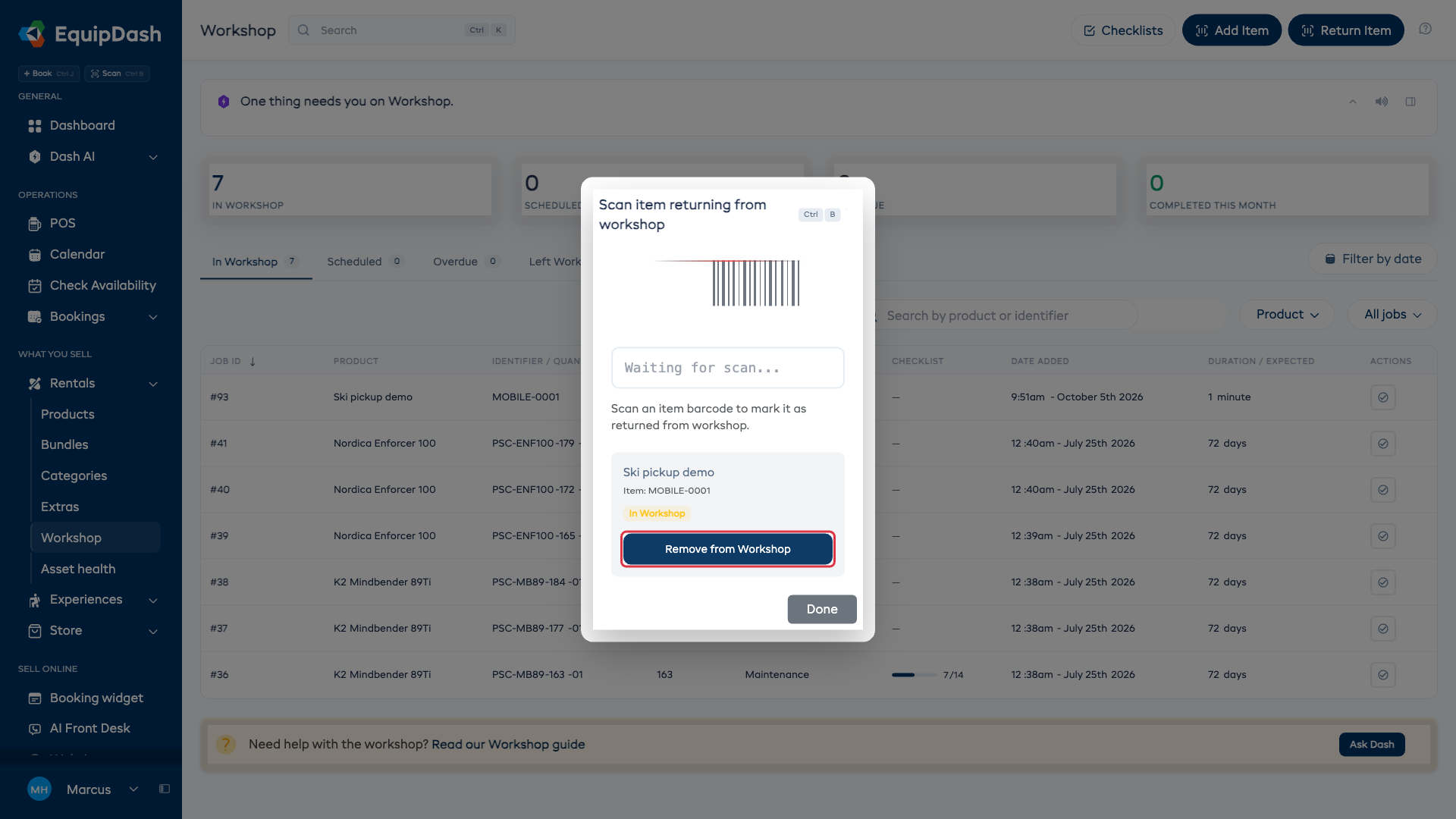
Quando esegue la scansione usando Restituisci articolo nella pagina Officina:
- EquipDash identifica l'articolo e verifica che sia attualmente in officina.
- Verifichi il prodotto e l'identificativo dell'articolo, quindi scelga Rimuovi dall'officina.
- Attenda il messaggio Fatto!, quindi chiuda lo scanner.
- Apra Uscito dall'officina per controllare l'intervento completato. Aggiunga eventuali dettagli di completamento direttamente dall'intervento.
Scansione per l'evasione della prenotazione
Quando esegue la scansione durante il ritiro o la restituzione di una prenotazione:
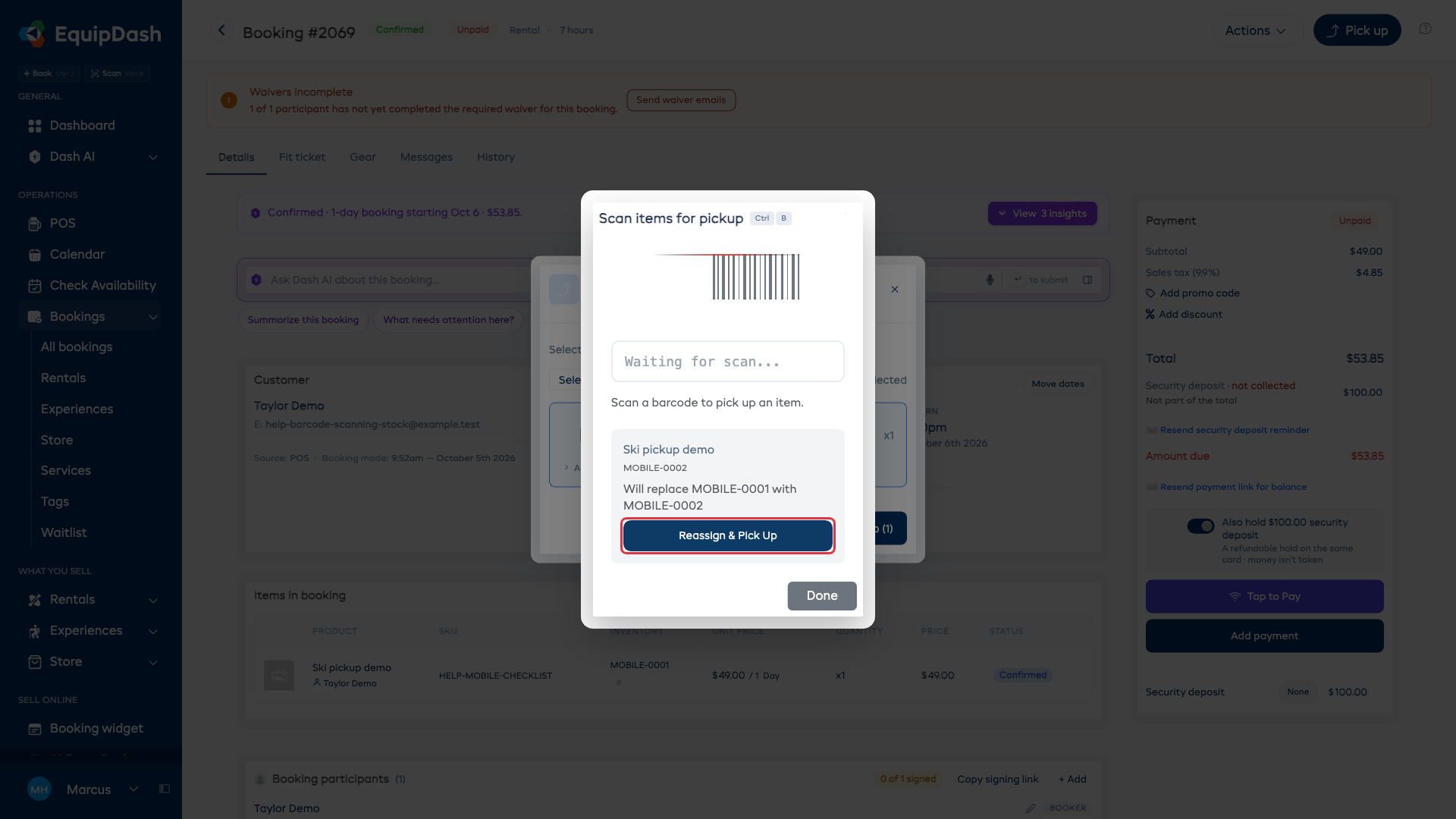
- Apra Ritiro o Restituzione sulla prenotazione, quindi scelga il pulsante di scansione.
- Scansioni l'articolo e verifichi il prodotto e l'identificativo.
- Confermi il ritiro o la restituzione, quindi chiuda lo scanner e controlli lo stato della prenotazione.
Al momento del ritiro, scansionare un altro articolo disponibile dello stesso prodotto e variante può proporre Riassegna e ritira. Verifichi entrambi gli identificativi prima di confermare. Per mantenere l'articolo originale, scansioni di nuovo il suo codice a barre.
Alla restituzione, scansioni l'articolo che è stato effettivamente ritirato.
Metodi di scansione supportati
| Metodo | Descrizione |
|---|---|
| Lettore di codici a barre USB | Colleghi uno scanner portatile: invia il valore del codice a barre come input da tastiera direttamente nel campo di scansione |
| Scanner Bluetooth | Colleghi uno scanner di codici a barre wireless al suo dispositivo: funziona come un lettore USB |
| Inserimento manuale | Digiti il valore del codice a barre nel campo di scansione e prema Invio |
Risoluzione dei problemi di scansione
Se una scansione non funziona:
- Lo scanner non registra l'input - Si assicuri che il campo di scansione abbia il focus (faccia clic al suo interno). Gli scanner USB e Bluetooth inviano l'input come sequenze di tasti, quindi il campo deve essere attivo.
- Codice a barre non riconosciuto - Verifichi che il valore sia registrato sull'articolo in EquipDash. Può anche inserire l'identificativo di un articolo di inventario. Un codice esterno non registrato non identifica alcun articolo.
- Articolo identificato in modo errato - Controlli che l'etichetta del codice a barre sia applicata all'articolo corretto. Può visualizzare il valore del codice a barre nella pagina dei dettagli del prodotto o dell'inventario per verificarlo.
Guide correlate
- Configurazione dei codici a barre - Generazione dei codici a barre per i suoi articoli.
- Stampa delle etichette con codice a barre - Creazione di etichette fisiche da applicare agli articoli.
- Azioni rapide dal calendario - Scansione dei codici a barre nel calendario.
- Invio degli articoli all'officina - Uso dello scanner per inviare articoli in riparazione.