Creare una prenotazione dal POS
Il Punto Vendita (POS) è lo strumento ideale per creare prenotazioni di persona. Che un cliente si presenti per noleggiare dell'attrezzatura, prenoti un'esperienza per telefono, o acquisti un prodotto extra al banco, il POS offre un flusso veloce su una singola pagina, con tutto visibile allo stesso tempo.
Il POS è stato rinnovato a maggio 2026 per avere uno stile a carrello, l'assistenza dell'IA e nessuna finestra modale. Se avete usato la versione precedente del POS, gli elementi di base sono gli stessi: si trovano solo in posizioni diverse.
Aprire il POS
Il POS si trova a un solo indirizzo — /bookings/new — e gestisce ogni tipo di prenotazione. Potete aprirlo da:
- POS nella barra laterale (sotto Operazioni)
- Il pulsante + Nuova prenotazione in qualsiasi pagina con tabella delle prenotazioni
Passate il POS alla modalità cassa per avere riquadri prodotto, un tastierino numerico e un pulsante Paga ora a un tocco. Vedere POS in modalità cassa.
Struttura del POS
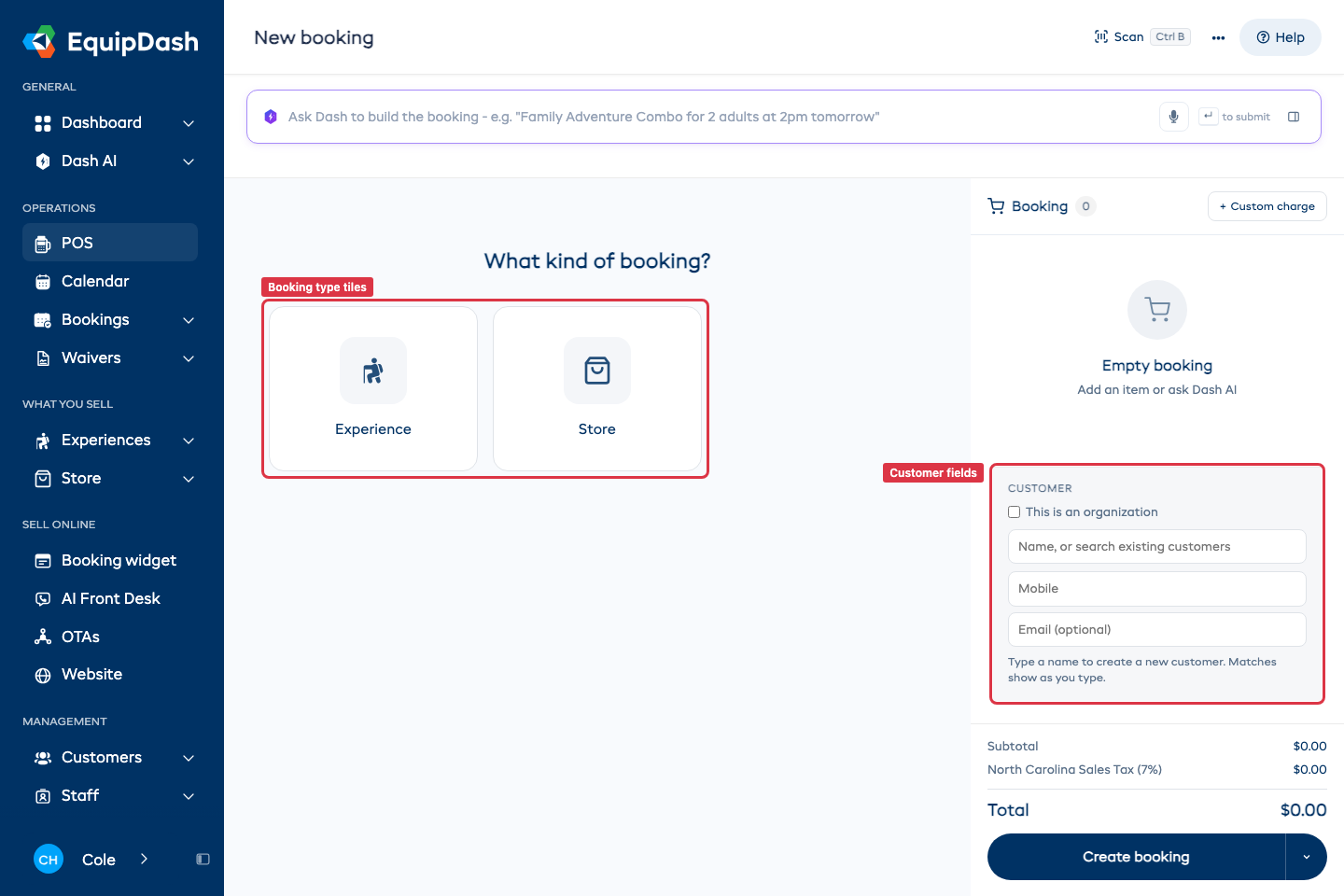
La pagina è divisa in due aree:
- Lato sinistro — la barra Dash AI in alto, il selettore a pillola del tipo di prenotazione, poi l'area di lavoro: date e griglia prodotti per i noleggi, orari ed esperienze a schede per le esperienze, oppure la griglia del negozio.
- Lato destro — il carrello di prenotazione — il vostro totale in tempo reale. Man mano che aggiungete articoli, il carrello si riempie con una riga per ogni articolo (con un selettore di quantità e un pulsante per rimuoverlo), poi le sezioni Tag, Note, Cliente, Rettifiche (codice promo e interruttore sconto), i totali, l'interruttore Invia link al waiver via email al cliente (solo quando applicabile) e Crea prenotazione.
Le pillole Noleggio, Esperienza, Negozio e Servizio compaiono solo quando il relativo modulo è attivo. Se avete un solo modulo attivo, la riga delle pillole viene omessa del tutto. Vedere Moduli.
Su quale tipo di prenotazione si apre
Il POS si apre sul tipo di prenotazione che avete usato l'ultima volta, così gli articoli relativi sono già a schermo al caricamento della pagina. La prima volta che lo aprite, si apre sul tipo che la vostra attività prenota più spesso. Per cambiare, fate clic su Noleggio, Esperienza, Negozio o Servizio in alto. Ogni persona del vostro team ha la propria impostazione: un collega che vende esperienze lo troverà aperto su Esperienza.
Creare una prenotazione con Dash AI (facoltativo)
Sopra a tutto il resto si trova la barra Dash AI:
Chiedete a Dash AI di creare la prenotazione — ad es. "Uscita in barca privata al tramonto per 2 adulti domani alle 14"
Digitate la descrizione della prenotazione in linguaggio naturale e premete ↵. Dash la interpreta, sceglie i prodotti, le esperienze o le sessioni giuste, imposta date e quantità e precompila il carrello, così dovete solo confermare. Potete comunque modificare tutto a mano in seguito. Vedere Dash AI sul POS per esempi di richieste.
Se preferite creare la prenotazione a mano, ignorate la barra e aggiungete gli articoli dall'elenco sottostante.
Creare una prenotazione di noleggio (POS)
Passo 1 — Scegliere il tipo di prenotazione
- Se il POS non si è aperto su Noleggio, fate clic sulla pillola Noleggio in alto.
La vista Noleggio mostra una barra Periodo (Più giorni / Stesso giorno), data e ora di ritiro e riconsegna, un menu a tendina per la sede, e tre schede secondarie: Noleggi, Pacchetti e Negozio.
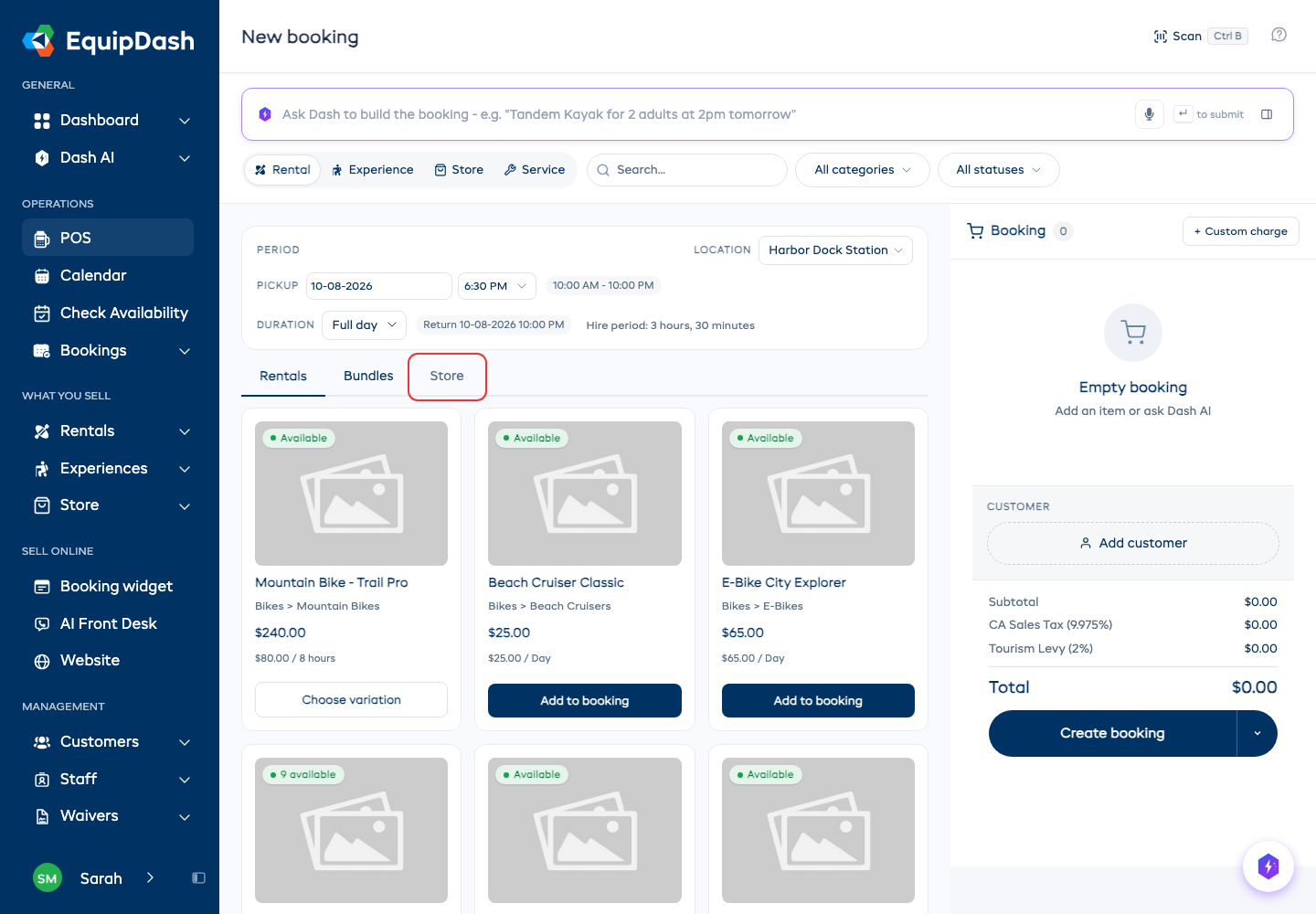
Passo 2 — Impostare le date
- Scegliete una data e un'ora di Ritiro.
- Scegliete una data e un'ora di Riconsegna. Attivate Stesso giorno nella barra Periodo se si tratta di un noleggio di un solo giorno.
- La griglia prodotti si aggiorna subito mostrando la disponibilità per quel periodo.
Se scegliete un nuovo giorno di ritiro con attrezzatura già nel carrello, si apre Prenotare un'altra data?. Fate clic su Aggiungi seconda data per prenotare il nuovo giorno nella stessa prenotazione, oppure su Sposta tutto per spostare il carrello. Vedere Noleggiare attrezzatura su due o più date in un'unica prenotazione.
Spostare le date (o cambiare la sede) quando il carrello contiene già articoli non lo svuota. Ogni riga viene ricontrollata rispetto al nuovo periodo: gli articoli ancora disponibili vengono mantenuti e riprezzati, le quantità diminuiscono se ci sono meno unità libere, e ciò che non è disponibile viene rimosso. Quando qualcosa cambia, un riepilogo Prenotazione aggiornata elenca ogni riga interessata con il prezzo, la quantità e il totale precedenti e nuovi: fate clic su OK e continuate. Se non ci sono cambiamenti, non compare alcuna finestra.
Se avete attivato Il cliente sceglie da un elenco di durate nelle impostazioni dei noleggi, i campi Data di riconsegna / Ora di riconsegna vengono sostituiti da un unico menu a tendina Durata: scegliete la durata (ad es. 2 ore, Giornata intera) e l'ora di riconsegna viene impostata automaticamente.
Passo 3 — Trovare il prodotto
- Usate la casella Cerca in alto per filtrare per nome, codice SKU o descrizione.
- Usate Tutte le categorie o Tutti gli stati per affinare la ricerca.
- Passate da una scheda secondaria all'altra per sfogliare i Pacchetti o aggiungere articoli del Negozio alla stessa prenotazione.
Quanti ne rimangono
Ogni scheda prodotto riporta un badge nell'angolo della foto che indica esattamente quanti pezzi di quell'articolo sono liberi per le date scelte — non in totale:
- 4 disponibili (verde) — ne restano parecchi.
- Ne resta solo 1 (ambra) — questo è l'ultimo.
- Completamente prenotato (rosso) — nulla di libero per quel periodo, e la scheda non può essere aggiunta.
Il numero scende in tempo reale man mano che aggiungete articoli al carrello, e corrisponde sempre a quanto mostrato in Verifica disponibilità per le stesse date. Se un articolo non tiene traccia delle scorte, il badge mostra semplicemente Disponibile.
Passo 4 — Aggiungerlo al carrello
- Fate clic su una scheda prodotto.
- La scheda si espande mostrando il prezzo, il selettore di QUANTITÀ e un pulsante Aggiungi N alla prenotazione. (Per i prodotti con varianti, impostate le quantità per ogni variante.)
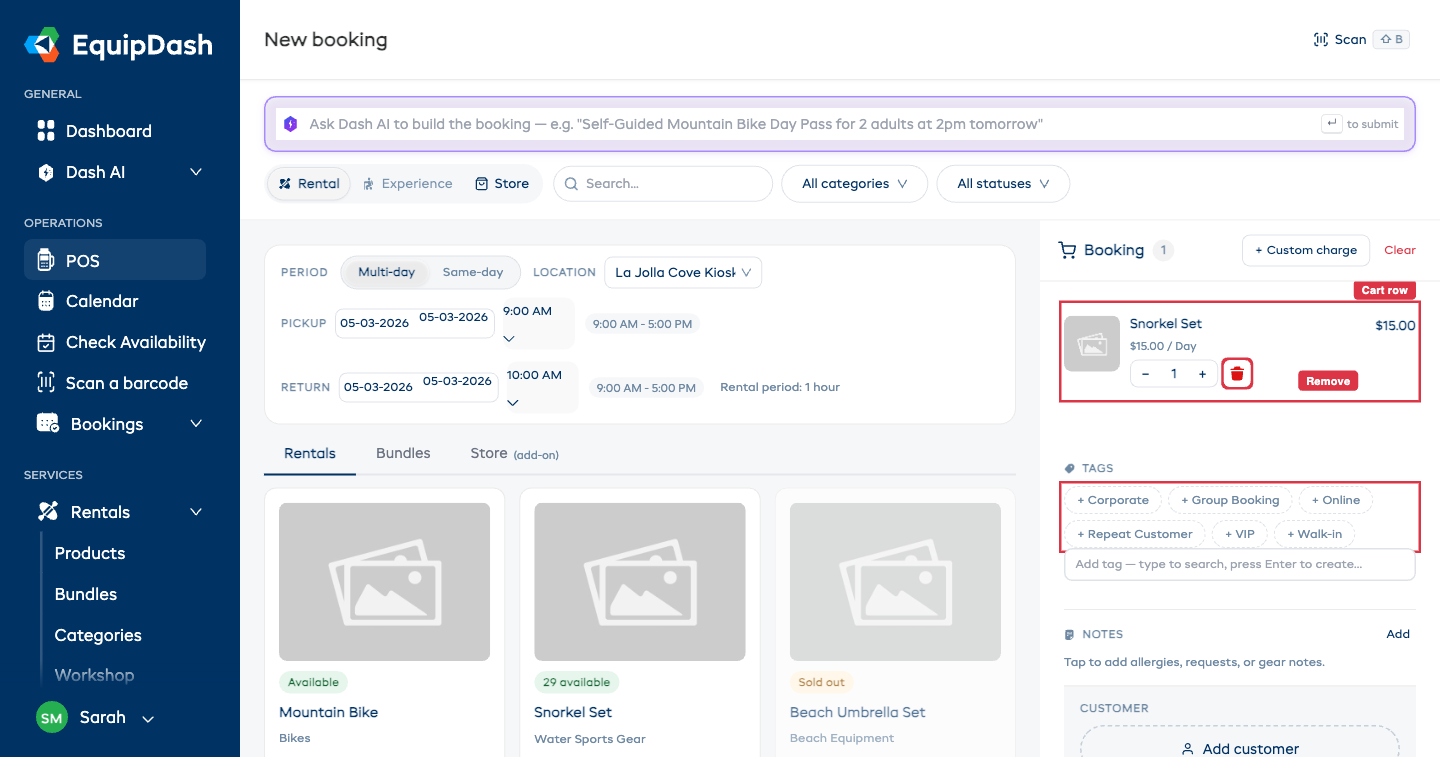
- Fate clic su Aggiungi N alla prenotazione. L'articolo compare nel carrello a destra con la propria riga, selettore e icona del cestino.
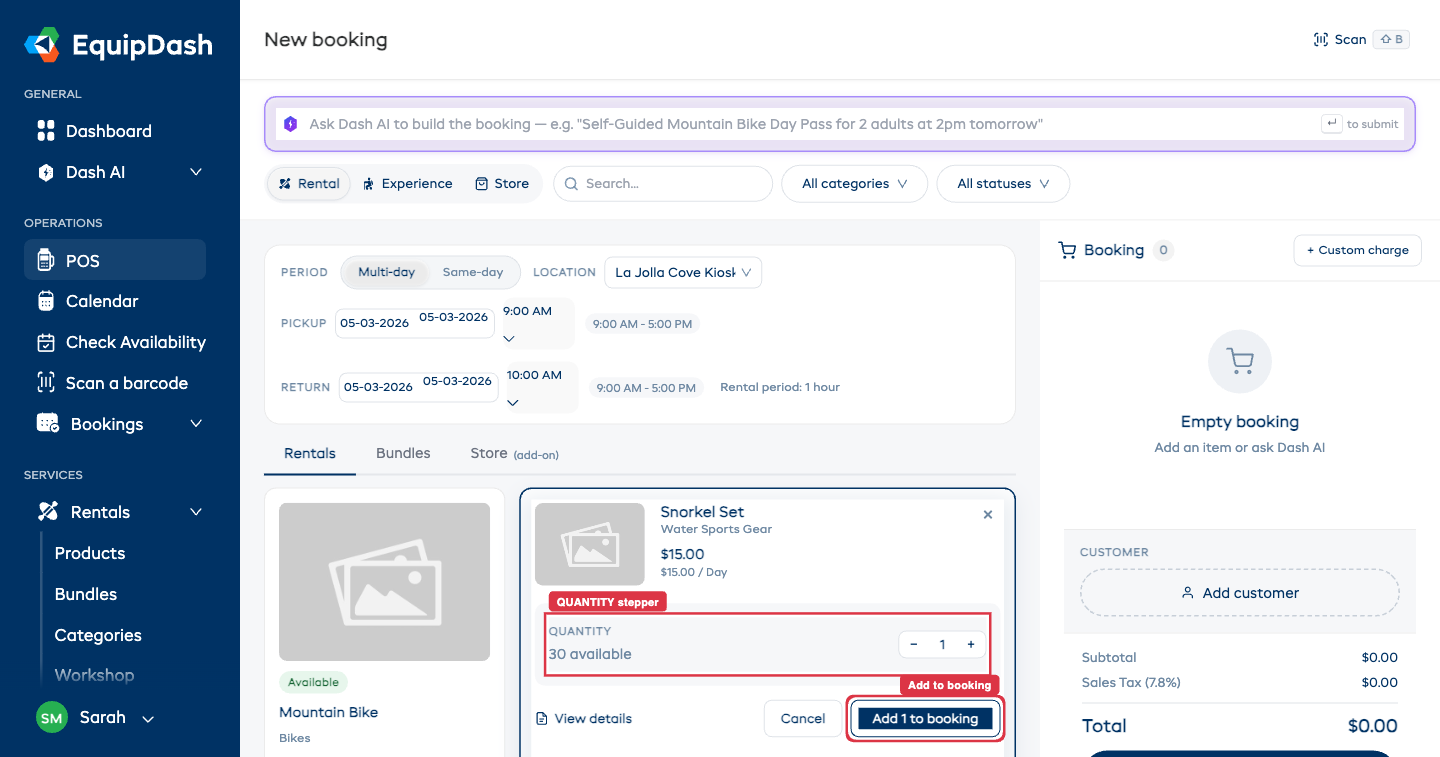
Ripetete per ogni prodotto. Il selettore sulla riga del carrello consente di cambiare la quantità in seguito; l'icona del cestino rosso la rimuove.
Quando una prenotazione ha impegnato metà o più di quanto era disponibile per quelle date, la riga del carrello aggiunge una breve nota — ad esempio 3 di 4 prenotati per queste date — così potete vedere quanto manca all'ultimo pezzo prima che il selettore si blocchi.
Se un prodotto è completamente prenotato e avete attivato la lista d'attesa, il pulsante Aggiungi diventa Aggiungi alla lista d'attesa.
Passo 5 - Aggiungere un cliente
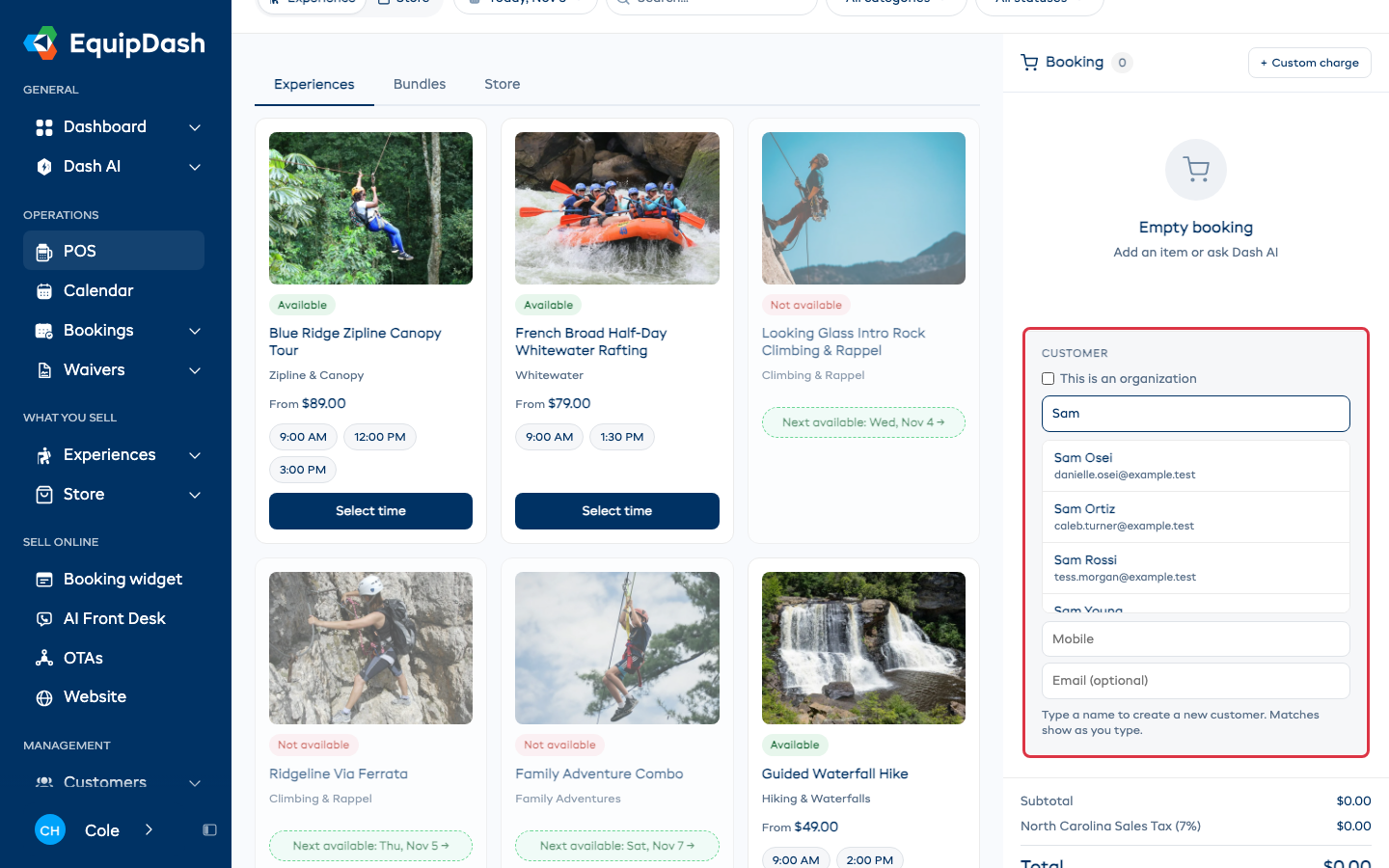
La casella CLIENTE nel carrello è aperta fin dall'inizio, quindi non c'è nulla da cliccare prima.
- Digitate in Nome, oppure cercate tra i clienti esistenti. I clienti corrispondenti compaiono mentre digitate, e potete cercare anche per email o telefono. Fate clic su una corrispondenza per selezionarla.
- Per un nuovo cliente, digitate il nome completo, poi il Cellulare e, se lo avete, l'Email (facoltativa).
- Il nuovo cliente viene salvato quando fate clic su Crea prenotazione, oppure quando premete Invio in uno qualsiasi dei campi.
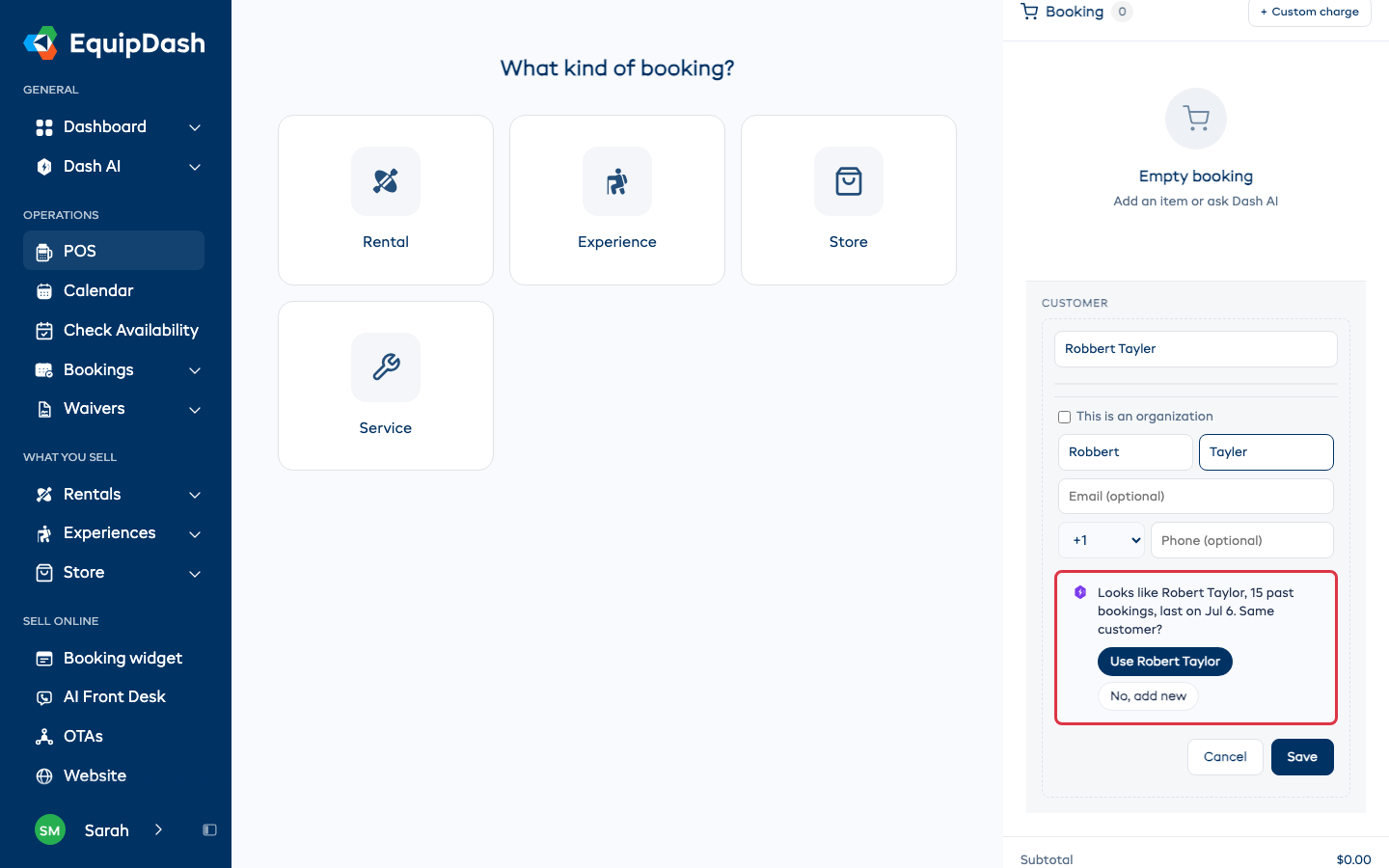
Se il nome digitato è simile a quello di un cliente già presente, ad esempio per un refuso, una riga sotto i campi del nuovo cliente chiede Stesso cliente?. Vi mostra chi è e quante prenotazioni ha fatto, ad esempio "Sembra Roberto Rossi, 15 prenotazioni passate, l'ultima il 6 lug. Stesso cliente?" Fate clic su Usa Roberto Rossi (il suo nome) per selezionarlo, così non viene creato un duplicato. Fate clic su No, aggiungi nuovo per aggiungere un nuovo cliente normalmente. Un'email o un numero di telefono digitati non vengono salvati sul cliente selezionato.
Passo 6 — Tag, note, rettifiche (facoltativo)
Il carrello include tutto ciò che potreste voler registrare al momento della prenotazione, senza finestre modali:
- Tag — fate clic su uno dei tag predefiniti, oppure digitate in Aggiungi tag e premete Invio per crearne uno nuovo.
- Note — toccate l'area Note per aggiungere allergie, richieste o annotazioni sull'attrezzatura.
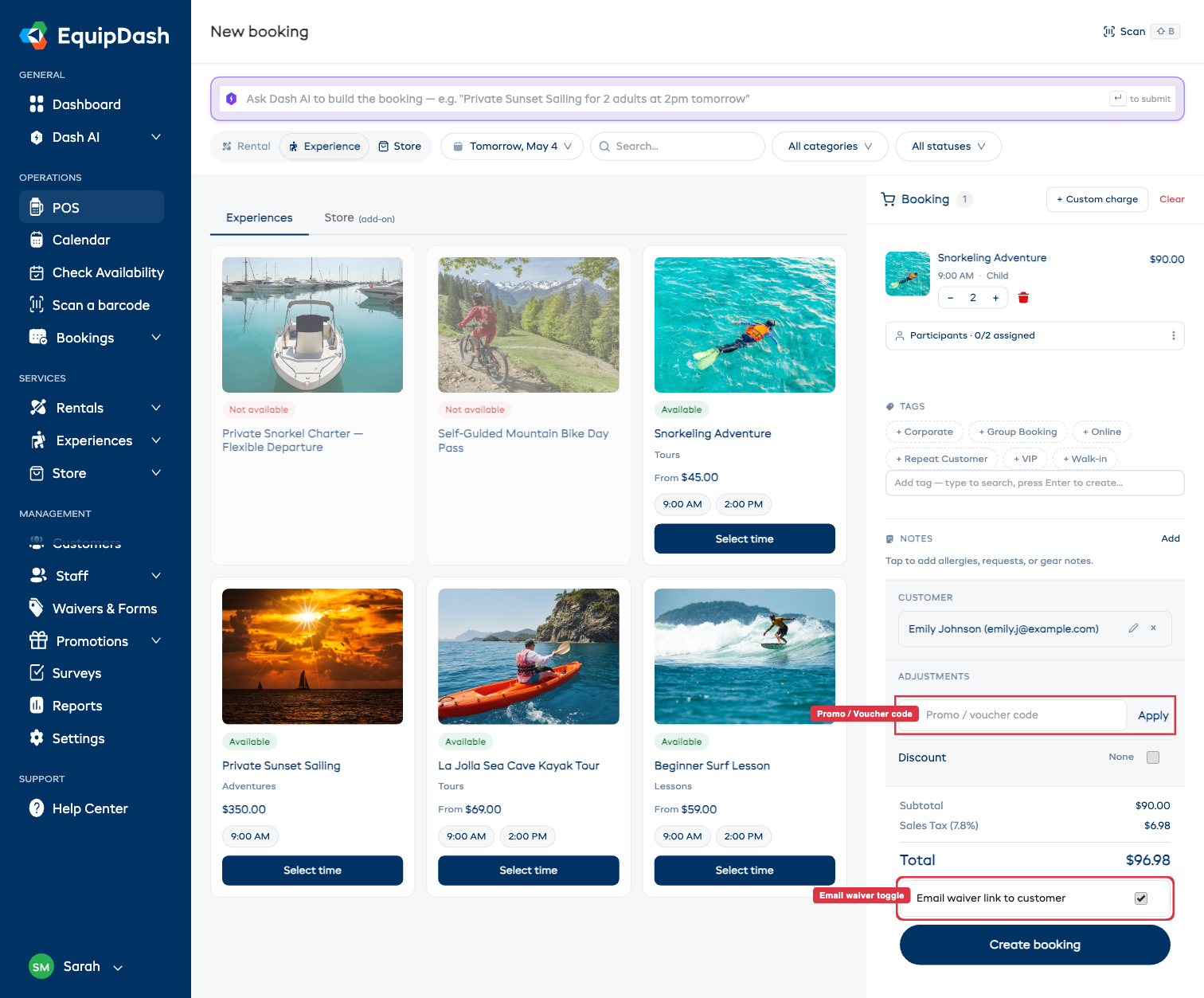
- Codice promozionale / voucher — sotto RETTIFICHE, digitate il codice e fate clic su Applica. Se il cliente mostra un codice dopo che avete già creato la prenotazione, potete comunque aggiungerlo dal pannello Pagamento della prenotazione: vedere Aggiungere un codice promozionale a una prenotazione esistente.
- Sconto — attivate l'interruttore Sconto per applicare uno sconto personalizzato in percentuale o in importo.
- Addebito personalizzato — fate clic sul link + Addebito personalizzato in cima al carrello per una voce una tantum.
Passo 7 — Interruttore waiver via email (quando applicabile)
Se almeno un articolo nel carrello richiede un waiver — direttamente, tramite la sua categoria, o tramite un flag applica-a-tutti-i-prodotti / applica-a-tutte-le-esperienze — compare un interruttore Invia link al waiver via email al cliente appena sopra Crea prenotazione. È attivo per impostazione predefinita. Lasciatelo attivo per inviare automaticamente via email il link del waiver al cliente; disattivatelo se il cliente firma su un tablet al banco.
Se nessun articolo nel carrello richiede un waiver, l'interruttore è nascosto.
Passo 8 — Confermare
- Rivedete il carrello: articoli, cliente, totali.
- Fate clic su Crea prenotazione.
- La prenotazione viene creata con stato Confermata, l'inventario viene riservato, e venite indirizzati alla pagina di dettaglio della prenotazione, dove potete aggiungere un pagamento o inviare un link di pagamento.
Creare una prenotazione di esperienza (POS)
Passo 1 — Scegliere il tipo di prenotazione
Se il POS non si è aperto su Esperienza, fate clic sulla pillola Esperienza in alto.
Passo 2 - Scegliere una data
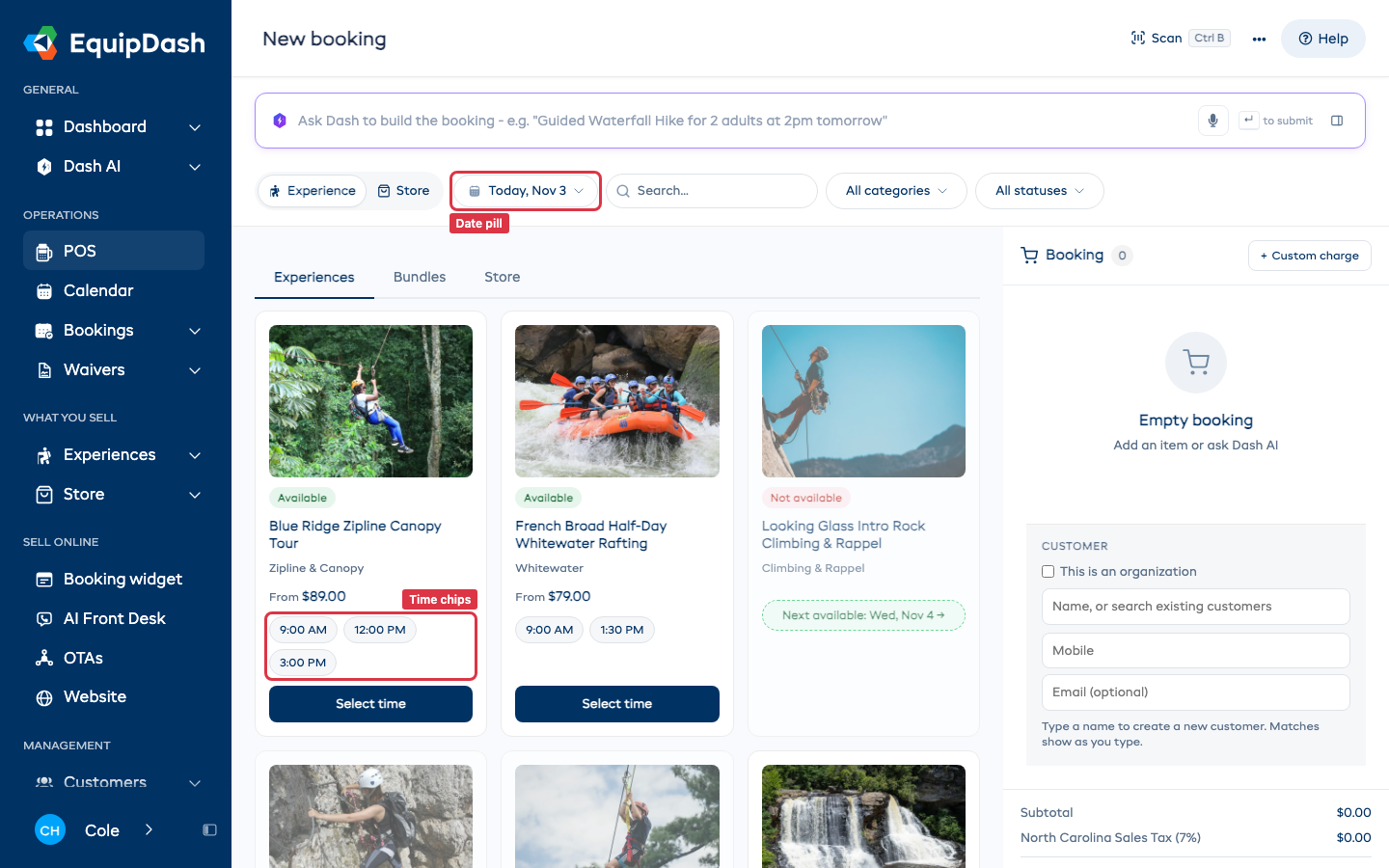
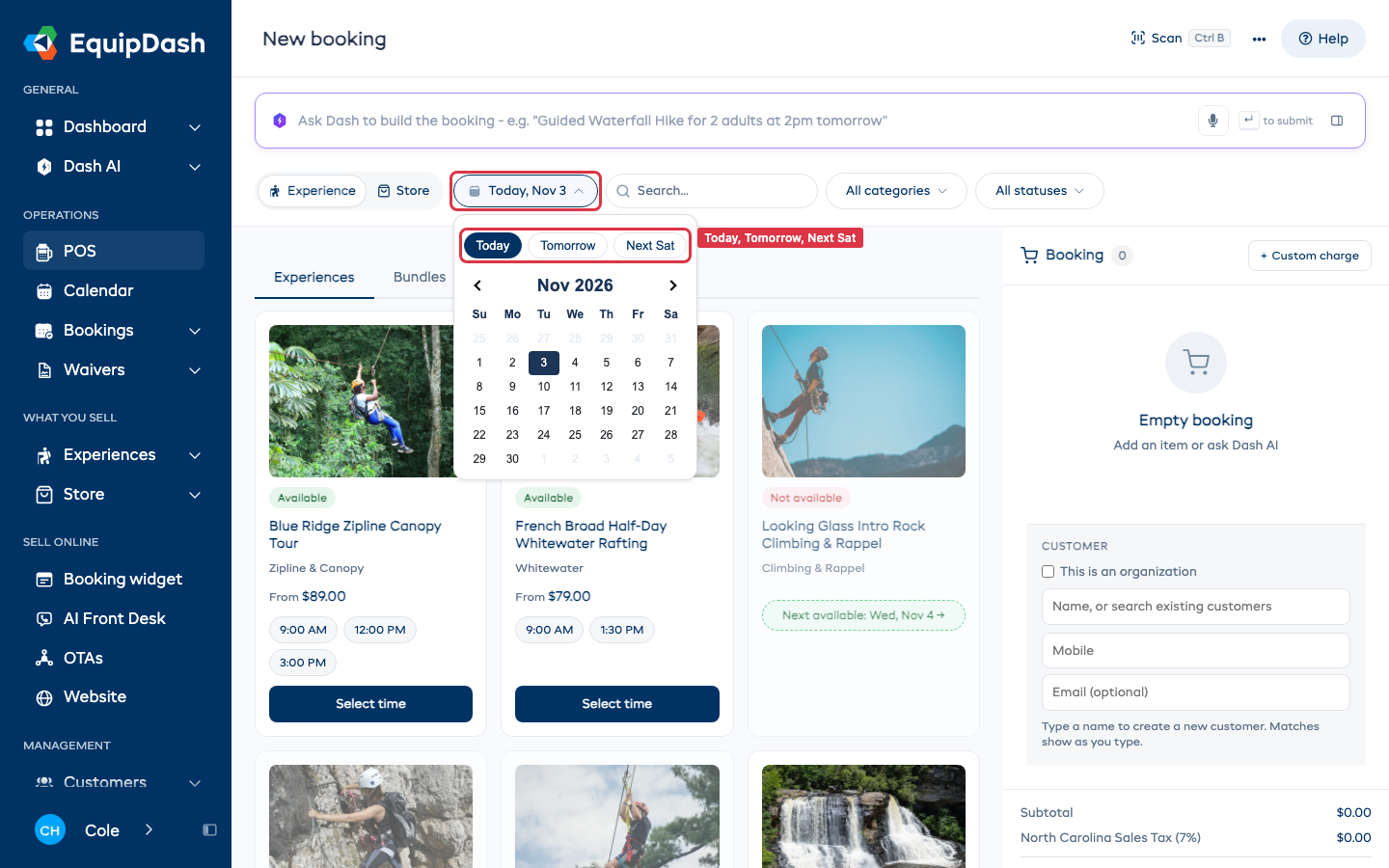
- Fate clic sulla pillola della data sopra la griglia. Si apre un calendario mensile con Oggi, Domani e Prossimo sab in alto.
- Fate clic su un giorno rapido, o su qualsiasi giorno nel calendario.
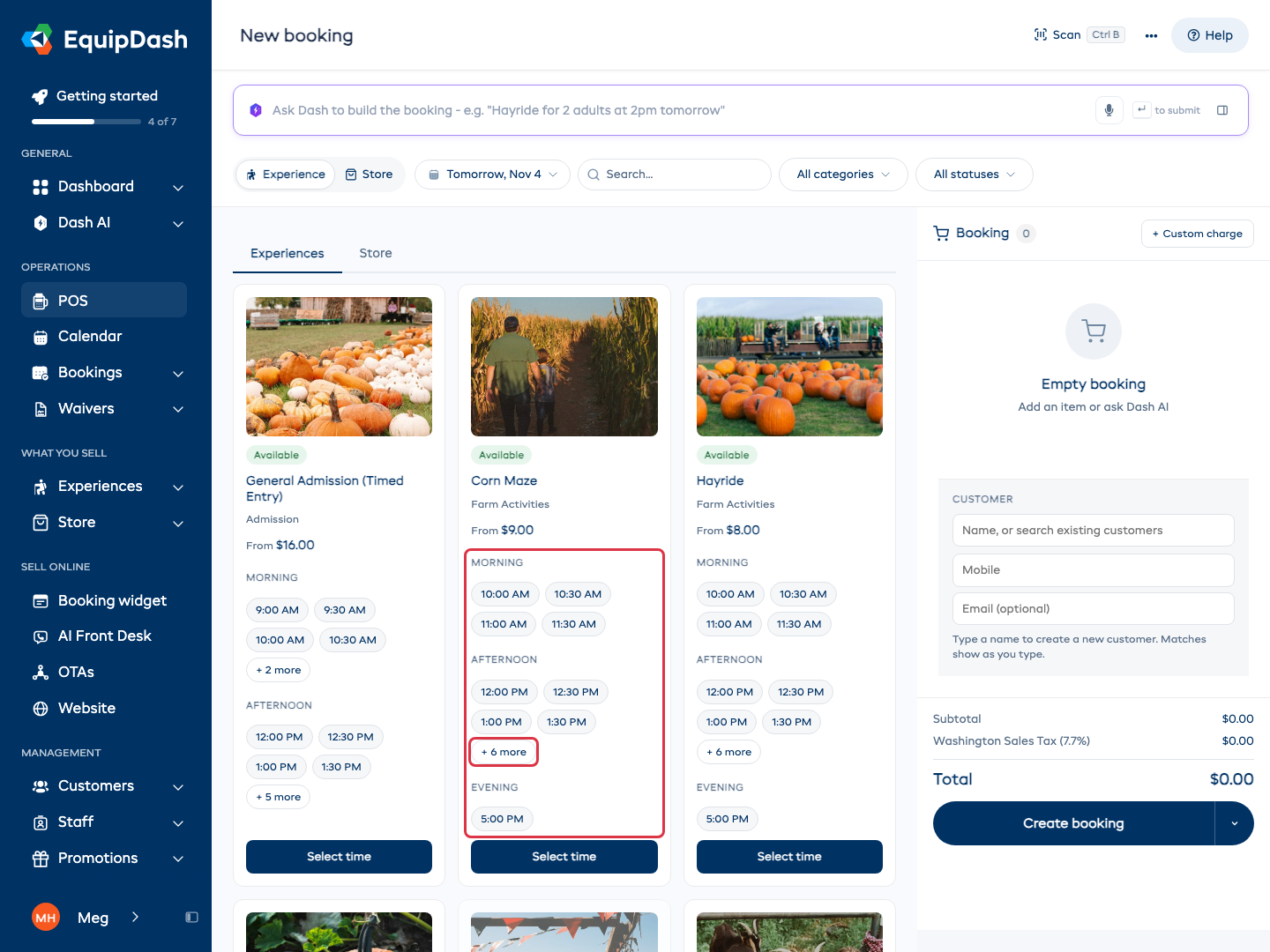
Ogni scheda esperienza mostra gli orari di quel giorno (ad es. 9:00, 14:00), così vedete le sessioni senza bisogno di un altro clic. Una scheda con più di quattro orari li raggruppa sotto Mattina, Pomeriggio e Sera, mostrandone fino a quattro per gruppo. Fate clic su + N altri per vedere il resto di quel gruppo direttamente sulla scheda.
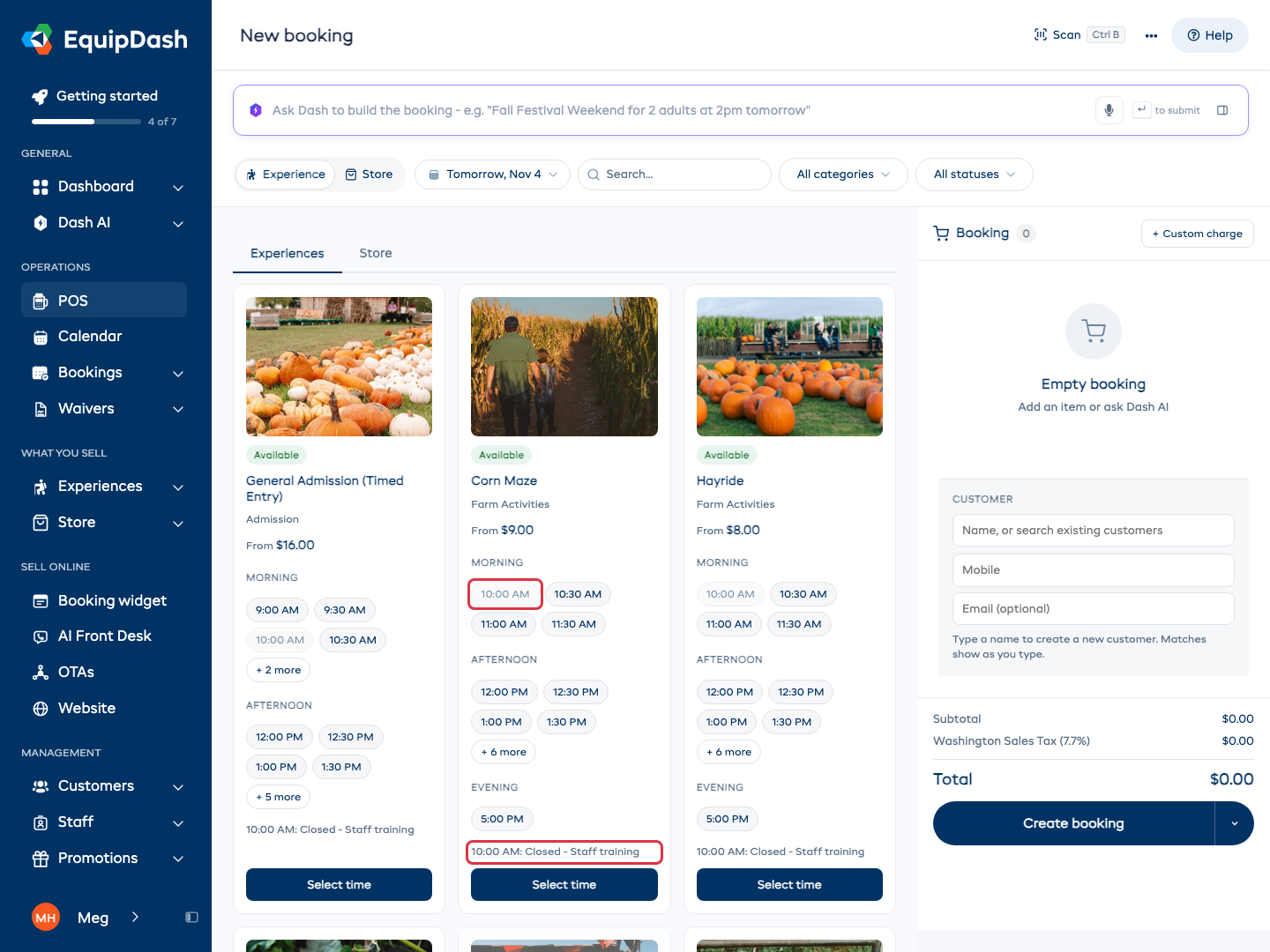
Un orario che ha ancora posti ma non può essere venduto resta sulla scheda, in grigio, con una riga che spiega il motivo: siete chiusi in quel momento, una prenotazione privata lo occupa, l'attrezzatura è impegnata su un'altra partenza, nessuna guida è libera, ogni gruppo è al completo, oppure i posti condivisi con un'altra esperienza sono esauriti. Ad esempio 13:00: Chiuso - Formazione staff. Chiedete a Dash di quell'orario e vi darà la stessa motivazione.
Passo 3 — Scegliere una sessione e le categorie tariffarie
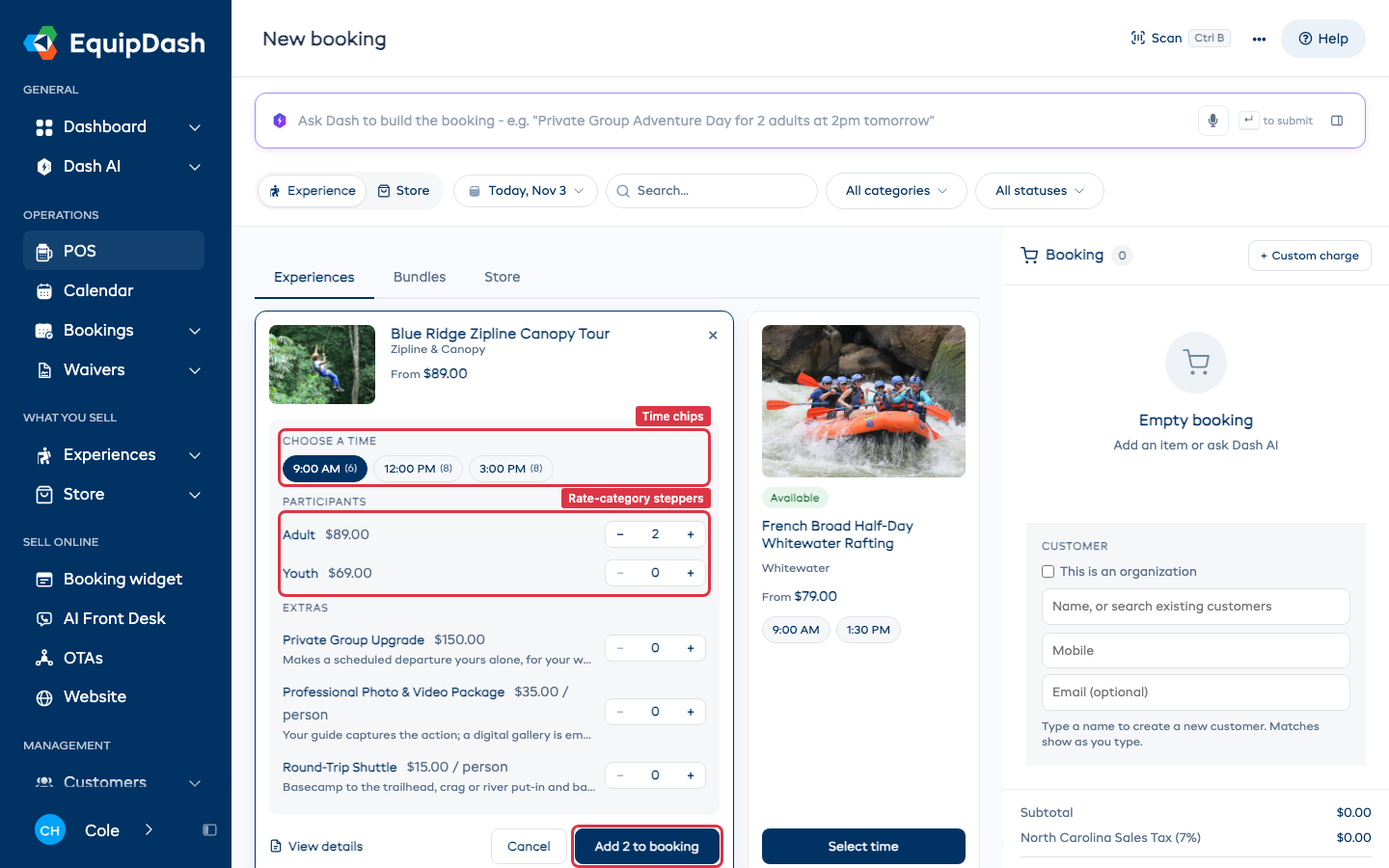
- Fate clic sull'orario a scheda (o sul pulsante Scegli orario sulla scheda).
- La scheda si espande mostrando gli orari evidenziati sotto SCEGLI UN ORARIO, e una sezione PARTECIPANTI che elenca ogni categoria tariffaria (Adulto, Bambino, ecc.) con un prezzo e un selettore.
- Impostate le quantità per ogni tariffa. Il pulsante Aggiungi N alla prenotazione si attiva non appena avete almeno un partecipante.
Passo 4 — Aggiungere al carrello
Fate clic su Aggiungi N alla prenotazione. L'esperienza compare nel carrello con l'orario della sessione, l'etichetta della tariffa, il selettore di quantità e una freccia Partecipanti · 0/N assegnati subito sotto.
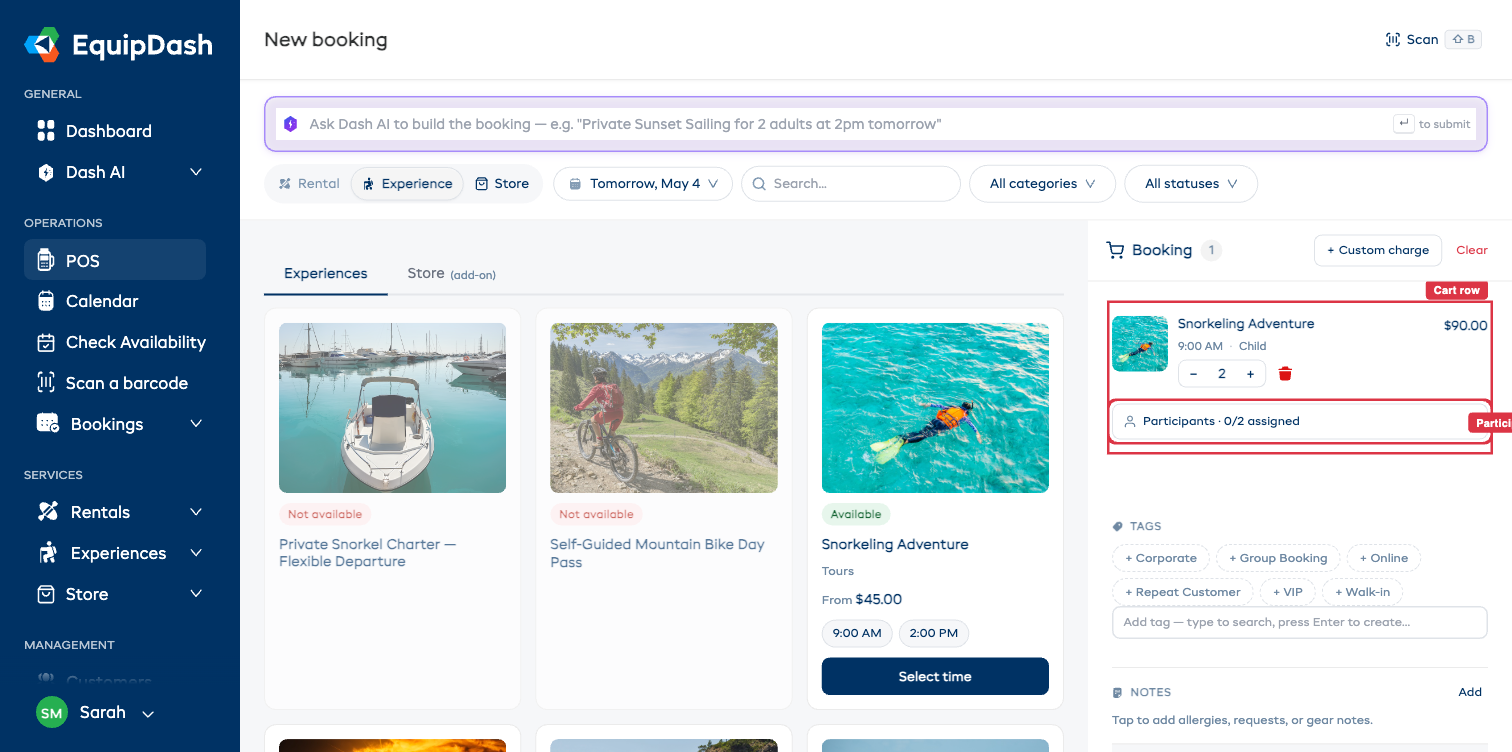
Passo 5 — Registrare i dati dei partecipanti direttamente (quando necessario)
Fate clic sulla freccia Partecipanti · N/M assegnati per espanderla. Ogni posto ha la propria riga Nome / Cognome / Email proprio dentro il carrello: nessuna finestra modale, nessun salto tra pagine. Fate clic su + dettagli su qualsiasi posto per aggiungere informazioni sui campi personalizzati (altezza, taglia del casco, esigenze alimentari — qualsiasi cosa abbiate configurato).
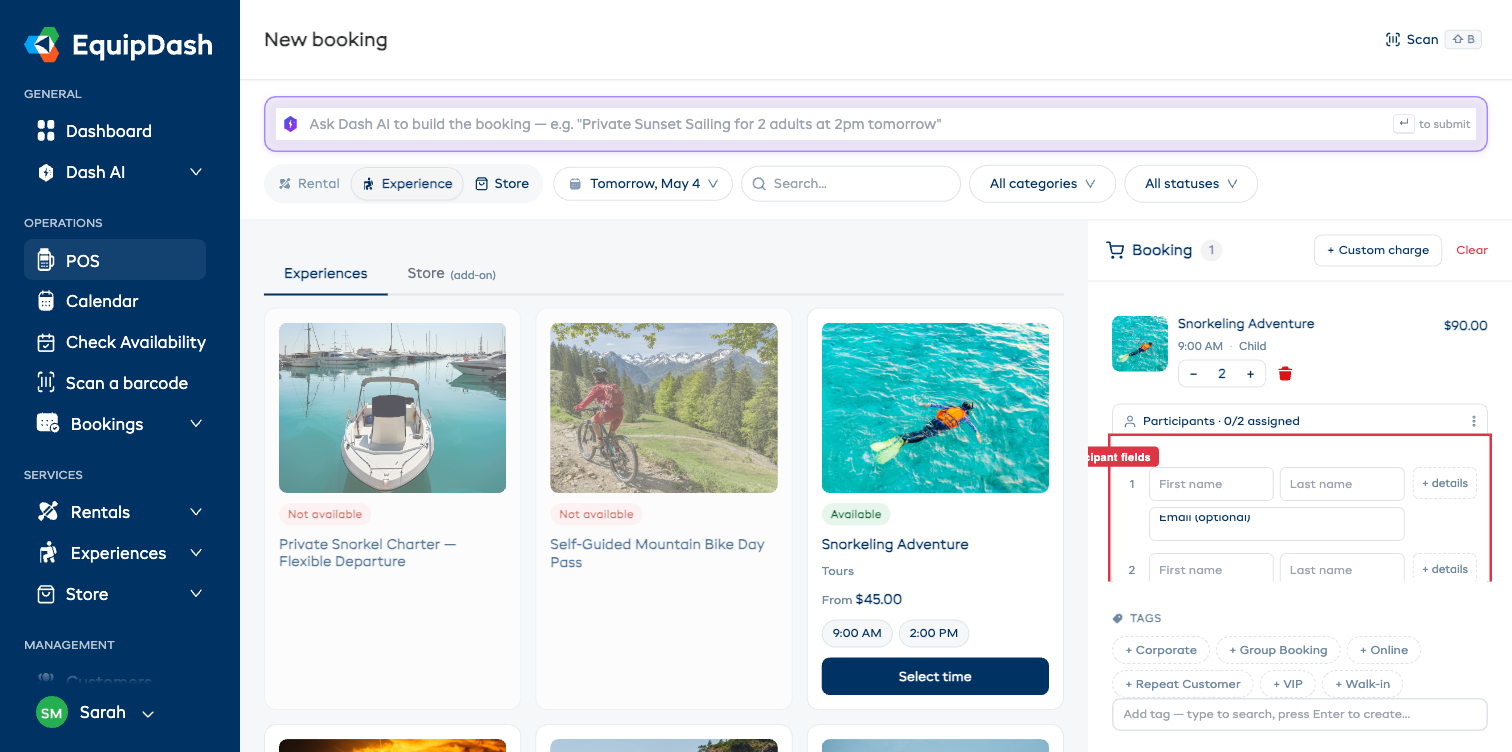
La registrazione dei dati dei partecipanti è richiesta solo quando l'esperienza (o il prodotto di noleggio) è configurata con partecipanti obbligatori. Per i prodotti che non lo richiedono, la sezione Partecipanti viene omessa del tutto.
Passo 6 — Cliente, rettifiche e creazione
Come per i noleggi — aggiungete il cliente principale, applicate codici promozionali o sconti, lasciate attivo (o disattivate) l'interruttore del waiver, e fate clic su Crea prenotazione.
Creare una prenotazione solo per il negozio (POS)
La pillola Negozio crea un ordine solo di prodotti, senza periodo di noleggio: vedere Aggiungere prodotti del negozio alle prenotazioni per la guida completa.
Potete anche vendere prodotti del negozio nella stessa vendita insieme a un noleggio o a un'esperienza: fate clic su Negozio (o sulla scheda secondaria Negozio) e nulla di ciò che è già nel carrello viene perso. Una vendita di soli prodotti del negozio può essere effettuata senza il nome del cliente: la casella cliente mostra Cliente occasionale.
Dopo aver creato la prenotazione
Una volta confermata:
- La prenotazione compare nella tabella delle prenotazioni e nel calendario.
- Viene inviata un'email di conferma al cliente (se le notifiche via email sono attive).
- L'inventario viene riservato (noleggi) o i posti vengono bloccati (esperienze).
- I waiver vengono inviati automaticamente se l'interruttore era attivo.
- Venite indirizzati alla pagina di dettaglio della prenotazione per aggiungere pagamenti, segnare il ritiro, gestire l'evasione e così via.