Analisi e report dei sondaggi Growth+This feature requires the Growth+ plan or higher
Ogni sondaggio ha la propria pagina dei risultati: quanto sono felici i suoi clienti, quante risposte ha ricevuto, cosa hanno detto domanda per domanda, quante persone hanno cliccato per lasciarle una recensione e chi è ancora in attesa di una sua risposta.
Aprire i risultati di un sondaggio
- Clicchi su Sondaggi nella barra laterale a sinistra.
- Clicchi sul nome del sondaggio, oppure sull'icona Visualizza analisi (il grafico) sulla sua riga.
- Si troverà nella scheda Analisi.
L'intestazione della pagina
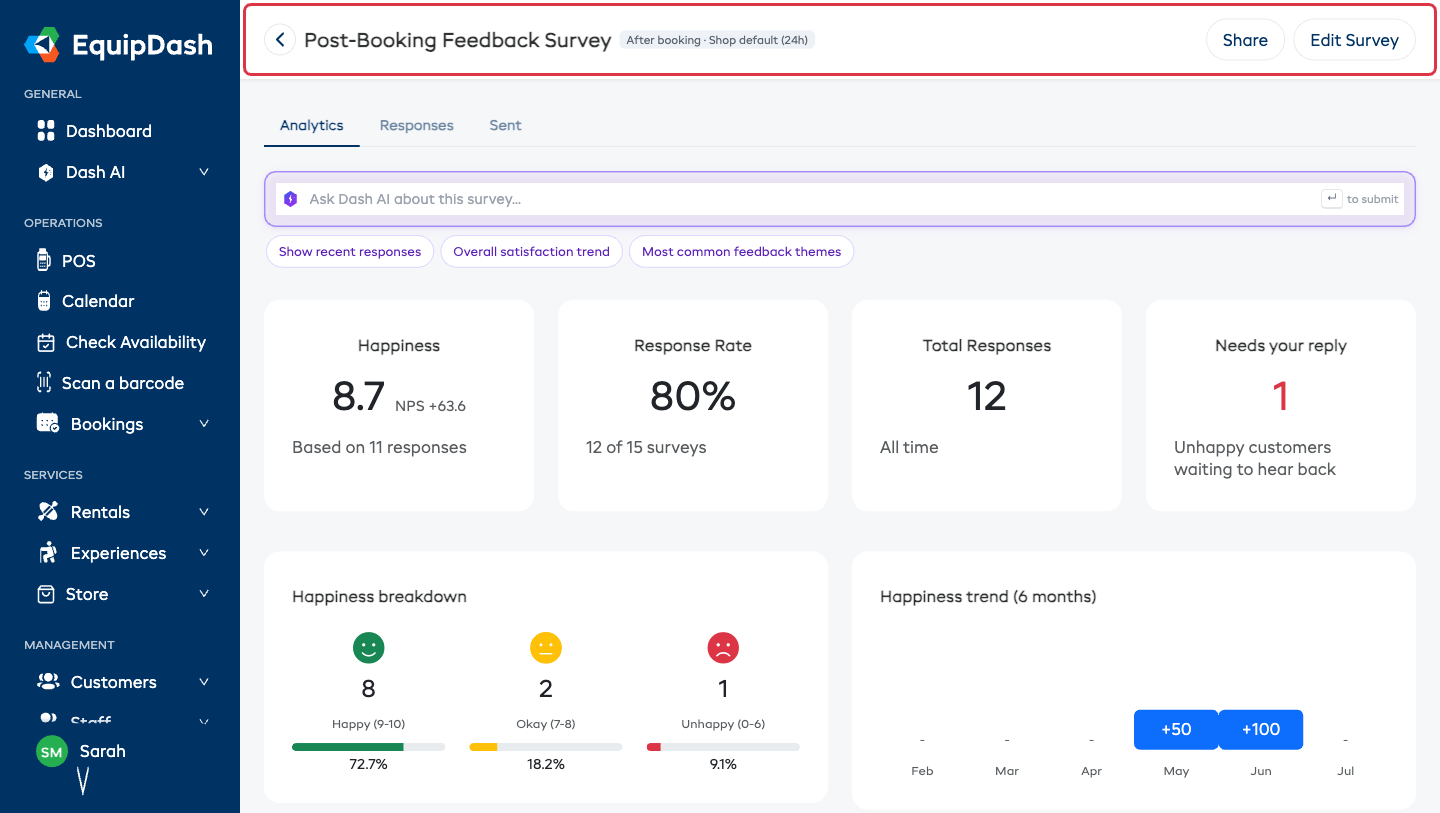
- Nome del sondaggio, con una freccia indietro per tornare all'elenco dei sondaggi.
- Un badge riassuntivo della consegna — la stessa riga della scheda Consegna nel builder ("Dopo la prenotazione · 2 ore"), così può vedere quando viene inviato questo sondaggio senza uscire dai risultati. Qui è di sola lettura; lo modifichi nel builder.
- Condividi — apre la finestra Condividi sondaggio: link, incorporazione nel sito, codice QR e la scheda contatore stampabile.
- Modifica sondaggio — apre il builder.
- Tre schede: Analisi, Risposte, Inviati.
Sotto le schede, la barra Chieda a Dash AI informazioni su questo sondaggio le permette di fare domande con parole semplici — "mostra le risposte recenti", "quali sono i temi più comuni".
La scheda Analisi
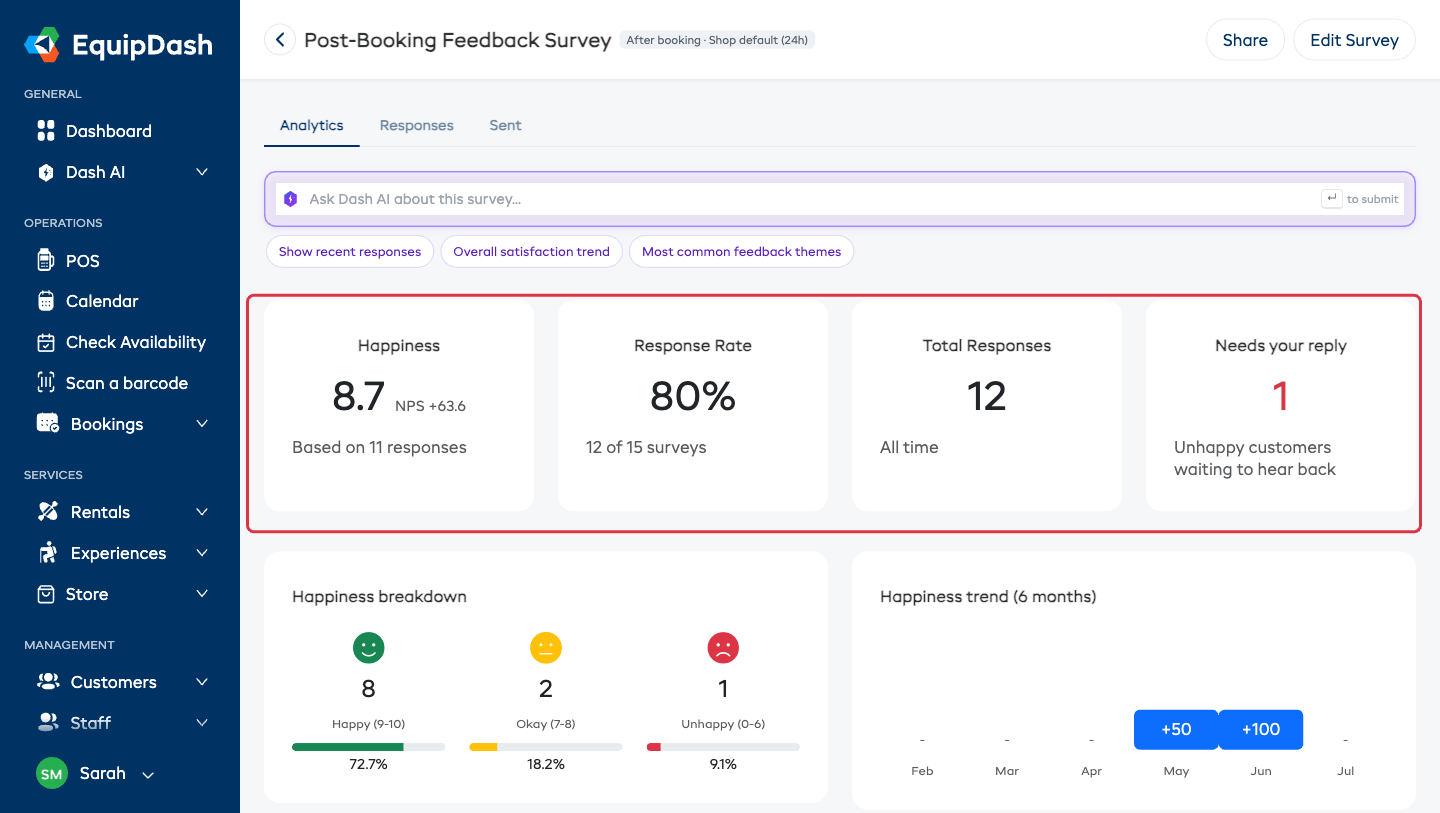
Schede riassuntive
| Scheda | Cosa mostra |
|---|---|
| Felicità | Il punteggio medio da 0 a 10 — la risposta più semplice alla domanda "i miei clienti sono felici?" — con il suo NPS accanto per il confronto, e su quante risposte si basa. |
| Tasso di risposta | La quota di sondaggi inviati che ha ricevuto risposta, con i conteggi sotto ("12 su 15 sondaggi"). Un sondaggio solo manuale mostra invece il numero di risposte. Per un sondaggio impostato per raggiungere tutti i partecipanti della prenotazione, ogni persona conta come un invio distinto — quindi una prenotazione da 20 persone conta come 20, non come 1. |
| Risposte totali | Ogni risposta completata, da sempre. |
| Attende una sua risposta | Clienti insoddisfatti ancora in attesa di una sua risposta. Diventa rosso non appena il valore supera lo zero. |
Suddivisione della Felicità
La ripartizione delle sue risposte valutate in tre gruppi, ciascuno con una faccina, un conteggio, una barra e una percentuale:
| Gruppo | Punteggio | Faccina |
|---|---|---|
| Felice | 9–10 | Sorridente |
| Nella norma | 7–8 | Neutra |
| Insoddisfatto | 0–6 | Accigliata |
(Sono i classici gruppi NPS spiegati in parole semplici — veda I punteggi di felicità (NPS) spiegati.)
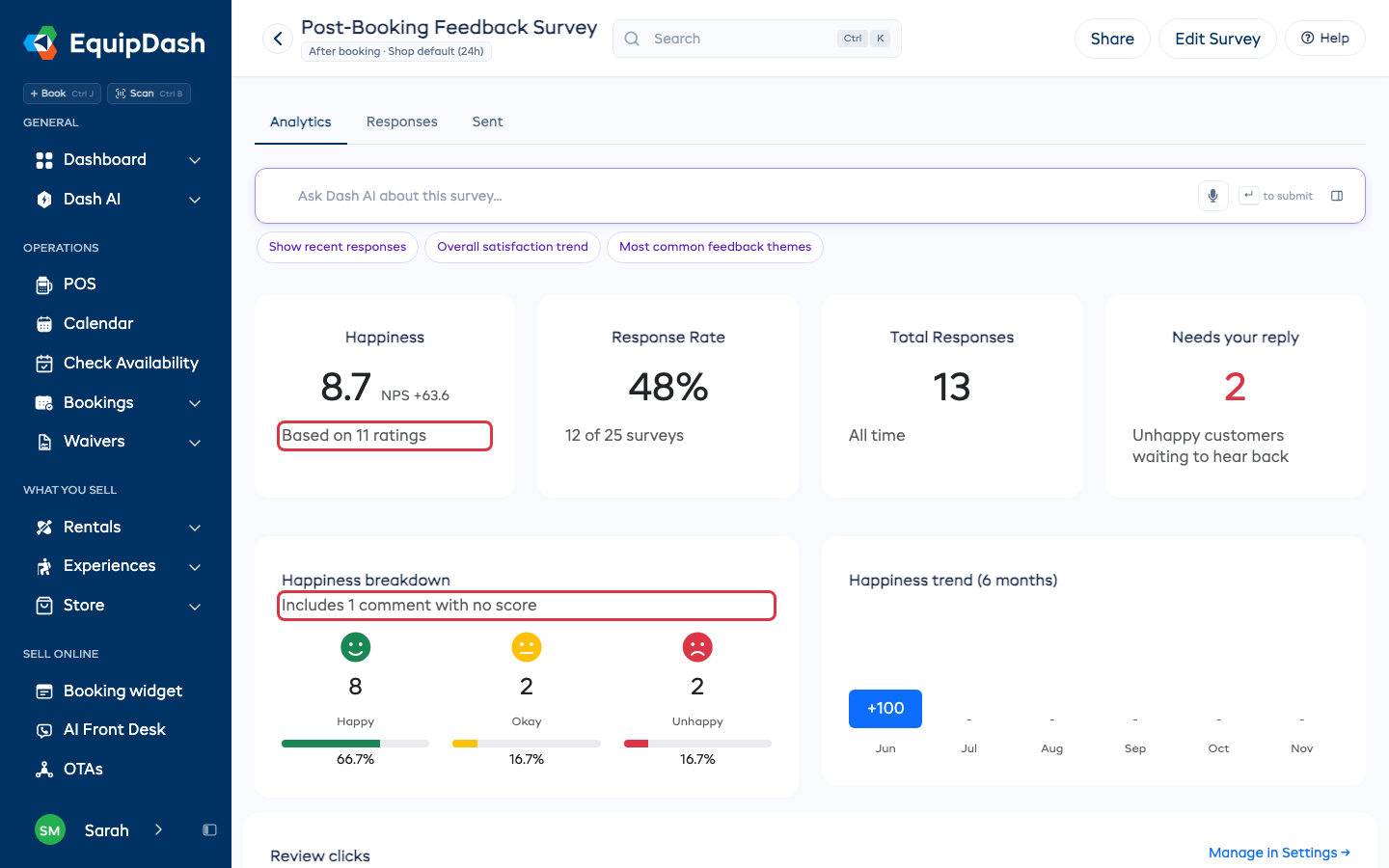
Anche una risposta con un commento ma senza punteggio viene conteggiata, in base al tono del commento. Quando succede, la suddivisione lo segnala sotto il titolo, ad esempio Include 1 commento senza punteggio, e la scheda Felicità riporta Basato su 11 valutazioni, perché la media e l'NPS usano solo i punteggi.
Andamento della Felicità (6 mesi)
Il suo punteggio mese per mese negli ultimi sei mesi. Un singolo punteggio è una fotografia del momento; questa è la parte che le dice davvero se le cose stanno migliorando.
Per guida
Se gestisce esperienze con guide a turno, Per guida mostra la felicità media degli ospiti per ogni partenza guidata, con il numero di risposte dietro ciascun punteggio. È a uso esclusivamente interno — lo vede il suo team, mai gli ospiti, e ai clienti non viene mai chiesto di indicare una guida. La usi per individuare le sue guide più forti e quelle che potrebbero aver bisogno di supporto. La sezione compare solo quando ci sono dati sulle guide da mostrare.
Clic sulle recensioni
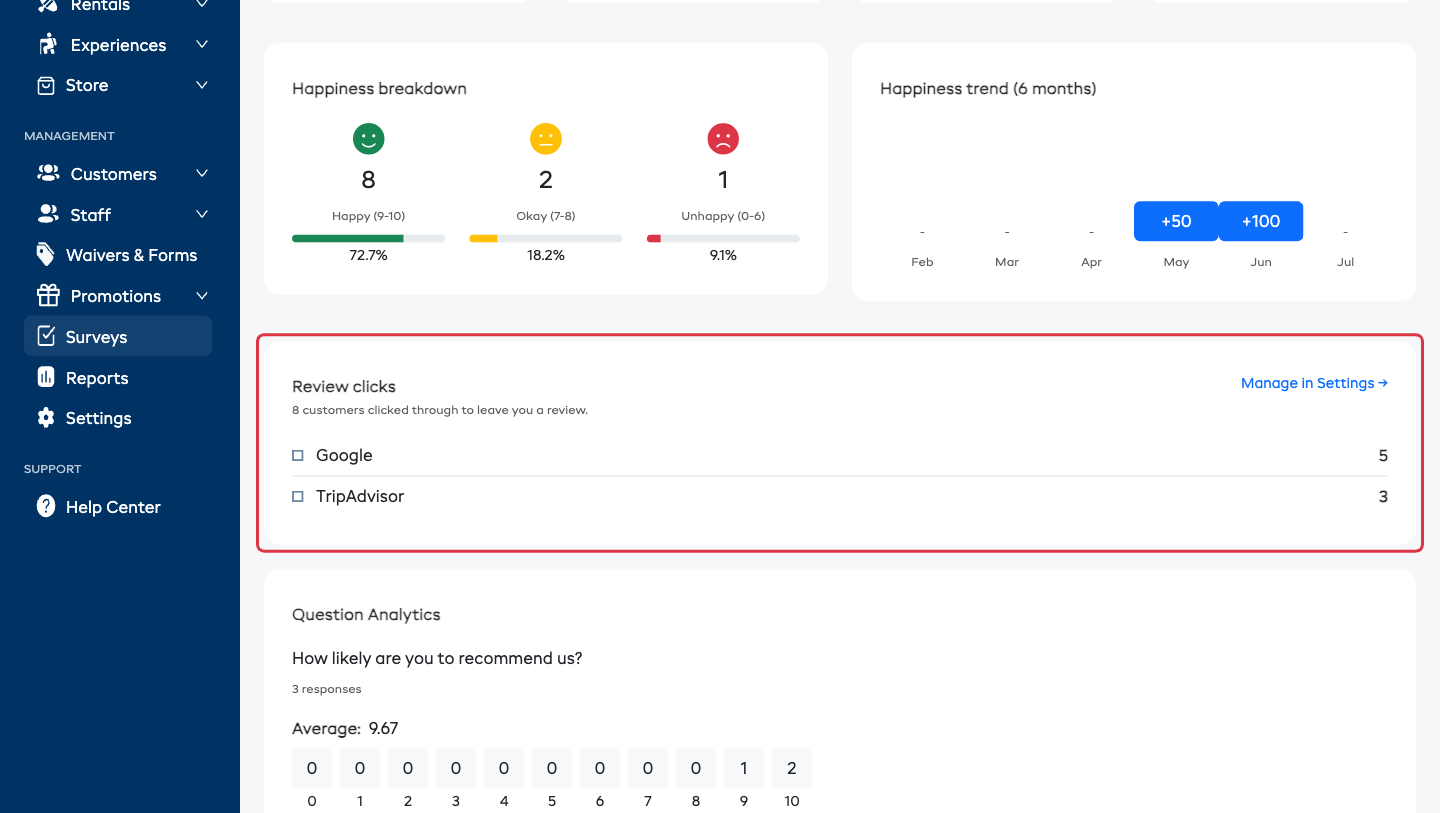
Quanti clienti hanno effettivamente cliccato per lasciarle una recensione, suddivisi per piattaforma (Google, TripAdvisor e qualsiasi altra configurata). Ogni pulsante di recensione nella pagina di ringraziamento passa prima da EquipDash, quindi questi conteggi sono clic reali, non stime — dopodiché il cliente arriva normalmente sul sito di recensioni.
Gestisci in Impostazioni → la porta a Impostazioni → Sondaggi e recensioni per aggiungere o correggere i suoi link. La scheda compare solo quando è configurato almeno un link di recensione.
Controlli il link stesso in Impostazioni → Sondaggi e recensioni → Le sue pagine di recensione — un link che porta alla sua scheda anziché alla pagina "scrivi una recensione" fa perdere le persone proprio all'ultimo passaggio.
Analisi per domanda
Ogni domanda del sondaggio, con il proprio riepilogo:
- Domande a punteggio — la media più la distribuzione completa dei punteggi.
- Domande a scelta — ogni opzione con il suo conteggio e una barra.
- Domande a testo libero — le parole chiave più comuni tra le risposte.
Una domanda mostrata solo a una parte delle persone porta un badge Condizionale, e il suo conteggio di risposte riporta "N% delle X persone a cui è stata mostrata la domanda" — così una domanda condizionata non sembra mai saltata da chi non l'ha mai vista.
La scheda Risposte
Ogni singola risposta, una per riga.
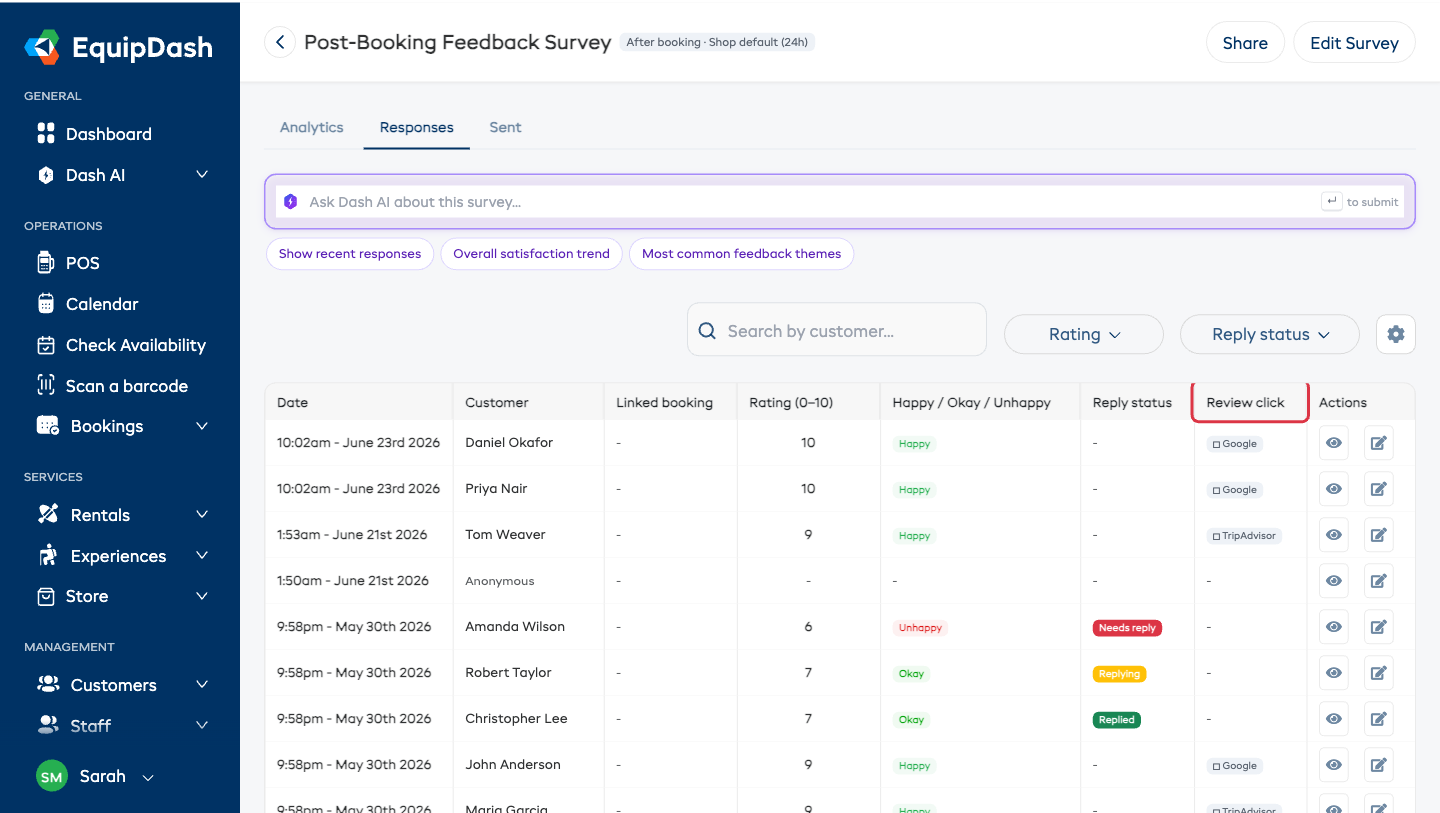
Sopra la tabella: un campo di Ricerca per cliente, un filtro Punteggio (Felice / Nella norma / Insoddisfatto), un filtro Stato risposta e l'ingranaggio per le colonne.
| Colonna | Cosa mostra |
|---|---|
| Data | Quando è arrivata la risposta |
| Cliente | Il suo nome, collegato alla sua scheda cliente — oppure Anonimo per un link condiviso senza email |
| Prenotazione collegata | La prenotazione a cui appartiene questa risposta |
| Punteggio (0–10) | Il voto assegnato |
| Felice / Nella norma / Insoddisfatto | Il gruppo a cui appartiene quel punteggio |
| Stato risposta | Attende risposta, In lavorazione o Risposto |
| Clic sulla recensione | Un badge che indica la piattaforma quando questo cliente ha cliccato per lasciare una recensione dalla pagina di ringraziamento |
| Azioni | Visualizza (occhio) e Follow-up (matita) |
Altre tre colonne sono disponibili dall'ingranaggio e disattivate per impostazione predefinita: Email del cliente, Note interne e Risposto il. Data e Azioni sono fisse. La disposizione scelta si salva automaticamente ed è condivisa con il suo team.
Le risposte insoddisfatte vengono prima
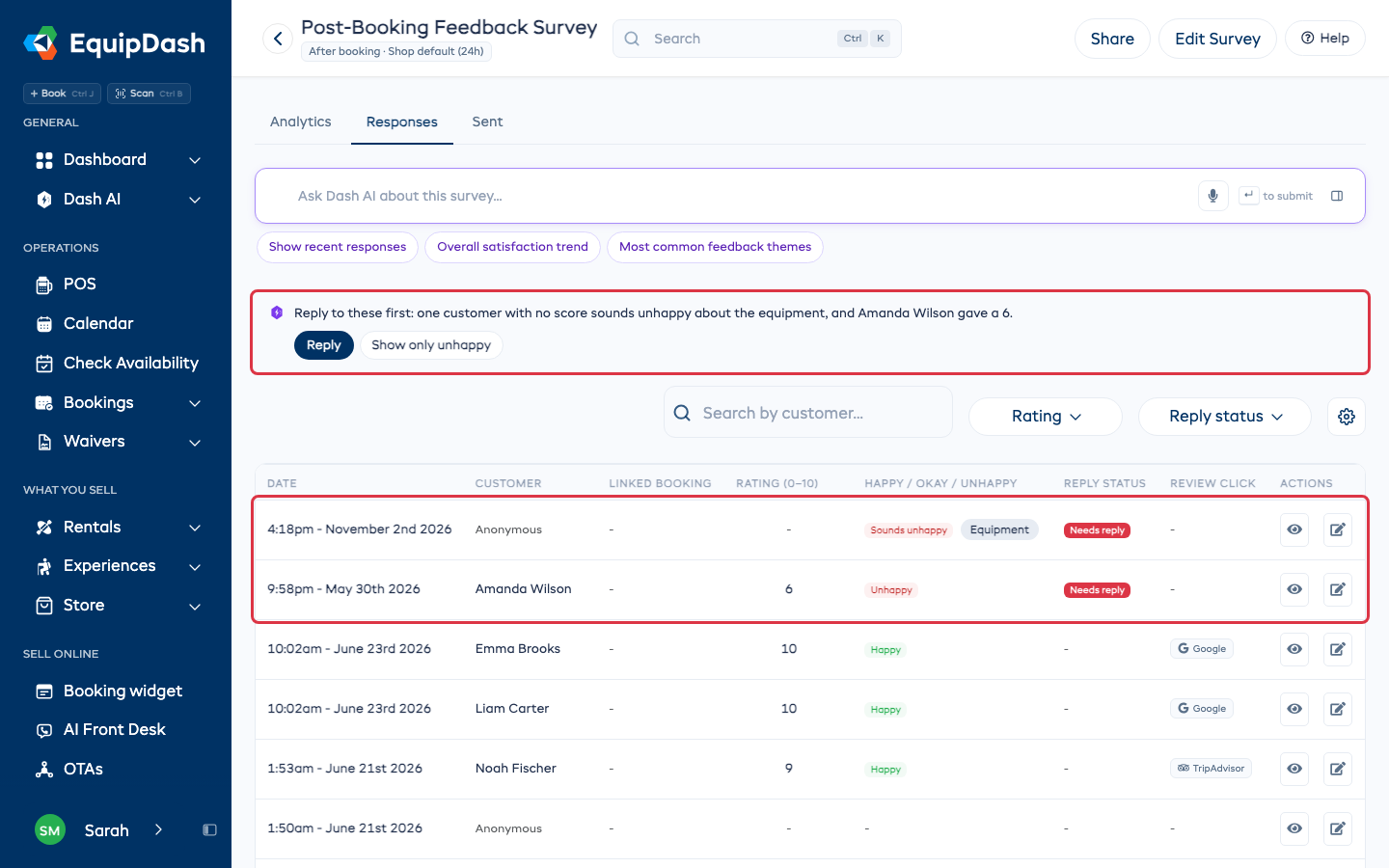
Quando ci sono clienti insoddisfatti ancora in attesa di una risposta, una riga di Dash sopra la tabella le indica a chi rispondere per primo, ad esempio "Risponda prima a questi: un cliente senza punteggio sembra insoddisfatto dell'attrezzatura, e Amanda Wilson ha dato un 6." Queste risposte compaiono in cima alla tabella.
- Rispondi apre Aggiorna follow-up per la prima di esse.
- Mostra solo insoddisfatti nasconde tutti gli altri. Mostra tutti li fa ricomparire.
Una risposta senza punteggio mostra il tono del commento, ad esempio Sembra insoddisfatto, e l'argomento a cui si riferisce, ad esempio Attrezzatura, nella colonna Felice / Nella norma / Insoddisfatto.
Visualizzare una risposta
Clicchi sull'icona a forma di occhio per aprire Dettagli risposta — la data, il cliente e la prenotazione, il punteggio e il suo gruppo, ogni domanda con la risposta del cliente ed eventuali note interne. Se la risposta è arrivata tramite un link condiviso e non è ancora collegata a nessuno, Collega cliente/prenotazione le permette di collegarla.
Gestire il follow-up delle risposte
Clicchi sull'icona a forma di matita per aprire Aggiorna follow-up:
- Imposti lo Stato:
| Stato | Significato |
|---|---|
| Attende risposta | Qualcuno dovrebbe contattare il cliente, e nessuno l'ha ancora fatto |
| In lavorazione | Sta risolvendo la questione |
| Risposto | Fatto |
- Aggiunga delle Note interne — cosa ha fatto al riguardo ("Chiamato, scuse per il ritardo, sconto del 20% sulla prossima prenotazione"). I clienti non le vedono mai.
- Clicchi su Salva.
La scheda Attende una sua risposta nella scheda Analisi conta tutto ciò che è ancora in stato Attende risposta o In lavorazione, così nulla passa inosservato.
Attivi Avvisami via email quando un cliente è insoddisfatto — nelle Impostazioni avanzate del sondaggio, oppure a livello di negozio in Impostazioni → Sondaggi e recensioni — e verrà informato di un punteggio basso nel momento stesso in cui arriva, non il lunedì successivo.
Collegare una risposta a un cliente e a una prenotazione
Una risposta arrivata tramite un link pubblico o un codice QR potrebbe non essere collegata a nessuno:
- Clicchi sull'icona a forma di occhio per aprire Dettagli risposta.
- Clicchi su Collega cliente/prenotazione.
- Cerchi la Prenotazione per numero o nome del cliente.
- Il campo Cliente viene compilato in base alla prenotazione — lo modifichi se necessario.
- Clicchi su Salva.
La scheda Inviati
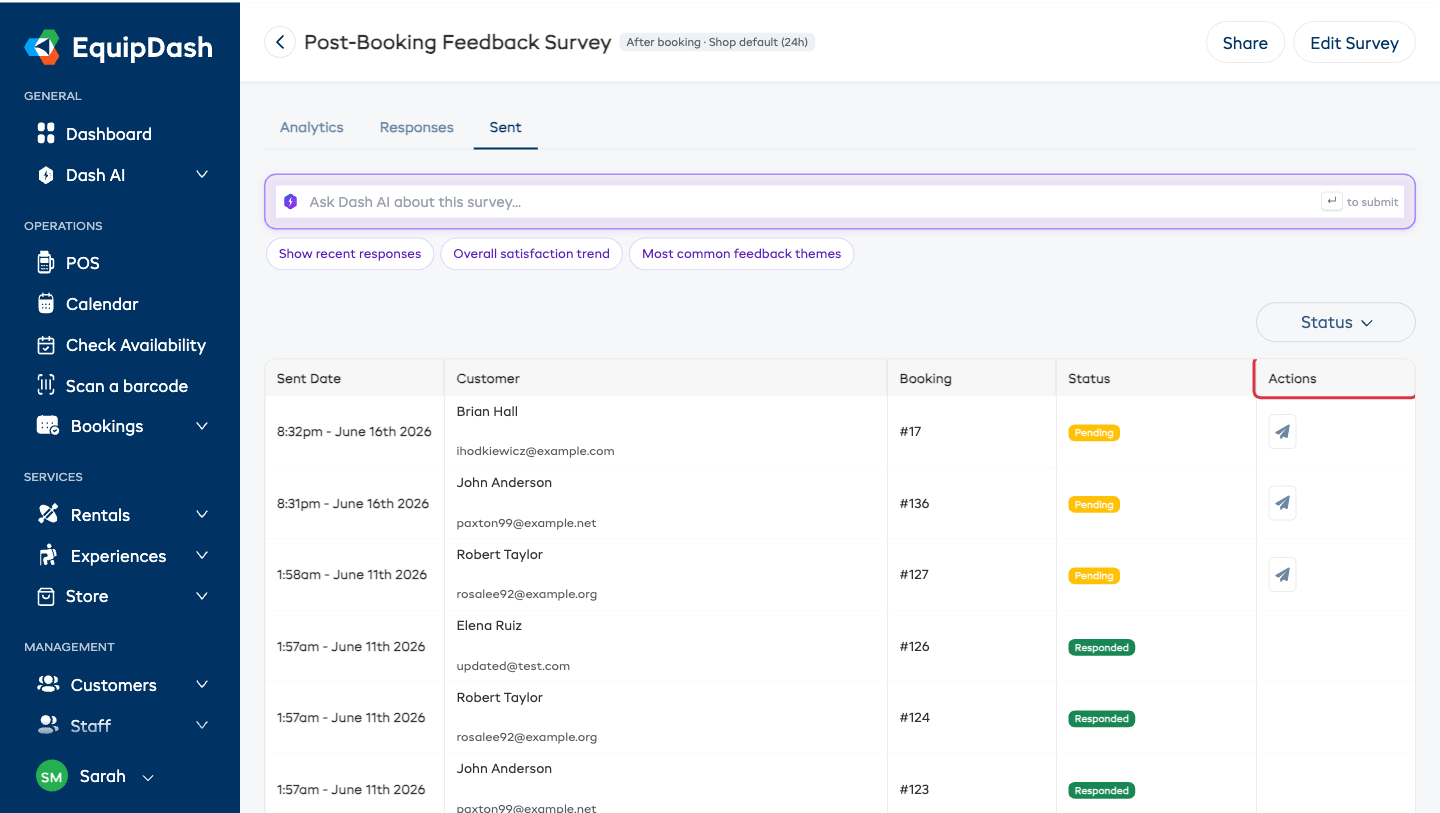
Ogni invio di questo sondaggio, con il relativo stato e un'azione per reinviarlo. Trattata nel dettaglio in Tracciare gli invii.
La sua settimana di feedback
Non vuole accedere per controllare? Ogni lunedì mattina EquipDash le invia via email un riepilogo in linguaggio semplice: risposte, Felicità, tutto ciò che attende una sua risposta e i clic sui link di recensione. Veda Il suo riepilogo settimanale di feedback.
Come ottenere il massimo da questa pagina
- Legga il riepilogo del lunedì, e acceda quando segnala qualcosa che richiede la sua attenzione.
- Risponda a ogni cliente insoddisfatto. Una telefonata veloce ne convince la maggior parte — e avviene prima che venga scritta una recensione pubblica.
- Osservi l'andamento, non il singolo punteggio. Un mese è rumore di fondo; sei mesi sono un segnale.
- Legga le risposte testuali. I numeri le dicono cosa; le parole le dicono perché.
- Confronti i clic sulle recensioni con il numero effettivo di recensioni. Molti clic e nessuna nuova recensione di solito significa che il link punta alla pagina sbagliata.