Creazione di un sondaggio Growth+This feature requires the Growth+ plan or higher
Creare un sondaggio richiede due passaggi: un breve pannello Crea nuovo sondaggio che copre le decisioni da prendere subito, e poi l'editor drag-and-drop in cui aggiunge le domande.
Passaggio 1 — Creare un nuovo sondaggio
- Clicchi su Sondaggi nella barra laterale sinistra.
- Clicchi su + Nuovo sondaggio nell'angolo in alto a destra.
- Si apre un pannello laterale intitolato Crea nuovo sondaggio.
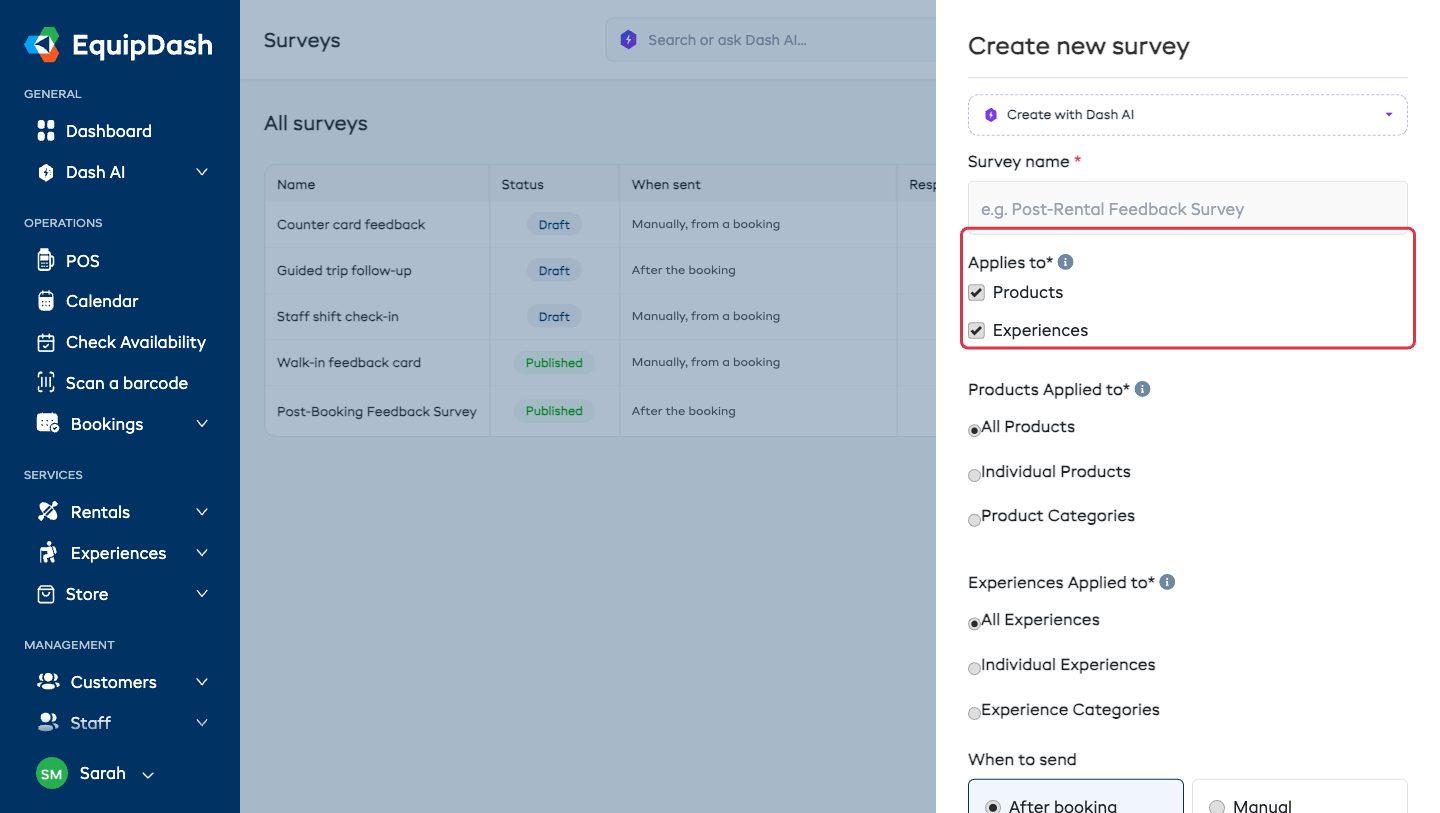
Nome del sondaggio
Inserisca un Nome sondaggio — serve a lei, non ai suoi clienti (ad esempio "Feedback post-prenotazione"). Compare nell'elenco dei sondaggi e nell'editor del sondaggio.
Crea con Dash AI, in alto nel pannello, le permette di descrivere il sondaggio a parole semplici ("un breve sondaggio di feedback per i nostri tour in kayak") e compila i campi per lei, pronti da rivedere. Veda Creare con Dash.
A cosa si applica
È lo stesso selettore del pannello di creazione delle liberatorie, quindi funziona esattamente come già conosce:
- Selezioni Prodotti e/o Esperienze — a seconda di cosa deve coprire questo sondaggio. Compaiono solo i moduli che ha attivato, ed entrambi sono già pre-selezionati.
- Per ciascuno, scelga quanto deve essere specifico:
- Tutti i Prodotti / Tutte le Esperienze — l'opzione predefinita, e la scelta giusta per la maggior parte delle attività.
- Prodotti singoli / Esperienze singole — scelga elementi specifici dal menu a tendina.
- Categorie di prodotti / Categorie di esperienze — scelga intere categorie, sottocategorie comprese.
Un sondaggio viene inviato solo per le prenotazioni che contengono qualcosa a cui si applica. Lo lasci su Tutti e coprirà ogni prenotazione.
Quando inviarlo
Due schede di opzioni affiancate:
| Scheda | Cosa succede |
|---|---|
| Dopo la prenotazione (consigliato) | Il sondaggio viene inviato automaticamente al termine di una prenotazione — sia che si tratti del rientro di un noleggio, sia della conclusione di un'esperienza. Un'unica impostazione copre entrambi i casi. |
| Manuale | Non viene inviato nulla automaticamente. Lo invia lei stesso da una prenotazione, oppure ne condivide il link o il codice QR. |
Invio dell'email
Visibile solo se ha scelto Dopo la prenotazione. Inserisca un valore e scelga un'unità — minuti, ore o giorni — e il sondaggio verrà inviato dopo quel tempo dalla prenotazione. Il valore predefinito è 2 ore.
L'ⓘ accanto all'etichetta riporta i limiti: 0 lo invia subito — fino a 59 minuti, 24 ore o 7 giorni.
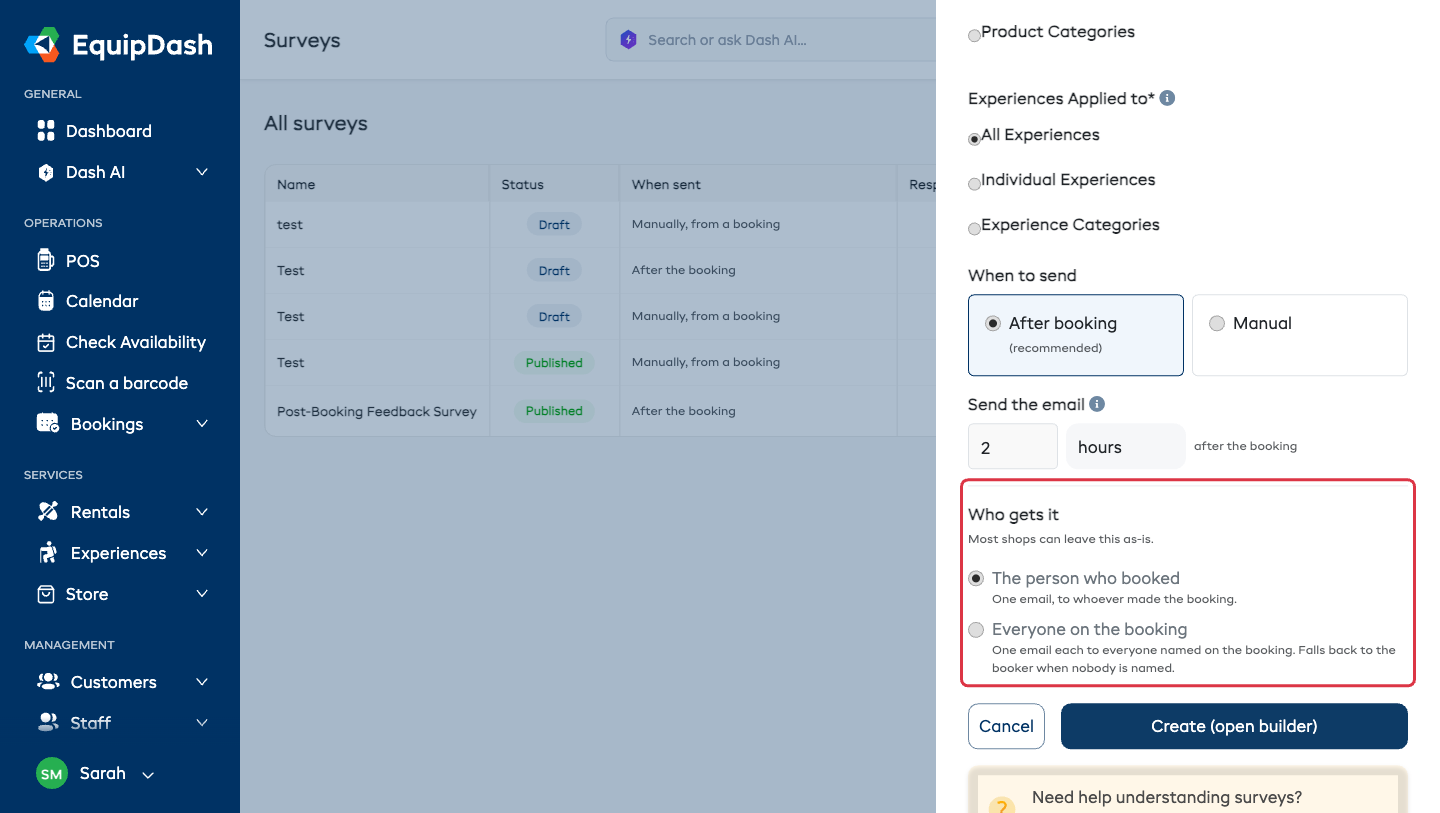
Chi lo riceve
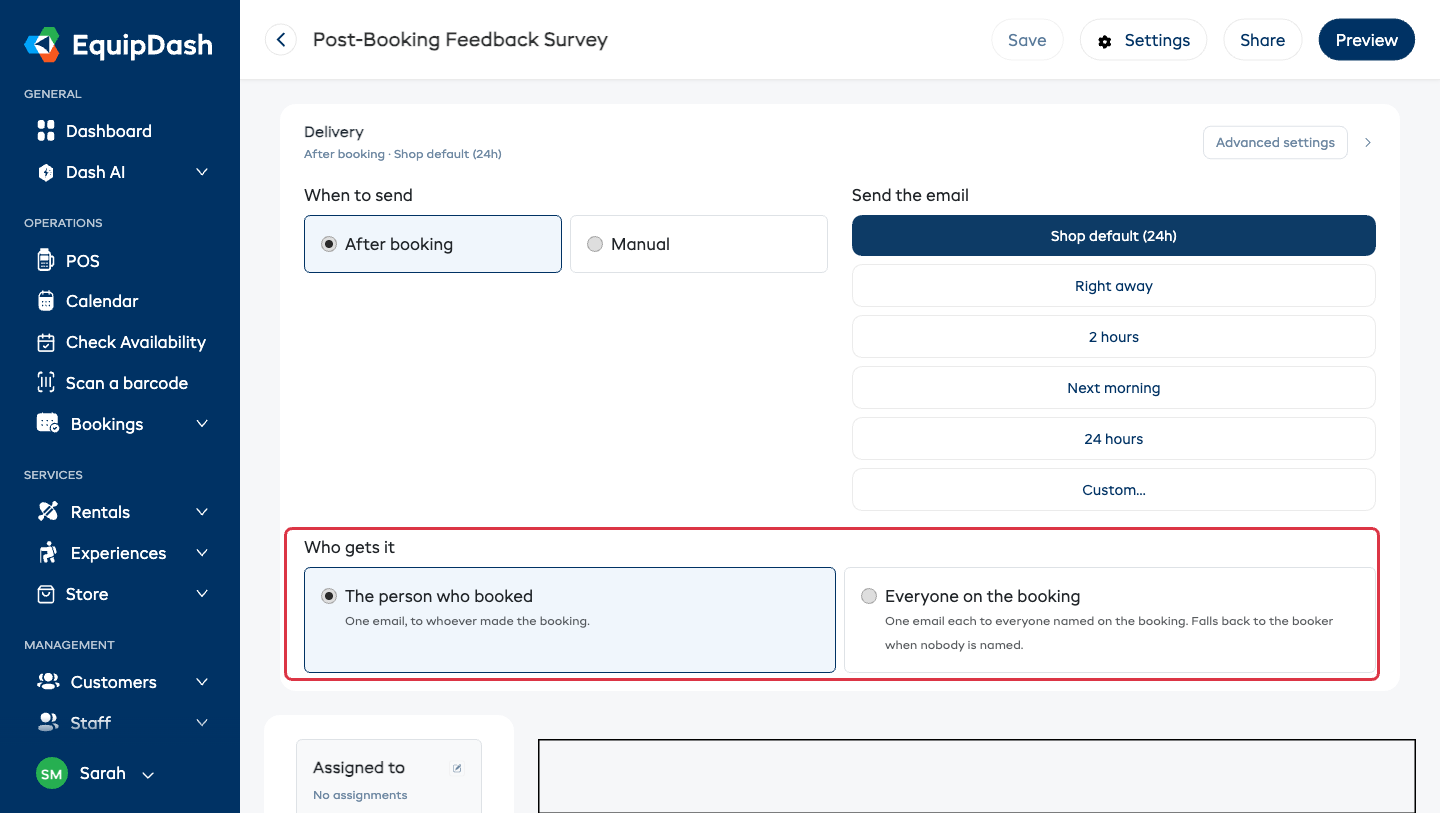
Nascosto dietro il link Chi lo riceve, perché la maggior parte delle attività non ha mai bisogno di modificarlo:
| Scelta | Chi riceve il sondaggio |
|---|---|
| Chi ha effettuato la prenotazione (predefinito) | Una sola email, a chi ha fatto la prenotazione. |
| Tutti i partecipanti alla prenotazione | Un'email a ciascuna persona indicata nella prenotazione. Se nessuno è indicato per nome, viene inviata a chi ha prenotato. |
Scelga Tutti i partecipanti alla prenotazione quando una prenotazione copre un gruppo — una classe, una giornata aziendale, una gita di un club — e vuole ricevere riscontri da tutti, non solo da chi ha organizzato. Potrà modificarlo in seguito dalla scheda Invio. Veda Chi lo riceve.
Clicchi su Crea (apri editor) e si troverà nell'editor del sondaggio, creato come bozza.
Passaggio 2 — Creare le domande
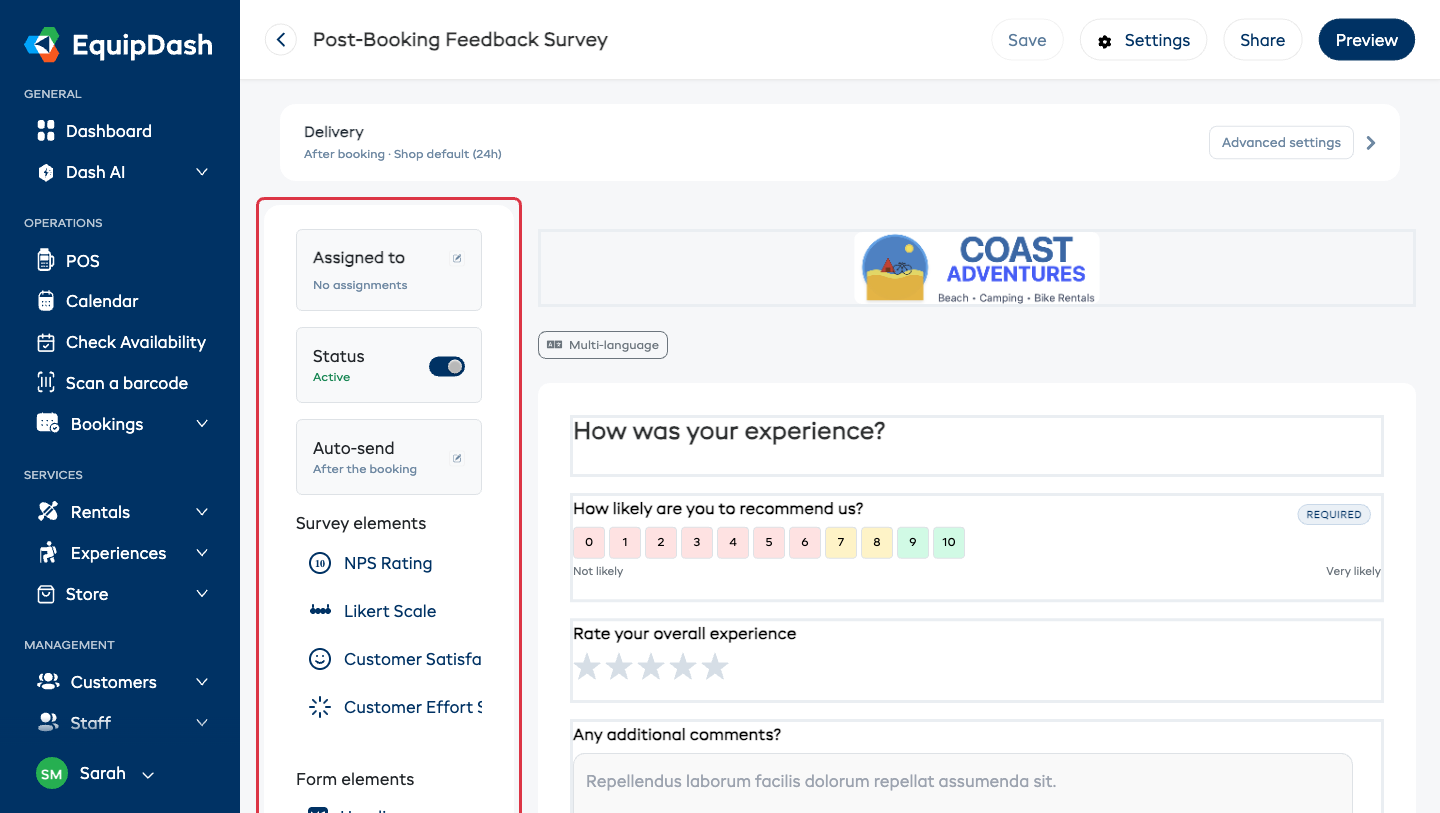
L'editor è composto da quattro aree:
- Barra degli strumenti in alto — il nome del sondaggio con una freccia indietro a sinistra; a destra l'indicatore di salvataggio (Salva / Salvataggio… / Salvato), Impostazioni, Condividi e Anteprima.
- Scheda Invio — il riepilogo compresso di quando viene inviato questo sondaggio. Veda La scheda Invio.
- Pannello sinistro — tre piccole schede (Assegnato a, Stato, Invio automatico) sopra la tavolozza degli elementi, suddivisa in Elementi sondaggio ed Elementi modulo.
- Area centrale — il sondaggio così come lo vedrà il cliente: il suo logo in alto (se ne aggiunge uno), le domande in ordine, e l'etichetta di pagina in basso.
Tutto nell'editor si salva mentre lavora — la barra degli strumenti mostra Salvataggio… e poi Salvato. Non c'è nessun pulsante Salva da cercare.
Aggiungere, riordinare ed eliminare le domande
- Trovi l'elemento che le serve nel pannello sinistro, sotto Elementi sondaggio o Elementi modulo.
- Trascini l'elemento nell'area centrale e lo rilasci dove desidera. Oppure ci clicchi sopra (tocchi su un telefono, o prema Invio quando ha il focus da tastiera) per aggiungerlo alla fine del sondaggio. La nuova domanda viene evidenziata e la pagina scorre fino ad essa.
- Clicchi sull'elemento per selezionarlo, poi modifichi l'etichetta, la descrizione o le opzioni nel pannello Modifica campo e clicchi su Aggiorna.
- Trascini un elemento qualsiasi nell'area centrale per spostarlo. Elimina lo rimuove e gli altri si riordinano automaticamente.
Ogni tipo di elemento è descritto in Tipi di domanda del sondaggio.
Più pagine
Per un sondaggio più lungo, clicchi su Aggiungi nuova pagina in fondo all'area centrale e trascini gli elementi sulla nuova pagina. I clienti vedranno un pulsante Avanti per spostarsi tra le pagine. Eliminare una pagina elimina anche gli elementi che contiene.
Il suo logo
Clicchi sull'area del logo in alto nell'area centrale e carichi un'immagine. Per rimuoverlo, clicchi sul logo e poi sull'icona elimina.
Più di una lingua
L'interruttore Multilingua sopra l'area centrale attiva le versioni tradotte delle sue domande per ogni lingua cliente che offre. I clienti vedono il sondaggio nella propria lingua automaticamente.
Assegnare a Prodotti o Esperienze in seguito
La scheda Assegnato a nel pannello sinistro mostra sempre a cosa si applica questo sondaggio - "Esperienze: Tutte", gli elementi o le categorie che ha scelto, oppure "Ogni prenotazione" quando non ha ristretto la selezione.
- Clicchi sulla matita nella scheda Assegnato a.
- Si apre il pannello Modifica prodotti/esperienze correlati — lo stesso selettore A cosa si applica del pannello di creazione.
- Clicchi su Aggiorna.
La scheda Invio
Invio si trova in cima all'editor ed è compressa per impostazione predefinita. L'intestazione riporta un riepilogo in una riga di quando esattamente viene inviato questo sondaggio, così può verificarlo a colpo d'occhio senza aprire nulla:
- Dopo la prenotazione · 2 ore
- Dopo la prenotazione · Predefinito del negozio (24h)
- Dopo la prenotazione · Mattina seguente
- Dopo la prenotazione · Personalizzato (30min)
- Dopo la prenotazione · 2 ore · Tutti — quando viene inviato a tutti i partecipanti alla prenotazione
- Manuale · …
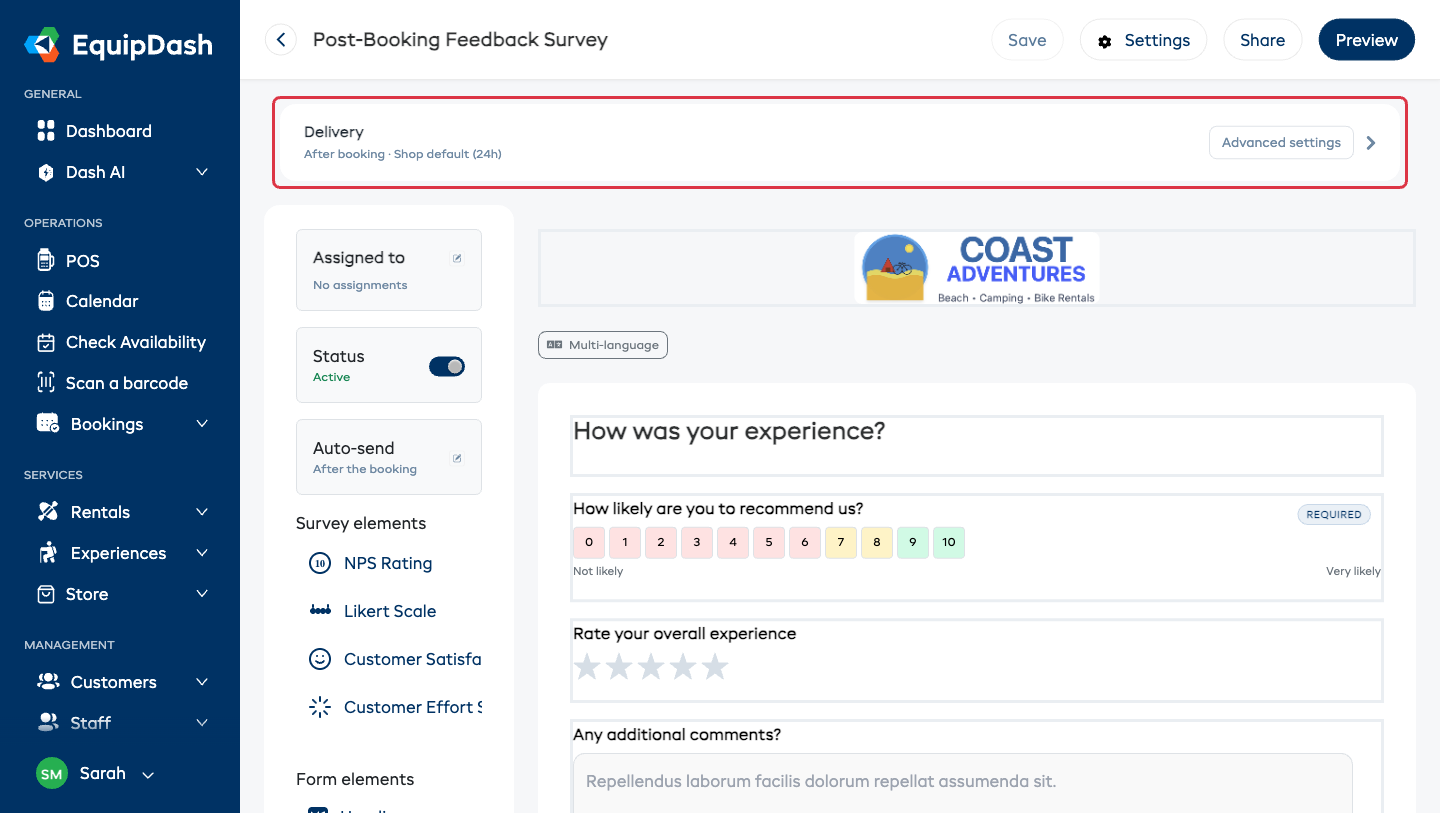
Clicchi sull'intestazione per espanderla. All'interno ci sono solo tre controlli — quelli che effettivamente modifica:
Quando inviarlo — le stesse due schede del pannello di creazione: Dopo la prenotazione o Manuale.
Invio dell'email — una serie di pulsanti:
| Pulsante | Quando viene inviato il sondaggio |
|---|---|
| Predefinito del negozio (Xh) | Segue il Ritardo di invio predefinito in Impostazioni → Sondaggi e recensioni, così questo sondaggio resta allineato agli altri. |
| Subito | Non appena si conclude la prenotazione. |
| 2 ore | Due ore dopo — abbastanza tempo per tornare a casa, ma ancora fresco nella memoria. |
| Mattina seguente | Alle 9 del mattino successivo, ora locale. Indicato per le prenotazioni che finiscono in tarda serata. |
| 24 ore | Un giorno intero dopo. |
| Personalizzato… | Mostra gli stessi controlli di valore e unità del pannello di creazione (minuti / ore / giorni). |
Chi lo riceve — Chi ha effettuato la prenotazione (predefinito) oppure Tutti i partecipanti alla prenotazione. Veda Chi lo riceve.
La scelta si applica nel momento stesso in cui clicca — il pulsante si evidenzia immediatamente e la modifica si salva da sola.
I sondaggi creati prima di questa semplificazione potrebbero usare un trigger più vecchio (ad esempio, "dopo la restituzione di un noleggio"). Questi continuano a funzionare esattamente come prima e vengono mostrati come Personalizzato (legacy) nella scheda Invio, con un pulsante Passa alla modalità consigliata che li sposta su Dopo la prenotazione.
Impostazioni avanzate
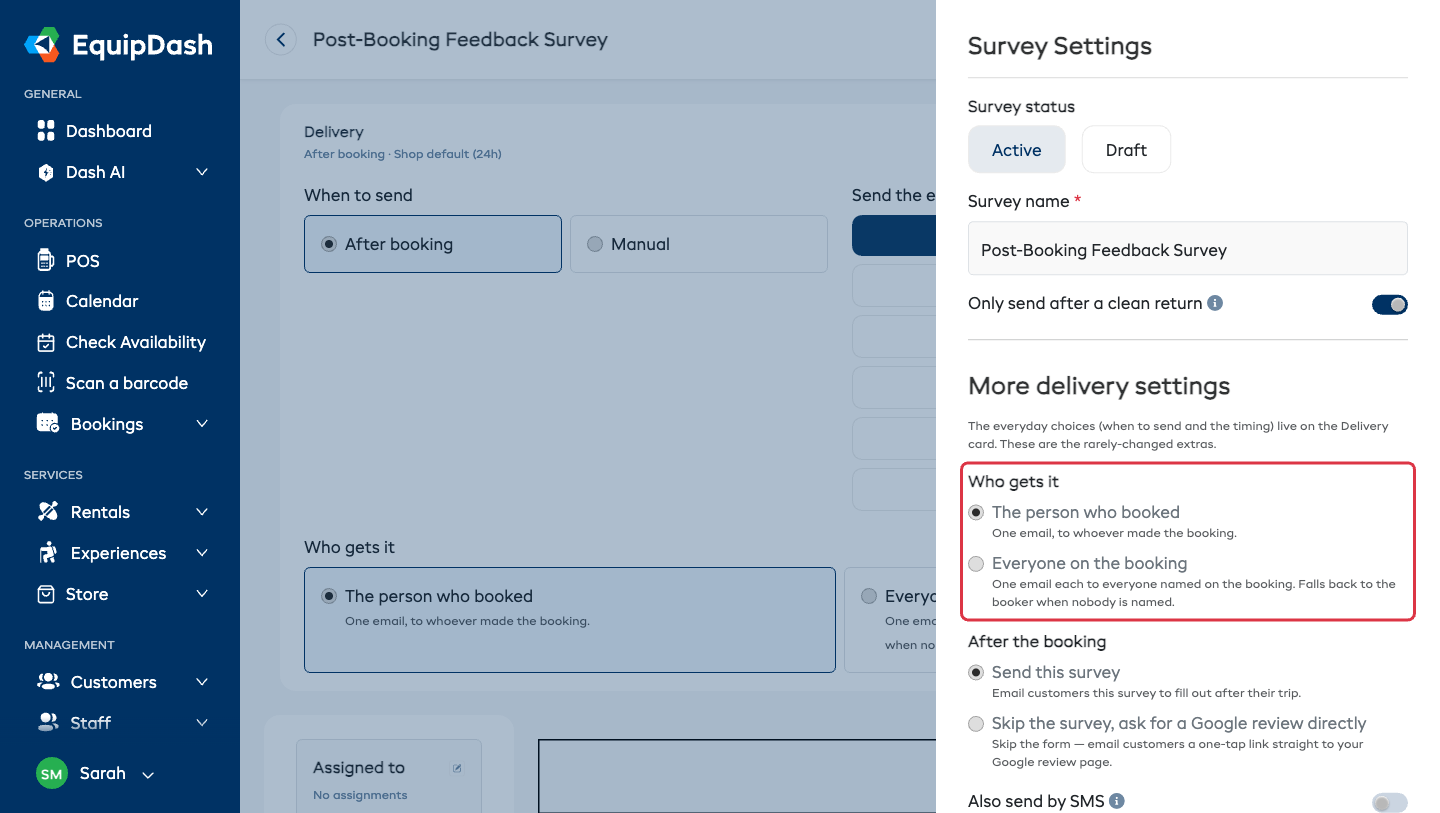
Tutto ciò che non è una scelta quotidiana si trova dietro Impostazioni avanzate nella scheda Invio (oppure Impostazioni nella barra degli strumenti in alto). Si apre il pannello Impostazioni sondaggio. La maggior parte delle attività non ha mai bisogno di aprirlo.
| Impostazione | Cosa fa |
|---|---|
| Stato sondaggio | Attivo o Bozza. Lo stesso interruttore della scheda Stato nel pannello sinistro. |
| Nome sondaggio | Rinomina il sondaggio. |
| Chi lo riceve | Chi ha effettuato la prenotazione oppure Tutti i partecipanti alla prenotazione. La stessa impostazione della scheda Invio — è presente anche qui per poterla impostare senza uscire dal pannello. Veda Chi lo riceve. |
| Invia solo dopo un rientro senza problemi | Salta il sondaggio se il noleggio è rientrato danneggiato — proprio quando è meno indicato chiedere un feedback. |
| Dopo la prenotazione | Invia questo sondaggio (la scelta normale) oppure Salta il sondaggio, chiedi direttamente una recensione su Google — l'email porta i clienti direttamente alla sua pagina di recensioni Google, senza alcun modulo da compilare. |
| Invia anche via SMS | Invia il link del sondaggio anche via SMS, oltre che via email. Utilizza i crediti SMS — veda Iniziare con gli SMS. |
| Avvisami quando un cliente non è soddisfatto | Predefinito del negozio, Attivo oppure Disattivo. Le invia un'email non appena arriva un punteggio basso. |
| Un promemoria, dopo 7 giorni | Attivo per impostazione predefinita. Viene inviato solo ai clienti che non hanno risposto, e mai più di una volta. |
| Ricompensa di ringraziamento | Usa il valore predefinito del negozio, Usa uno sconto specifico (scelga un codice diverso per questo sondaggio), oppure Nessuna ricompensa per questo sondaggio. Veda Codici di ringraziamento e Porta un amico. |
| Le sue pagine di recensione | I link alle recensioni mostrati nella pagina di ringraziamento di questo sondaggio. Ogni piattaforma mostra il valore delle impostazioni della sua attività; attivi Sostituisci per assegnare a questo sondaggio un link diverso. Gestisci in Impostazioni → la porta all'elenco valido per tutto il negozio. |
Clicchi su Salva impostazioni quando ha finito.
Anteprima del sondaggio
- Clicchi su Anteprima nella barra degli strumenti in alto.
- Si apre un'anteprima che mostra esattamente ciò che vedranno i clienti.
- La chiuda quando ha finito.
Pubblicare il sondaggio
- Nel pannello sinistro, trovi la scheda Stato.
- La imposti su Attivo.
Il sondaggio ora risulta come Pubblicato nel suo elenco sondaggi e — se impostato su Dopo la prenotazione — inizia a essere inviato dopo la prossima prenotazione idonea. Può anche passare tra Attivo e Bozza in cima al pannello Impostazioni sondaggio.
Condividere il sondaggio
Clicchi su Condividi nella barra degli strumenti in alto per aprire la finestra Condividi sondaggio — un link, un embed per il sito web, un codice QR e una scheda da banco stampabile. L'argomento è trattato per intero in Invio dei sondaggi.