Invio dei sondaggi Growth+This feature requires the Growth+ plan or higher
Esistono tre modi per far arrivare un sondaggio a un cliente: automaticamente dopo la prenotazione, manualmente dalla pagina della prenotazione, oppure tramite un link, un embed o un codice QR che condivide lei stesso.
Invio automatico
Due opzioni, e una va bene per quasi tutti
| Opzione | Cosa succede | Ideale per |
|---|---|---|
| Dopo la prenotazione (consigliata) | Il sondaggio parte automaticamente quando la prenotazione si conclude: l'attrezzatura viene restituita, l'esperienza termina, oppure la prenotazione viene contrassegnata come completata. EquipDash capisce da solo quale caso si applica. | Quasi tutti. Un'unica impostazione copre sia i noleggi che le esperienze. |
| Manuale | Non viene inviato nulla in automatico. Invia lei stesso il sondaggio, oppure ne condivide il link. | Richieste occasionali, cartellini al banco, raccolte di feedback estemporanee. |
I sondaggi creati prima di questa semplificazione potrebbero ancora usare un trigger più vecchio, legato al tipo (ad esempio "dopo la restituzione di un noleggio"). Questi continuano a funzionare esattamente come prima e vengono mostrati come Personalizzato (precedente) nella scheda Invio, con un pulsante Passa alla modalità consigliata.
Come impostarlo
- Apra il sondaggio e clicchi sulla scheda Invio per espanderla.
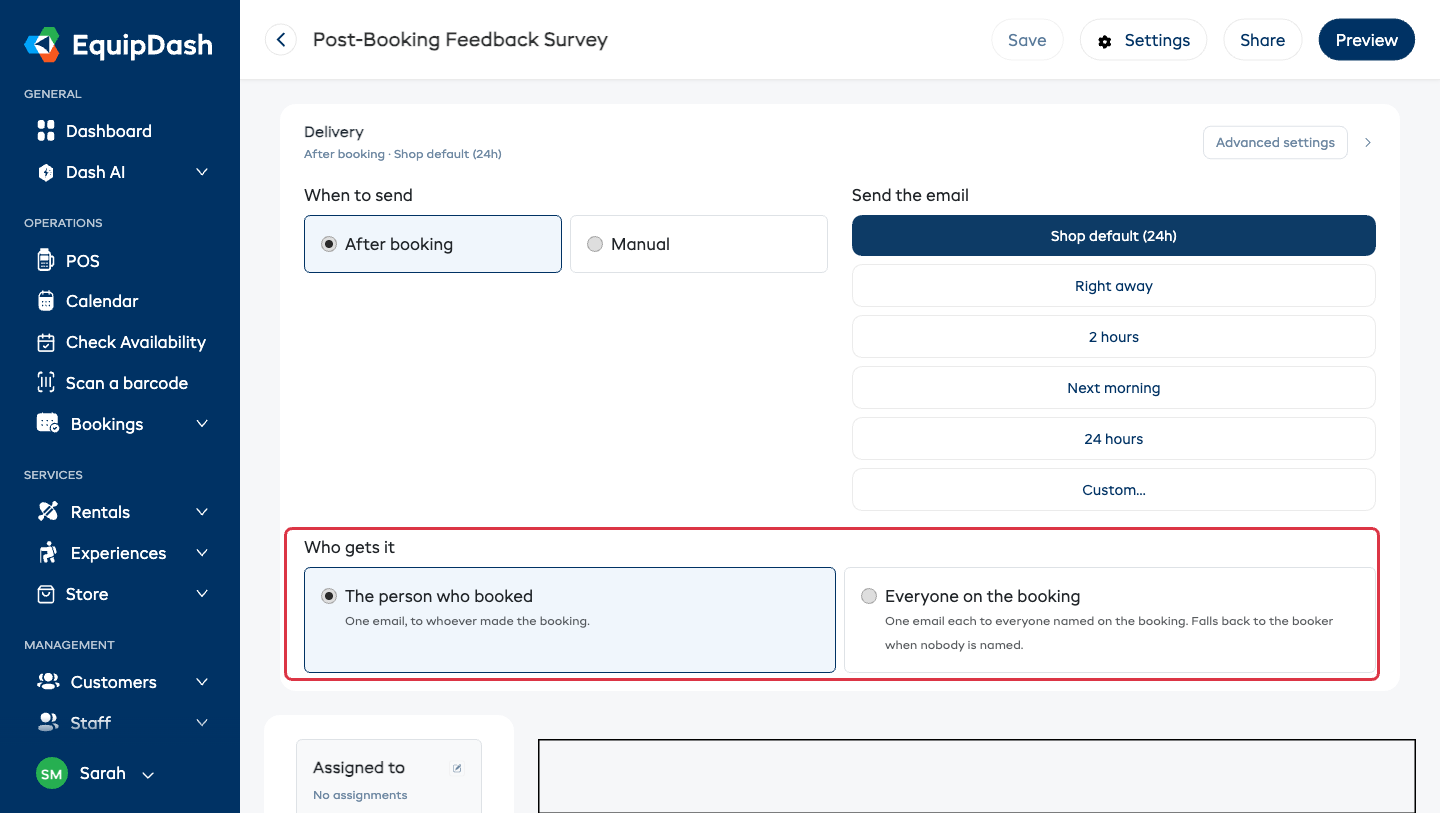
- In Quando inviare, scelga Dopo la prenotazione.
- In Invia l'email, scelga la tempistica: Predefinita del negozio (Xh), Subito, 2 ore, Il mattino dopo, 24 ore, oppure Personalizzata… per un numero specifico di minuti, ore o giorni.
- Fatto: la modifica si salva non appena clicca.
Se lascia un sondaggio su Predefinita del negozio, la tempistica viene presa da Impostazioni → Sondaggi e recensioni → Ritardo di invio predefinito (ore), così tutti i sondaggi restano allineati. Imposti una tempistica dedicata solo quando quel singolo sondaggio richiede davvero un trattamento diverso.
Il sondaggio deve essere Pubblicato (Stato → Attivo nel builder) prima che qualcosa venga inviato.
Chi lo riceve
Per impostazione predefinita, un sondaggio viene inviato a una sola persona: chi ha effettuato la prenotazione. È la scelta giusta per la maggior parte delle prenotazioni, dove chi prenota è anche chi partecipa.
È la scelta sbagliata quando una prenotazione copre un gruppo: una classe scolastica, una giornata aziendale, un addio al celibato/nubilato, una gita di un club. In questi casi chi prenota è un organizzatore che potrebbe non aver nemmeno partecipato alla gita, e lei riceve una sola opinione invece di venti.
| Opzione | Chi riceve il sondaggio |
|---|---|
| La persona che ha prenotato (predefinita) | Un'email, a chi ha effettuato la prenotazione. |
| Tutti i partecipanti alla prenotazione | Un'email a ciascuna persona indicata nella prenotazione. |
Per modificarlo: apra il sondaggio, espanda la scheda Invio e scelga sotto Chi lo riceve. È disponibile anche nel pannello Crea nuovo sondaggio (sotto Chi lo riceve) e in Impostazioni avanzate, così può impostarlo quando preferisce.
Quando la scheda è impostata su Tutti i partecipanti alla prenotazione, il riepilogo compresso della scheda Invio lo indica, ad esempio Dopo la prenotazione · 2 ore · Tutti.
Alcune cose utili da sapere:
- Nessuno riceve due copie. Se lo stesso indirizzo email compare più volte — un genitore associato a due figli, oppure un organizzatore che partecipa anche lui alla gita — riceve un solo sondaggio, non più copie.
- Se nella prenotazione non è indicato nessuno, il sondaggio viene inviato a chi ha effettuato la prenotazione, così arriva sempre a qualcuno.
- Chi non ha un indirizzo email viene escluso, come succede ovunque in EquipDash. Aggiunga l'email alla scheda cliente e verrà incluso la prossima volta.
- Il suo tasso di risposta diventa più realistico. Una prenotazione da 20 persone ora conta come 20 invii invece di uno solo, quindi la percentuale riflette quante persone hanno effettivamente risposto. È normale che il numero cambi quando passa per la prima volta a questa modalità: la cifra precedente era ottimistica.
"Tutti i partecipanti alla prenotazione" raggiunge solo le persone effettivamente indicate nella prenotazione. Se accetta prenotazioni di gruppo senza registrare chi partecipa, aggiunga prima i partecipanti alla prenotazione: è lo stesso elenco che alimenta il suo manifesto.
Perché 2 ore?
Un breve ritardo dà ai clienti il tempo di tornare a casa e riflettere mentre la giornata è ancora fresca nella memoria. Inviare il sondaggio nell'istante in cui restituiscono l'attrezzatura risulta invadente; aspettare giorni fa sbiadire i dettagli. Il mattino dopo funziona meglio per le prenotazioni che terminano in tarda serata.
Cosa riceve il cliente
Quando il sondaggio include una domanda con valutazione da 0 a 10, l'email mostra la scala direttamente nel messaggio. Il cliente tocca un numero, il sondaggio si apre con quel punteggio già selezionato, e un altro tocco invia la risposta. Meno attriti significano più risposte, e più persone che arrivano alla pagina di ringraziamento dove si trovano i suoi link alle recensioni.
Se non rispondono entro 7 giorni, ricevono esattamente un promemoria, mai una sequenza. Lo può disattivare per singolo sondaggio con Un promemoria, dopo 7 giorni in Impostazioni avanzate.
Chi viene escluso automaticamente
EquipDash ricontrolla ogni prenotazione al momento dell'invio, non solo quando il sondaggio è stato messo in coda, quindi le modifiche dell'ultimo minuto vengono rispettate:
- Prenotazioni annullate e prenotazioni archiviate: non viene inviato nulla, anche se l'email era già in coda.
- Mancate presentazioni: una prenotazione che il suo team ha contrassegnato come Mancata presentazione, e una prenotazione ancora confermata dopo la data di fine, vengono entrambe escluse.
- Clienti che hanno prenotato tramite un'OTA (GetYourGuide, Viator, Manawa): esclusi. Questi clienti appartengono al sistema di recensioni della rispettiva OTA.
- Ogni prenotazione viene interpellata una sola volta per sondaggio, anche se viene completata e ha anche una restituzione.
- I sondaggi archiviati non vengono mai inviati.
- Per singola prenotazione: usi Non inviare sondaggi per questa prenotazione nella pagina della prenotazione per il cliente che preferisce non interpellare. Vedi Azioni sui sondaggi in una prenotazione.
C'è anche Invia solo dopo una restituzione senza problemi in Impostazioni avanzate: quando è attivo, il sondaggio viene trattenuto se l'attrezzatura è tornata danneggiata, proprio il momento in cui è meno opportuno chiedere un feedback.
Se il sondaggio è assegnato a prodotti specifici
Un sondaggio viene inviato solo per le prenotazioni che contengono qualcosa a cui si applica:
- Un sondaggio applicato a due prodotti specifici viene inviato solo dopo prenotazioni che includono uno di quei prodotti.
- Un sondaggio lasciato su Tutti i prodotti / Tutte le esperienze viene inviato dopo ogni prenotazione idonea.
Può verificare o modificare questo nella scheda Assegnato a del builder: vedi Creare un sondaggio.
Inviare anche via SMS
- Apra il sondaggio e clicchi su Impostazioni avanzate nella scheda Invio.
- Attivi Invia anche via SMS.
Il cliente riceve il link del sondaggio nell'app di messaggistica oltre che nella casella email. Ogni invio consuma un credito SMS per destinatario: vedi Portafoglio e crediti SMS.
Gli SMS richiedono che il componente aggiuntivo SMS sia attivo sul suo account. Vada su Impostazioni → SMS per attivarlo. Vedi Guida introduttiva agli SMS.
Chiedere una recensione Google invece di un sondaggio
Se l'unico scopo di un sondaggio è ottenere recensioni Google, imposti Dopo la prenotazione su Salta il sondaggio, chiedi direttamente una recensione Google in Impostazioni avanzate. L'email successiva alla prenotazione porterà quindi i clienti direttamente alla sua pagina delle recensioni Google, senza alcun modulo da compilare. Viene inviata a tutti, non solo ai clienti soddisfatti, ed è proprio questo a mantenerla conforme alle linee guida. Vedi Ottenere più recensioni nel modo giusto.
Invio manuale
Inviare da una prenotazione
Il modo più rapido per sottoporre un sondaggio a un cliente specifico:
- Apra la pagina dei dettagli della prenotazione.
- Clicchi su Azioni ▾ → Invia sondaggio.
- Scelga il sondaggio: l'elenco mostra solo i sondaggi pubblicati applicabili a questa prenotazione, e quelli già inviati per questa prenotazione mostrano Già inviato al posto del pulsante di invio.
- L'email parte immediatamente.
Vedi Azioni sui sondaggi in una prenotazione.
Condividere tramite link, embed sul sito o codice QR
- Apra il sondaggio e clicchi su Condividi nella barra degli strumenti in alto (è disponibile anche nella pagina delle statistiche del sondaggio).
- Si apre la finestra Condividi sondaggio.
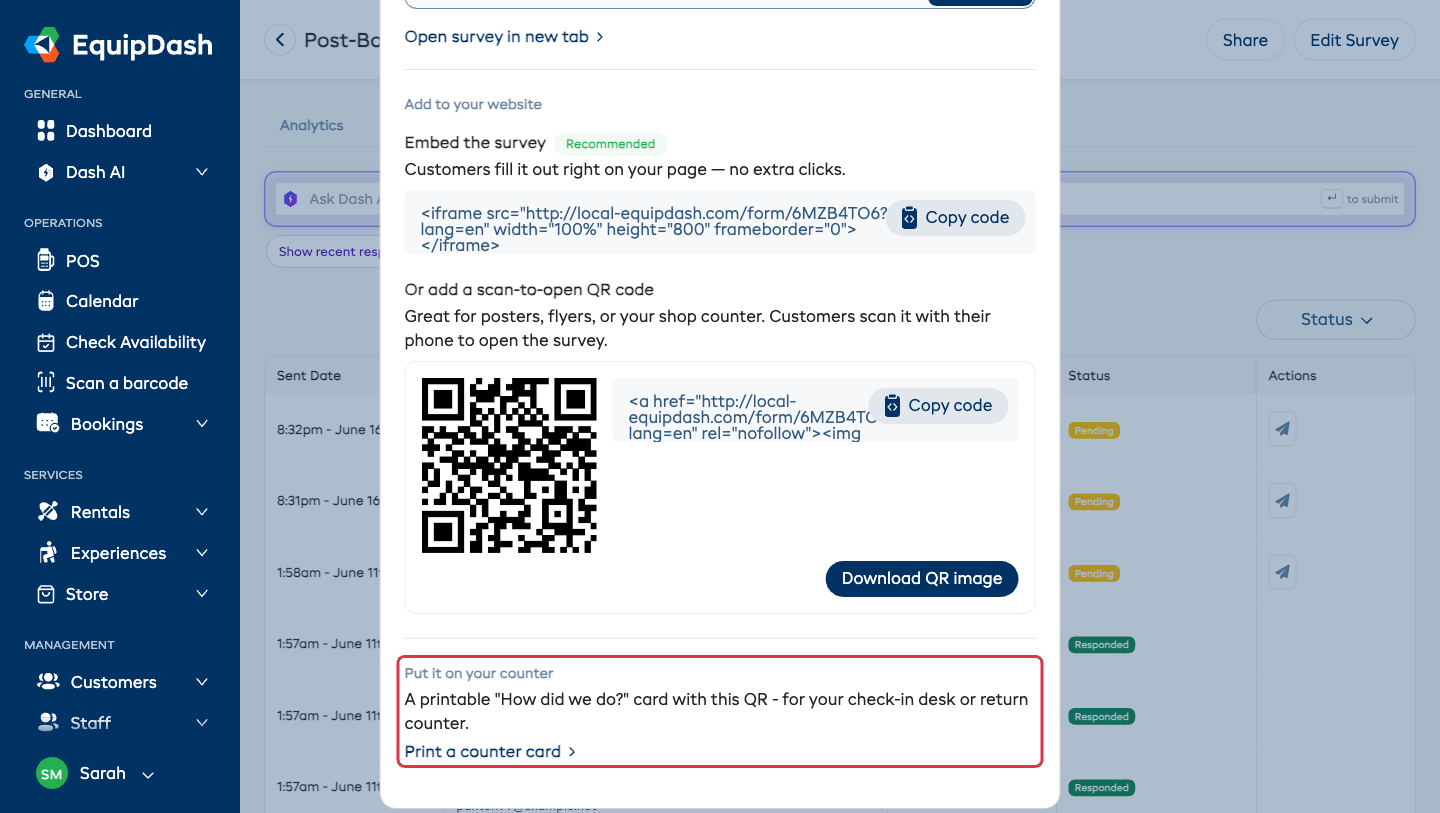
Offre:
- Schede di lingua: se il sondaggio è disponibile in più lingue, compare una scheda per ciascuna (Italiano (predefinita), Francese, e così via). Tutto ciò che si trova sotto le schede — link, embed, QR — cambia di conseguenza, così ogni versione apre il sondaggio direttamente in quella lingua. Con una sola lingua, non compare nessuna scheda.
- Condividi con link: l'URL del sondaggio e un pulsante Copia link, più Apri sondaggio in una nuova scheda per provarlo lei stesso.
- Aggiungi al tuo sito, con due opzioni:
- Incorpora il sondaggio (consigliato): uno snippet che inserisce il sondaggio dal vivo nella sua pagina, così i clienti rispondono senza lasciare il suo sito.
- Oppure aggiungi un codice QR da scansionare: l'immagine QR, uno snippet per mostrarla sul sito e Scarica immagine QR per salvarla da stampare.
- Mettilo sul tuo bancone: Stampa un cartellino da bancone apre una scheda stampabile "Come è andata?" con il codice QR di questo sondaggio, nel formato di mezza pagina A4. Piegata o ritagliata, può metterla sul banco di check-in o al punto di restituzione.
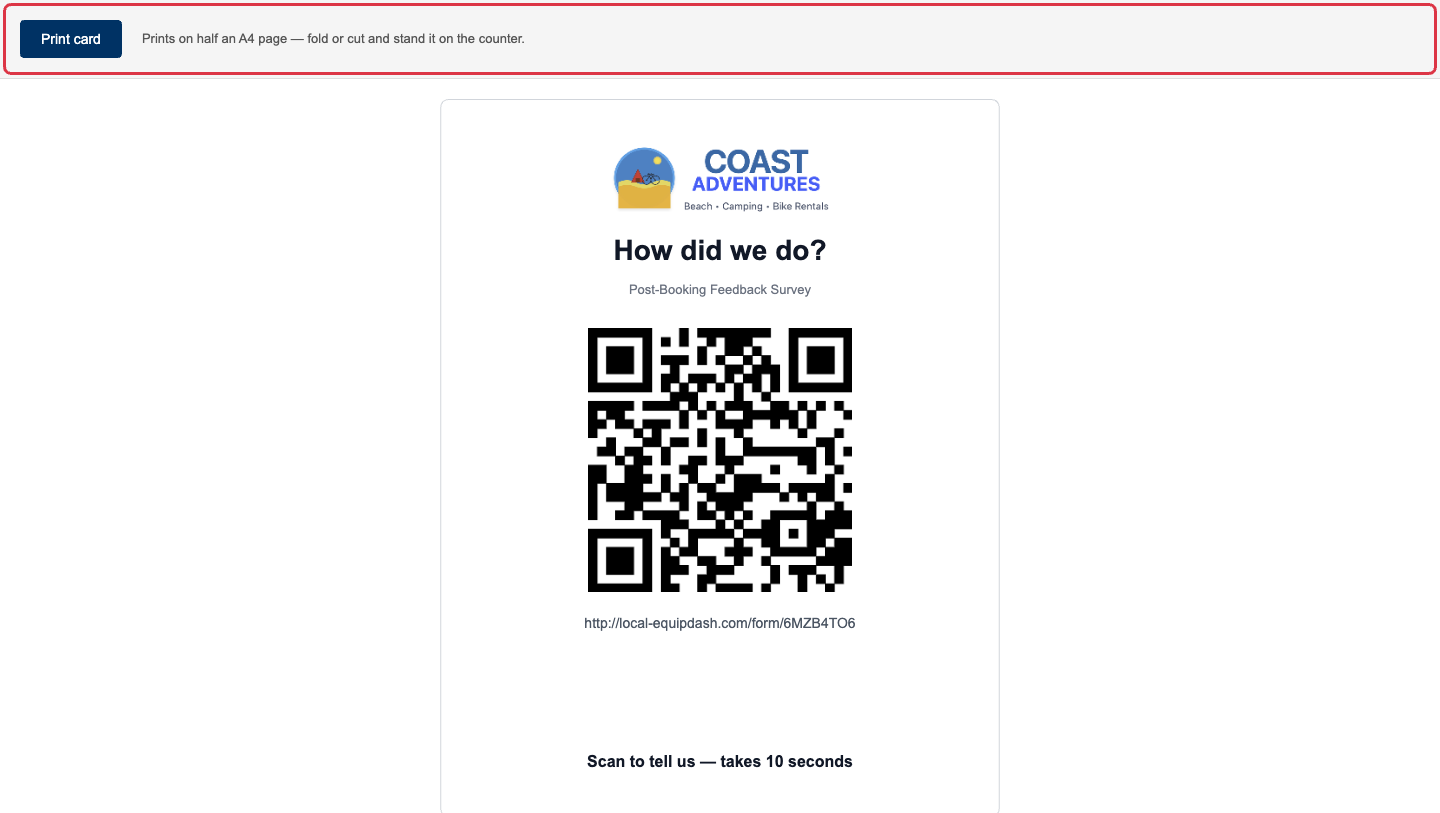
Lo snippet del codice QR contiene l'immagine direttamente, quindi viene visualizzato in modo affidabile su qualsiasi sito, incluso Squarespace, senza bisogno di configurazioni aggiuntive.
Monitorare gli invii effettuati
La scheda Inviati di un sondaggio mostra ogni invio.
- Clicchi su Sondaggi nella barra laterale sinistra.
- Clicchi sul nome del sondaggio, oppure sull'icona (grafico) Vedi statistiche nella sua riga.
- Selezioni la scheda Inviati.
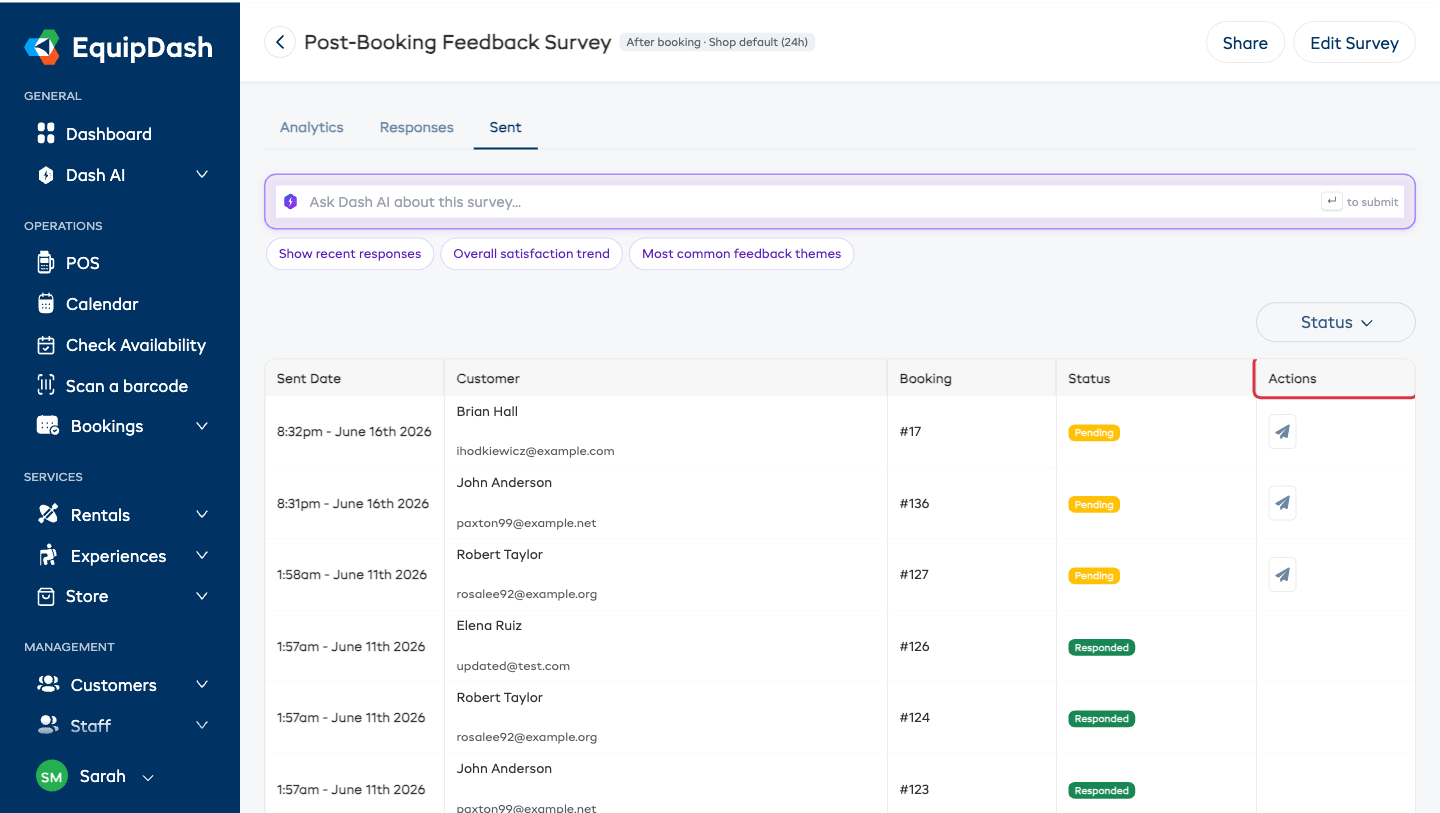
| Colonna | Cosa mostra |
|---|---|
| Data invio | Quando è stato inviato (In attesa se non ancora) |
| Cliente | Nome e indirizzo email, con link alla scheda cliente |
| Prenotazione | Il numero della prenotazione collegata |
| Stato | Risposto, In attesa, Non riuscito o Respinto |
| Azioni | Reinvia (icona aeroplanino di carta): vedi sotto |
Usi il filtro Stato sopra la tabella per restringere l'elenco.
Reinviare
Trovi la riga e clicchi sull'icona di reinvio in Azioni. Le righe già contrassegnate come Risposto non offrono questa opzione: non c'è nulla da sollecitare.
Per un sondaggio impostato su Salta il sondaggio, chiedi direttamente una recensione Google, la colonna Azioni mostra invece un indicatore Aperto, così può vedere chi ha effettivamente cliccato sul link della recensione.
Suggerimenti per migliorare il tasso di risposta
- Tenga i sondaggi brevi: 3-5 domande è il punto ideale.
- Invii mentre il ricordo è fresco: 2 ore dopo è l'impostazione predefinita per un buon motivo.
- Lasci attivo il promemoria: un sollecito dopo 7 giorni aumenta sensibilmente le risposte, senza alcuno sforzo da parte sua.
- Stampi il cartellino da bancone: intercetta i clienti nel momento in cui sono più soddisfatti.
- Risponda rapidamente ai clienti insoddisfatti: quelli a cui risolve un problema diventano spesso i suoi clienti più fedeli. Vedi Gestire le risposte.
Guide correlate
- Panoramica sui sondaggi
- Creare un sondaggio
- Ottenere più recensioni su Google e TripAdvisor nel modo giusto
- Statistiche e report sui sondaggi
- Punteggi di soddisfazione (NPS) spiegati
- Azioni sui sondaggi in una prenotazione
- Gestione delle prenotazioni — dove vengono registrati i rapporti sulle condizioni alla restituzione
- Notifiche SMS
- Portafoglio e crediti SMS