Analyses et rapports des enquêtes Growth+This feature requires the Growth+ plan or higher
Chaque enquête dispose de sa propre page de résultats : le niveau de satisfaction de vos clients, combien ont répondu, ce qu'ils ont dit question par question, combien ont cliqué pour vous laisser un avis, et qui attend encore une réponse de votre part.
Ouvrir les résultats d'une enquête
- Cliquez sur Enquêtes dans la barre latérale gauche.
- Cliquez sur le nom de l'enquête, ou sur l'icône Voir les analyses (graphique) sur sa ligne.
- Vous arrivez sur l'onglet Analyses.
L'en-tête de la page
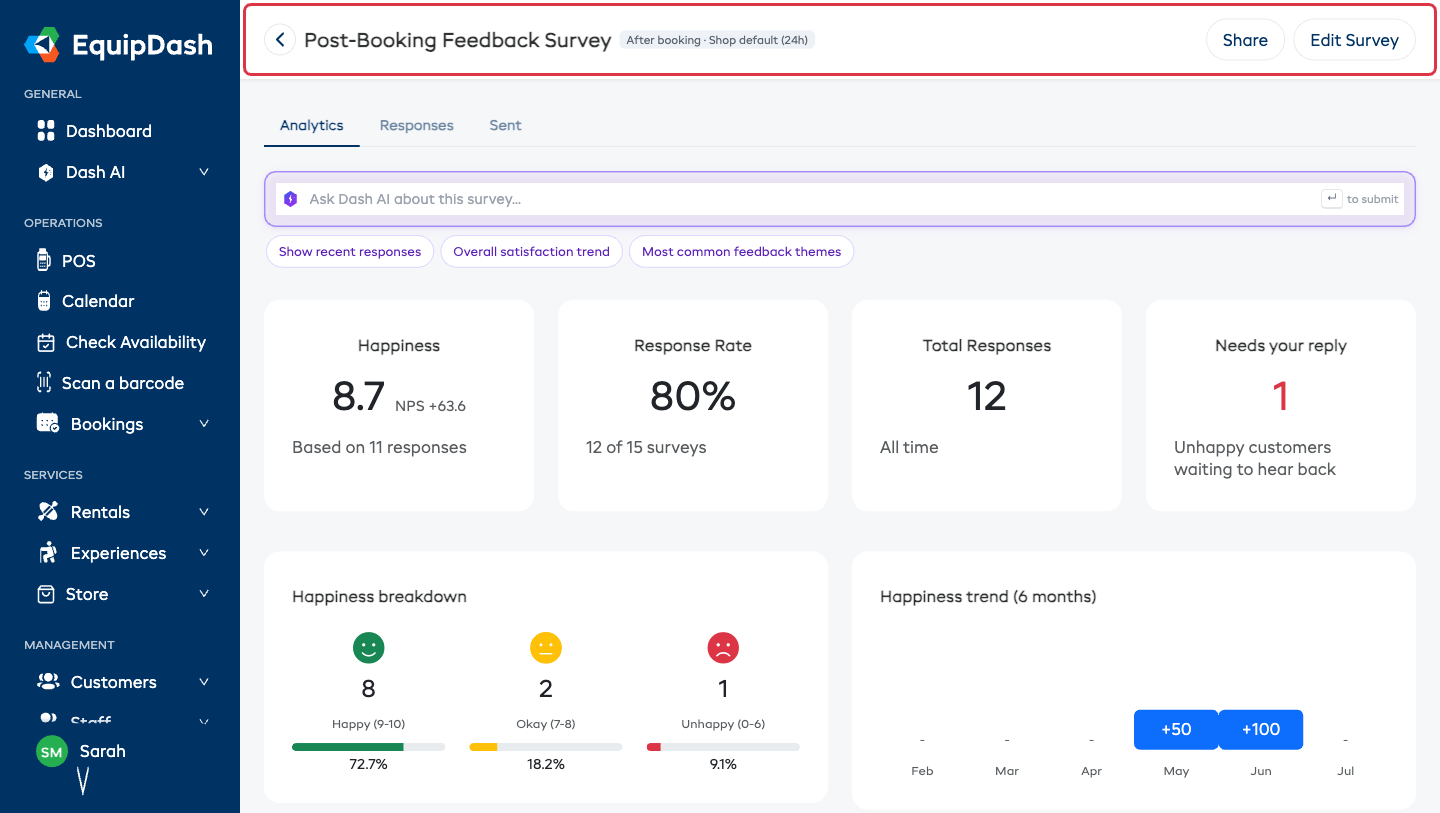
- Le nom de l'enquête, avec une flèche de retour vers la liste des enquêtes.
- Un badge de résumé de l'envoi : la même ligne que dans la carte Envoi du créateur d'enquête (« Après la réservation · 2 heures »). Vous voyez ainsi quand l'enquête part, sans quitter les résultats. Il est en lecture seule ici ; modifiez-le dans le créateur.
- Partager : ouvre la fenêtre Partager l'enquête : lien, intégration sur votre site, code QR et carte imprimable pour le comptoir.
- Modifier l'enquête : ouvre le créateur.
- Trois onglets : Analyses, Réponses, Envoyés.
Sous les onglets, la barre Posez vos questions à Dash sur cette enquête vous permet de poser des questions avec vos propres mots : « montre les réponses récentes », « quels sont les thèmes les plus fréquents ».
L'onglet Analyses
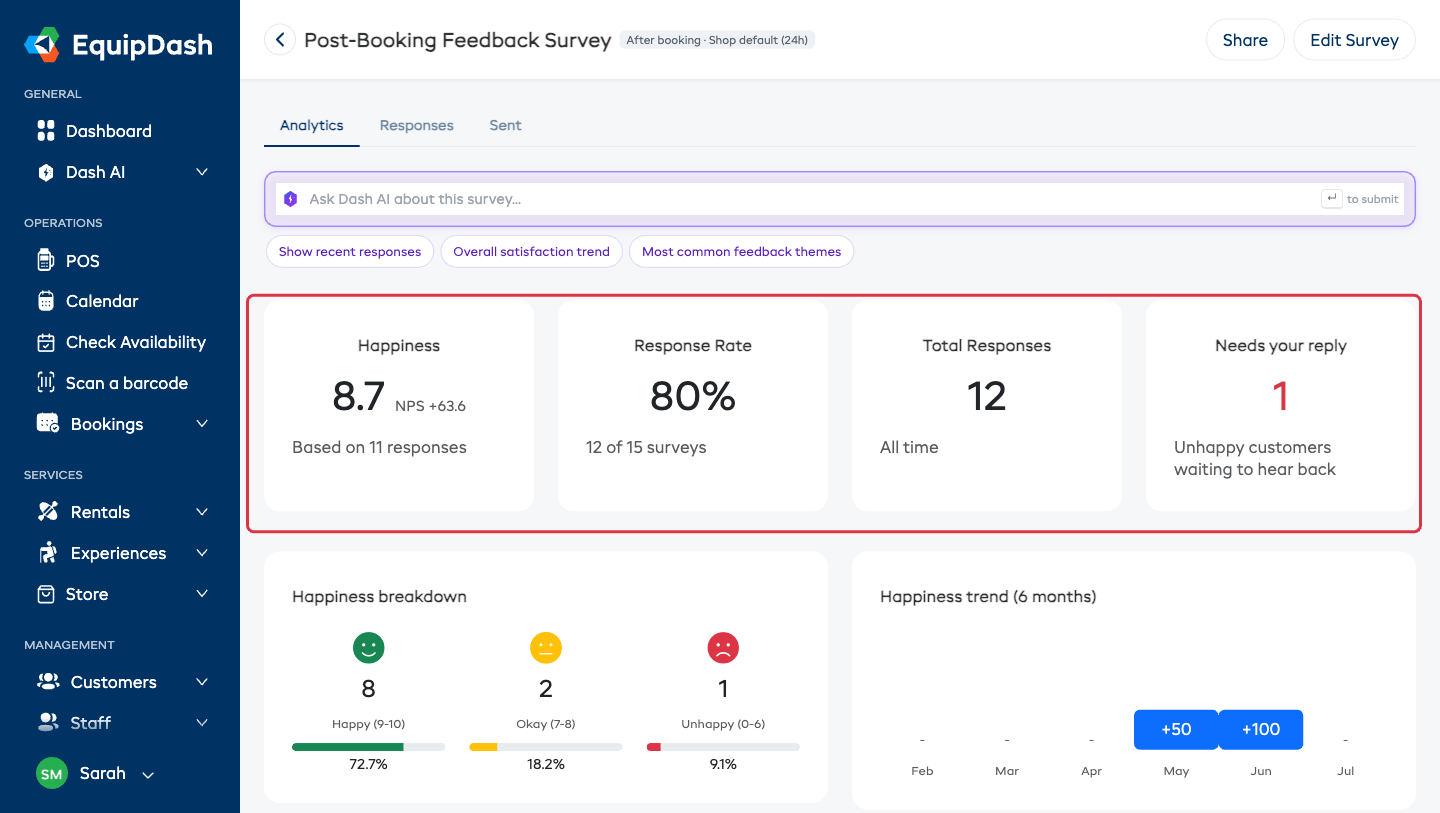
Cartes de synthèse
| Carte | Ce qu'elle affiche |
|---|---|
| Satisfaction | La note moyenne de 0 à 10, la réponse la plus simple à la question « mes clients sont-ils satisfaits ? ». Votre NPS est affiché à côté, pour vous comparer, avec le nombre de réponses sur lesquelles il repose. |
| Taux de réponse | La part des enquêtes envoyées qui ont reçu une réponse, avec les chiffres en dessous (« 12 sur 15 enquêtes »). Une enquête uniquement manuelle affiche plutôt son nombre de réponses. Pour une enquête qui part à toutes les personnes de la réservation, chaque personne compte pour un envoi : une réservation de 20 personnes compte donc pour 20, et non pour 1. |
| Total des réponses | Toutes les réponses complètes, depuis le début. |
| À traiter de votre part | Les clients insatisfaits qui attendent encore une réponse de votre part. La carte devient rouge dès qu'elle dépasse zéro. |
Répartition de la satisfaction
La répartition de vos réponses notées en trois groupes, chacun avec un visage, un nombre, une barre et un pourcentage :
| Groupe | Note | Visage |
|---|---|---|
| Satisfait | 9–10 | Souriant |
| Neutre | 7–8 | Neutre |
| Insatisfait | 0–6 | Mécontent |
(Ce sont les groupes NPS classiques, en mots simples. Voir Comprendre les scores de satisfaction (NPS).)
Une réponse avec un commentaire mais sans note est comptée aussi, selon le ton du commentaire. Dans ce cas, la répartition l'indique sous son titre, par exemple Inclut 1 commentaire sans note, et la carte Satisfaction affiche Basé sur 11 notes, car la moyenne et le NPS n'utilisent que les notes.
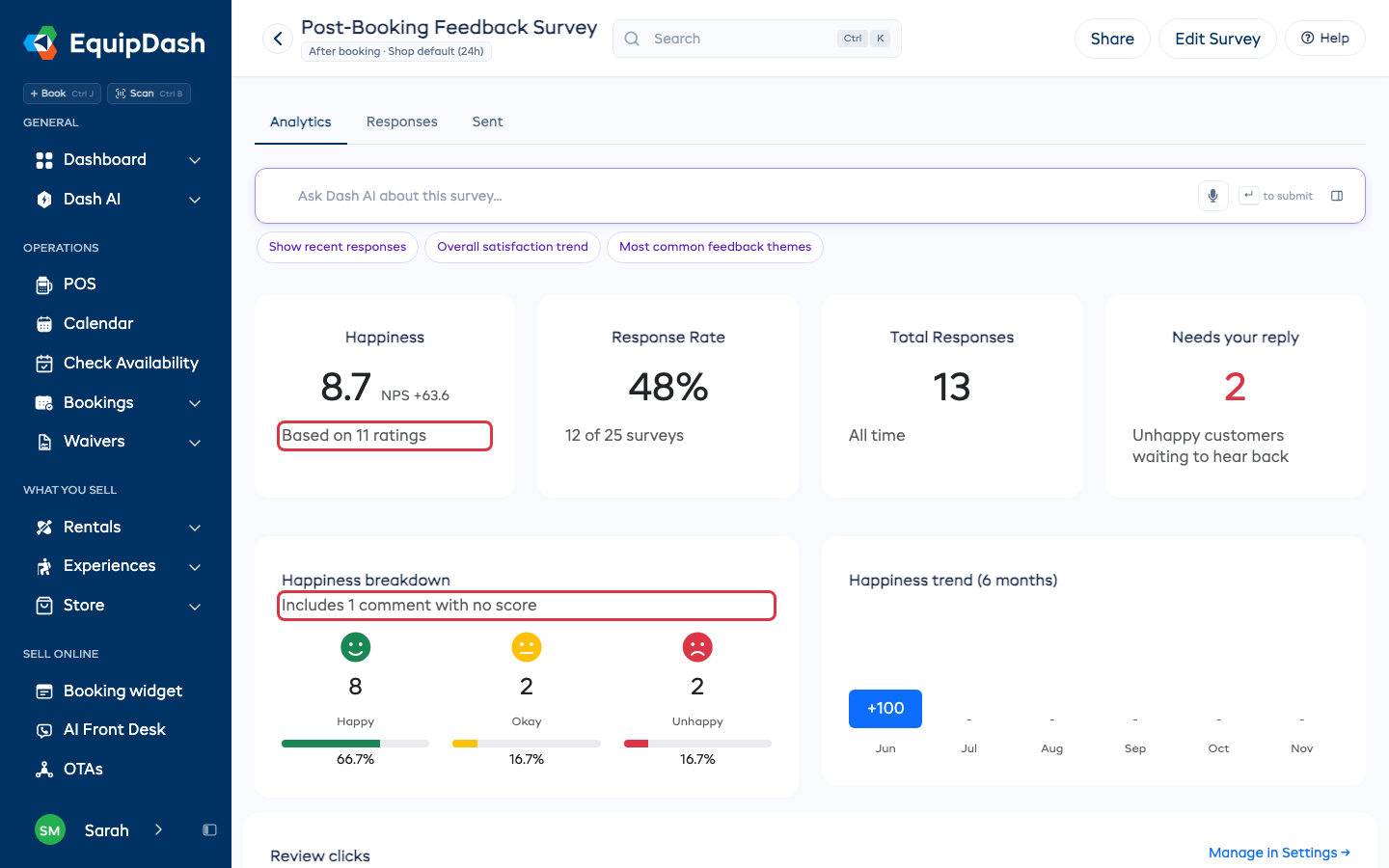
Évolution de la satisfaction (6 mois)
Votre score mois par mois sur les six derniers mois. Un score isolé n'est qu'un instantané ; cette courbe vous dit vraiment si les choses s'améliorent.
Par guide
Si vous proposez des expériences avec des guides planifiés, Par guide affiche la satisfaction moyenne des clients sur les départs de chaque guide, avec le nombre de réponses derrière chaque score. C'est réservé à l'usage interne : votre équipe le voit, les clients jamais, et on ne demande jamais aux clients de nommer un guide. Servez-vous-en pour repérer vos meilleurs guides et ceux qui auraient besoin de soutien. Cette section n'apparaît que lorsqu'il y a des données sur les guides à afficher.
Clics vers les avis
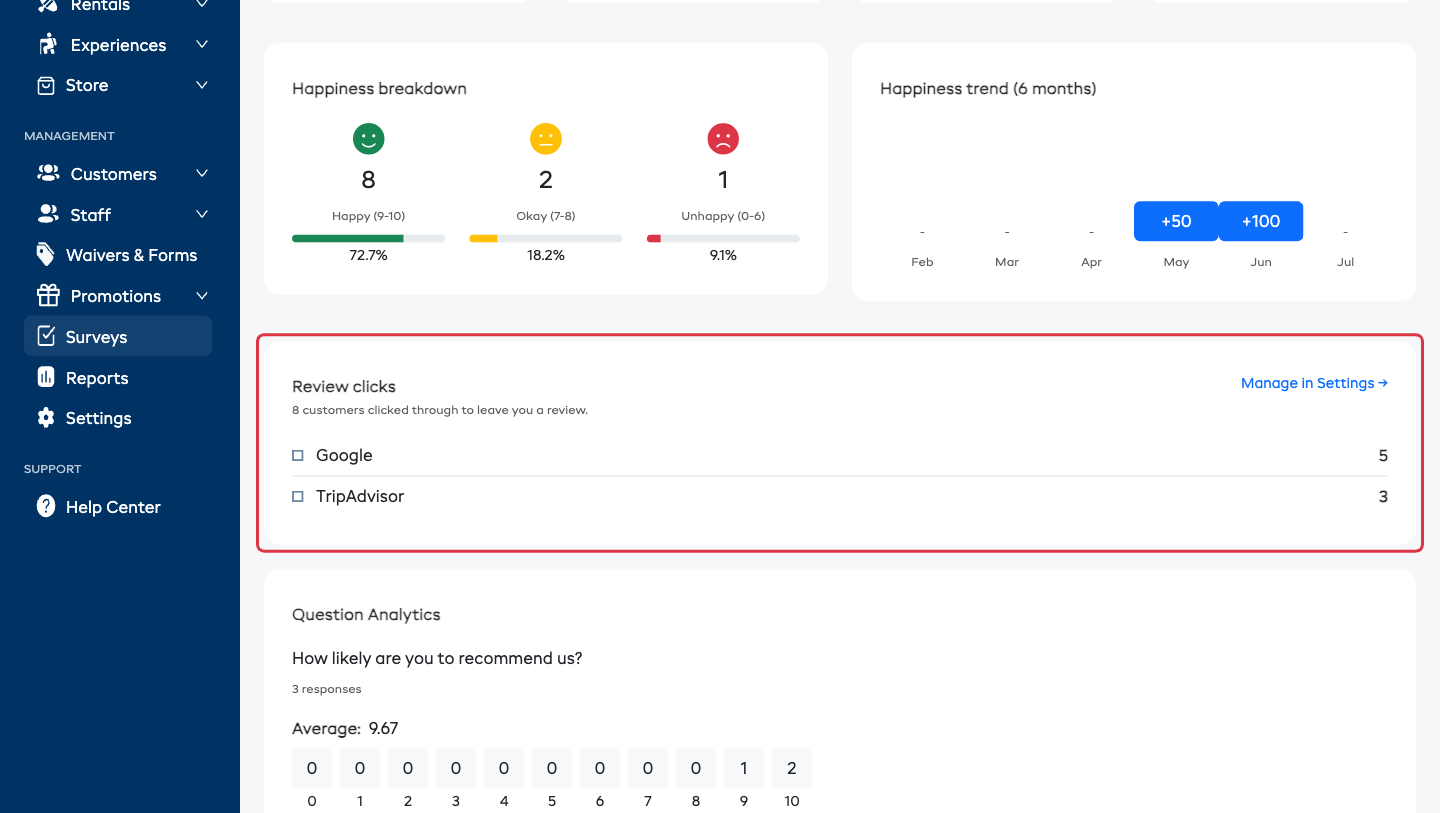
Combien de clients ont réellement cliqué pour vous laisser un avis, par plateforme (Google, TripAdvisor et toutes les autres que vous avez configurées). Chaque bouton d'avis de la page de remerciement passe d'abord par EquipDash : ces chiffres sont donc de vrais clics, pas des estimations. Le client arrive ensuite sur le site d'avis comme d'habitude.
Gérer dans les paramètres → vous mène à Paramètres → Enquêtes et avis pour ajouter ou corriger vos liens. Cette carte n'apparaît que lorsqu'au moins un lien d'avis est configuré.
Vérifiez le lien lui-même sous Paramètres → Enquêtes et avis → Vos pages d'avis. Un lien qui mène à votre fiche plutôt qu'à sa page « Écrire un avis » fait perdre des gens à la dernière étape.
Analyses par question
Chaque question de l'enquête, avec son propre résumé :
- Questions de notation : la moyenne et la répartition complète des notes.
- Questions à choix : chaque option avec son nombre de réponses et une barre.
- Questions à texte libre : les mots-clés les plus fréquents dans les réponses.
Une question qui n'est posée qu'à certaines personnes porte un badge Conditionnelle, et son nombre de réponses s'affiche ainsi : « N % des X personnes qui ont vu cette question ». Une question ciblée ne semble donc jamais ignorée par des gens à qui elle n'a pas été posée.
L'onglet Réponses
Chaque réponse individuelle, une par ligne.
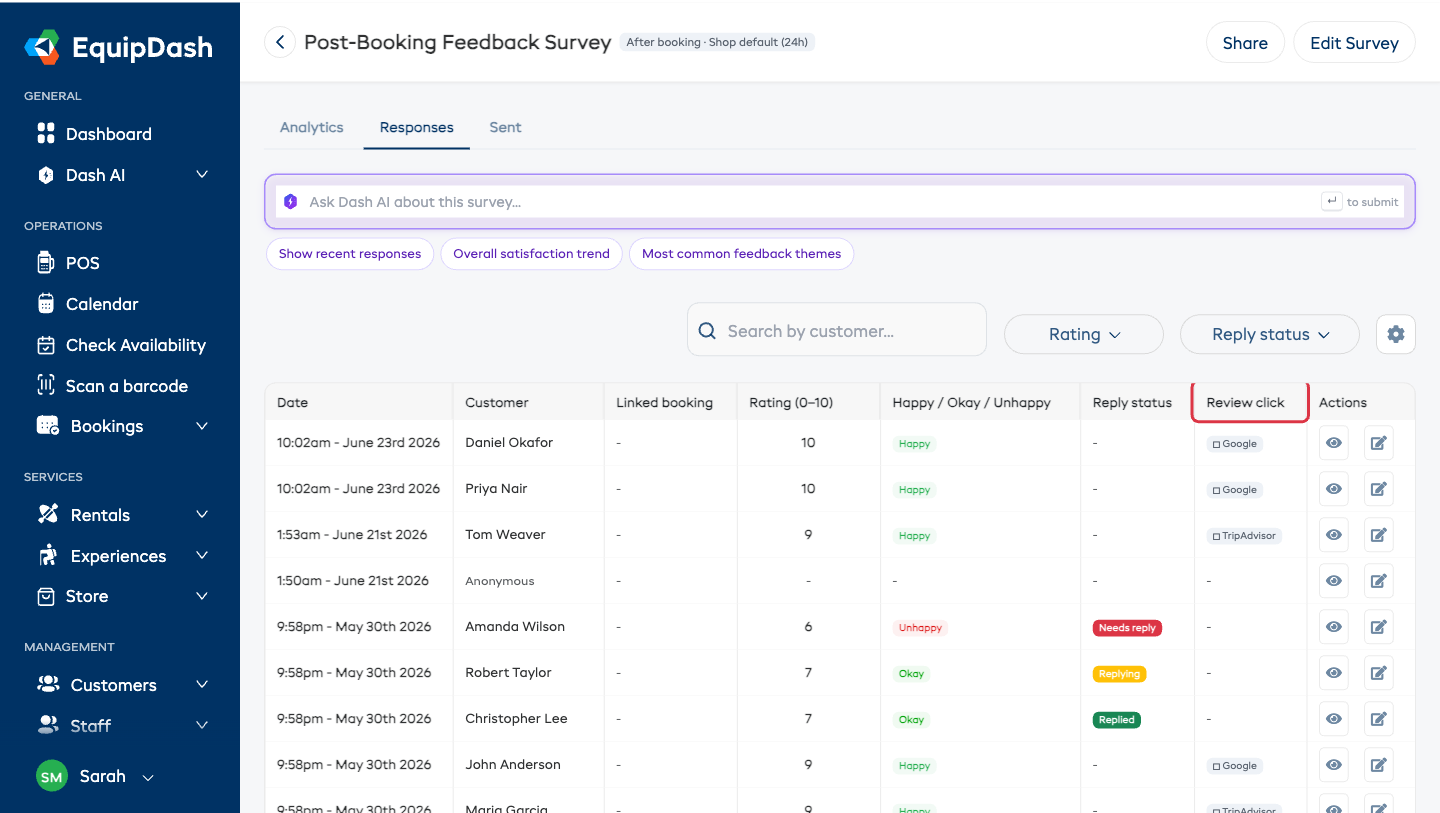
Au-dessus du tableau : une zone Rechercher par client, un filtre Note (Satisfait / Neutre / Insatisfait), un filtre Statut de la réponse et la roue dentée pour les colonnes.
| Colonne | Ce qu'elle affiche |
|---|---|
| Date | Le moment où la réponse est arrivée |
| Client | Son nom, lié à sa fiche client, ou Anonyme pour un lien partagé sans e-mail |
| Réservation liée | La réservation à laquelle cette réponse appartient |
| Note (0–10) | Le score donné |
| Satisfait / Neutre / Insatisfait | Le groupe dans lequel ce score se trouve |
| Statut de la réponse | À traiter, En cours, ou Traité |
| Clic vers un avis | Un badge indiquant la plateforme lorsque ce client a cliqué, depuis la page de remerciement, pour laisser un avis |
| Actions | Voir (œil) et Suivi (crayon) |
Trois autres colonnes sont disponibles depuis la roue dentée et masquées par défaut : E-mail du client, Notes internes et Traité le. Date et Actions sont fixes. Votre disposition s'enregistre automatiquement et est partagée avec votre équipe.
Les clients insatisfaits en premier
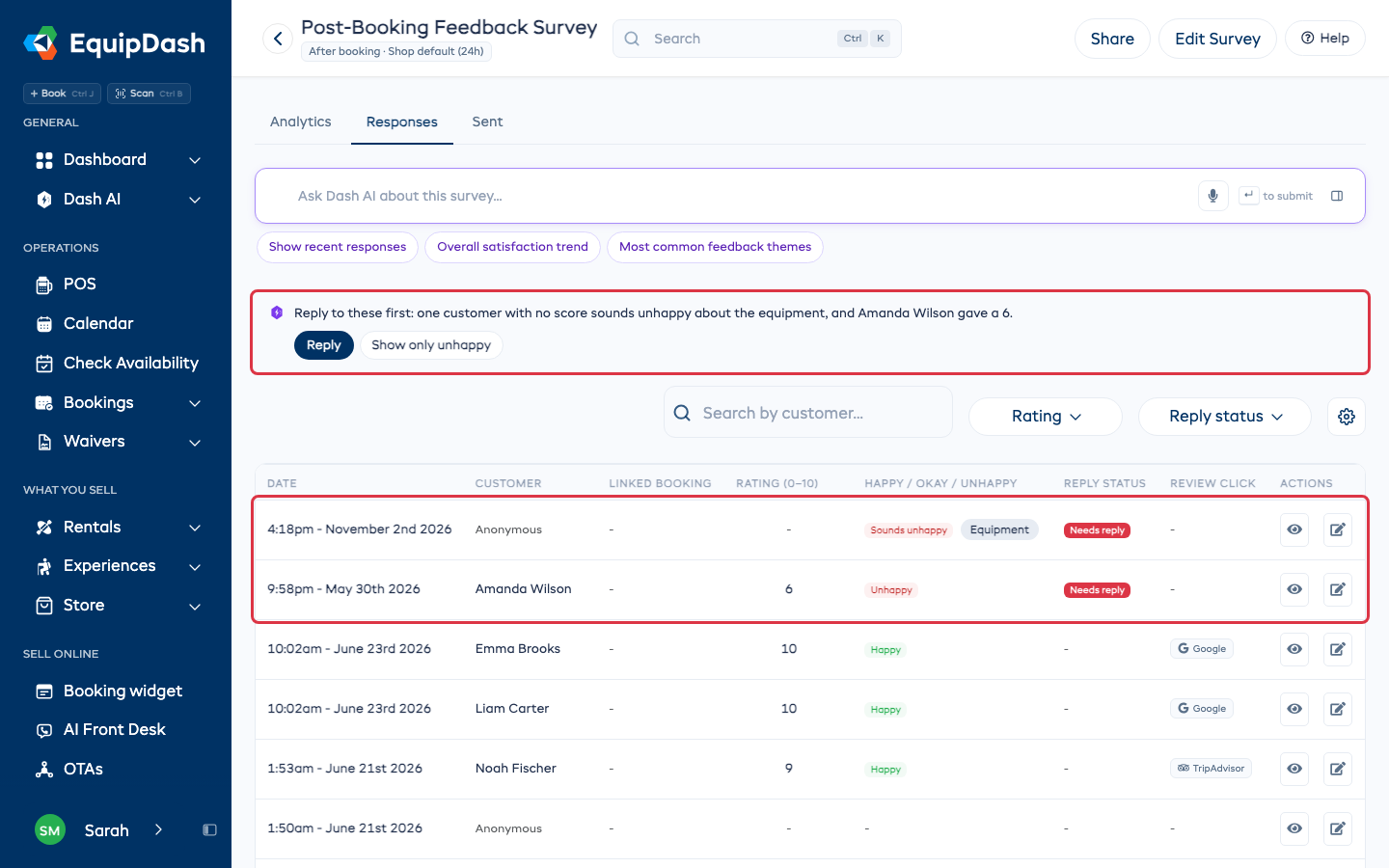
Lorsque des clients insatisfaits attendent encore une réponse, une ligne de Dash au-dessus du tableau indique à qui répondre en premier, par exemple : « Répondez d'abord à ceux-ci : un client sans note semble insatisfait du matériel, et Amanda Wilson a mis un 6. » Ces réponses se trouvent en haut du tableau.
- Répondre ouvre Mettre à jour le suivi pour la première d'entre elles.
- Afficher seulement les insatisfaits masque tous les autres. Afficher tout le monde les fait réapparaître.
Une réponse sans note indique ce que son commentaire laisse entendre, par exemple Semble insatisfait, et de quoi il parle, par exemple Matériel, dans la colonne Satisfait / Neutre / Insatisfait.
Consulter une réponse
Cliquez sur l'icône en forme d'œil pour ouvrir Détails de la réponse : la date, le client et la réservation, la note et son groupe, chaque question avec la réponse du client, et les éventuelles notes internes. Si la réponse est arrivée par un lien partagé et n'est encore rattachée à personne, Lier un client/une réservation vous permet de la rattacher.
Assurer le suivi des réponses
Cliquez sur l'icône en forme de crayon pour ouvrir Mettre à jour le suivi :
- Choisissez le Statut :
| Statut | Signification |
|---|---|
| À traiter | Quelqu'un doit contacter le client, et personne ne l'a encore fait |
| En cours | Vous êtes en train de régler la situation |
| Traité | C'est terminé |
- Ajoutez des Notes internes : ce que vous avez fait (« Appelé, excuses pour le retard au départ, 20 % de réduction sur sa prochaine réservation »). Les clients ne les voient jamais.
- Cliquez sur Enregistrer.
La carte À traiter de votre part de l'onglet Analyses compte tout ce qui est encore À traiter ou En cours, pour que personne ne passe entre les mailles du filet.
Activez M'envoyer un e-mail quand un client est insatisfait, dans les Paramètres avancés de l'enquête ou pour toute l'entreprise dans Paramètres → Enquêtes et avis. Vous serez informé d'une mauvaise note dès qu'elle arrive, et non lundi.
Lier une réponse à un client et à une réservation
Une réponse arrivée par un lien public ou un code QR peut n'être rattachée à personne :
- Cliquez sur l'icône en forme d'œil pour ouvrir Détails de la réponse.
- Cliquez sur Lier un client/une réservation.
- Recherchez la Réservation par numéro ou par nom du client.
- Le Client est rempli à partir de la réservation ; modifiez-le si besoin.
- Cliquez sur Enregistrer.
L'onglet Envoyés
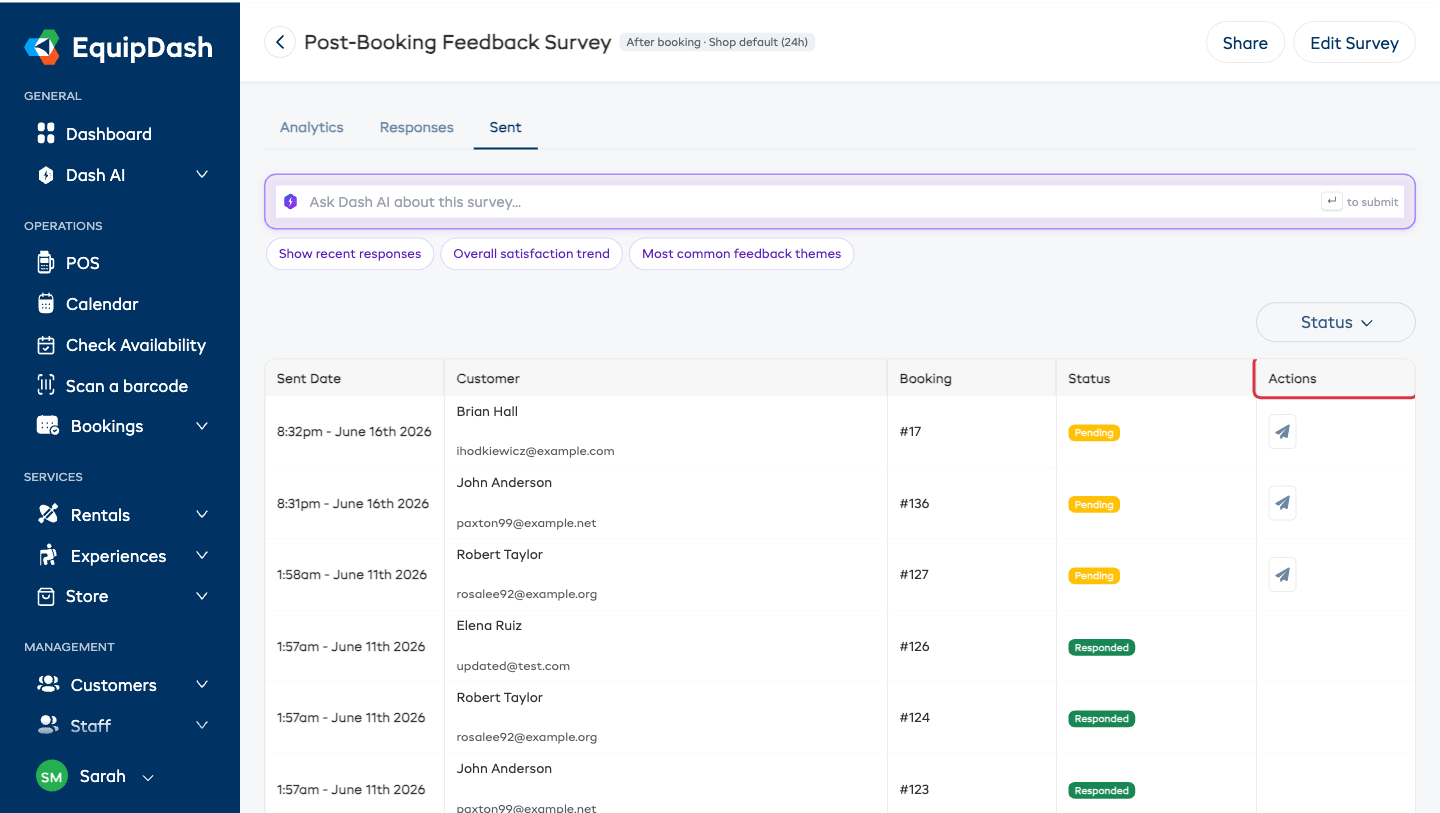
Chaque envoi de cette enquête, avec son statut et une action pour renvoyer. Tout est expliqué dans Suivre ce qui a été envoyé.
Votre semaine en retours clients
Vous n'avez pas envie de vous connecter pour vérifier ? Chaque lundi matin, EquipDash vous envoie par e-mail un résumé en langage simple : réponses, Satisfaction, tout ce qui attend votre réponse et clics vers les avis. Voir Votre résumé hebdomadaire des retours clients.
Tirer le meilleur parti de cette page
- Lisez le résumé du lundi, et connectez-vous lorsqu'il indique que quelque chose a besoin de vous.
- Répondez à chaque client insatisfait. Un petit coup de fil en ramène la plupart, et cela se passe avant qu'un avis public ne soit écrit.
- Surveillez la tendance, pas le score. Un mois, c'est du bruit ; six mois, c'est un signal.
- Lisez les réponses en texte libre. Les chiffres vous disent quoi ; les mots vous disent pourquoi.
- Comparez les clics vers les avis avec votre nombre réel d'avis. Beaucoup de clics et aucun nouvel avis signifient souvent que le lien pointe vers la mauvaise page.