Análisis e informes de encuestas Growth+This feature requires the Growth+ plan or higher
Cada encuesta tiene su propia página de resultados: qué tan contentos están sus clientes, cuántos respondieron, qué dijeron pregunta por pregunta, cuántos hicieron clic para dejarle una reseña y quién todavía está esperando que usted les responda.
Abrir los resultados de una encuesta
- Haga clic en Encuestas en la barra lateral izquierda.
- Haga clic en el nombre de la encuesta, o en el icono de gráfico Ver análisis en su fila.
- Llegará a la pestaña Análisis.
El encabezado de la página
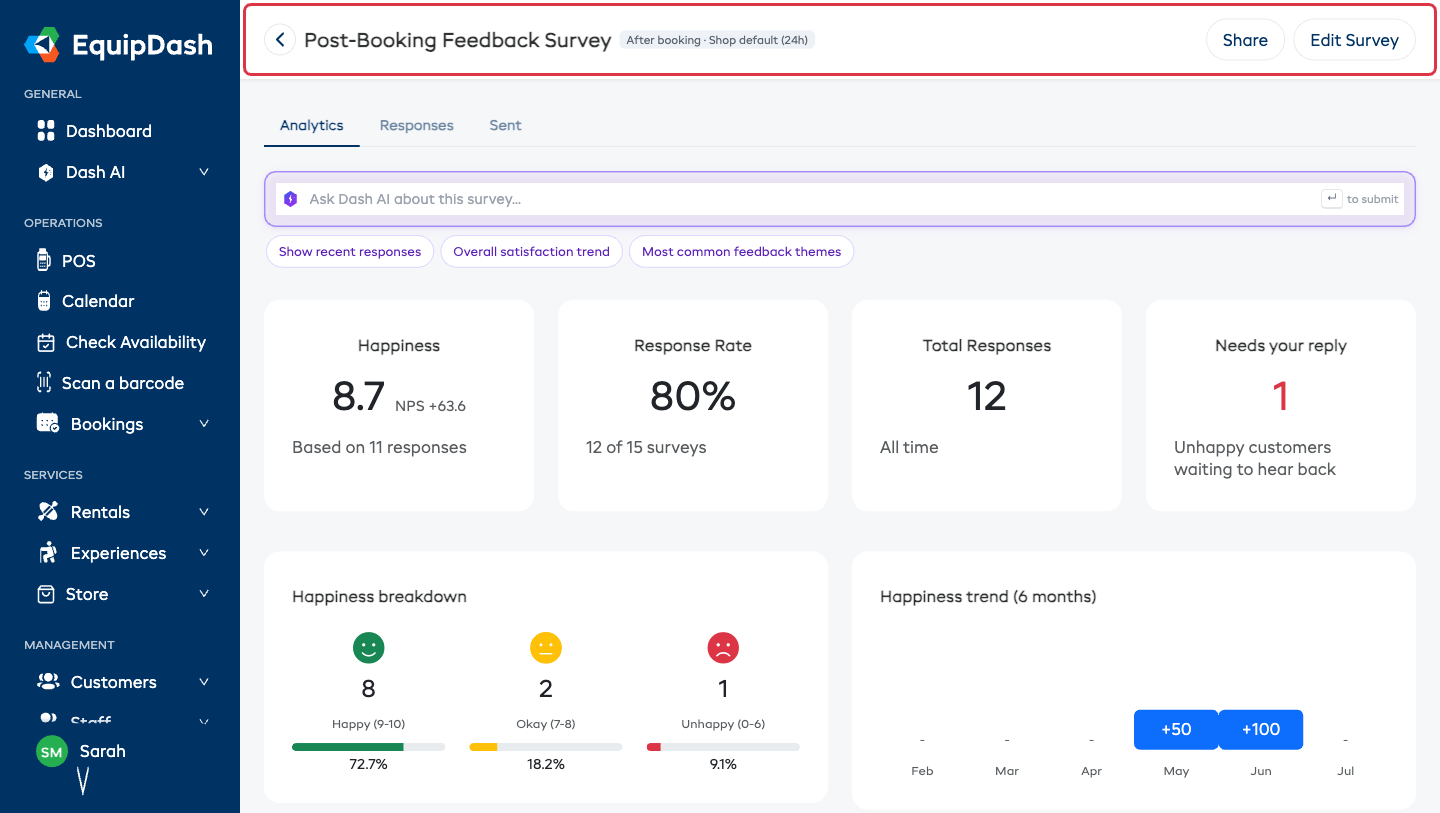
- Nombre de la encuesta, con una flecha para volver a la lista de encuestas.
- Una insignia de resumen de envío: la misma frase breve que aparece en la tarjeta de Envío del creador de encuestas ("Después de la reserva · 2 horas"), para que pueda ver cuándo se envía esta encuesta sin salir de los resultados. Aquí es de solo lectura; cámbiela en el creador de encuestas.
- Compartir: abre la ventana Compartir encuesta: enlace, inserción en el sitio web, código QR y la tarjeta de mostrador para imprimir.
- Editar encuesta: abre el creador de encuestas.
- Tres pestañas: Análisis, Respuestas, Enviadas.
Debajo de las pestañas, la barra Pregúntele a Dash IA sobre esta encuesta le permite hacer preguntas con palabras sencillas, como "muéstrame las respuestas recientes" o "cuáles son los temas más comunes".
La pestaña Análisis
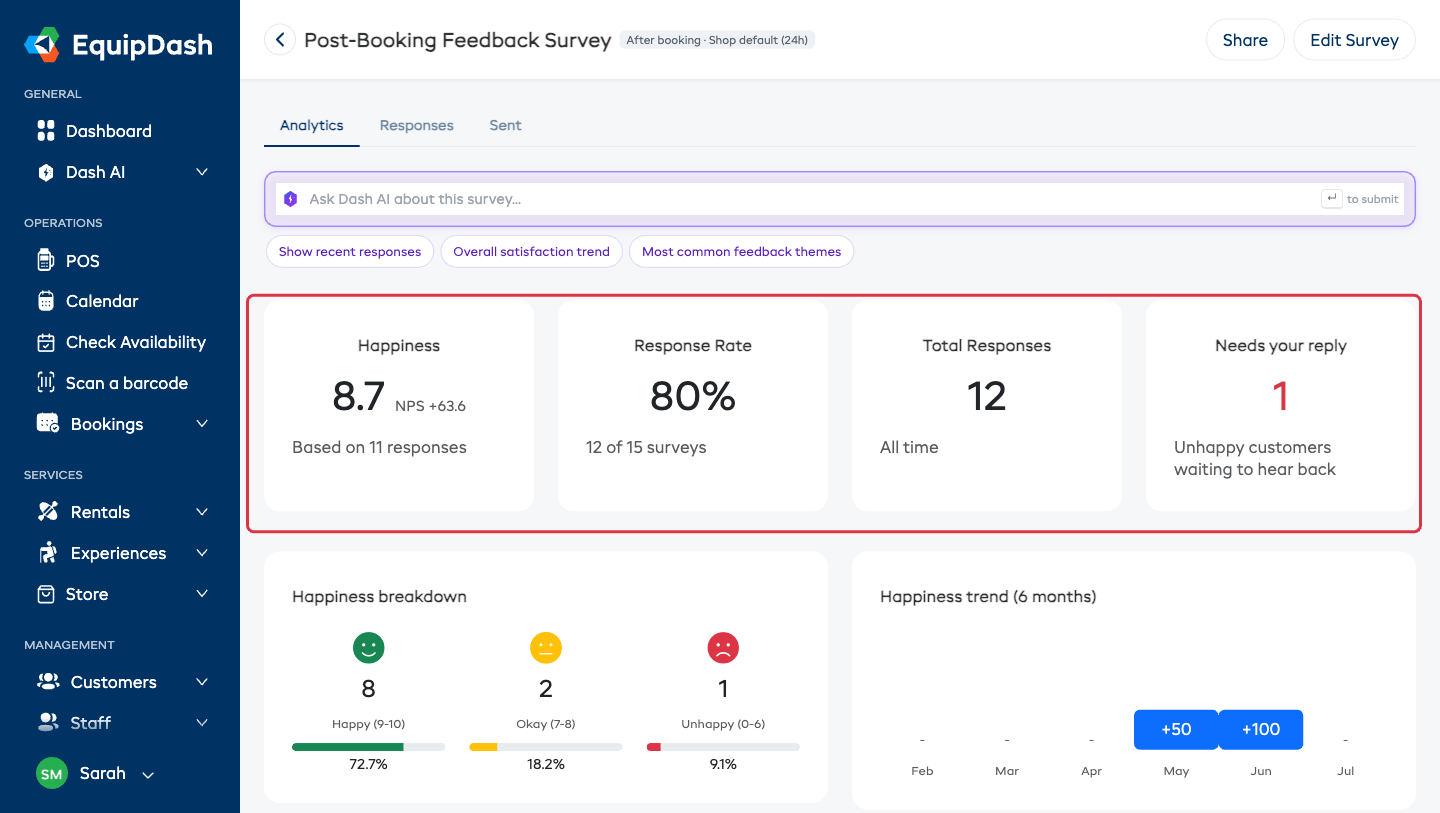
Tarjetas de resumen
| Tarjeta | Qué muestra |
|---|---|
| Felicidad | La calificación promedio de 0 a 10, la respuesta más sencilla a "¿están contentos mis clientes?", con su NPS al lado para comparar, y cuántas respuestas lo respaldan. |
| Tasa de respuesta | La proporción de encuestas enviadas que obtuvieron respuesta, con los números debajo ("12 de 15 encuestas"). Una encuesta solo manual muestra su número de respuestas en su lugar. Para una encuesta configurada para enviarse a todos los de la reserva, cada persona cuenta como un envío; así, una reserva de 20 personas cuenta como 20, no como 1. |
| Respuestas totales | Todas las respuestas completadas, de siempre. |
| Necesita su respuesta | Clientes descontentos que aún esperan que usted les responda. Se pone en rojo en cuanto es mayor que cero. |
Desglose de Felicidad
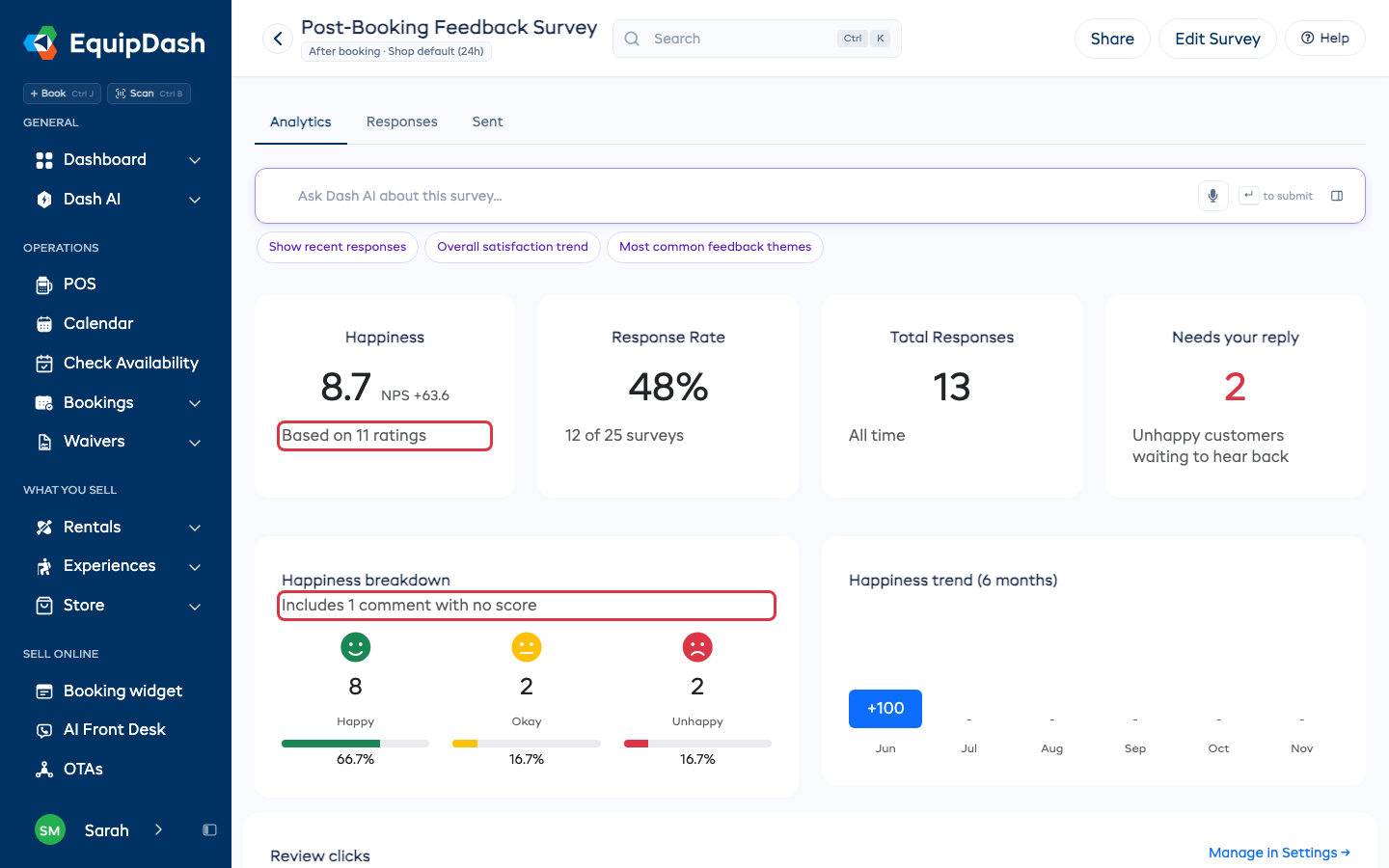
La división de sus respuestas calificadas en tres grupos, cada uno con una cara, un recuento, una barra y un porcentaje:
| Grupo | Puntaje | Cara |
|---|---|---|
| Contento | 9–10 | Sonriente |
| Normal | 7–8 | Neutral |
| Descontento | 0–6 | Con el ceño fruncido |
(Son los grupos clásicos de NPS explicados en palabras sencillas; vea Puntajes de felicidad (NPS) explicados).
Una respuesta con comentario y sin puntaje también se cuenta, según lo que parezca indicar el comentario. Cuando ocurre esto, el desglose lo indica debajo de su título, por ejemplo Incluye 1 comentario sin puntaje, y la tarjeta Felicidad dice Basado en 11 calificaciones, porque el promedio y el NPS solo usan puntajes.
Tendencia de Felicidad (6 meses)
Su puntaje mes a mes durante los últimos seis meses. Un solo puntaje es una instantánea; esta es la parte que realmente le dice si las cosas están mejorando.
Por guía
Si usted organiza experiencias con guías asignados, Por guía muestra la felicidad promedio de los huéspedes en las salidas de cada guía, con el número de respuestas detrás de cada puntaje. Es solo de uso interno: su equipo lo ve, los huéspedes nunca, y a los clientes nunca se les pregunta por el nombre de un guía. Úselo para identificar a sus guías más fuertes y a los que podrían necesitar apoyo. La sección solo aparece cuando hay datos de guías para mostrar.
Clics en reseñas
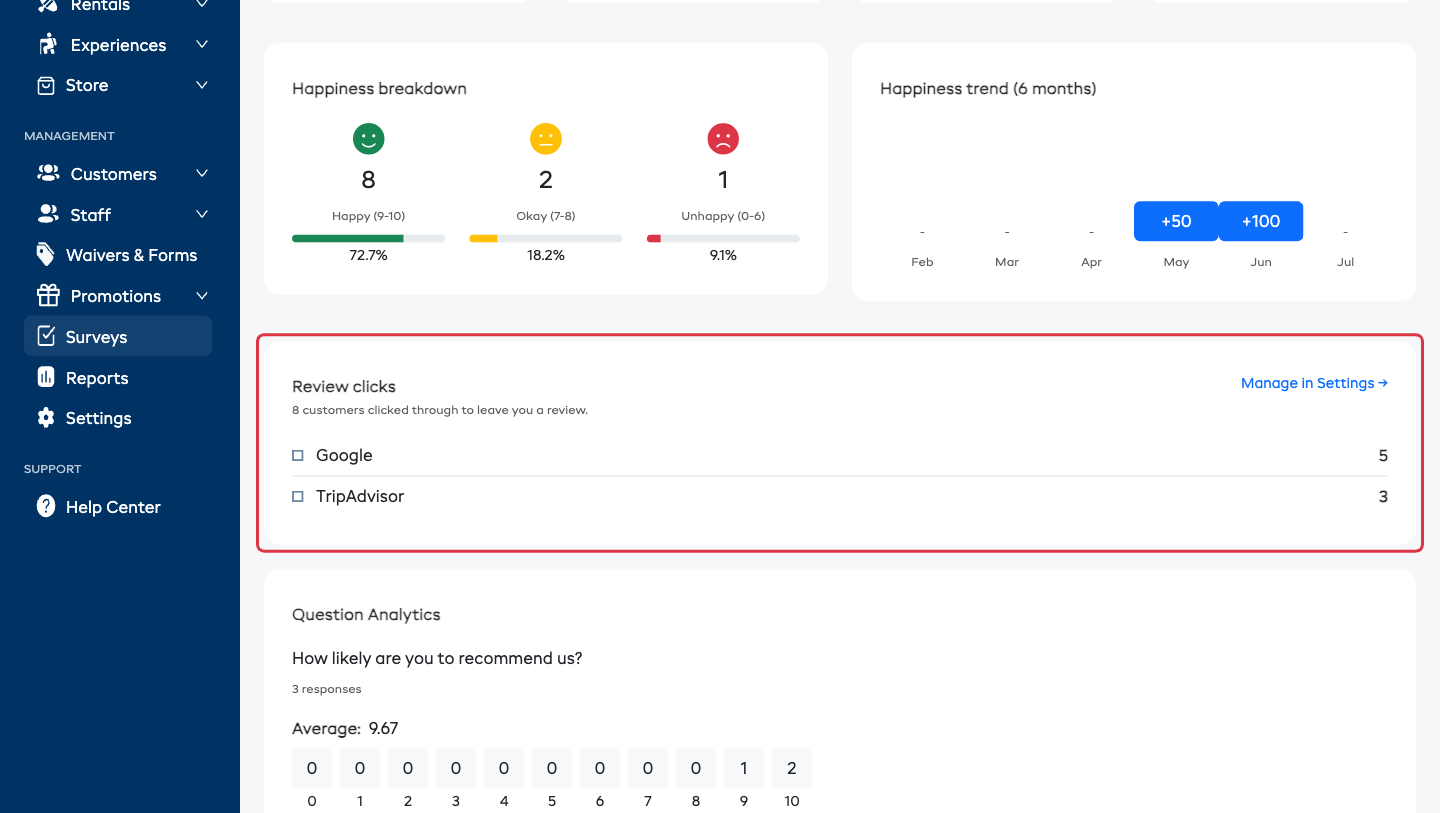
Cuántos clientes realmente hicieron clic para dejarle una reseña, desglosado por plataforma (Google, TripAdvisor y cualquier otra que haya configurado). Cada botón de reseña en la página de agradecimiento pasa primero por EquipDash, así que estos recuentos son clics reales, no estimaciones; luego el cliente llega al sitio de reseñas con normalidad.
Administrar en Configuración → lo lleva a Configuración → Encuestas y reseñas para agregar o corregir sus enlaces. La tarjeta solo aparece cuando hay al menos un enlace de reseña configurado.
Revise el enlace en sí en Configuración → Encuestas y reseñas → Sus páginas de reseñas: un enlace que lleva a su ficha en lugar de a su página de "escribir una reseña" pierde a la gente en el último paso.
Análisis de preguntas
Cada pregunta de la encuesta, con su propio resumen:
- Preguntas de calificación: el promedio más la distribución completa de puntajes.
- Preguntas de opción: cada opción con su recuento y una barra.
- Preguntas de texto: las palabras clave más comunes en las respuestas.
Una pregunta que solo se muestra a algunas personas lleva una insignia Condicional, y su número de respuestas se lee como "N% de las X personas que vieron esta pregunta", de modo que una pregunta condicional nunca parezca omitida por personas a las que nunca se les hizo.
La pestaña Respuestas
Cada respuesta individual, una por fila.
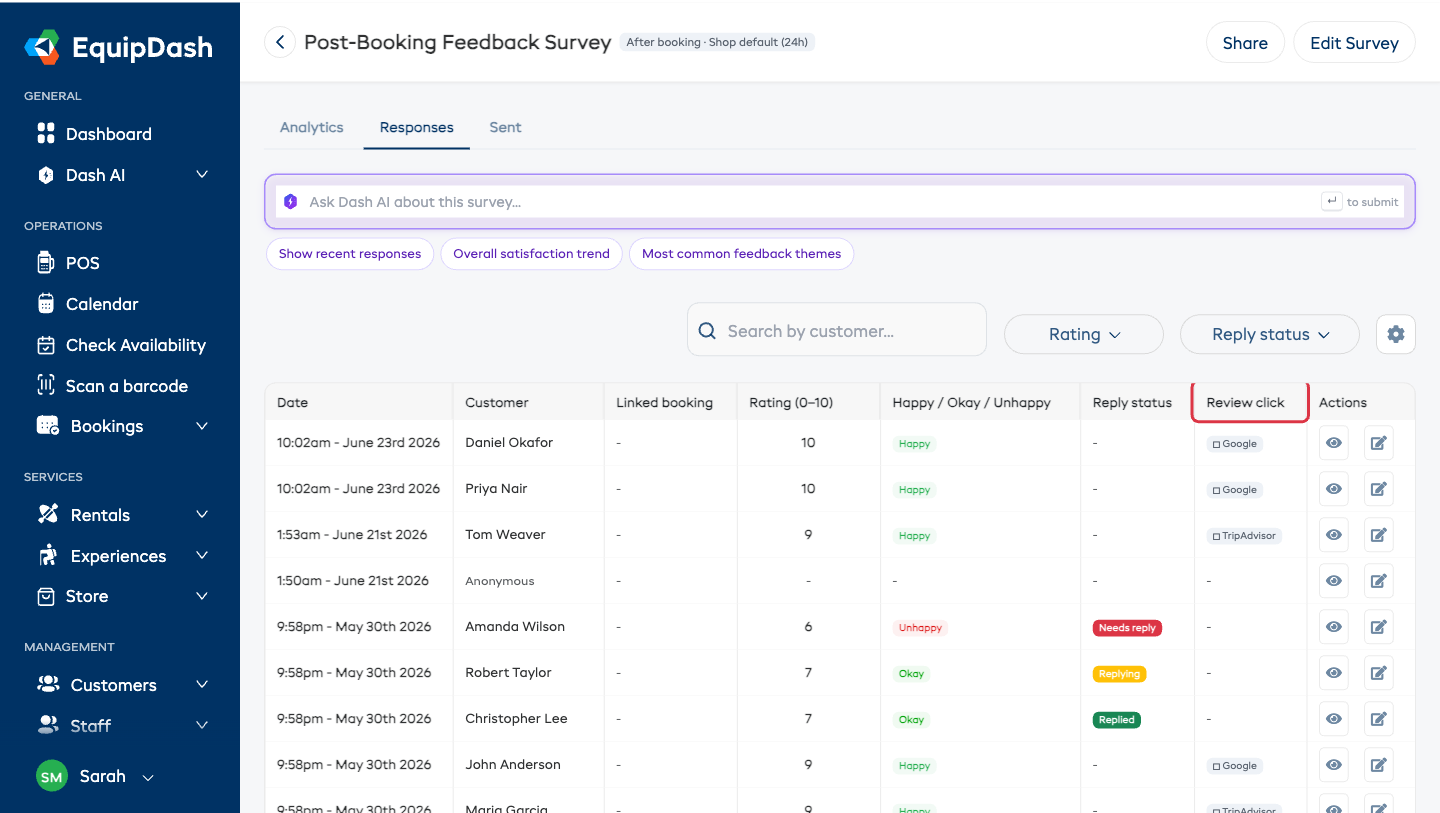
Arriba de la tabla: un cuadro de Buscar por cliente, un filtro de Calificación (Contento / Normal / Descontento), un filtro de Estado de respuesta y el engranaje para las columnas.
| Columna | Qué muestra |
|---|---|
| Fecha | Cuándo llegó la respuesta |
| Cliente | Su nombre, vinculado a su ficha de cliente, o Anónimo para un enlace compartido sin correo electrónico |
| Reserva vinculada | La reserva a la que pertenece esta respuesta |
| Calificación (0–10) | El puntaje que dio |
| Contento / Normal / Descontento | El grupo al que corresponde ese puntaje |
| Estado de respuesta | Necesita respuesta, Respondiendo o Respondido |
| Clic en reseña | Una insignia que indica la plataforma cuando este cliente hizo clic para dejar una reseña desde la página de agradecimiento |
| Acciones | Ver (ojo) y Seguimiento (lápiz) |
Tres columnas más están disponibles desde el engranaje y están desactivadas de forma predeterminada: Correo electrónico del cliente, Notas internas y Respondido el. Fecha y Acciones son fijas. Su diseño se guarda automáticamente y se comparte con su equipo.
Las respuestas de clientes descontentos primero
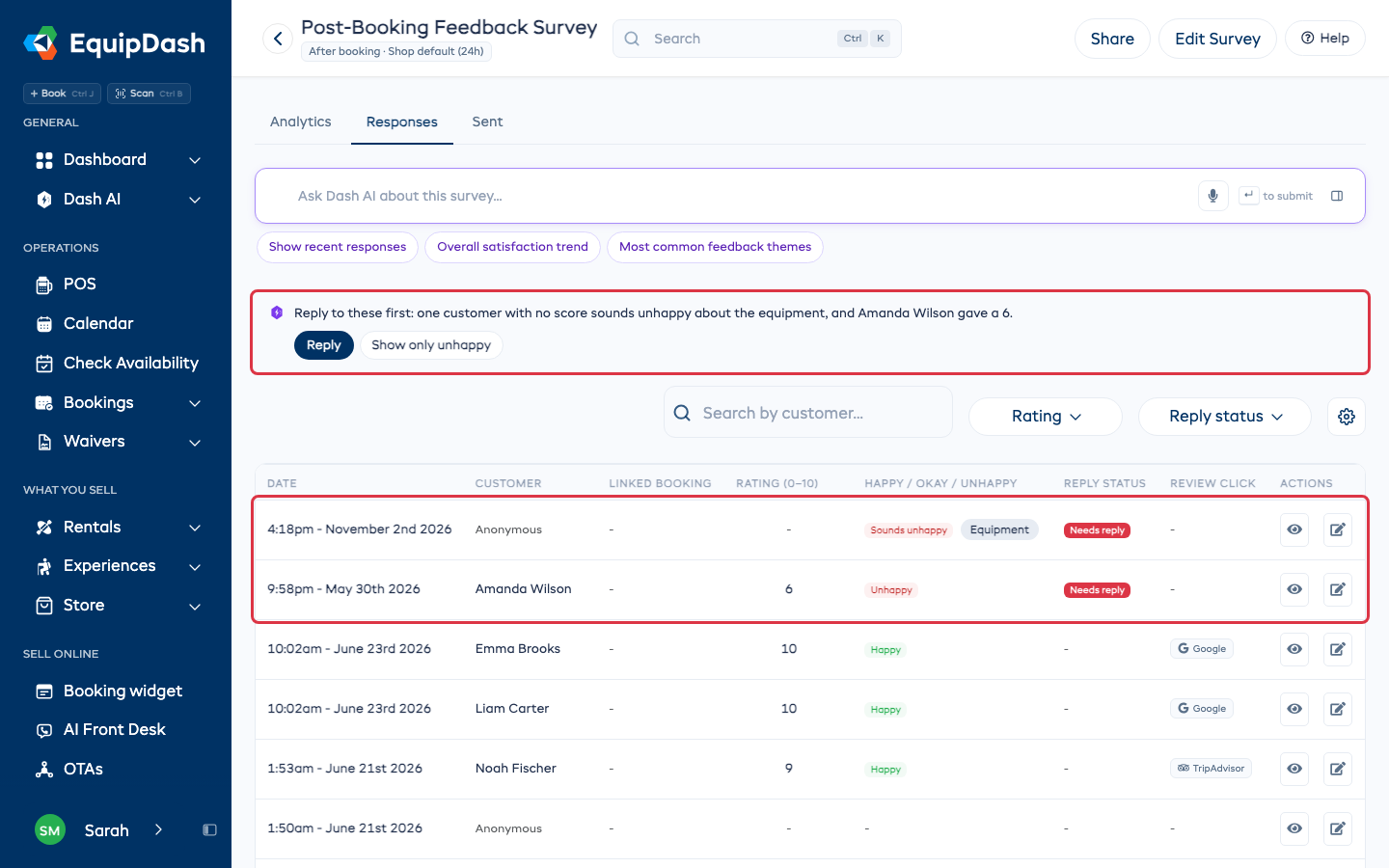
Cuando hay clientes descontentos que todavía esperan una respuesta, una línea de Dash sobre la tabla indica a quién responder primero, por ejemplo "Responda a estos primero: un cliente sin puntaje parece descontento con el equipo, y Amanda Wilson dio un 6." Esas respuestas aparecen en la parte superior de la tabla.
- Responder abre Actualizar seguimiento para la primera.
- Mostrar solo descontentos oculta a los demás. Mostrar todos los vuelve a mostrar.
Una respuesta sin puntaje muestra lo que su comentario parece indicar, como Parece descontento, y de qué trata, como Equipo, en la columna Contento / Normal / Descontento.
Ver una respuesta
Haga clic en el icono de ojo para abrir Detalles de la respuesta: la fecha, el cliente y la reserva, la calificación y su grupo, cada pregunta con la respuesta del cliente, y cualquier nota interna. Si la respuesta llegó por un enlace compartido y aún no está vinculada a nadie, Vincular cliente/reserva le permite asociarla.
Dar seguimiento a las respuestas
Haga clic en el icono de lápiz para abrir Actualizar seguimiento:
- Defina el Estado:
| Estado | Significado |
|---|---|
| Necesita respuesta | Alguien debería comunicarse, y todavía nadie lo ha hecho |
| Respondiendo | Usted está en proceso de resolverlo |
| Respondido | Listo |
- Agregue Notas internas: qué hizo al respecto ("Llamé, me disculpé por el inicio tardío, le di un 20% de descuento en su próxima reserva"). Los clientes nunca ven esto.
- Haga clic en Guardar.
La tarjeta Necesita su respuesta en la pestaña Análisis cuenta todo lo que sigue en Necesita respuesta o Respondiendo, para que nada se le pase por alto en silencio.
Active Avisarme cuando un cliente esté descontento, ya sea en la Configuración avanzada de la encuesta o para toda la tienda en Configuración → Encuestas y reseñas, y se enterará de un puntaje bajo en el momento en que llegue, no el lunes.
Vincular una respuesta a un cliente y una reserva
Una respuesta que llegó a través de un enlace público o código QR puede no estar vinculada a nadie:
- Haga clic en el icono de ojo para abrir Detalles de la respuesta.
- Haga clic en Vincular cliente/reserva.
- Busque la Reserva por número o nombre del cliente.
- El Cliente se completa a partir de la reserva; edítelo si lo necesita.
- Haga clic en Guardar.
La pestaña Enviadas
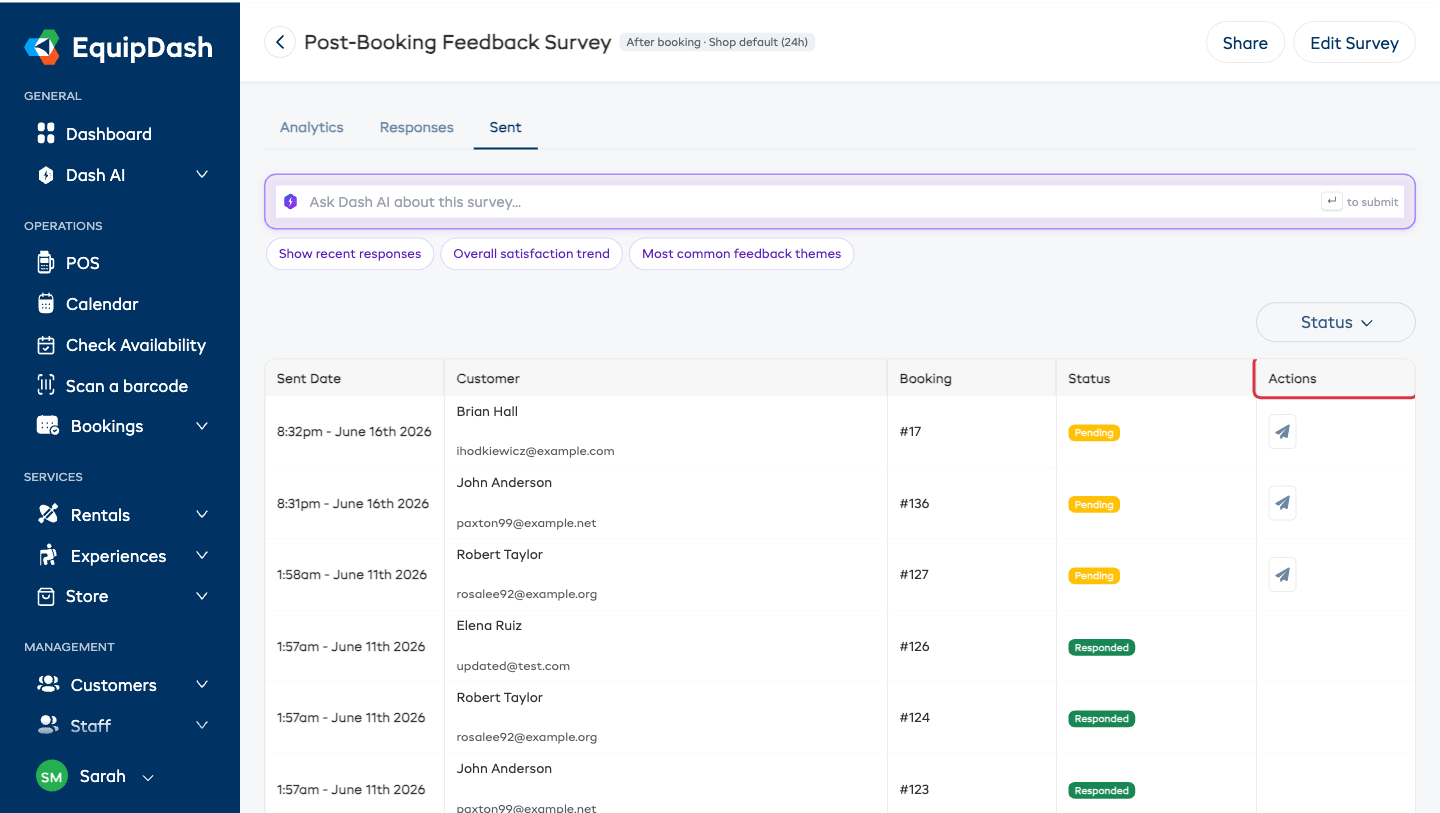
Cada envío de esta encuesta, con su estado y una acción para reenviar. Se explica en detalle en Seguimiento de lo enviado.
Su semana en comentarios
¿No quiere iniciar sesión para revisar? Todos los lunes por la mañana EquipDash le envía por correo electrónico un resumen en lenguaje sencillo: respuestas, Felicidad, cualquier cosa que necesite su respuesta y clics en enlaces de reseñas. Vea Su resumen semanal de comentarios.
Cómo sacar el máximo provecho de esta página
- Lea el resumen del lunes e inicie sesión cuando indique que algo necesita de usted.
- Responda a todos los clientes descontentos. Una llamada rápida convierte a la mayoría, y ocurre antes de que se escriba una reseña pública.
- Observe la tendencia, no el puntaje. Un mes es ruido; seis meses es una señal.
- Lea las respuestas de texto. Los números le dicen qué; las palabras le dicen por qué.
- Compare los clics en reseñas con su número real de reseñas. Muchos clics y ninguna reseña nueva suele significar que el enlace apunta a la página equivocada.