Créer une enquête Growth+This feature requires the Growth+ plan or higher
La création d'une enquête se fait en deux étapes : un court panneau Créer une enquête qui regroupe les décisions à prendre dès le départ, puis le créateur par glisser-déposer où vous ajoutez les questions.
Étape 1 — Créer une enquête
- Cliquez sur Enquêtes dans le menu de gauche.
- Cliquez sur + Nouvelle enquête en haut à droite.
- Un panneau latéral intitulé Créer une enquête s'ouvre.
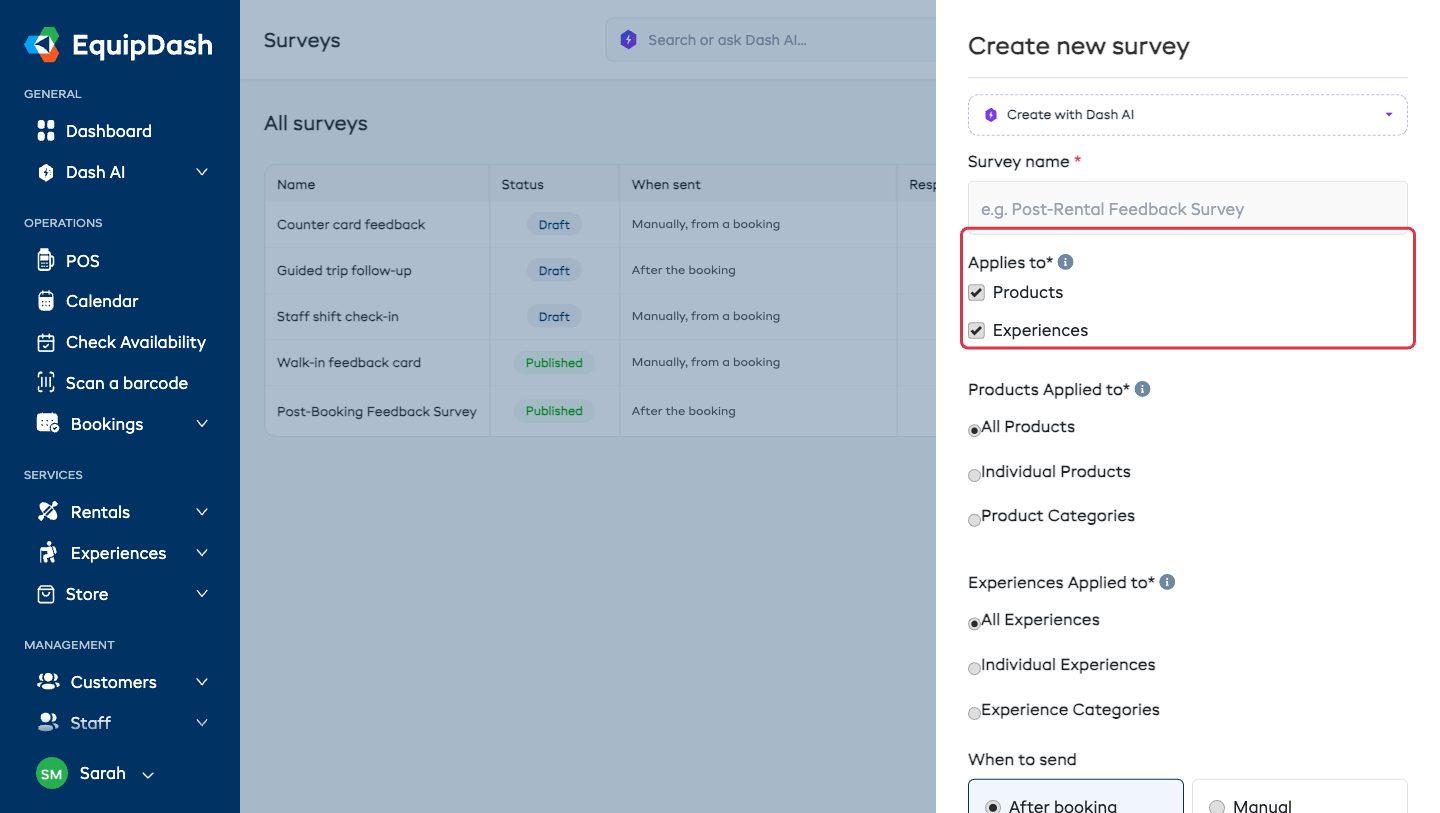
Nom de l'enquête
Saisissez un Nom de l'enquête. Il est pour vous, pas pour vos clients (par exemple « Avis après réservation »). Il apparaît dans votre liste d'enquêtes et dans le créateur d'enquête.
Créer avec Dash AI, en haut du panneau, vous permet de décrire l'enquête avec vos mots (« une courte enquête de satisfaction pour nos sorties en kayak »). Dash remplit les champs et vous les relisez. Consultez Créer avec Dash.
S'applique à
Ce sélecteur est le même que dans le panneau de création d'une décharge. Il fonctionne donc exactement comme vous le connaissez déjà :
- Cochez Produits et/ou Expériences, selon ce que l'enquête doit couvrir. Seuls les modules que vous avez activés s'affichent, et les deux sont présélectionnés.
- Pour chacun, choisissez le niveau de précision :
- Tous les produits / Toutes les expériences : c'est le choix par défaut, et le bon choix pour la plupart des boutiques.
- Produits individuels / Expériences individuelles : choisissez des articles précis dans la liste déroulante.
- Catégories de produits / Catégories d'expériences : choisissez des catégories entières, sous-catégories comprises.
Une enquête n'est envoyée que pour les réservations qui contiennent un élément auquel elle s'applique. Si vous laissez Tous, elle couvre toutes les réservations.
Quand l'envoyer
Deux cartes d'options côte à côte :
| Carte | Ce qui se passe |
|---|---|
| Après la réservation (recommandé) | L'enquête part automatiquement une fois la réservation terminée, qu'il s'agisse d'une location rendue ou d'une expérience achevée. Un seul réglage couvre les deux cas. |
| Manuel | Rien n'est envoyé automatiquement. Vous l'envoyez vous-même depuis une réservation, ou vous partagez son lien ou son code QR. |
Envoyer l'e-mail
Cette option ne s'affiche que si vous avez choisi Après la réservation. Saisissez un nombre et choisissez une unité (minutes, heures ou jours). L'enquête part après ce délai, à compter de la réservation. Par défaut, le délai est de 2 heures.
Le ⓘ à côté du libellé indique les limites : 0 pour l'envoyer tout de suite, jusqu'à 59 minutes, 24 heures ou 7 jours.
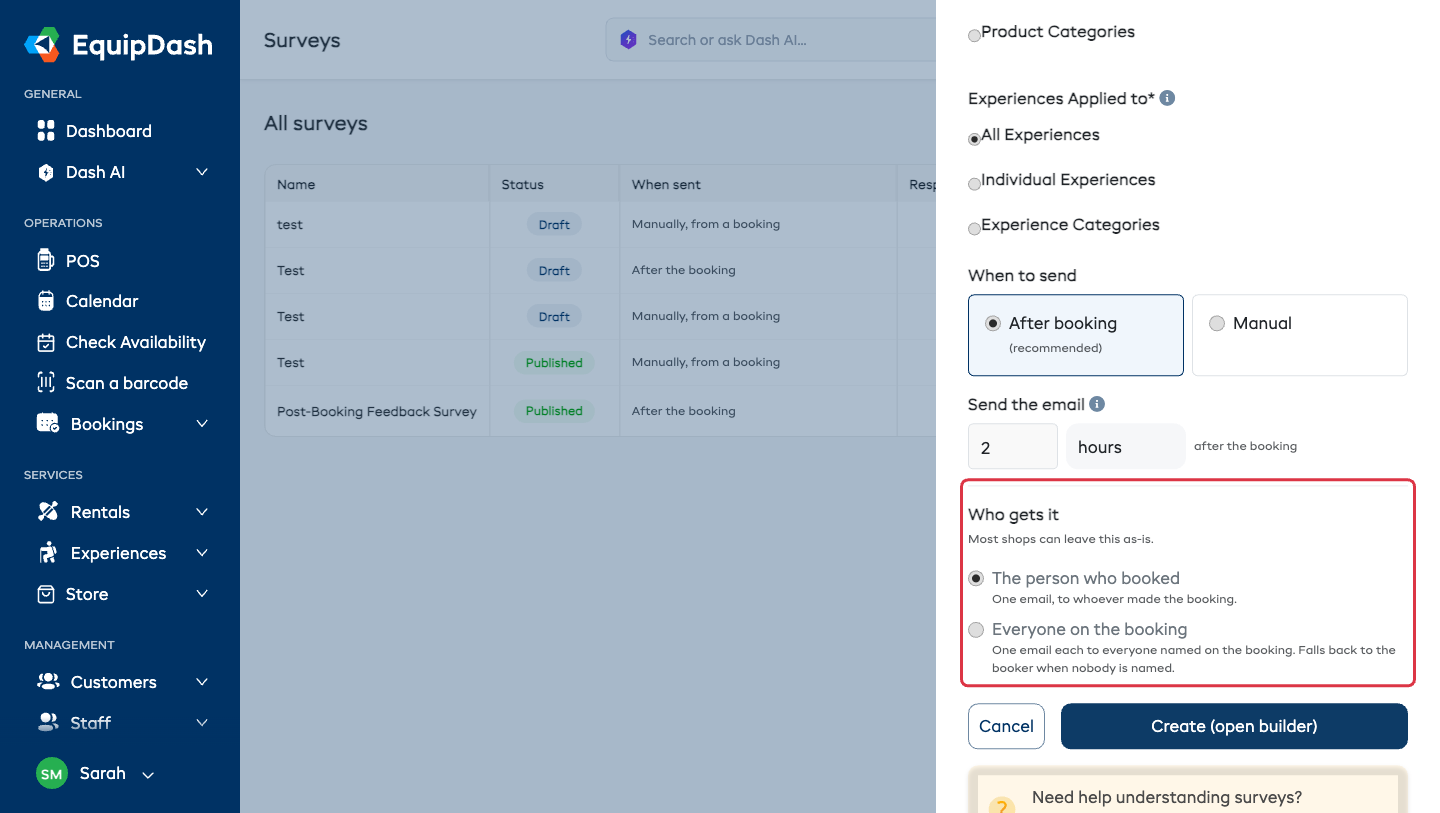
Qui la reçoit
Cette option se cache derrière le lien Qui la reçoit, car la plupart des boutiques n'ont jamais besoin de la modifier :
| Choix | Qui reçoit l'enquête |
|---|---|
| La personne qui a réservé (par défaut) | Un seul e-mail, à la personne qui a fait la réservation. |
| Tous les participants de la réservation | Un e-mail à chaque personne nommée dans la réservation. Si personne n'est nommé, l'e-mail va à la personne qui a réservé. |
Choisissez Tous les participants de la réservation quand une réservation concerne un groupe (un cours, une journée d'entreprise, une sortie de club) et que vous voulez recueillir l'avis de tous, pas seulement celui de l'organisateur. Vous pourrez le modifier plus tard depuis la carte Envoi. Consultez Qui la reçoit.
Cliquez sur Créer (ouvrir le créateur) pour arriver dans le créateur d'enquête, où l'enquête est créée en tant que brouillon.
Étape 2 — Créer les questions
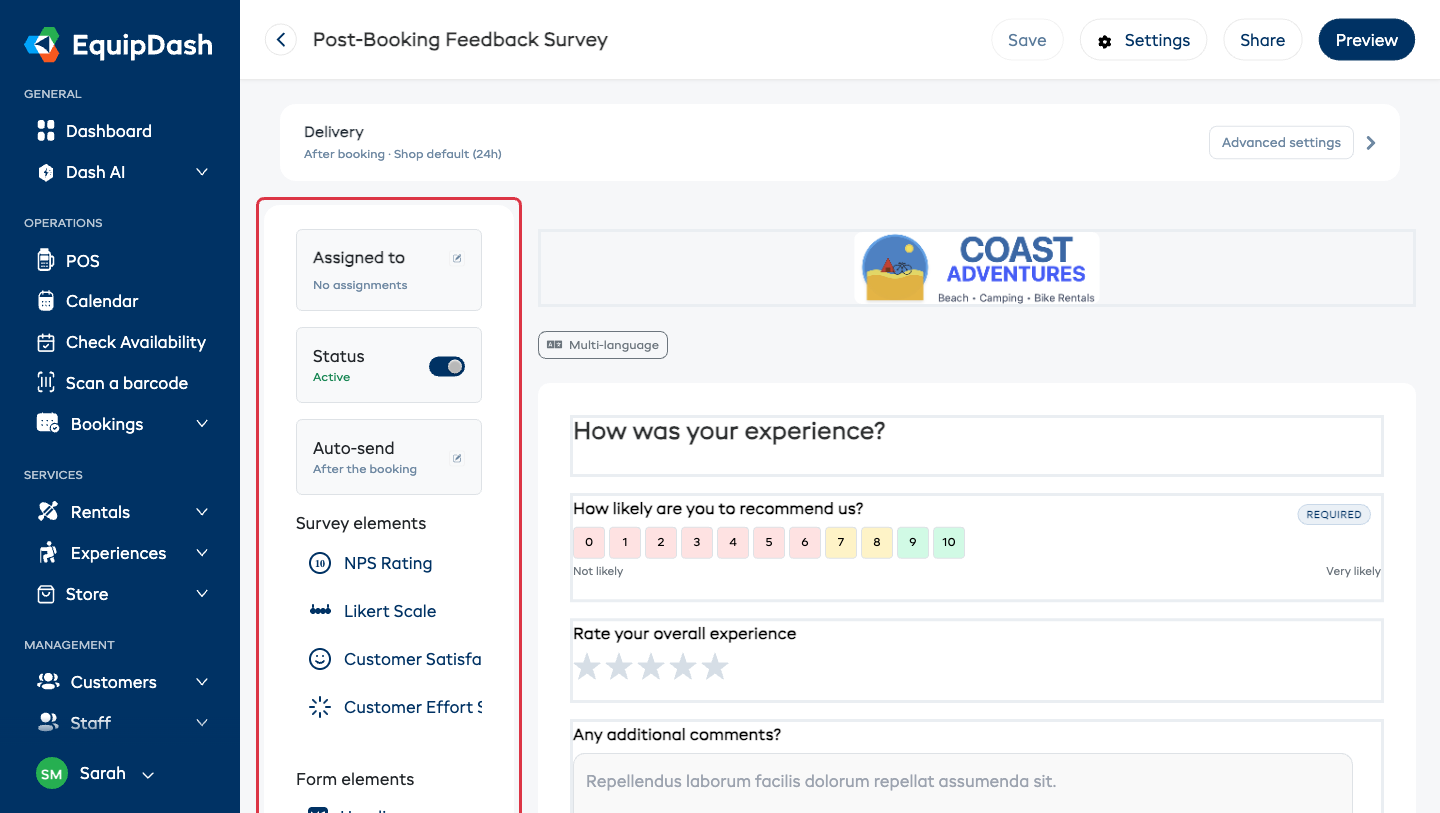
Le créateur comporte quatre zones :
- Barre d'outils du haut : le nom de l'enquête avec une flèche de retour à gauche ; à droite, l'indicateur d'enregistrement (Enregistrer / Enregistrement… / Enregistré), Paramètres, Partager et Aperçu.
- Carte Envoi : le résumé réduit du moment où cette enquête est envoyée. Consultez La carte Envoi.
- Panneau de gauche : trois petites cartes (Affectée à, Statut, Envoi automatique) au-dessus de la palette d'éléments, divisée en Éléments d'enquête et Éléments de formulaire.
- Zone centrale : votre enquête telle que le client la verra, avec votre logo en haut (si vous en ajoutez un), les questions dans l'ordre et le numéro de page en bas.
Tout ce que vous faites dans le créateur s'enregistre au fur et à mesure : la barre d'outils affiche Enregistrement… puis Enregistré. Inutile de chercher un bouton Enregistrer.
Ajouter, réorganiser et supprimer des questions
- Repérez l'élément voulu dans le panneau de gauche, sous Éléments d'enquête ou Éléments de formulaire.
- Faites-le glisser sur la zone centrale et déposez-le à l'endroit voulu. Vous pouvez aussi cliquer dessus (toucher sur un téléphone, ou appuyer sur Entrée quand il est sélectionné au clavier) pour l'ajouter à la fin de l'enquête. La nouvelle question est entourée et la page défile jusqu'à elle.
- Cliquez sur l'élément pour le sélectionner, puis modifiez son libellé, sa description ou ses options dans le panneau Modifier le champ et cliquez sur Mettre à jour.
- Faites glisser n'importe quel élément de la zone centrale pour le déplacer. Supprimer le retire, et les autres se réorganisent automatiquement.
Chaque type d'élément est décrit dans Types de questions d'enquête.
Plusieurs pages
Pour une enquête plus longue, cliquez sur Ajouter une page en bas de la zone centrale et faites glisser des éléments sur la nouvelle page. Les clients disposent d'un bouton Suivant pour passer d'une page à l'autre. Supprimer une page supprime les éléments qu'elle contient.
Votre logo
Cliquez sur la zone du logo en haut de la zone centrale et importez une image. Pour la retirer, cliquez sur le logo, puis sur l'icône supprimer.
Plusieurs langues
Le bouton Multilingue, au-dessus de la zone centrale, active des versions traduites de vos questions pour chaque langue de client que vous proposez. Les clients voient automatiquement l'enquête dans leur langue.
Affecter à des produits ou des expériences plus tard
La carte Affectée à, dans le panneau de gauche, indique toujours ce que couvre cette enquête : « Expériences : Toutes », les éléments ou les catégories que vous avez choisis, ou « Toutes les réservations » si vous n'avez rien restreint.
- Cliquez sur le crayon de la carte Affectée à.
- Le panneau Modifier les produits/expériences associés s'ouvre. C'est le même sélecteur S'applique à que dans le panneau de création.
- Cliquez sur Mettre à jour.
La carte Envoi
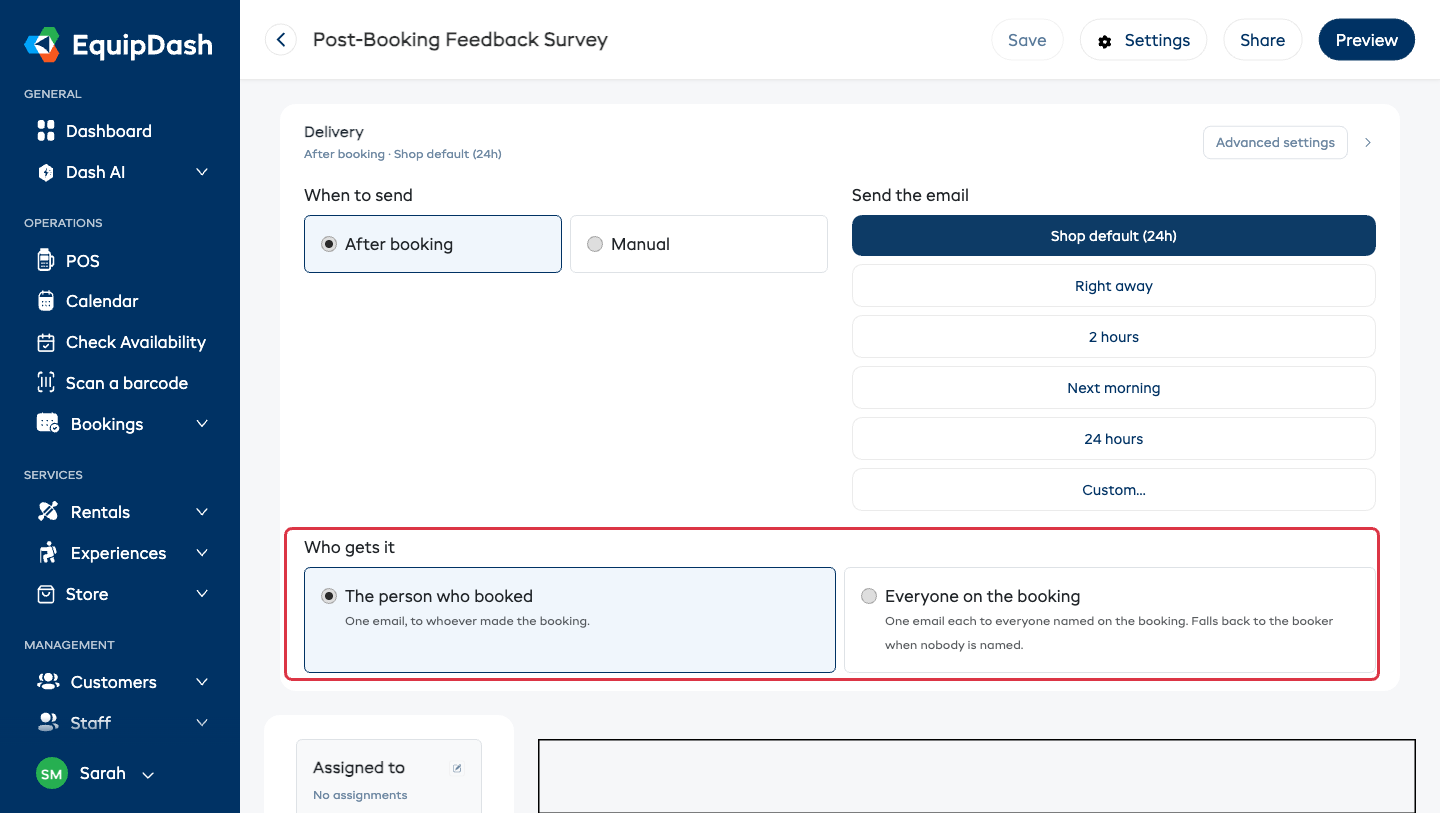
La carte Envoi se trouve en haut du créateur et est réduite par défaut. Son en-tête contient un résumé en une ligne du moment exact où cette enquête part, ce qui vous permet de le vérifier d'un coup d'œil sans rien ouvrir :
- Après la réservation · 2 heures
- Après la réservation · Délai de la boutique (24 h)
- Après la réservation · Le lendemain matin
- Après la réservation · Personnalisé (30 min)
- Après la réservation · 2 heures · Tous : quand elle est envoyée à tous les participants de la réservation
- Manuel · …
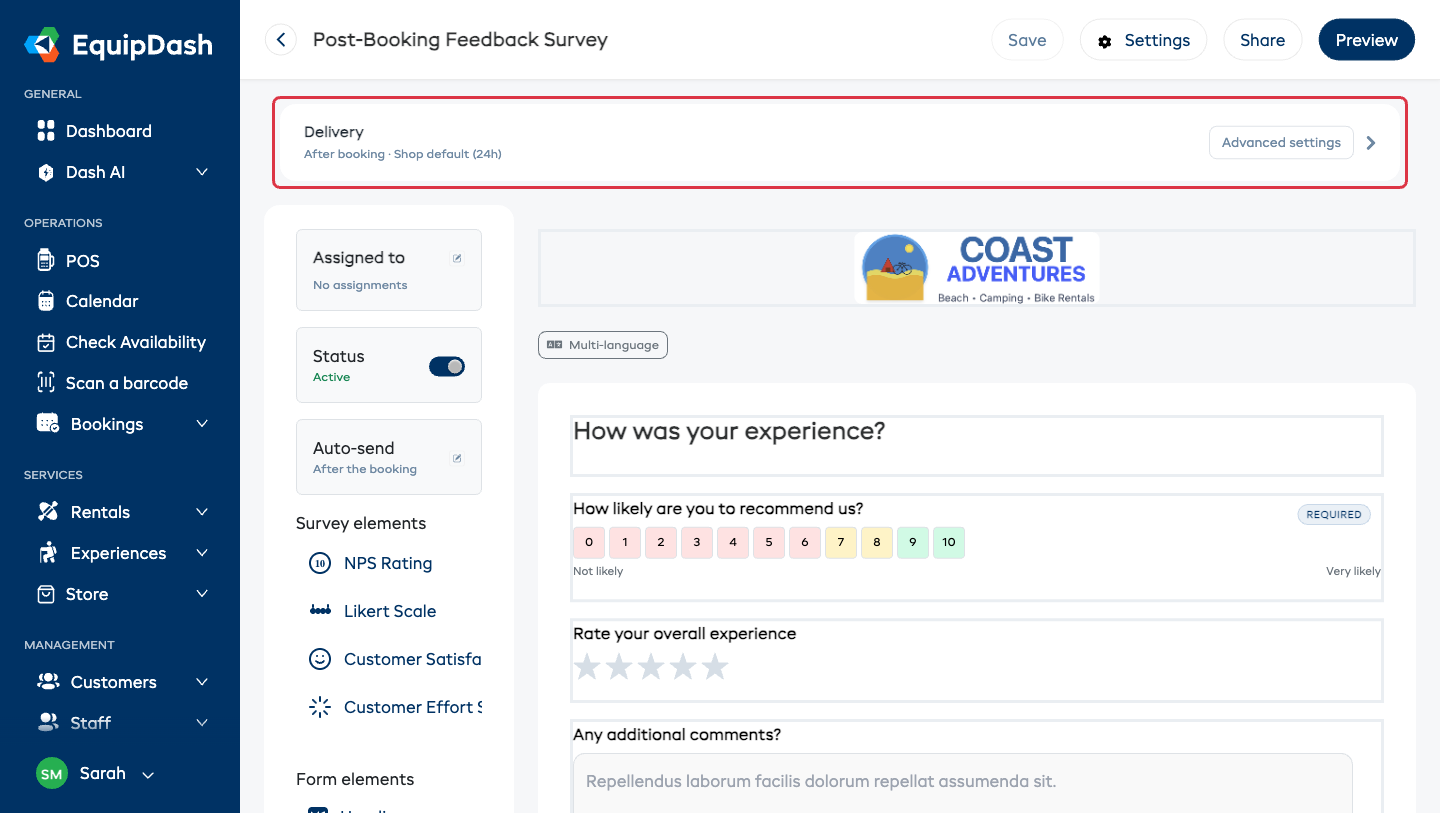
Cliquez sur l'en-tête pour la développer. Elle ne contient que trois réglages, ceux que vous modifiez vraiment :
Quand l'envoyer : les deux mêmes cartes que dans le panneau de création, Après la réservation ou Manuel.
Envoyer l'e-mail : une série de boutons :
| Bouton | Moment de l'envoi |
|---|---|
| Délai de la boutique (X h) | Suit le Délai d'envoi par défaut dans Paramètres → Enquêtes et avis, pour que cette enquête reste alignée sur les autres. |
| Tout de suite | Dès que la réservation est terminée. |
| 2 heures | Deux heures après : le temps de rentrer chez soi, tout en gardant un souvenir frais. |
| Le lendemain matin | À 9 h le lendemain, heure locale. Pratique pour les réservations qui se terminent tard. |
| 24 heures | Une journée entière plus tard. |
| Personnalisé… | Affiche les mêmes réglages de nombre et d'unité que dans le panneau de création (minutes / heures / jours). |
Qui la reçoit : La personne qui a réservé (par défaut) ou Tous les participants de la réservation. Consultez Qui la reçoit.
Votre choix s'applique dès que vous cliquez : le bouton est mis en évidence aussitôt et la modification s'enregistre toute seule.
Les enquêtes créées avant cette simplification peuvent utiliser un ancien déclencheur (par exemple « après le retour d'une location »). Elles continuent de fonctionner exactement comme avant et s'affichent comme Personnalisé (ancien) sur la carte Envoi, avec un bouton Passer au réglage recommandé qui les bascule sur Après la réservation.
Paramètres avancés
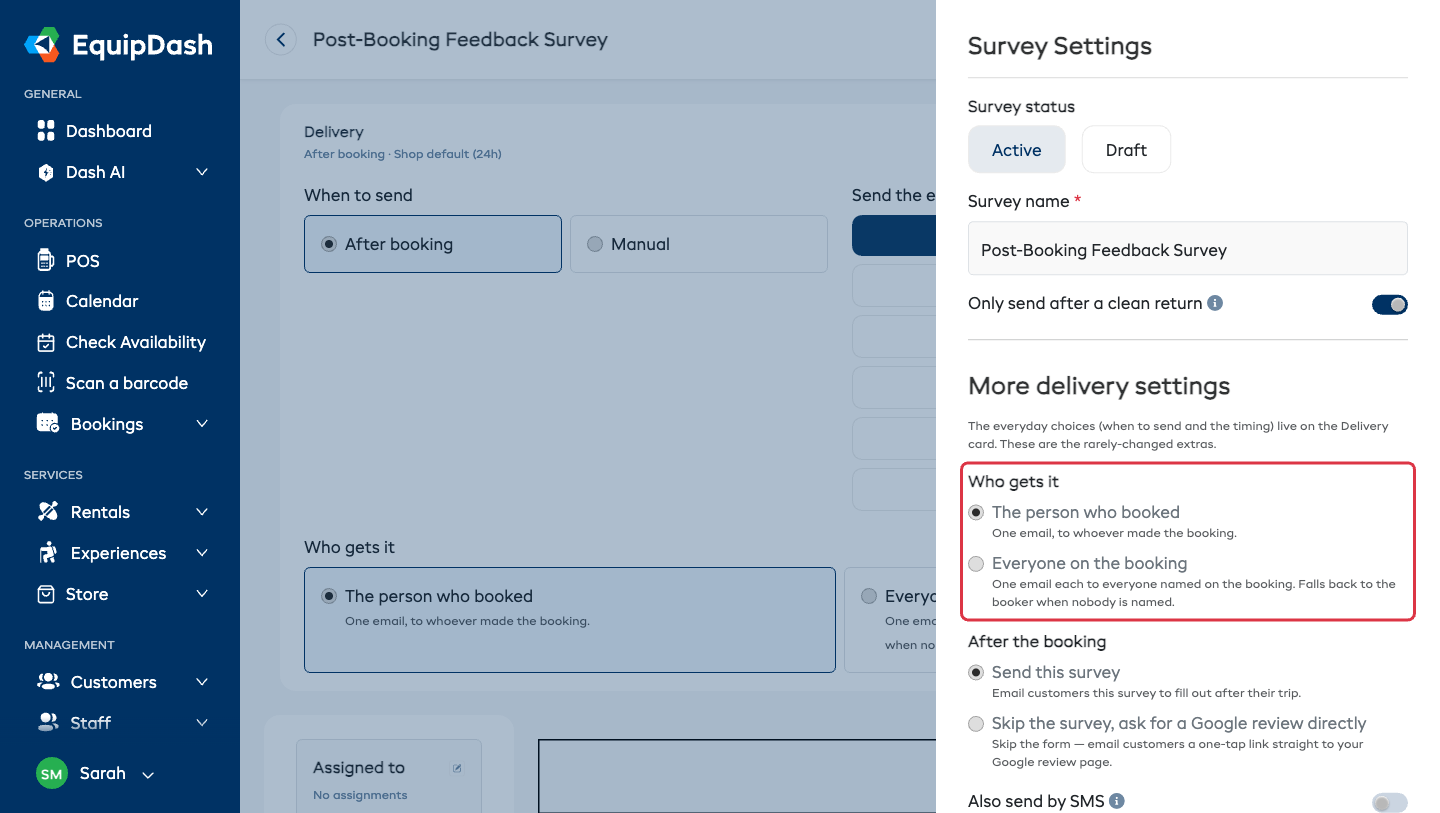
Tout ce qui n'est pas un choix de tous les jours se trouve derrière Paramètres avancés, sur la carte Envoi (ou Paramètres dans la barre d'outils du haut). Ce bouton ouvre le panneau Paramètres de l'enquête. La plupart des boutiques n'ont jamais besoin de l'ouvrir.
| Paramètre | Ce qu'il fait |
|---|---|
| Statut de l'enquête | Active ou Brouillon. C'est le même interrupteur que la carte Statut du panneau de gauche. |
| Nom de l'enquête | Renommez l'enquête. |
| Qui la reçoit | La personne qui a réservé ou Tous les participants de la réservation. C'est le même réglage que sur la carte Envoi, présent ici aussi pour que vous puissiez le modifier sans quitter le panneau. Consultez Qui la reçoit. |
| Envoyer seulement après un retour en bon état | N'envoie pas l'enquête si la location est revenue abîmée, car c'est le moment où vous avez le moins envie de demander un avis. |
| Après la réservation | Envoyer cette enquête (le choix habituel) ou Ne pas envoyer l'enquête, demander directement un avis Google : l'e-mail amène les clients directement sur votre page d'avis Google, sans formulaire à remplir. |
| Envoyer aussi par SMS | Envoie le lien de l'enquête par SMS en plus de l'e-mail. Utilise des crédits SMS. Consultez Premiers pas avec les SMS. |
| M'envoyer un e-mail quand un client est mécontent | Réglage de la boutique, Activé ou Désactivé. Vous reçoit un e-mail dès qu'une note basse arrive. |
| Un rappel, 7 jours plus tard | Activé par défaut. Il n'est envoyé qu'aux clients qui n'ont pas répondu, et jamais plus d'une fois. |
| Récompense de remerciement | Utiliser le réglage de la boutique, Utiliser une remise de récompense précise (choisissez un autre code pour cette enquête) ou Aucune récompense pour cette enquête. Consultez Codes de remerciement et Parrainage. |
| Vos pages d'avis | Les liens d'avis qu'affiche la page de remerciement de cette enquête. Chaque plateforme affiche la valeur de vos paramètres d'entreprise ; activez Remplacer pour donner un autre lien à cette enquête seulement. Gérer dans les paramètres → vous mène à la liste commune à toute la boutique. |
Cliquez sur Enregistrer les paramètres quand vous avez terminé.
Aperçu de votre enquête
- Cliquez sur Aperçu dans la barre d'outils du haut.
- Un aperçu s'ouvre et montre exactement ce que verront les clients.
- Fermez-le quand vous avez terminé.
Publier votre enquête
- Dans le panneau de gauche, repérez la carte Statut.
- Passez-la sur Active.
L'enquête apparaît alors comme Publiée dans votre liste d'enquêtes et, si elle est réglée sur Après la réservation, commence à partir après la prochaine réservation concernée. Vous pouvez aussi basculer entre Active et Brouillon en haut du panneau Paramètres de l'enquête.
Partager votre enquête
Cliquez sur Partager dans la barre d'outils du haut pour ouvrir la fenêtre Partager l'enquête : un lien, un code d'intégration pour votre site web, un code QR et une carte imprimable pour le comptoir. Tout est expliqué en détail dans Envoyer des enquêtes.