Crear una encuesta Growth+This feature requires the Growth+ plan or higher
Crear una encuesta lleva dos pasos: un breve panel Crear nueva encuesta que cubre las decisiones que conviene tomar de antemano, y luego el creador de arrastrar y soltar donde añade las preguntas.
Paso 1 — Crear nueva encuesta
- Haga clic en Encuestas en el menú lateral izquierdo.
- Haga clic en + Nueva encuesta en la esquina superior derecha.
- Se abre un panel lateral titulado Crear nueva encuesta.
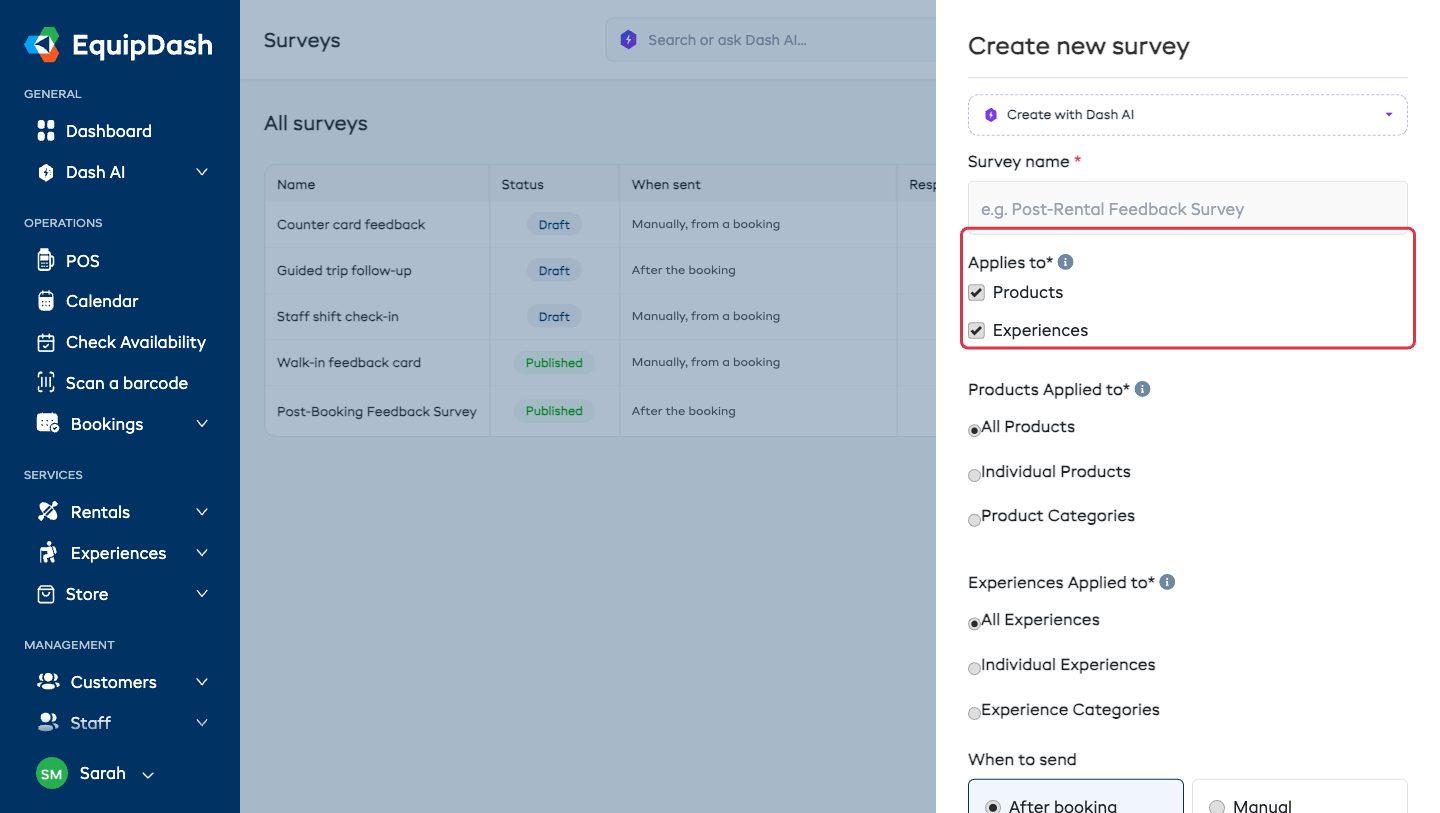
Nombre de la encuesta
Escriba un Nombre de la encuesta: esto es para usted, no para sus clientes (por ejemplo, "Opinión tras la reserva"). Aparece en su lista de encuestas y en el creador de encuestas.
Crear con Dash AI, en la parte superior del panel, le permite describir la encuesta con sus propias palabras ("una encuesta corta de opinión para nuestras excursiones en kayak") y rellena los campos para que los revise. Consulte Crear con Dash.
Se aplica a
Es el mismo selector que el panel de creación de descargos de responsabilidad, así que funciona exactamente como ya conoce:
- Marque Productos y/o Experiencias, según lo que deba cubrir esta encuesta. Solo aparecen los módulos que tiene activados, y ambos vienen preseleccionados.
- Para cada uno, elija qué tan específico debe ser:
- Todos los productos / Todas las experiencias: la opción predeterminada, y la más adecuada para la mayoría de los negocios.
- Productos individuales / Experiencias individuales: elija artículos concretos en el menú desplegable.
- Categorías de productos / Categorías de experiencias: elija categorías enteras, incluidas las subcategorías.
Una encuesta solo se envía para reservas que contengan algo a lo que se aplica. Déjela en Todos y cubrirá todas las reservas.
Cuándo enviar
Dos tarjetas de opción, una junto a la otra:
| Tarjeta | Qué ocurre |
|---|---|
| Después de la reserva (recomendado) | La encuesta se envía automáticamente en cuanto termina una reserva, ya sea un alquiler que se devuelve o una experiencia que finaliza. Un solo ajuste cubre ambos casos. |
| Manual | No se envía nada automáticamente. Usted la envía desde una reserva, o comparte su enlace o código QR. |
Enviar el correo
Solo se muestra cuando elige Después de la reserva. Escriba una cantidad y elija una unidad (minutos, horas o días), y la encuesta se enviará ese tiempo después de la reserva. El valor predeterminado es 2 horas.
La ⓘ junto a la etiqueta contiene los límites: 0 la envía de inmediato; hasta 59 minutos, 24 horas o 7 días.
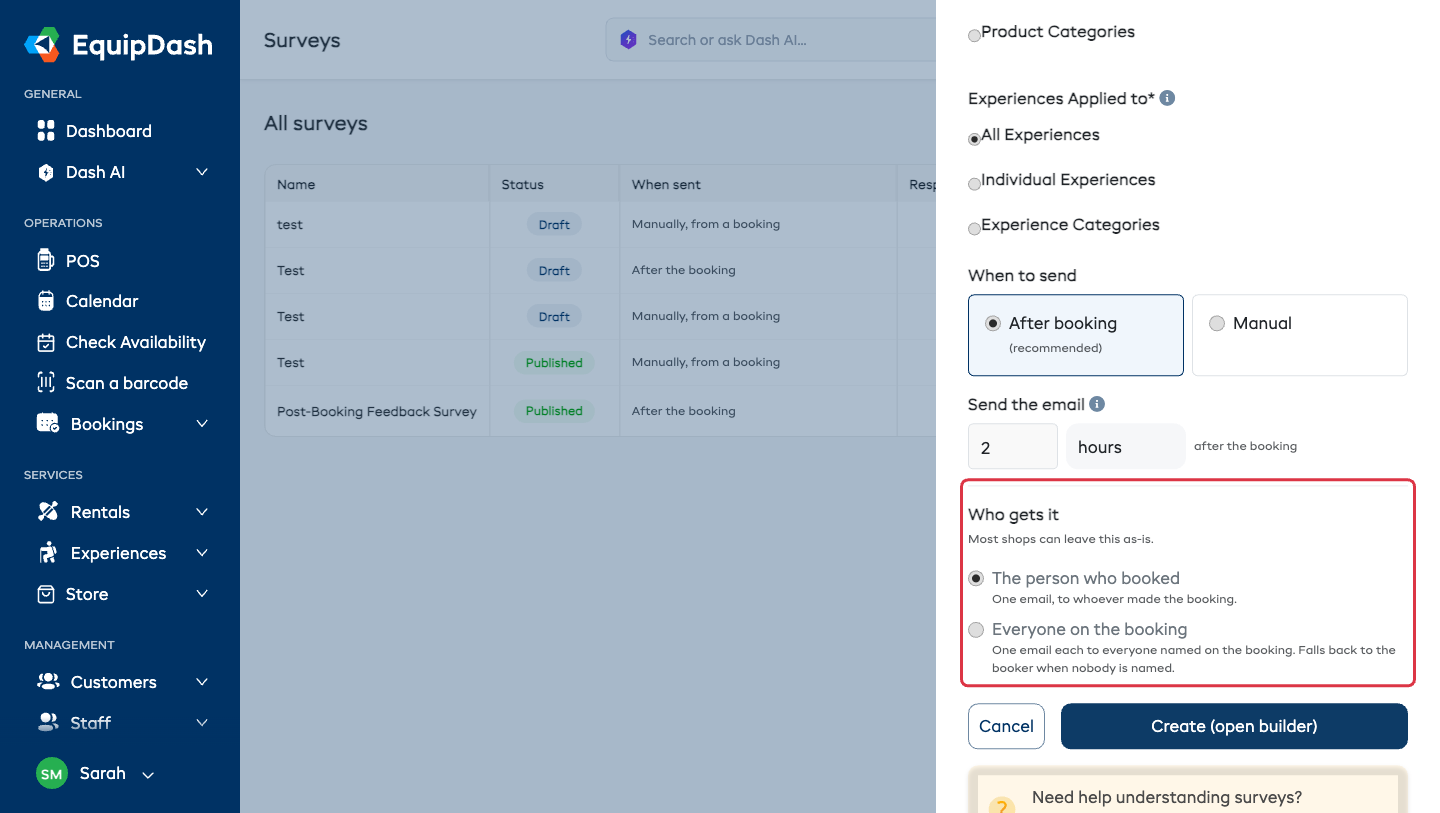
Quién la recibe
Está oculto tras el enlace Quién la recibe, porque la mayoría de los negocios nunca necesita cambiarlo:
| Opción | Quién recibe la encuesta |
|---|---|
| La persona que hizo la reserva (predeterminado) | Un correo, a quien hizo la reserva. |
| Todos los incluidos en la reserva | Un correo a cada persona registrada en la reserva. Si no hay nadie registrado, se envía a quien hizo la reserva. |
Elija Todos los incluidos en la reserva cuando una reserva cubra a un grupo (una clase, un evento de empresa, una salida de un club) y quiera conocer la opinión de todos, no solo de quien la organizó. Puede cambiarlo más adelante desde la tarjeta Envío. Consulte Quién la recibe.
Haga clic en Crear (abrir creador) y entrará en el creador de encuestas con la encuesta ya creada como borrador.
Paso 2 — Crear las preguntas
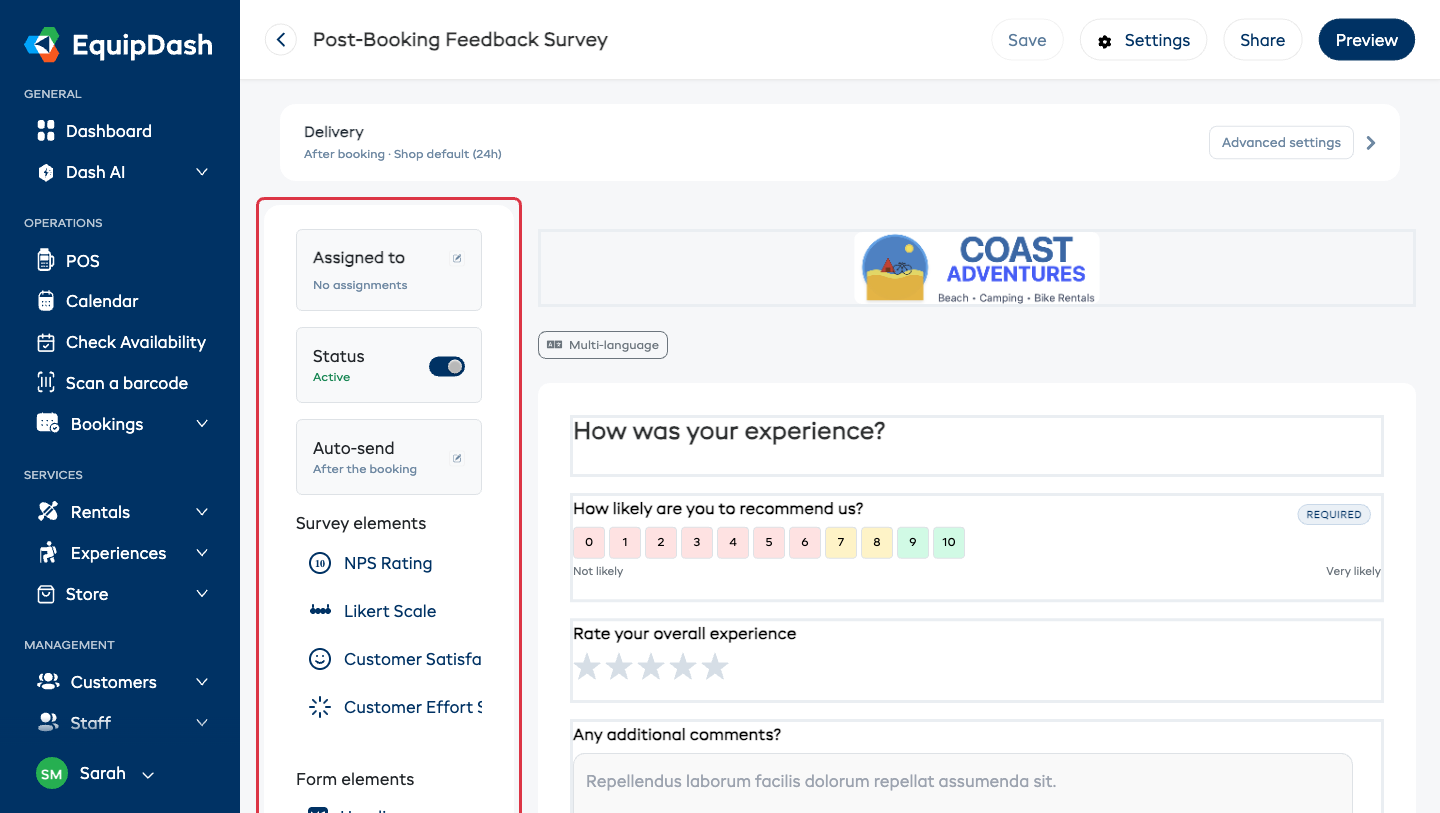
El creador tiene cuatro áreas:
- Barra de herramientas superior: el nombre de la encuesta con una flecha de retroceso a la izquierda; a la derecha, el indicador de guardado (Guardar / Guardando… / Guardado), Configuración, Compartir y Vista previa.
- Tarjeta de envío: el resumen colapsado de cuándo se envía esta encuesta. Consulte La tarjeta de envío.
- Panel izquierdo: tres tarjetas pequeñas (Asignada a, Estado, Envío automático) sobre la paleta de elementos, dividida en Elementos de encuesta y Elementos de formulario.
- Lienzo central: su encuesta tal como la verá el cliente: su logotipo arriba (si añade uno), las preguntas en orden y la etiqueta de página abajo.
Todo en el creador se guarda mientras trabaja: la barra de herramientas muestra Guardando… y luego Guardado. No hay un botón Guardar que buscar.
Añadir, reordenar y eliminar preguntas
- Busque el elemento que desea en el panel izquierdo, bajo Elementos de encuesta o Elementos de formulario.
- Arrástrelo al lienzo y suéltelo donde quiera. O haga clic en él (toque en un teléfono, o pulse Intro cuando tenga el foco del teclado) para añadirlo al final de la encuesta. La nueva pregunta queda resaltada y la página se desplaza hasta ella.
- Haga clic en el elemento para seleccionarlo, luego edite su etiqueta, descripción u opciones en el panel Editar campo y haga clic en Actualizar.
- Arrastre cualquier elemento del lienzo para moverlo. Eliminar lo quita y el resto se reordena automáticamente.
Cada tipo de elemento se describe en Tipos de preguntas de encuesta.
Varias páginas
Para una encuesta más larga, haga clic en Añadir nueva página al final del lienzo y arrastre elementos a la nueva página. Los clientes verán un botón Siguiente para pasar entre páginas. Eliminar una página elimina los elementos que contiene.
Su logotipo
Haga clic en el área del logotipo en la parte superior del lienzo y suba una imagen. Para quitarlo, haga clic en el logotipo y luego en el icono de eliminar.
Más de un idioma
El interruptor Multilingüe sobre el lienzo activa versiones traducidas de sus preguntas para cada idioma de cliente que ofrezca. Los clientes ven la encuesta en su propio idioma automáticamente.
Asignar a productos o experiencias más tarde
La tarjeta Asignada a en el panel izquierdo siempre muestra a qué se aplica esta encuesta: "Experiencias: Todas", los artículos o categorías que eligió, o "Cada reserva" cuando no la ha restringido.
- Haga clic en el icono de lápiz en la tarjeta Asignada a.
- Se abre el panel Editar productos/experiencias relacionados: el mismo selector Se aplica a que el panel de creación.
- Haga clic en Actualizar.
La tarjeta de envío
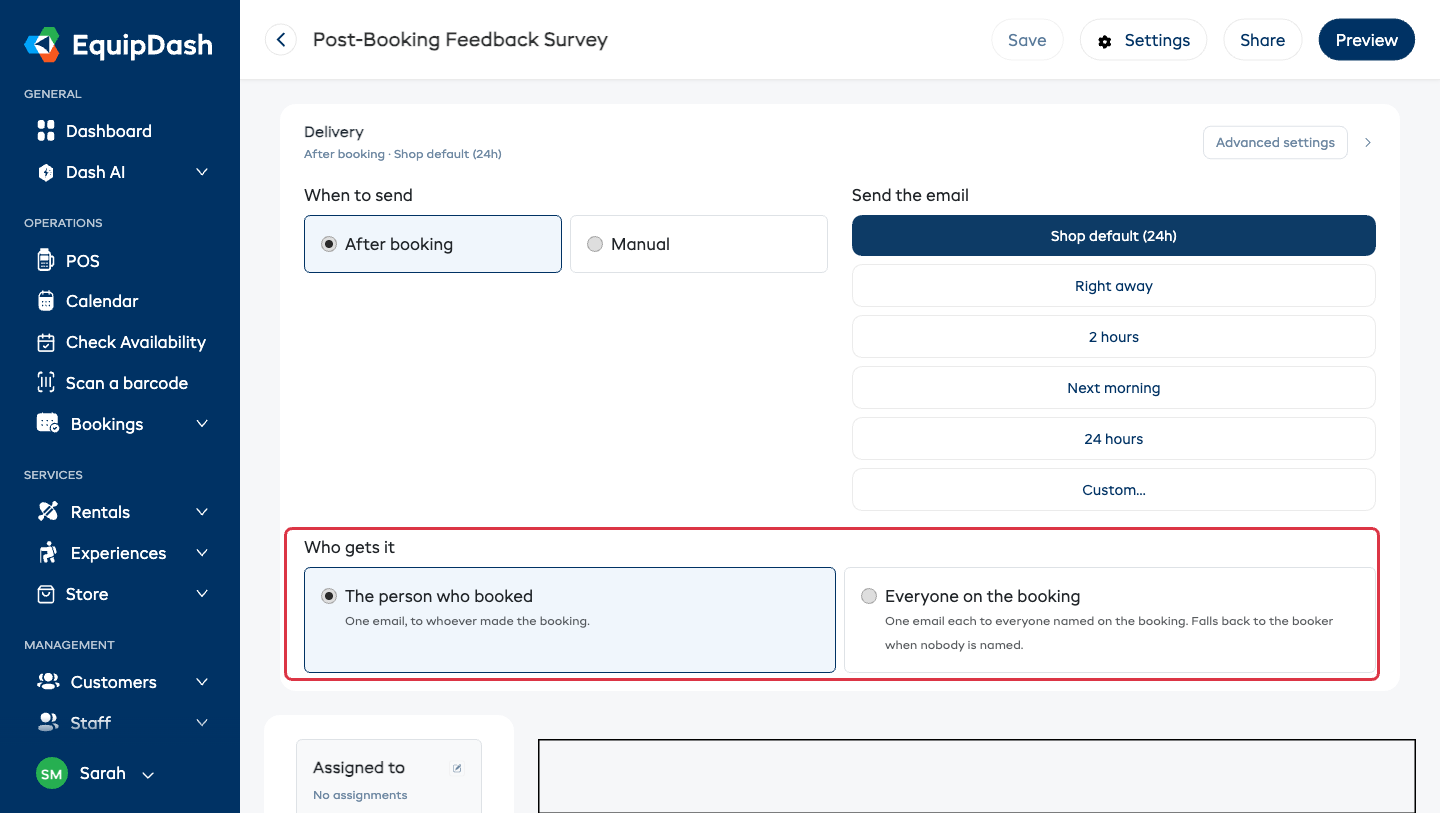
Envío se encuentra en la parte superior del creador y está colapsada de forma predeterminada. Su encabezado muestra un resumen de una línea con el momento exacto en que se envía esta encuesta, para que pueda confirmarlo de un vistazo sin abrir nada:
- Después de la reserva · 2 horas
- Después de la reserva · Predeterminado del negocio (24h)
- Después de la reserva · A la mañana siguiente
- Después de la reserva · Personalizado (30min)
- Después de la reserva · 2 horas · Todos — cuando se envía a todos los incluidos en la reserva
- Manual · …
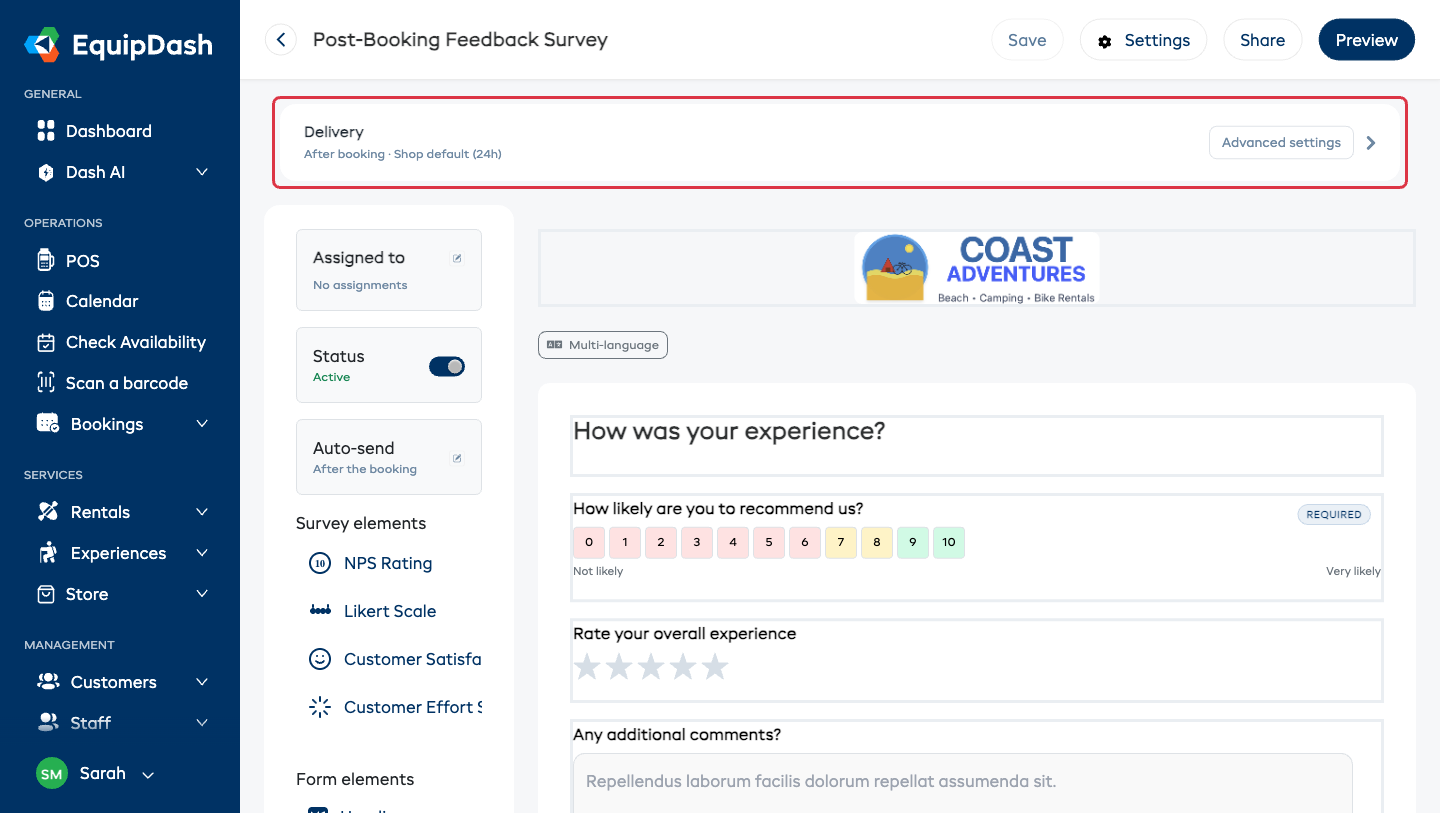
Haga clic en el encabezado para expandirlo. Dentro solo hay tres controles, los que realmente modifica:
Cuándo enviar: las mismas dos tarjetas que el panel de creación: Después de la reserva o Manual.
Enviar el correo: un conjunto de botones:
| Botón | Cuándo se envía la encuesta |
|---|---|
| Predeterminado del negocio (Xh) | Sigue el Retraso de envío predeterminado en Configuración → Encuestas y reseñas, así esta encuesta se mantiene alineada con las demás. |
| De inmediato | En cuanto termina la reserva. |
| 2 horas | Dos horas después: tiempo suficiente para llegar a casa, pero lo bastante reciente para recordarlo. |
| A la mañana siguiente | A las 9:00 a. m. del día siguiente, en su hora local. Útil para reservas que terminan tarde. |
| 24 horas | Un día completo después. |
| Personalizado… | Muestra los mismos controles de cantidad y unidad que el panel de creación (minutos / horas / días). |
Quién la recibe: La persona que hizo la reserva (predeterminado) o Todos los incluidos en la reserva. Consulte Quién la recibe.
Su elección se aplica en el momento en que hace clic: el botón se resalta de inmediato y el cambio se guarda solo.
Las encuestas creadas antes de esta simplificación pueden usar un disparador anterior (por ejemplo, "tras la devolución de un alquiler"). Esas siguen funcionando exactamente como antes y se muestran como Personalizado (anterior) en la tarjeta de envío, con un botón Cambiar al recomendado que las pasa a Después de la reserva.
Configuración avanzada
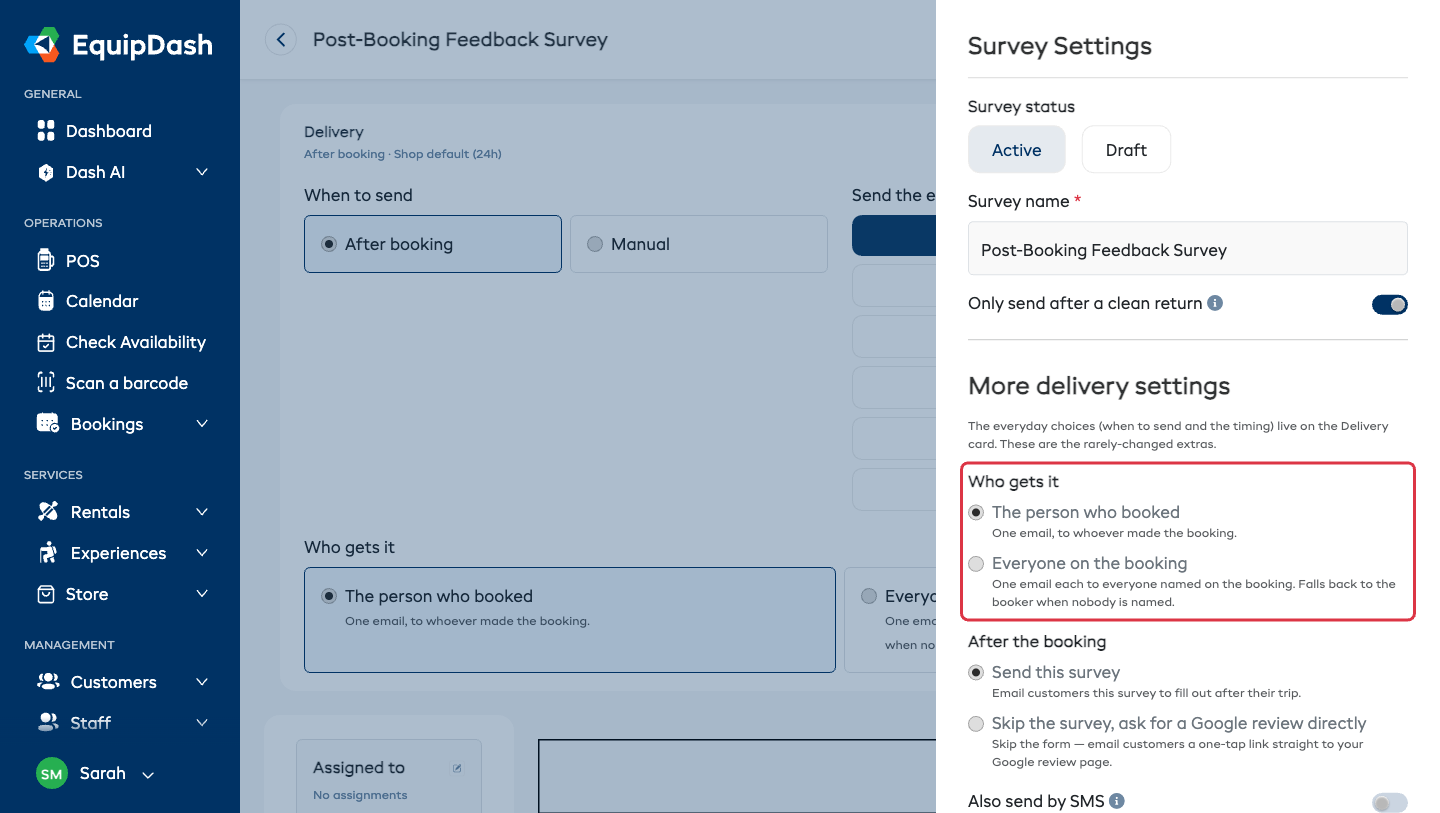
Todo lo que no es una opción cotidiana se encuentra tras Configuración avanzada en la tarjeta de envío (o Configuración en la barra de herramientas superior). Esto abre el panel Configuración de la encuesta. La mayoría de los negocios nunca necesita abrirlo.
| Ajuste | Qué hace |
|---|---|
| Estado de la encuesta | Activa o Borrador. El mismo interruptor que la tarjeta Estado del panel izquierdo. |
| Nombre de la encuesta | Cambie el nombre de la encuesta. |
| Quién la recibe | La persona que hizo la reserva o Todos los incluidos en la reserva. El mismo ajuste que la tarjeta de envío; está aquí también para que pueda configurarlo sin salir del panel. Consulte Quién la recibe. |
| Enviar solo tras una devolución sin incidencias | Omite la encuesta si el alquiler se devolvió dañado, justo cuando menos conviene pedir opinión. |
| Después de la reserva | Enviar esta encuesta (la opción habitual) u Omitir la encuesta y pedir directamente una reseña de Google: el correo lleva a los clientes directo a su página de reseñas de Google, sin formulario que completar. |
| Enviar también por SMS | Envía el enlace de la encuesta por mensaje de texto además del correo. Usa créditos de SMS; consulte Primeros pasos con SMS. |
| Avisarme cuando un cliente esté insatisfecho | Predeterminado del negocio, Activado o Desactivado. Le envía un correo en cuanto llega una puntuación baja. |
| Un recordatorio, 7 días después | Activado de forma predeterminada. Solo se envía a los clientes que no han respondido, y nunca más de una vez. |
| Recompensa de agradecimiento | Usar el predeterminado del negocio, Usar un código de descuento específico (elija un código distinto para esta encuesta), o Sin recompensa para esta encuesta. Consulte Códigos de agradecimiento y Trae a un amigo. |
| Sus páginas de reseñas | Los enlaces de reseñas que muestra la página de agradecimiento de esta encuesta. Cada plataforma muestra el valor de la configuración de su empresa; active Anular para dar a esta encuesta un enlace distinto. Gestionar en Configuración → le lleva a la lista general del negocio. |
Haga clic en Guardar configuración cuando termine.
Vista previa de su encuesta
- Haga clic en Vista previa en la barra de herramientas superior.
- Se abre una vista previa que muestra exactamente lo que verán los clientes.
- Ciérrela cuando termine.
Publicar su encuesta
- En el panel izquierdo, busque la tarjeta Estado.
- Actívela como Activa.
La encuesta ahora se muestra como Publicada en su lista de encuestas y, si está configurada como Después de la reserva, empieza a enviarse tras la siguiente reserva que cumpla los requisitos. También puede alternar entre Activa y Borrador en la parte superior del panel Configuración de la encuesta.
Compartir su encuesta
Haga clic en Compartir en la barra de herramientas superior para abrir la ventana Compartir encuesta: un enlace, un elemento incrustable para su sitio web, un código QR y una tarjeta de mostrador para imprimir. Esto se explica en detalle en Enviar encuestas.