Modificare testi, foto e sezioni ProThis feature requires the Pro plan
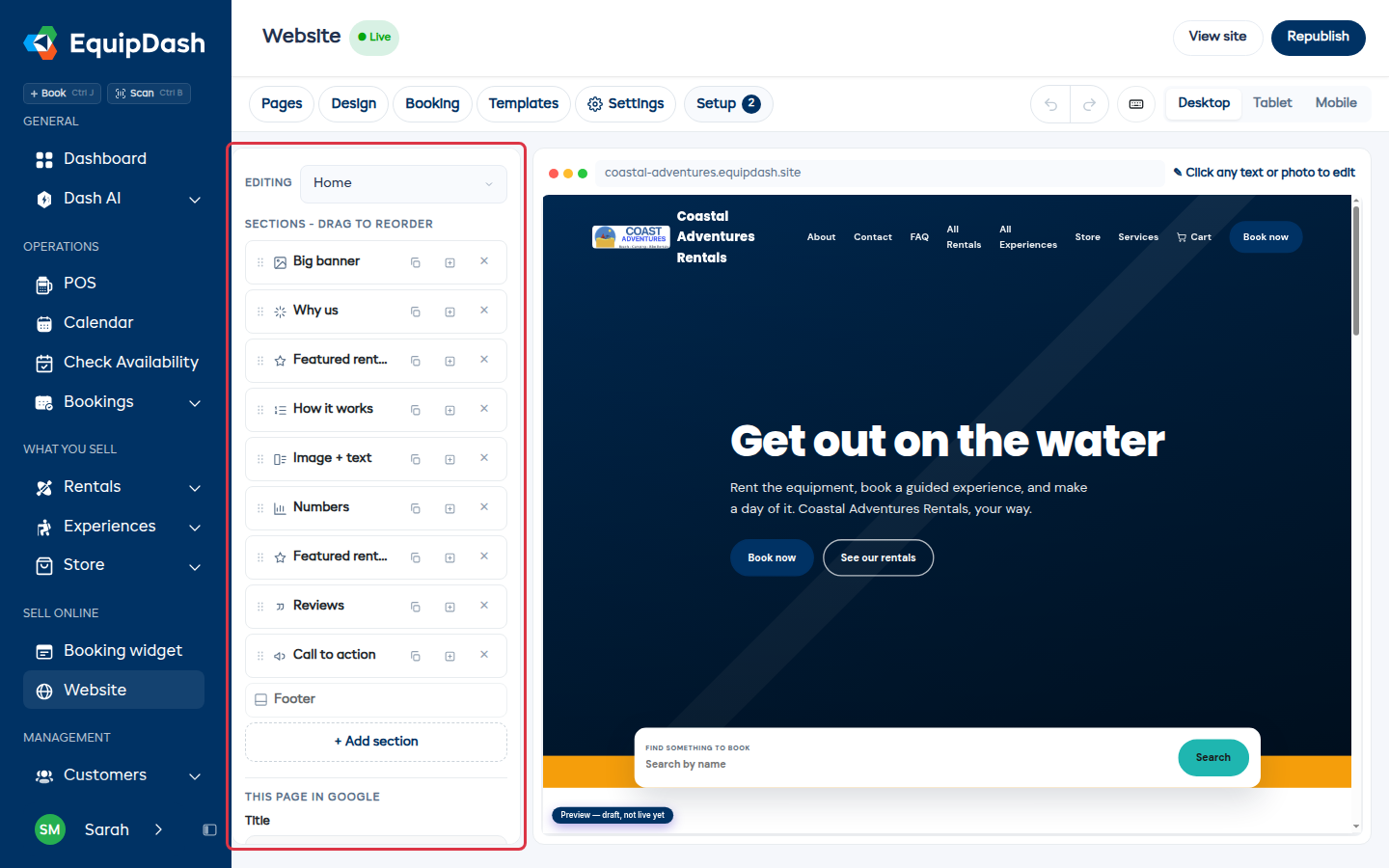
Il Suo sito reale si trova a destra dell'editor. Faccia clic sul testo per digitare, oppure su una foto per cambiarla. Le modifiche al sito vengono salvate nella bozza; Pubblica le rende visibili online.
Modificare testi e foto
- Faccia clic sul testo nella pagina e lo sovrascriva digitando.
- Faccia clic su una foto, poi su Sostituisci per sceglierne un'altra, su Punto focale per scegliere la parte che resta inquadrata quando la foto viene ritagliata, oppure su Rimuovi.
- Faccia clic su un pulsante per cambiarne il testo, la destinazione e l'aspetto.
Ha sbagliato qualcosa? Usi la freccia di annullamento nella barra degli strumenti (oppure Cmd + Z).
Sezioni
Ogni pagina è una pila di sezioni: un banner, una riga di noleggi in evidenza, qualche motivo per prenotare con Lei, gli orari di apertura, una sezione di domande frequenti, un modulo di contatto. L'elenco a sinistra rappresenta questa pila, dall'alto verso il basso.
- Riordina: trascini una sezione su o giù tramite la maniglia.
- Impostazioni: faccia clic su una sezione per aprire i relativi controlli: sfondo, allineamento, spaziatura, larghezza e altezza di un banner.
- Nascondi mantiene una sezione nell'editor ma la esclude dalla pagina; Mostra la ripristina.
- Copia, Duplica o Rimuovi: le icone su ciascuna riga.
- Aggiungi una sezione: faccia clic su + Aggiungi sezione in fondo e ne scelga una. Ognuna è disponibile in due o tre stili già pronti.
Per un banner a rotazione, apra le impostazioni della sezione e faccia clic su Aggiungi slide. Scelga una slide per modificarne testo, foto e pulsanti. Ogni slide può avere una propria foto e un proprio ritaglio per il cellulare; la spaziatura della sezione si applica a tutte le slide. I visitatori possono mettere in pausa il banner.
Il piè di pagina resta in fondo a ogni pagina. Lo apra per modificarne il logo, il testo, i link legali, le icone di pagamento e se mostrare gli orari di apertura.
Gli orari di apertura provengono da Impostazioni > Noleggi. Se non noleggia nulla, li imposti invece nelle impostazioni della sezione Orari di apertura: un orario di inizio e fine per ogni giorno, con entrambi gli orari azzerati per i giorni di chiusura.
La sezione Calendario elenca le prossime sessioni in agenda. Quanto in anticipo sceglie i giorni e Numero di sessioni mantiene breve l'elenco anche con un'agenda piena. Una sessione che viene occupata per intero da una sola prenotazione, come una sala privata, mostra Disponibile invece dei posti rimasti.
Pagine
Faccia clic su Pagine nella barra degli strumenti.
- Aggiungi pagina crea una pagina vuota da costruire con le sezioni.
- Scelga Solo intestazione, Solo piè di pagina, Intestazione e piè di pagina, oppure Nascosta per ciascuna pagina. Nascosta rimuove i link dal menu; la pagina mantiene comunque il suo indirizzo.
- Ordine dei link nel piè di pagina consente di disporre i link del piè di pagina separatamente.
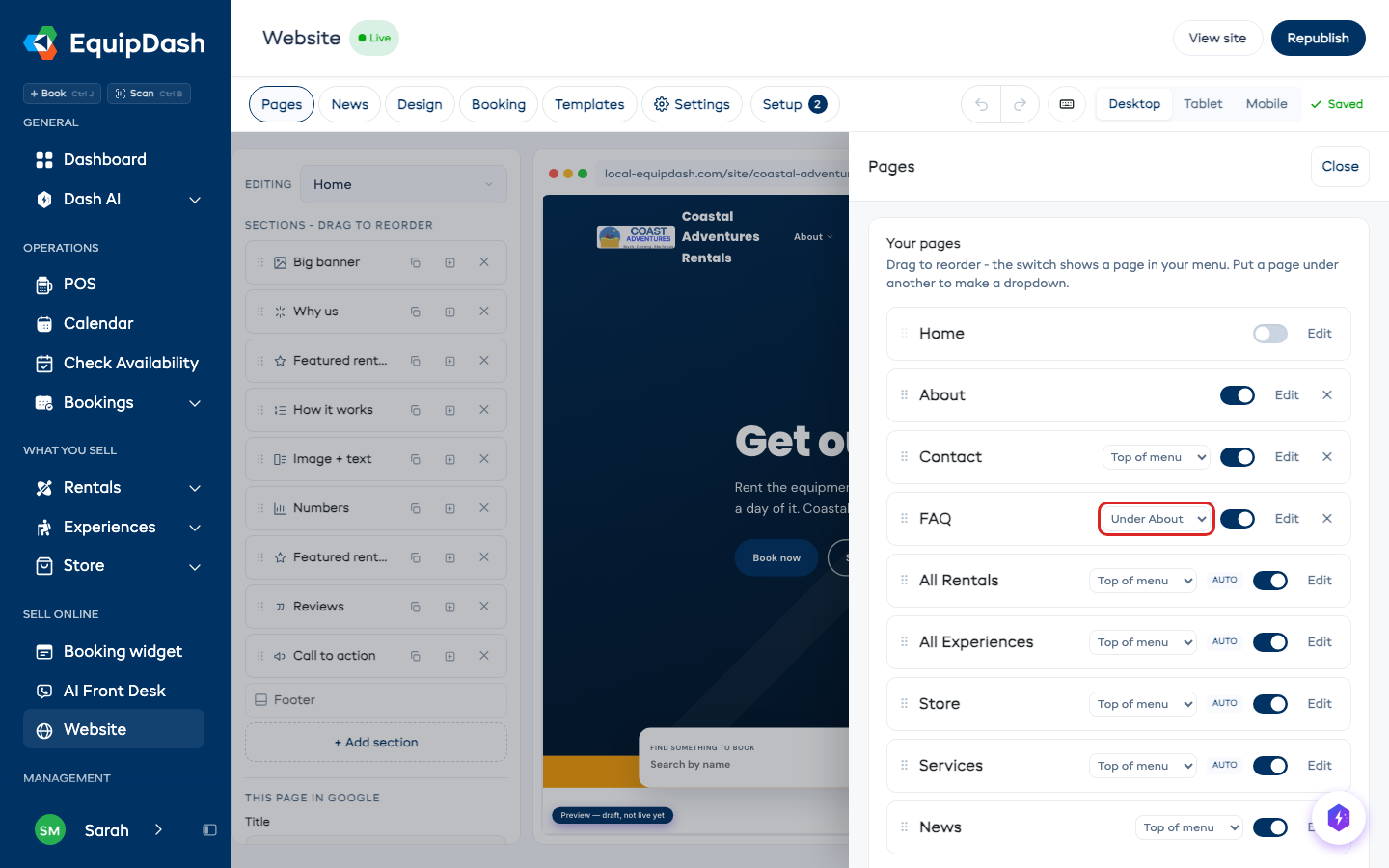
- Trascini per riordinare il menu.
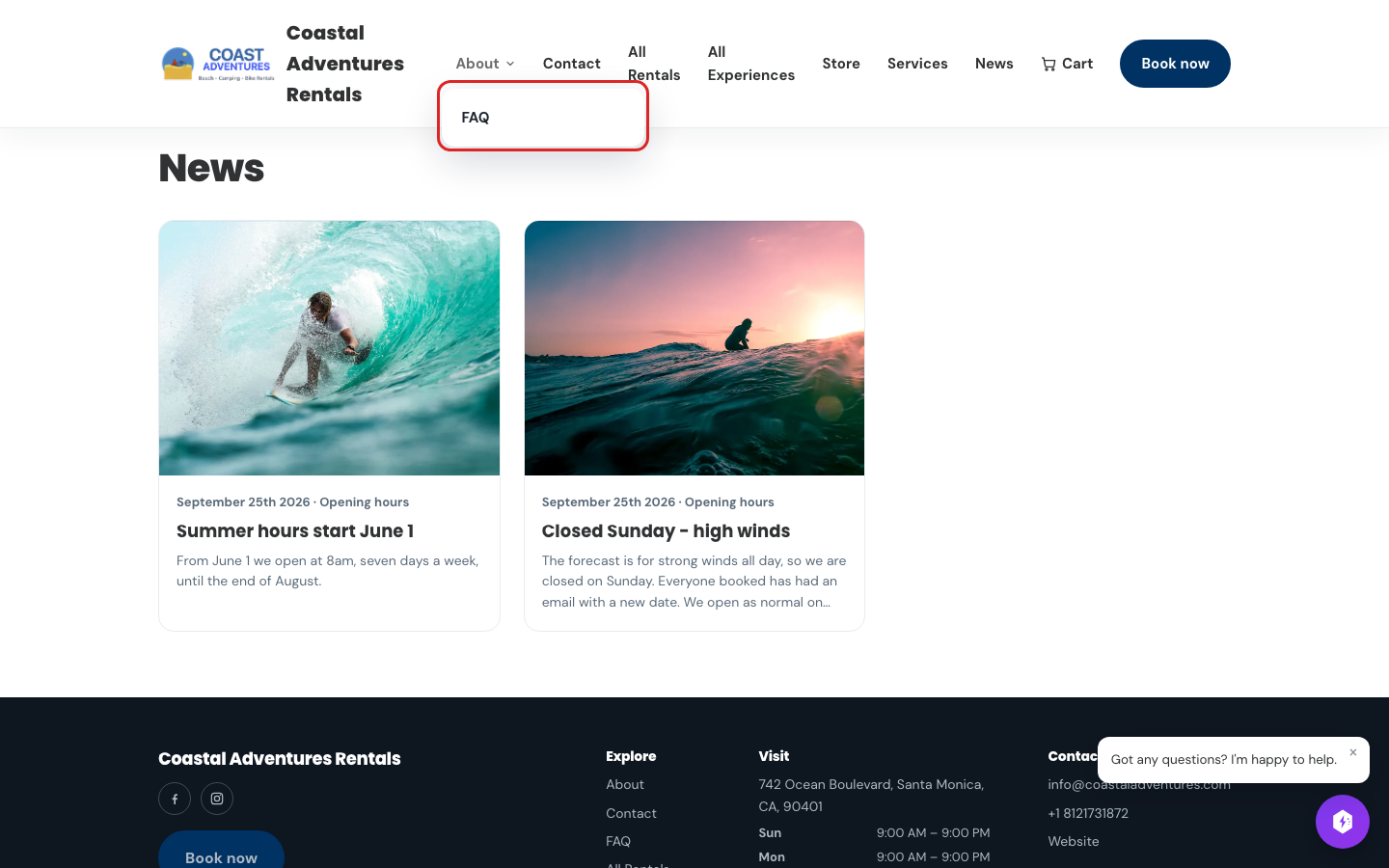
- Per creare un menu a tendina, scelga Sotto ... nella riga di una pagina, ad esempio Sotto Chi siamo. Sul Suo sito, Chi siamo aprirà un piccolo menu con quella pagina al suo interno. Un menu può avere un solo livello di profondità.
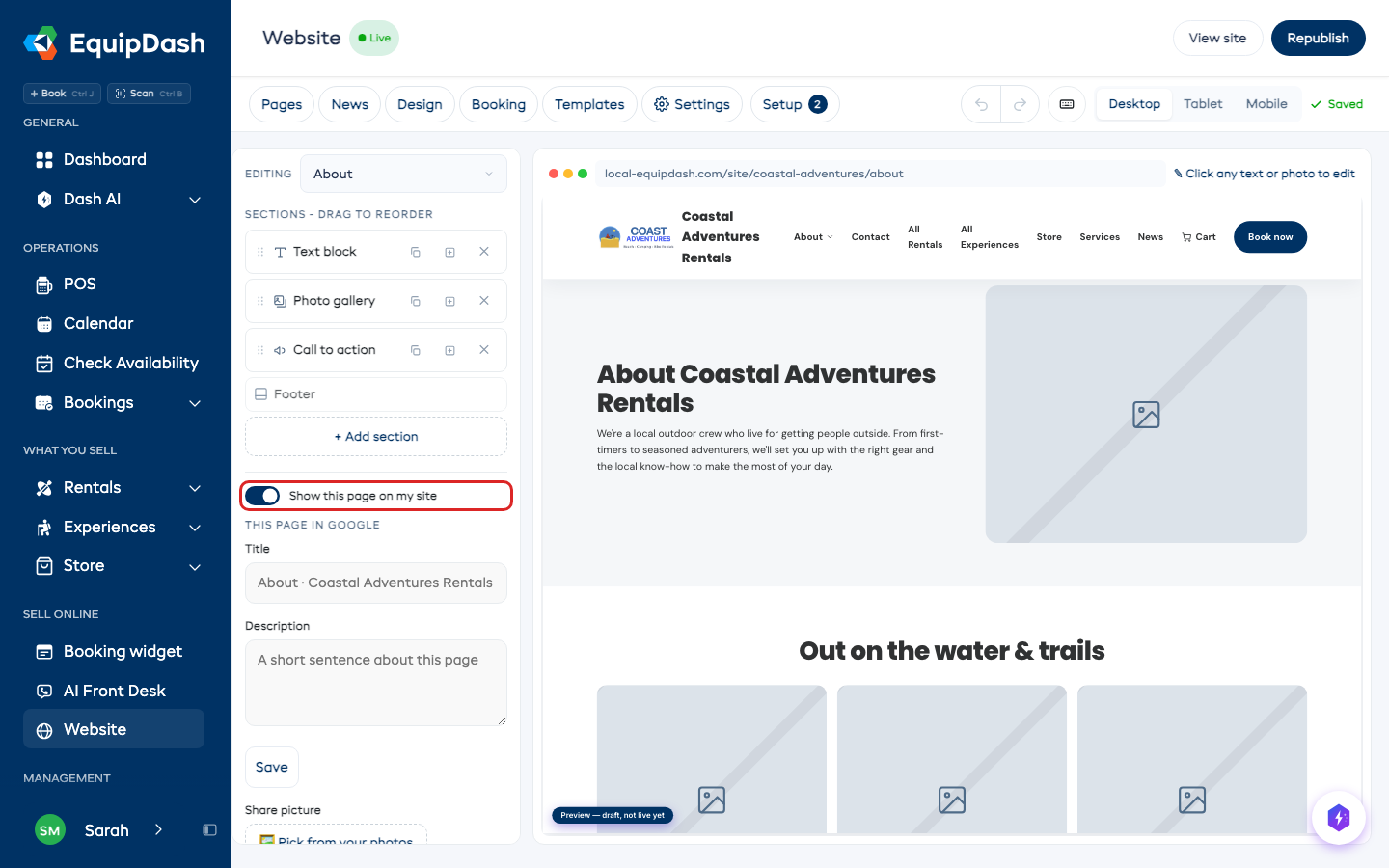
- Per preparare una pagina prima che i clienti la vedano, la apra e disattivi Mostra questa pagina sul mio sito. Comparirà come NASCOSTA nell'elenco delle pagine finché non la riattiva.
- Le pagine contrassegnate come AUTOMATICA sono le Sue pagine di catalogo: tutti i noleggi, tutte le esperienze, il Suo negozio. Non può eliminarle e si popolano da sole in base a ciò che vende.
- Layout delle pagine imposta l'aspetto delle pagine articolo, dei post News, dei risultati di ricerca, del messaggio di pagina non trovata, del carrello e del checkout.
Modificare un singolo articolo
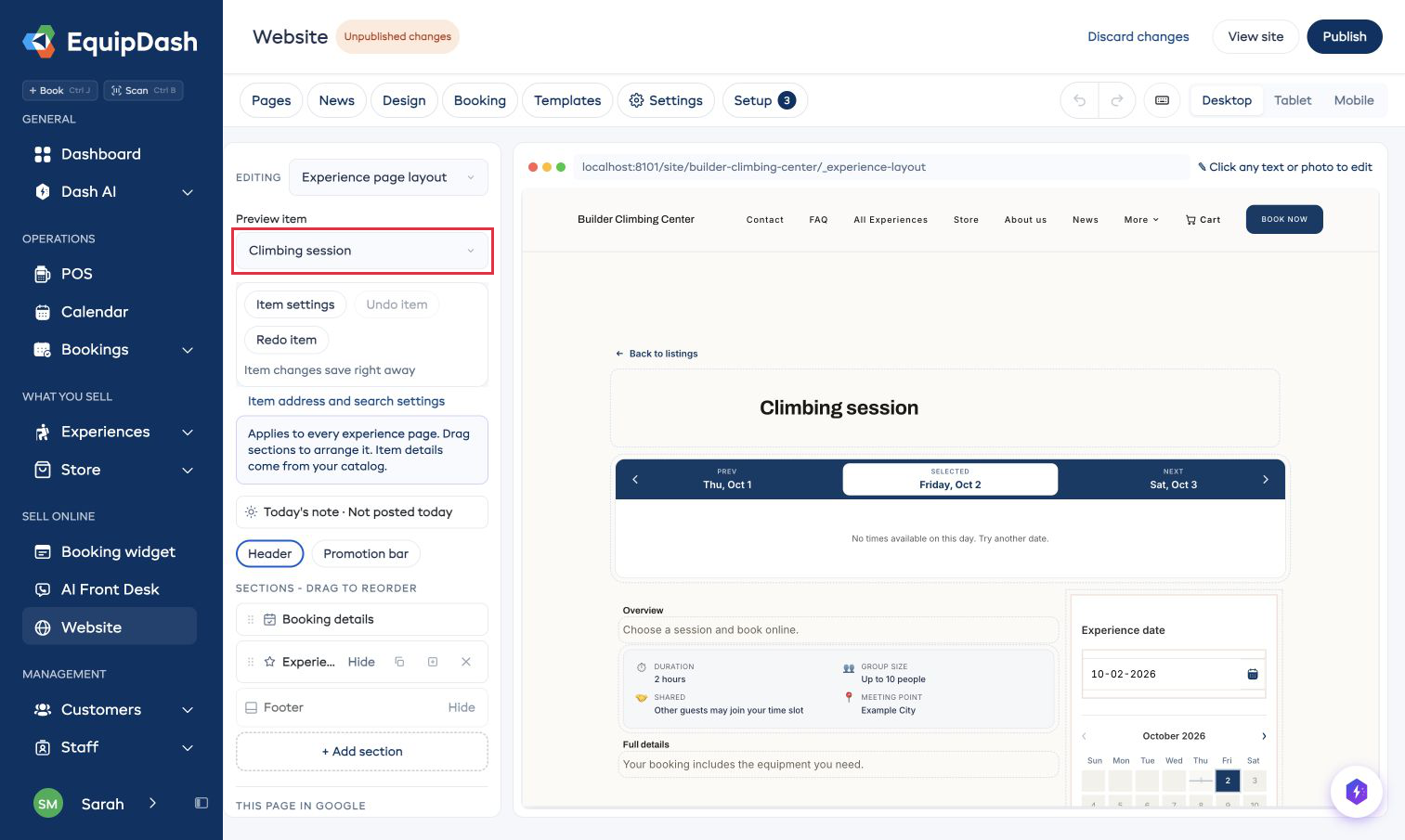
- Scelga Layout pagina noleggio, Layout pagina esperienza oppure Layout pagina articolo negozio da Pagina da modificare.
- Scelga l'articolo sotto Anteprima articolo.
- Faccia clic sul nome, sulla descrizione o sulla foto nella pagina per modificarli.
- Apra Impostazioni articolo per i consueti controlli di prezzo, calendario e altro.
Le modifiche agli articoli vengono salvate immediatamente in tutto il catalogo. Annulla articolo annulla una modifica all'articolo; la freccia di annullamento nella barra degli strumenti annulla invece le modifiche al layout del sito.
Riutilizzare un layout di pagina
- Apra una pagina personalizzata e faccia clic su Pagine.
- Inserisca un Nome layout sotto Layout pagina riutilizzabile e faccia clic su Salva come layout.
- Apra un'altra pagina personalizzata e faccia clic su Usa accanto a quel layout.
Le pagine assegnate mantengono i propri testi e le proprie foto. Dopo aver modificato il layout, Aggiorna pagine assegnate condivide l'ordine e lo stile delle sezioni. Usa solo su questa pagina rende una pagina indipendente.
Contenuto pagina di categoria può posizionare le sezioni di una pagina personalizzata sopra gli articoli di una categoria.
Collegare un file
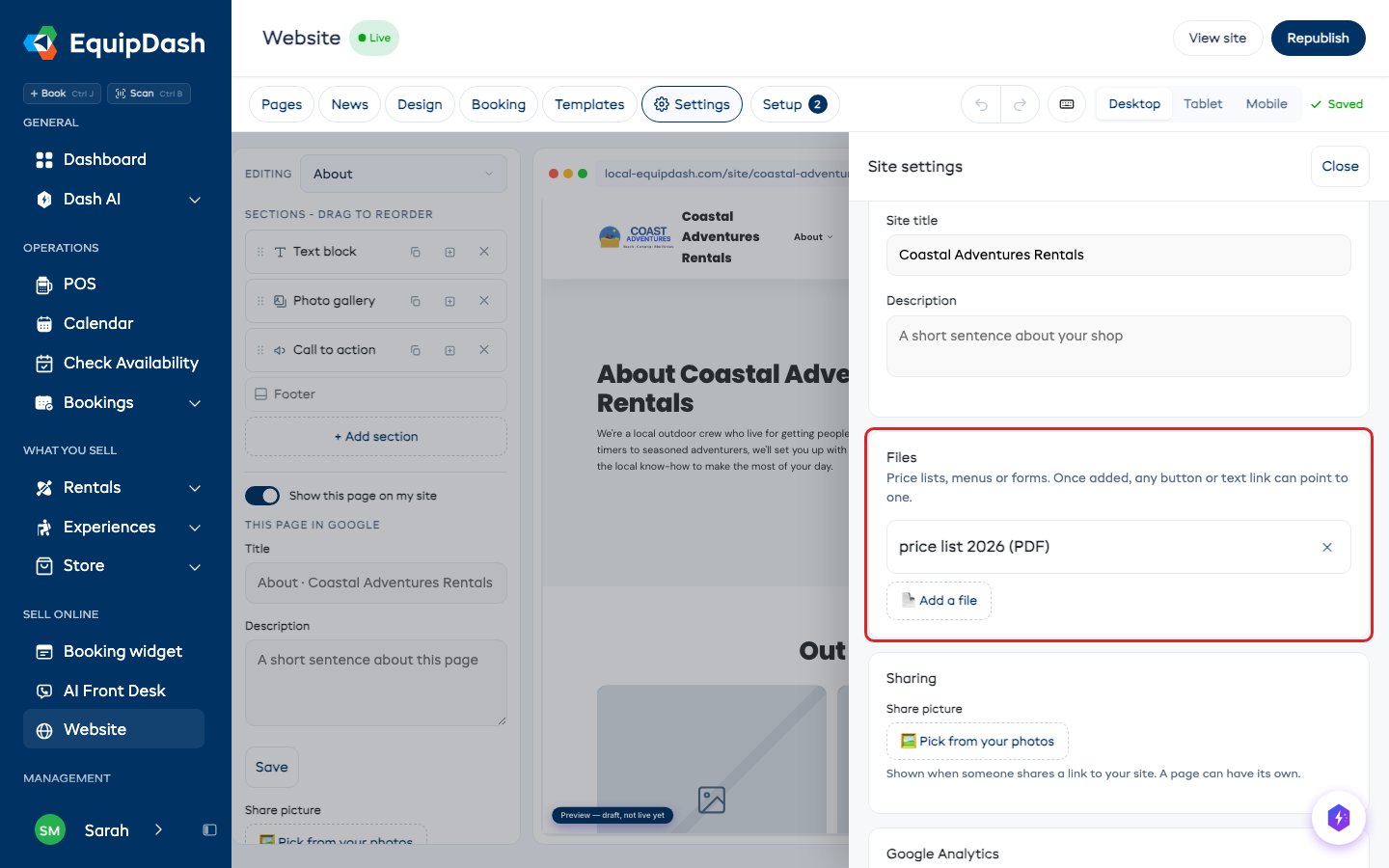
Per collegare un pulsante o un testo a un listino prezzi, un menu o un modulo, aggiunga prima il file in Impostazioni > File. Poi faccia clic sul pulsante (oppure selezioni il testo e faccia clic sull'icona del link), scelga Un file e lo selezioni.
Quando un link viene condiviso
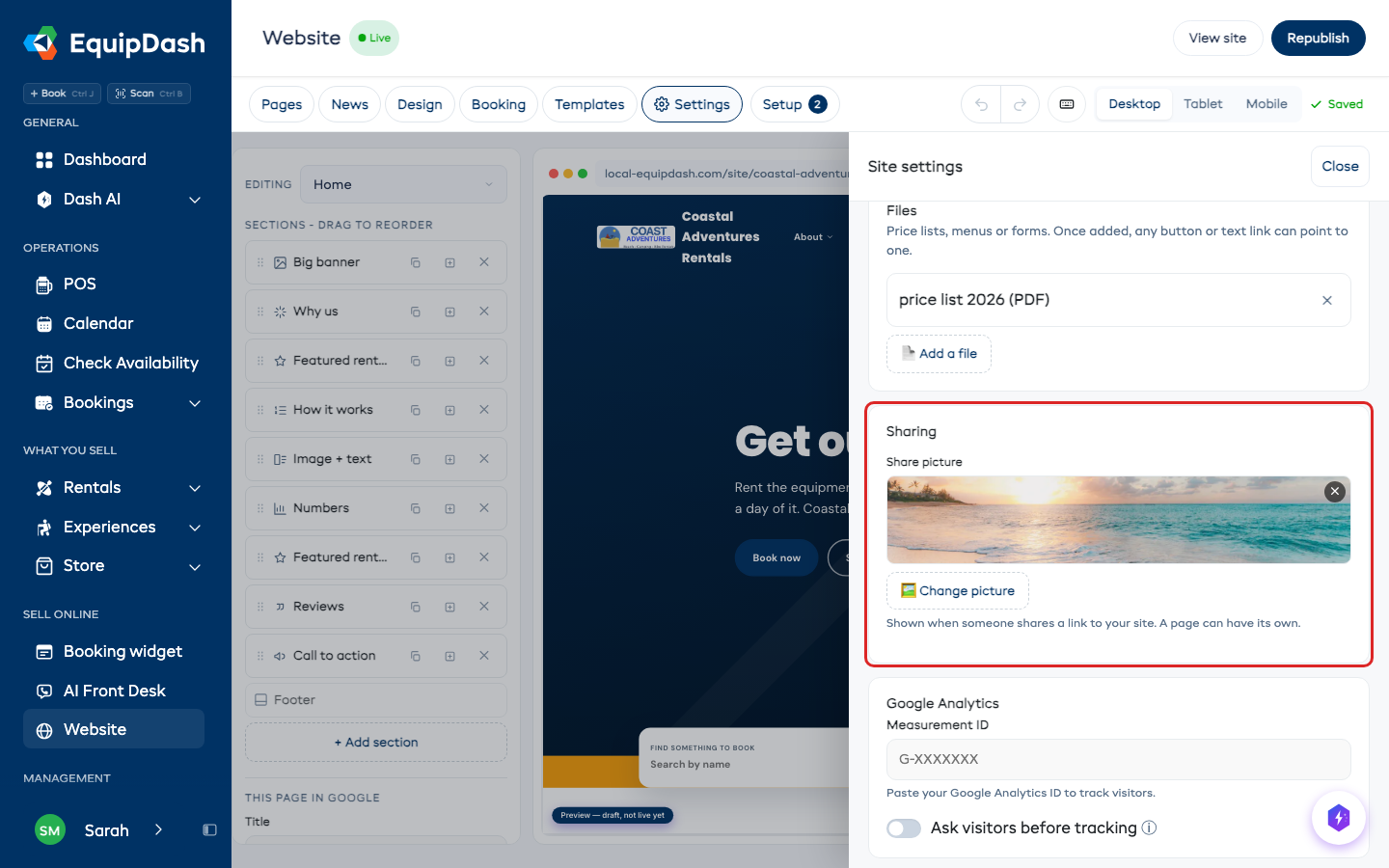
In Impostazioni > Condivisione, scelga l'immagine che compare quando qualcuno condivide un link al Suo sito in una chat o sui social media. Una pagina può avere una propria immagine, impostabile in fondo alle sue impostazioni. I post News usano la propria foto di copertina.
Avviso sui cookie
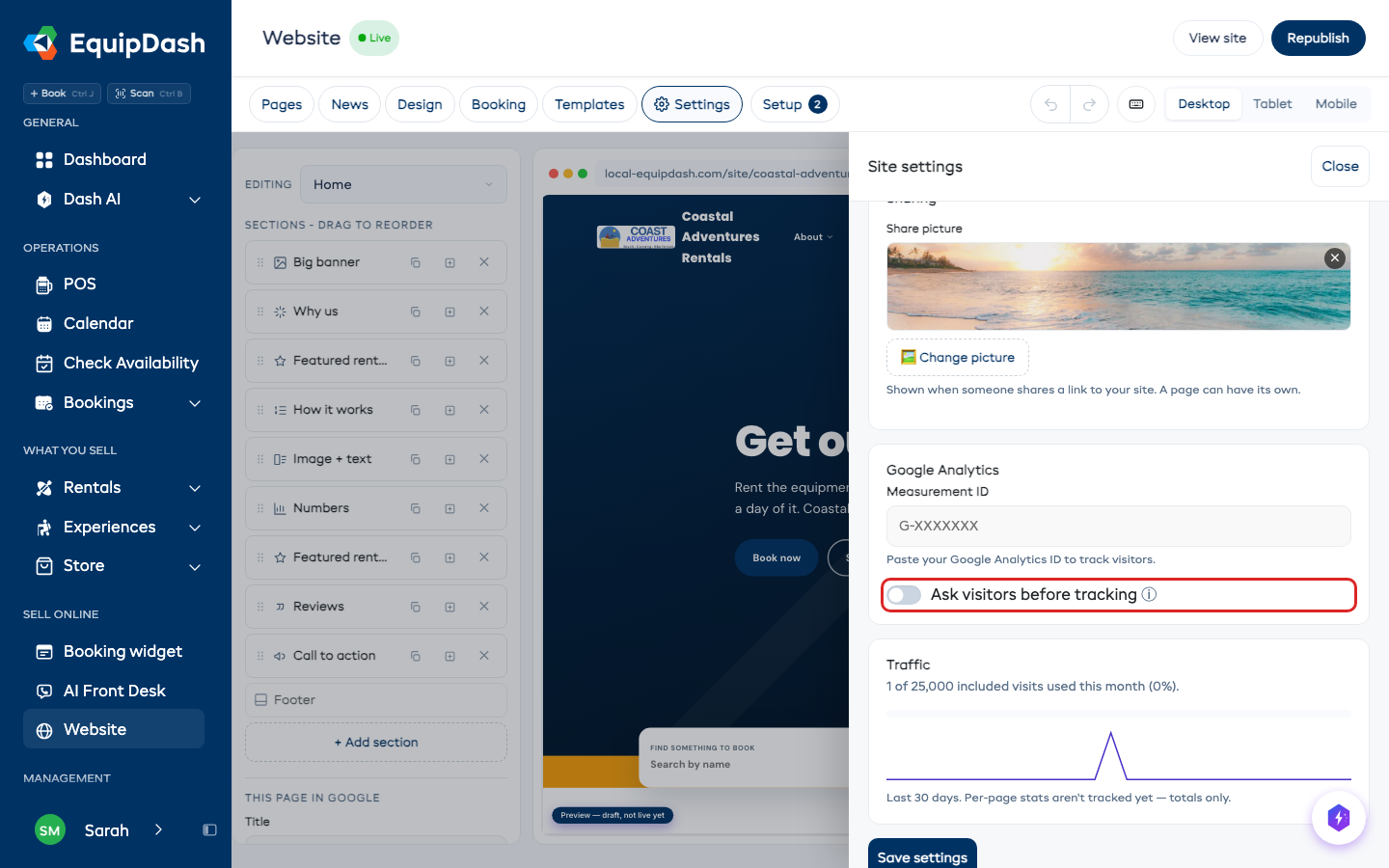
Attivi Chiedi ai visitatori prima di tracciare in Impostazioni > Google Analytics per chiedere il consenso prima che Google Analytics e il tracciamento Meta si attivino. Personalizzi l'avviso e scelga Semplice o Colori del marchio. I visitatori possono accettare, rifiutare o riaprire le Preferenze cookie nel piè di pagina; i cookie necessari restano sempre attivi.
Come appare su un cellulare
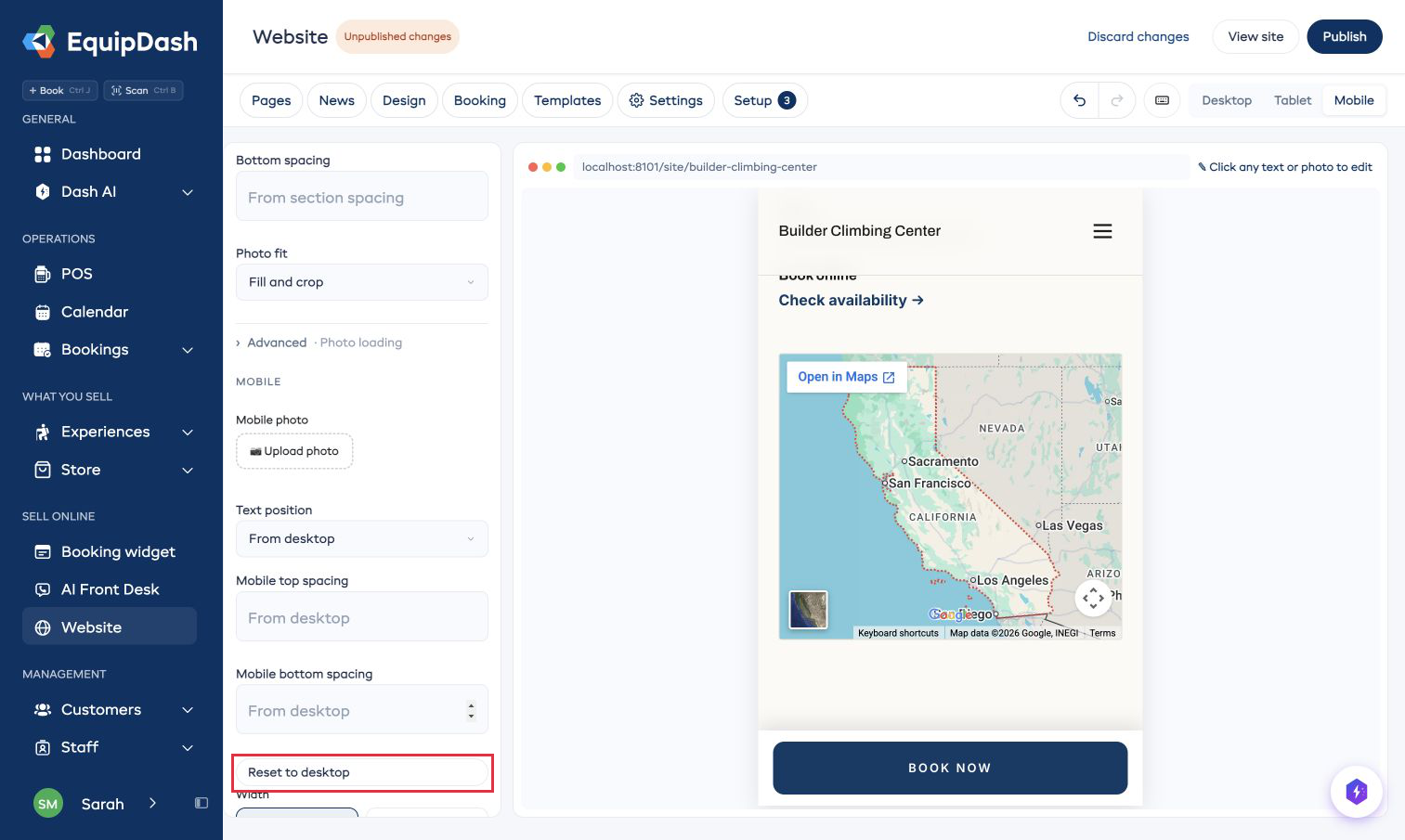
Usi Desktop, Tablet e Cellulare nella barra degli strumenti per controllare ogni formato. Nei controlli Cellulare di una sezione, imposti foto, ritaglio e spaziatura separatamente. I valori per cellulare lasciati vuoti seguono quelli del desktop; Ripristina valori desktop cancella le modifiche specifiche per cellulare.
Guide brevi
Queste guide senza audio mostrano i controlli dell'editor del sito.
Modificare un articolo sulla sua pagina
Scegliere dove compaiono le pagine
Regolare il layout per cellulare