Cambiar los textos, las fotos y las secciones ProThis feature requires the Pro plan
Su sitio real aparece a la derecha del editor. Haga clic en un texto para escribir, o en una foto para cambiarla. Las ediciones del sitio web se guardan en su borrador; Publicar las hace visibles para todos.
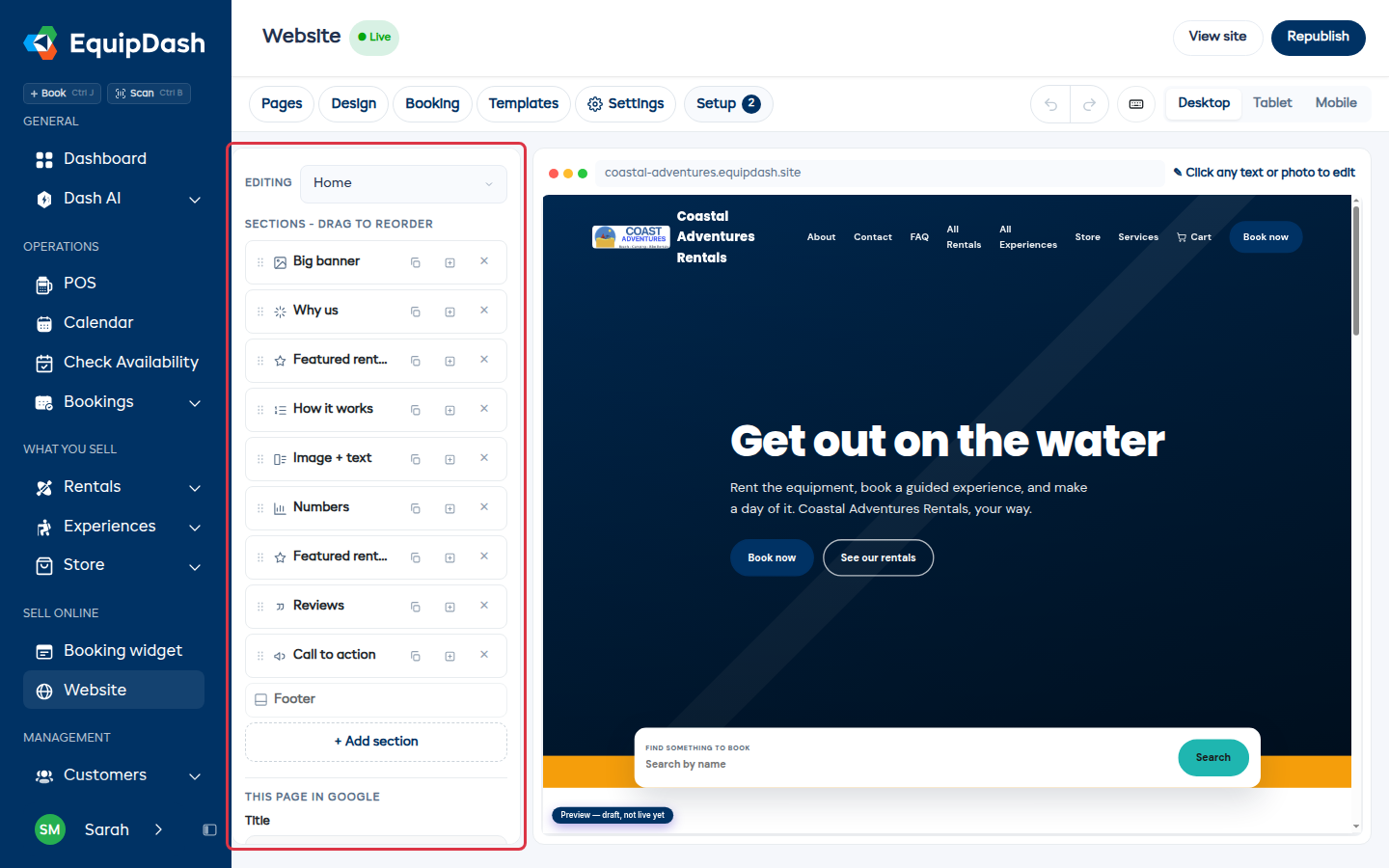
Editar textos y fotos
- Haga clic en el texto de la página y escriba encima.
- Haga clic en una foto y luego en Reemplazar para elegir otra, Punto focal para elegir la parte que se mantiene visible al recortar la foto, o Quitar.
- Haga clic en un botón para cambiar su texto, a dónde lleva y su aspecto.
¿Se equivocó? Use la flecha de deshacer en la barra de herramientas (o Cmd + Z).
Secciones
Cada página es una pila de secciones: un banner, una fila de alquileres destacados, algunos motivos para reservar con usted, el horario de atención, preguntas frecuentes, un formulario de contacto. La lista de la izquierda es esa pila, de arriba abajo.
- Reordenar: arrastre una sección hacia arriba o abajo con el tirador.
- Ajustes: haga clic en una sección para abrir sus propios controles: fondo, alineación, espaciado y la altura de un banner.
- Ocultar mantiene una sección en el editor sin mostrarla en la página; Mostrar la devuelve.
- Copiar, Duplicar o Quitar: los iconos de cada fila.
- Agregar una sección: haga clic en + Agregar sección al final y elija una. Cada una incluye dos o tres diseños ya preparados.
Para un banner rotativo, abra sus ajustes de sección y haga clic en Agregar diapositiva. Elija una diapositiva para editar su texto, foto y botones. Cada diapositiva puede tener su propia foto y recorte para móvil; el espaciado de la sección se aplica a todas las diapositivas. Los visitantes pueden pausar el banner.
El pie de página se mantiene al final de todas las páginas. Ábralo para cambiar su logo, texto, enlaces legales, iconos de pago y si muestra su horario de atención.
El horario de atención proviene de Ajustes > Alquileres. Si no alquila nada, configúrelo en los ajustes de la sección Horario de atención: una hora de inicio y fin para cada día, y ambas horas vacías el día que esté cerrado.
La sección Horario muestra las próximas sesiones de su calendario. Con cuánta antelación define los días y Cuántas sesiones mantiene corta la lista aunque el calendario esté lleno. Una sesión que una sola reserva ocupa por completo, como una sala privada, muestra Disponible en lugar del número de plazas restantes.
Páginas
Haga clic en Páginas en la barra de herramientas.
- Agregar página crea una página en blanco que puede completar con secciones.
- Elija Solo encabezado, Solo pie de página, Encabezado y pie de página, u Oculta para cada página. Oculta quita sus enlaces del menú; la página sigue teniendo su dirección.
- Orden de enlaces del pie de página le permite organizar los enlaces del pie de página por separado.
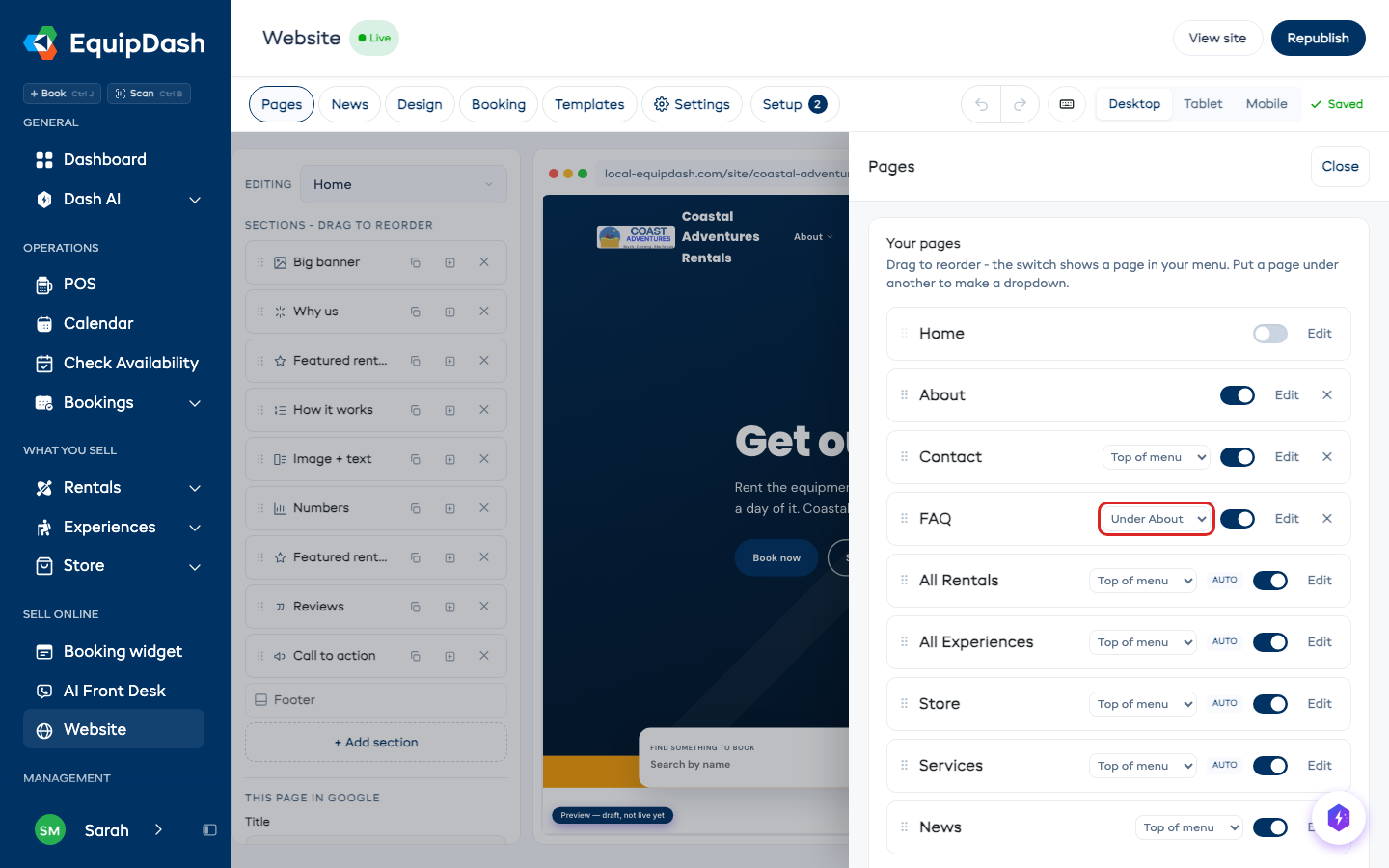
- Arrastre para reordenar el menú.
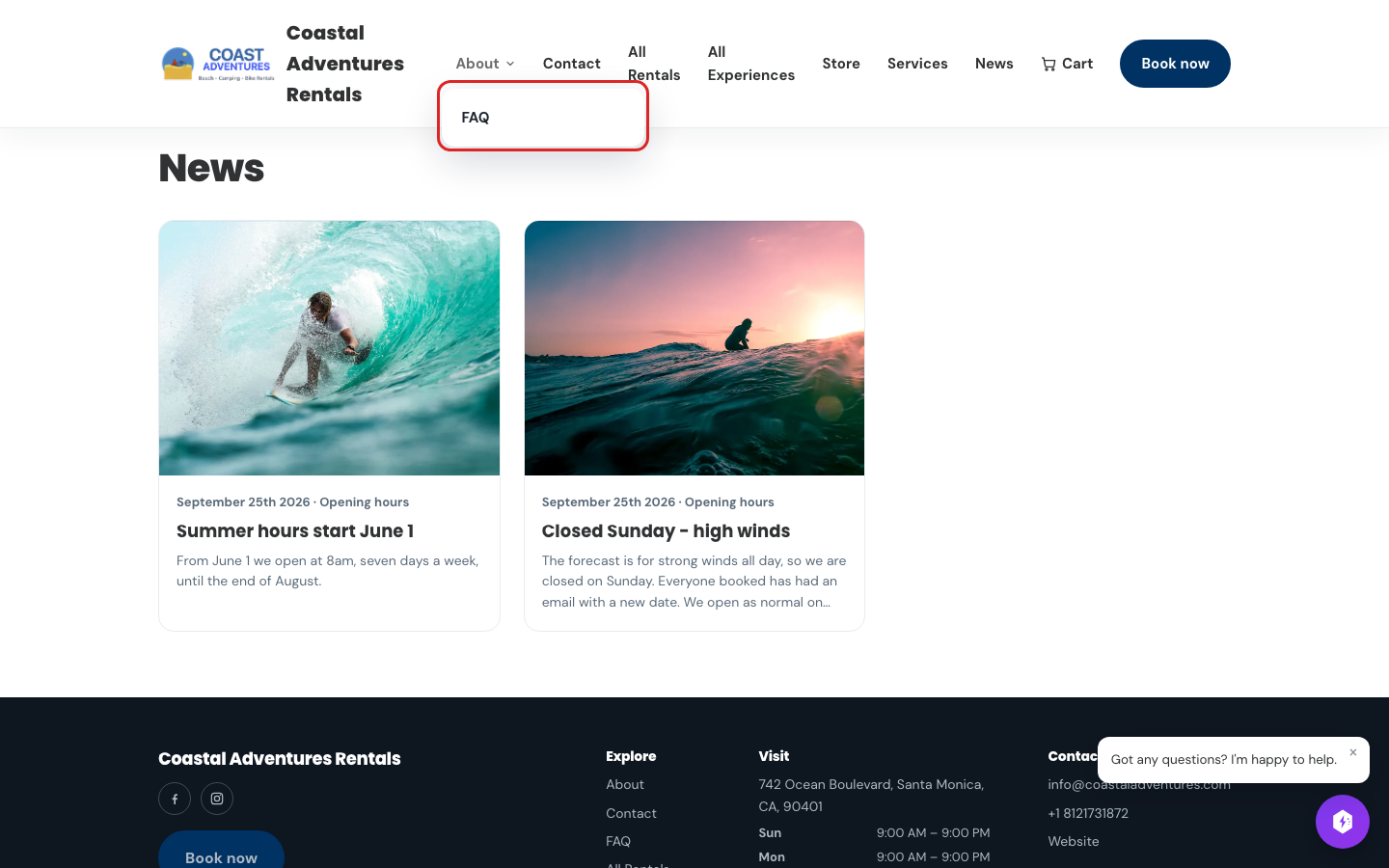
- Para crear un menú desplegable, elija Bajo ... en la fila de una página, por ejemplo Bajo Acerca de. En su sitio, Acerca de abrirá un pequeño menú con esa página dentro. Un menú solo puede tener un nivel de profundidad.
- Para preparar una página antes de que los clientes la vean, ábrala y desactive Mostrar esta página en mi sitio. Aparecerá como OCULTA en su lista de páginas hasta que la active de nuevo.
- Las páginas marcadas como AUTOMÁTICA son sus páginas de catálogo: todos los alquileres, todas las experiencias, su tienda. No se pueden eliminar y se completan solas según lo que vende.
- Diseños de página define el aspecto de las páginas de artículos, las publicaciones de Noticias, los resultados de búsqueda, el mensaje de página no encontrada, el carrito y el pago.
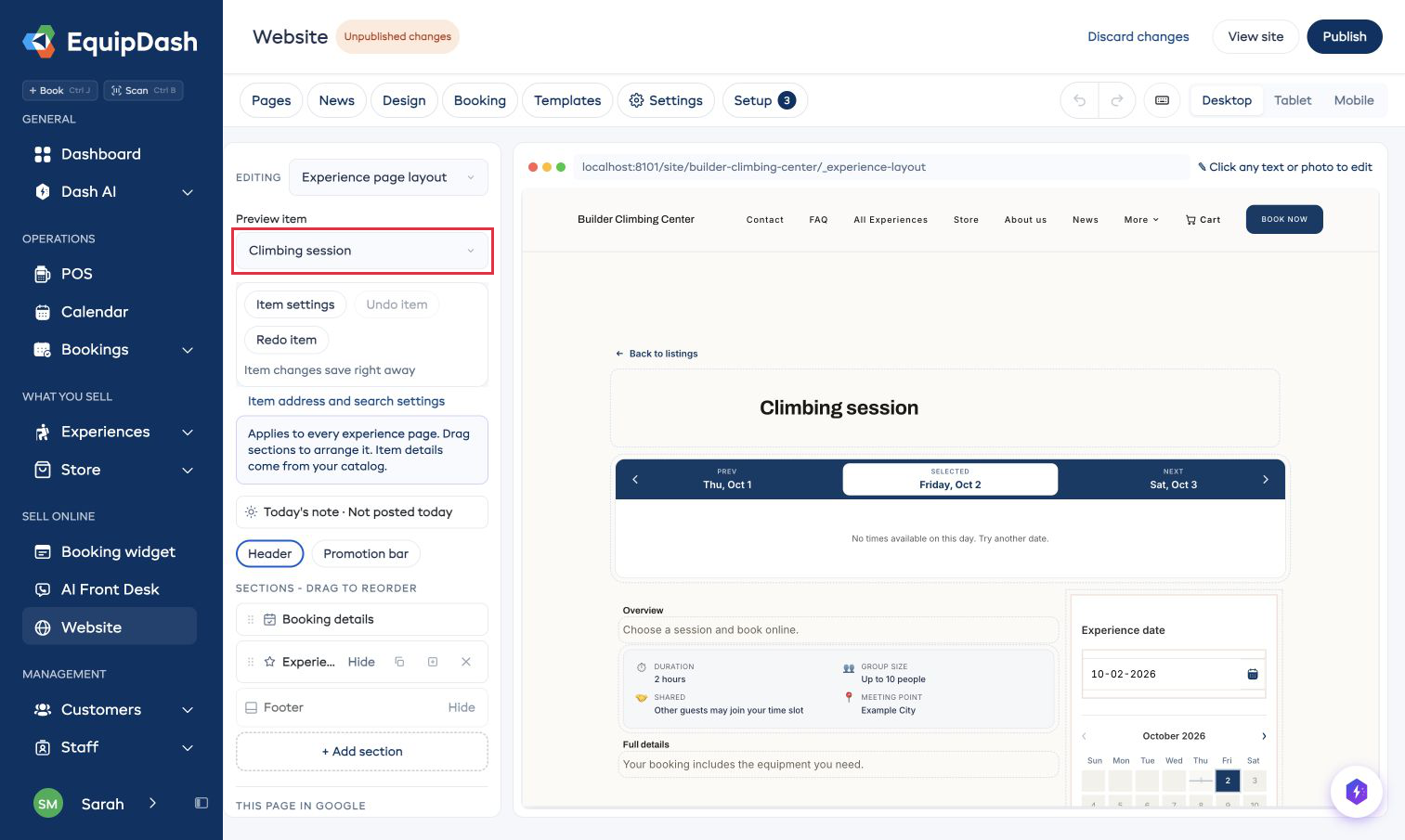
Editar un artículo individual
- Elija Diseño de página de alquiler, Diseño de página de experiencia o Diseño de página de artículo de tienda en Página a editar.
- Elija el artículo en Vista previa de artículo.
- Haga clic en su nombre, descripción o foto en la página para editarlo.
- Abra Ajustes del artículo para los controles habituales de precio, horario y demás.
Los cambios en los artículos se guardan de inmediato en todo su catálogo. Deshacer artículo revierte una edición de artículo; la flecha de deshacer de la barra de herramientas revierte las ediciones del diseño del sitio web.
Reutilizar un diseño de página
- Abra una página personalizada y haga clic en Páginas.
- Escriba un Nombre de diseño en Diseño de página reutilizable y haga clic en Guardar como diseño.
- Abra otra página personalizada y haga clic en Usar junto a ese diseño.
Las páginas asignadas conservan sus propios textos y fotos. Al cambiar el diseño, Actualizar páginas asignadas comparte su orden de secciones y estilo. Usar solo en esta página hace que una página sea independiente.
Contenido de página de categoría puede colocar las secciones de una página personalizada encima de los artículos de una categoría.
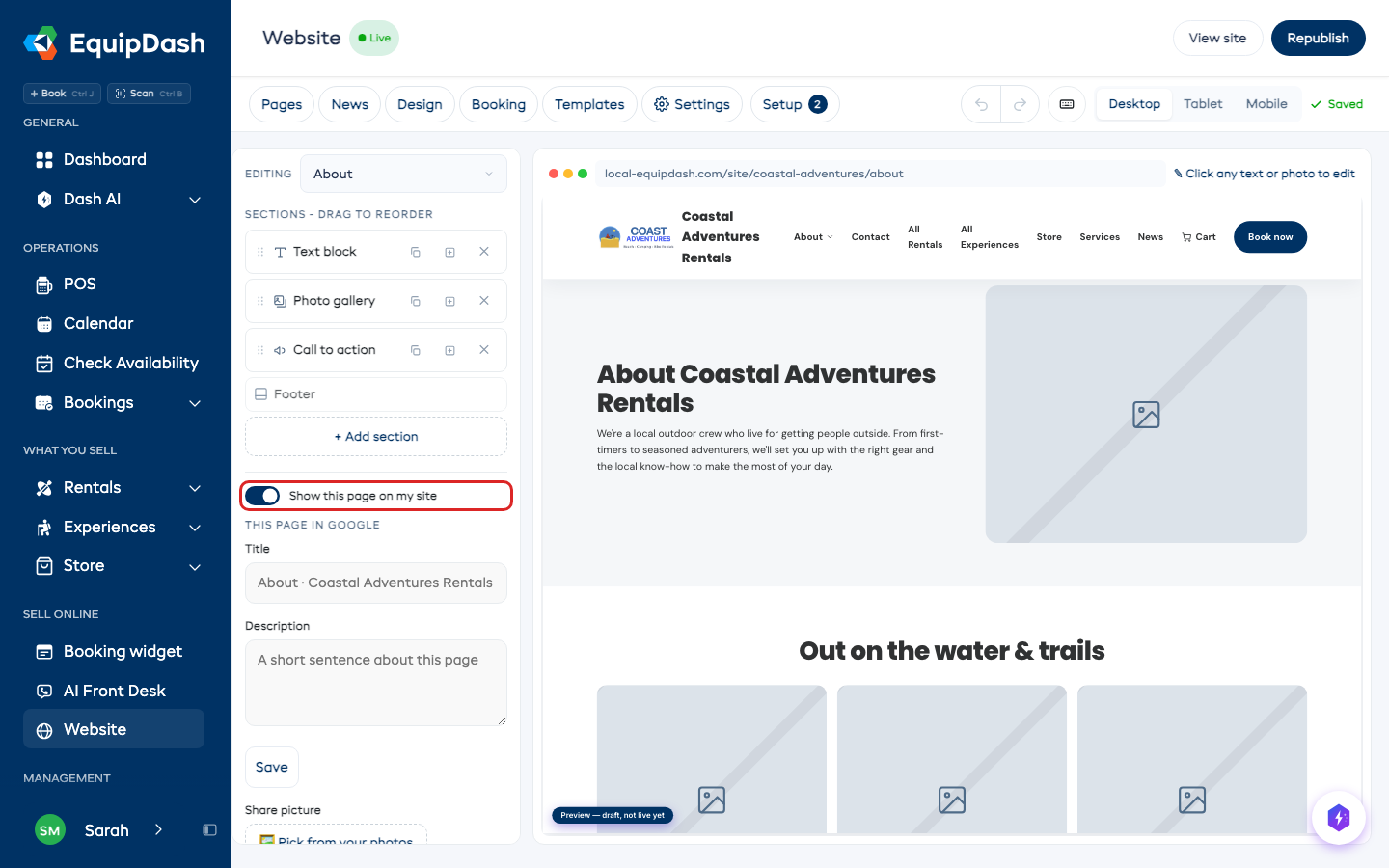
Enlazar a un archivo
Para enlazar un botón o un texto a una lista de precios, un menú o un formulario, primero agregue el archivo en Ajustes > Archivos. Luego haga clic en el botón (o seleccione el texto y haga clic en el icono de enlace), elija Un archivo y selecciónelo.
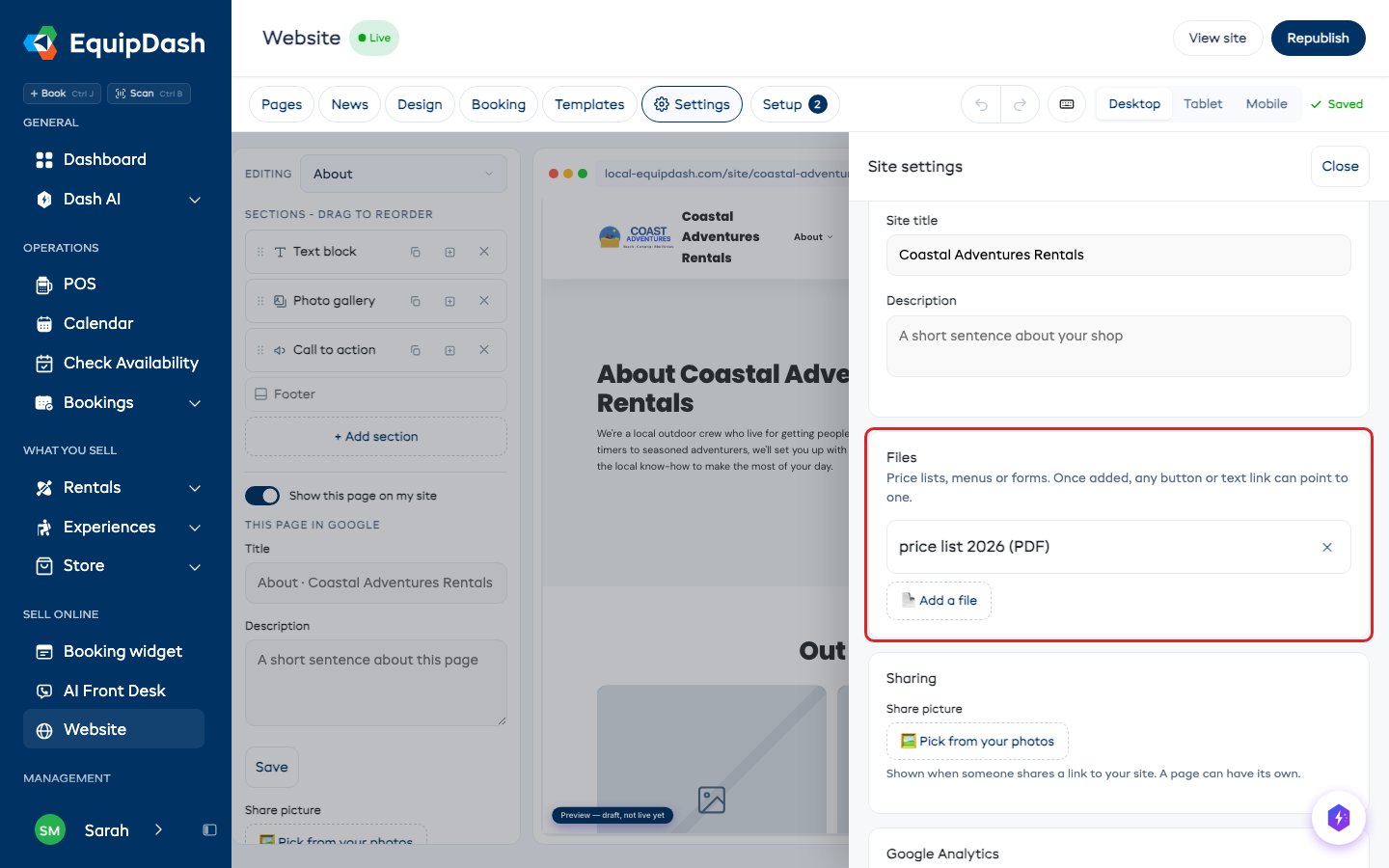
Cuando se comparte un enlace
En Ajustes > Compartir, elija la imagen que aparece cuando alguien comparte un enlace a su sitio en un chat o en redes sociales. Una página puede tener su propia imagen, configurada al final de sus ajustes. Las publicaciones de Noticias usan su foto de portada.
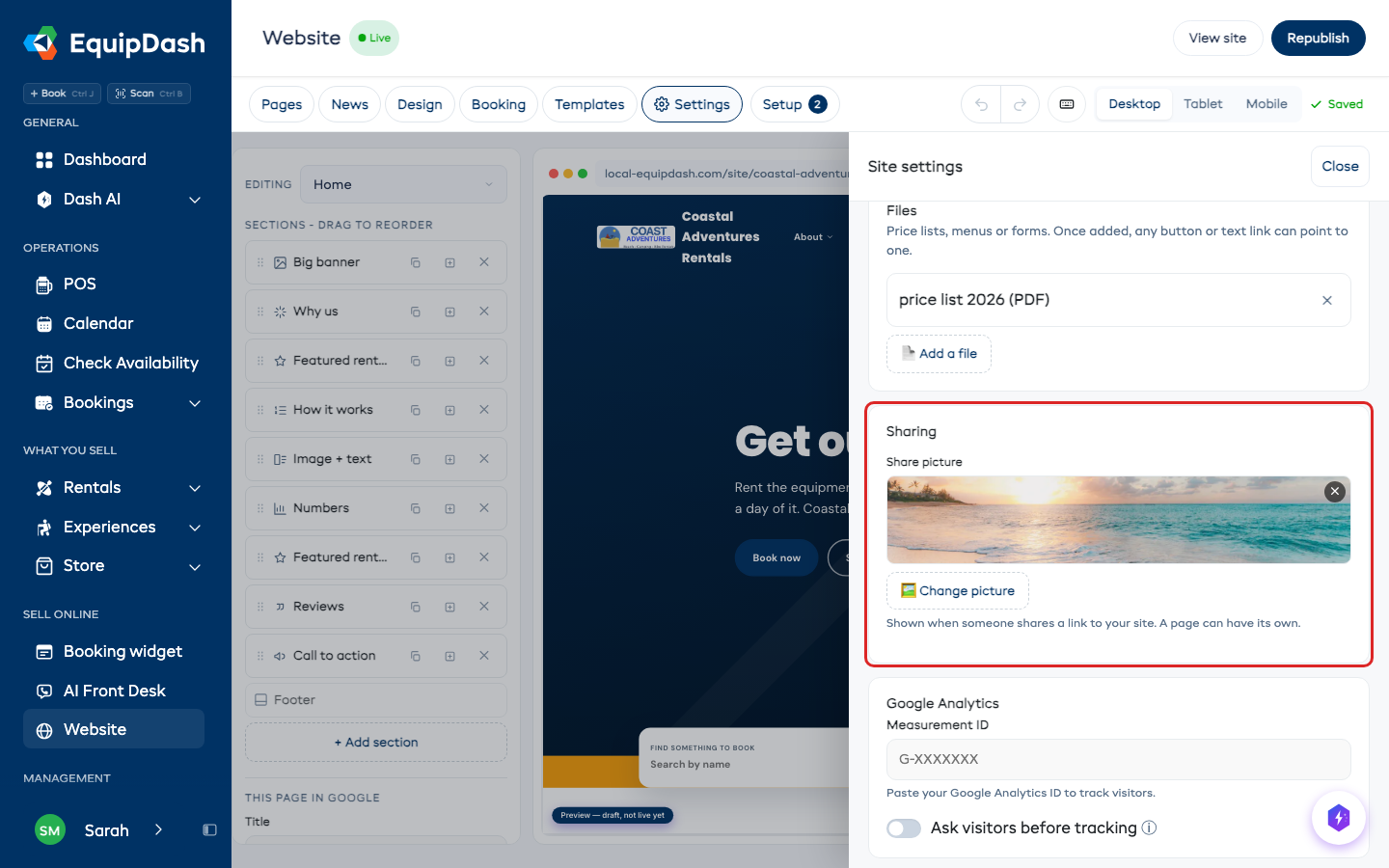
Aviso de cookies
Active Preguntar a los visitantes antes de rastrear en Ajustes > Google Analytics para pedir permiso antes de que empiece el rastreo de Google Analytics y Meta. Personalice el aviso y elija Sencillo o Colores de marca. Los visitantes pueden aceptar, rechazar o volver a abrir Preferencias de cookies en el pie de página; las cookies necesarias se mantienen siempre activas.
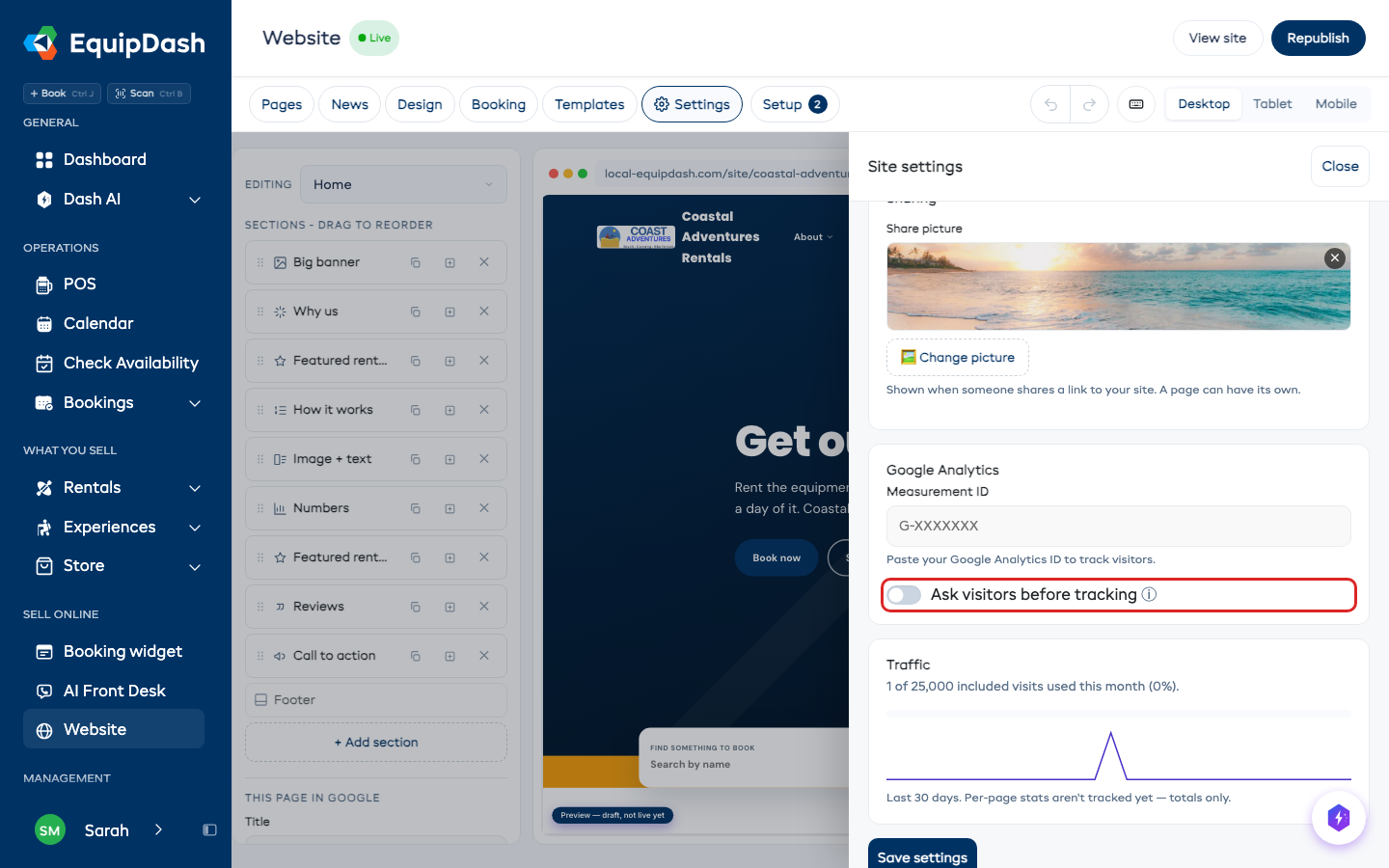
Cómo se ve en un teléfono
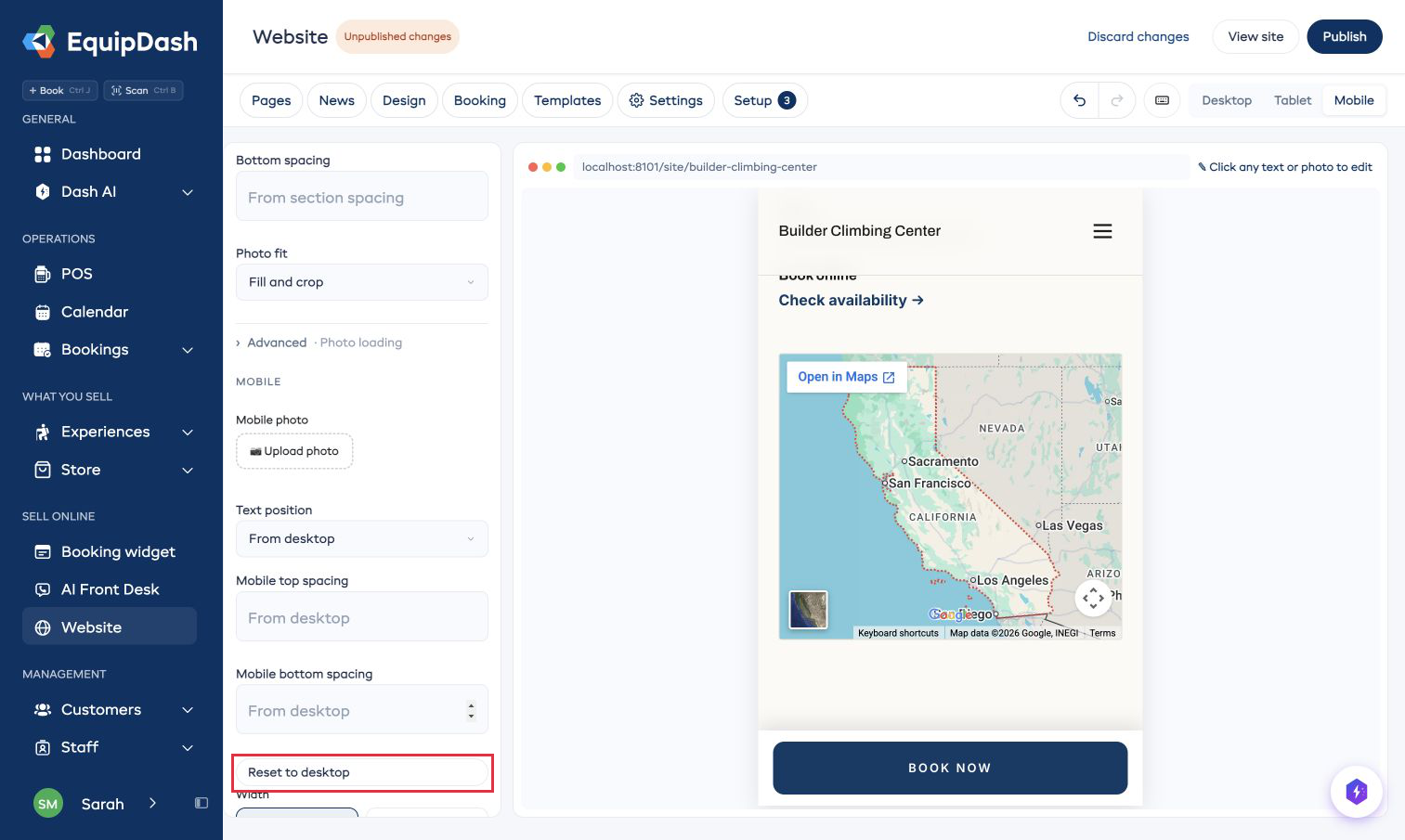
Use Escritorio, Tableta y Móvil en la barra de herramientas para revisar cada tamaño. En los controles de Móvil de una sección, configure su foto, recorte y espaciado por separado. Los valores de móvil en blanco siguen a los de escritorio; Restablecer a escritorio elimina los ajustes propios de móvil.
Guías breves
Estas guías sin sonido muestran los controles del creador de sitios web.
Editar un artículo en su página
Elegir dónde aparecen las páginas
Ajustar el diseño para móvil