Pubblicare notizie sul suo sito ProThis feature requires the Pro plan
Chiuso per maltempo, orari invernali, una nuova stagione, un'offerta: lo pubblica una volta sola e compare subito sul suo sito.
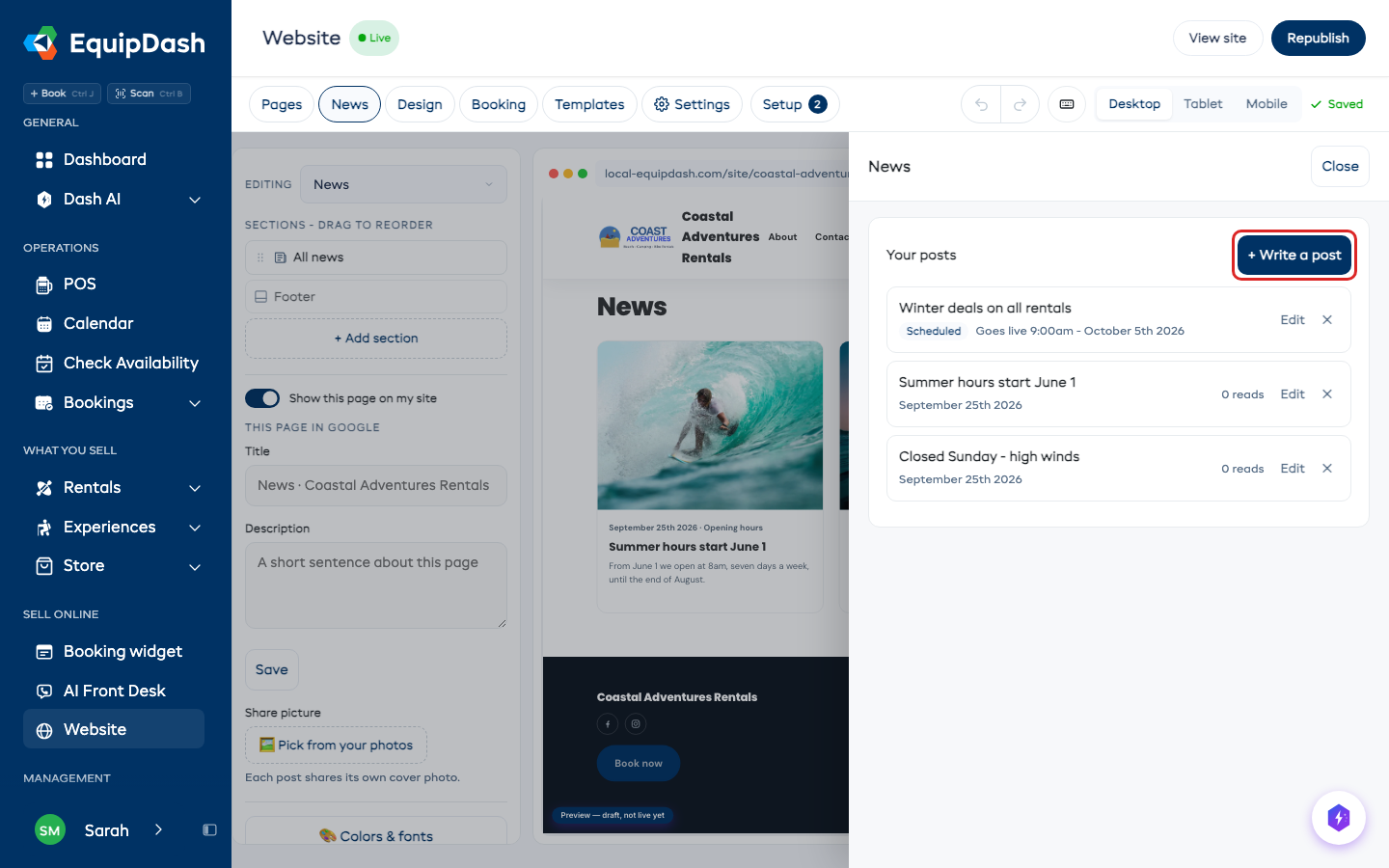
Scrivere un articolo
- Apra Sito e faccia clic su Notizie nella barra degli strumenti.
- Faccia clic su + Scrivi un articolo.
- Dia un titolo, una foto di copertina se ne ha una, e il testo. Usi i pulsanti sopra il testo per grassetto, corsivo, link, elenchi, titoli, foto, tabelle e separatori.
- Aggiunga un Argomento se vuole, ad esempio "Offerte" oppure "Orari di apertura". I clienti potranno poi mostrare solo quell'argomento.
- Faccia clic su Pubblica.
La prima volta che pubblica, una pagina Notizie viene aggiunta al suo sito e al menu. Ogni articolo successivo va lì, dal più recente, e ogni articolo ha una propria pagina.
Usi Titolo per la ricerca e Descrizione per la ricerca per impostare cosa mostrano i risultati di ricerca. La foto di copertina è anche l'immagine usata quando l'articolo viene condiviso.
Per sistemare l'aspetto di tutte le pagine degli articoli, scelga Layout articolo Notizie da Pagina da modificare; pubblichi il layout del sito quando è pronto.
Pubblicarlo più avanti
In Quando va online, scelga Più avanti, selezioni giorno e ora, e faccia clic su Programma. L'articolo resta nascosto dal sito fino a quel momento e poi va online da solo.
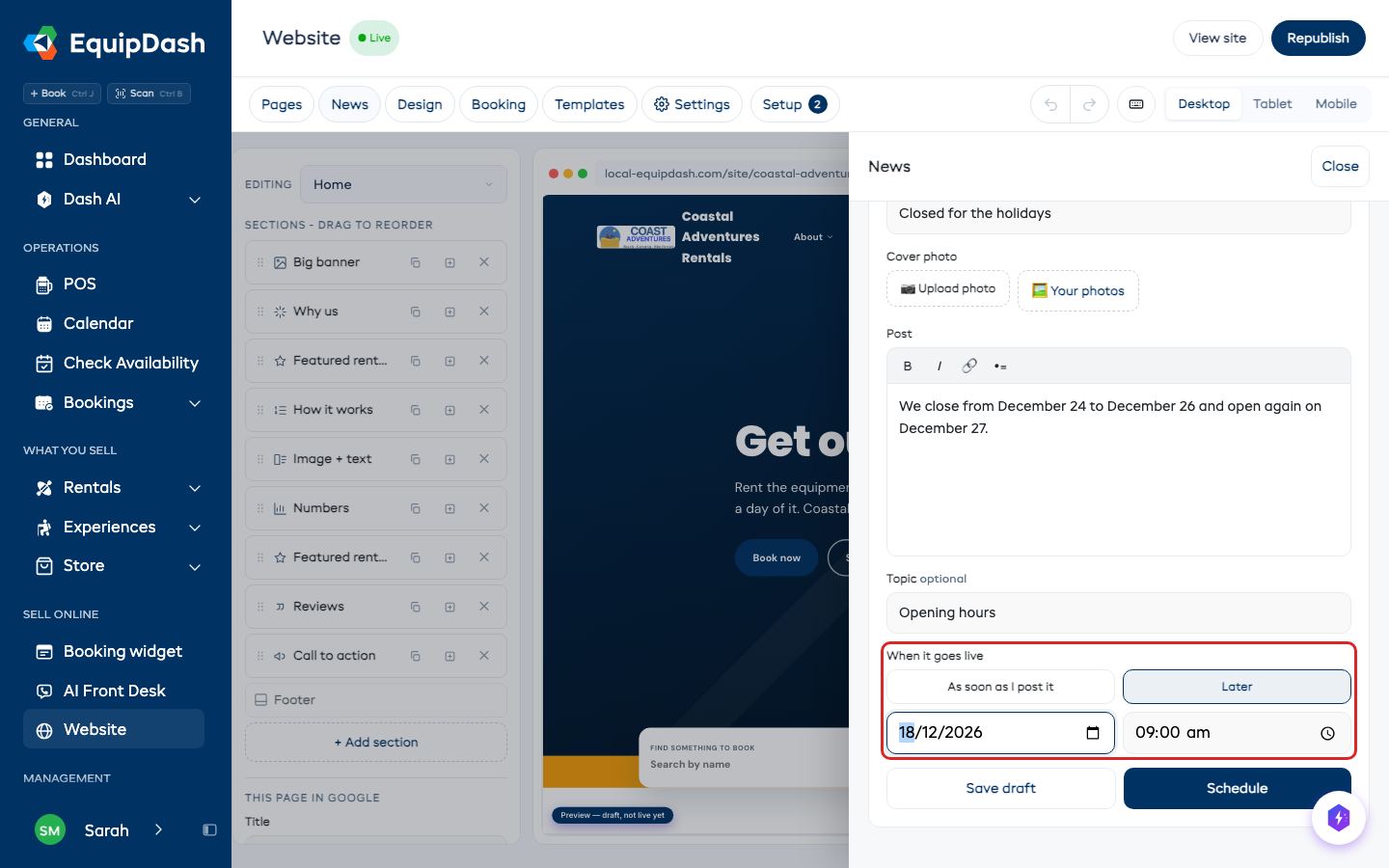
Salva bozza conserva un articolo senza pubblicarlo sul sito.
Cosa vedono i clienti
La sua pagina Notizie elenca ogni articolo con data e argomento. Un clic su un articolo lo apre per la lettura.
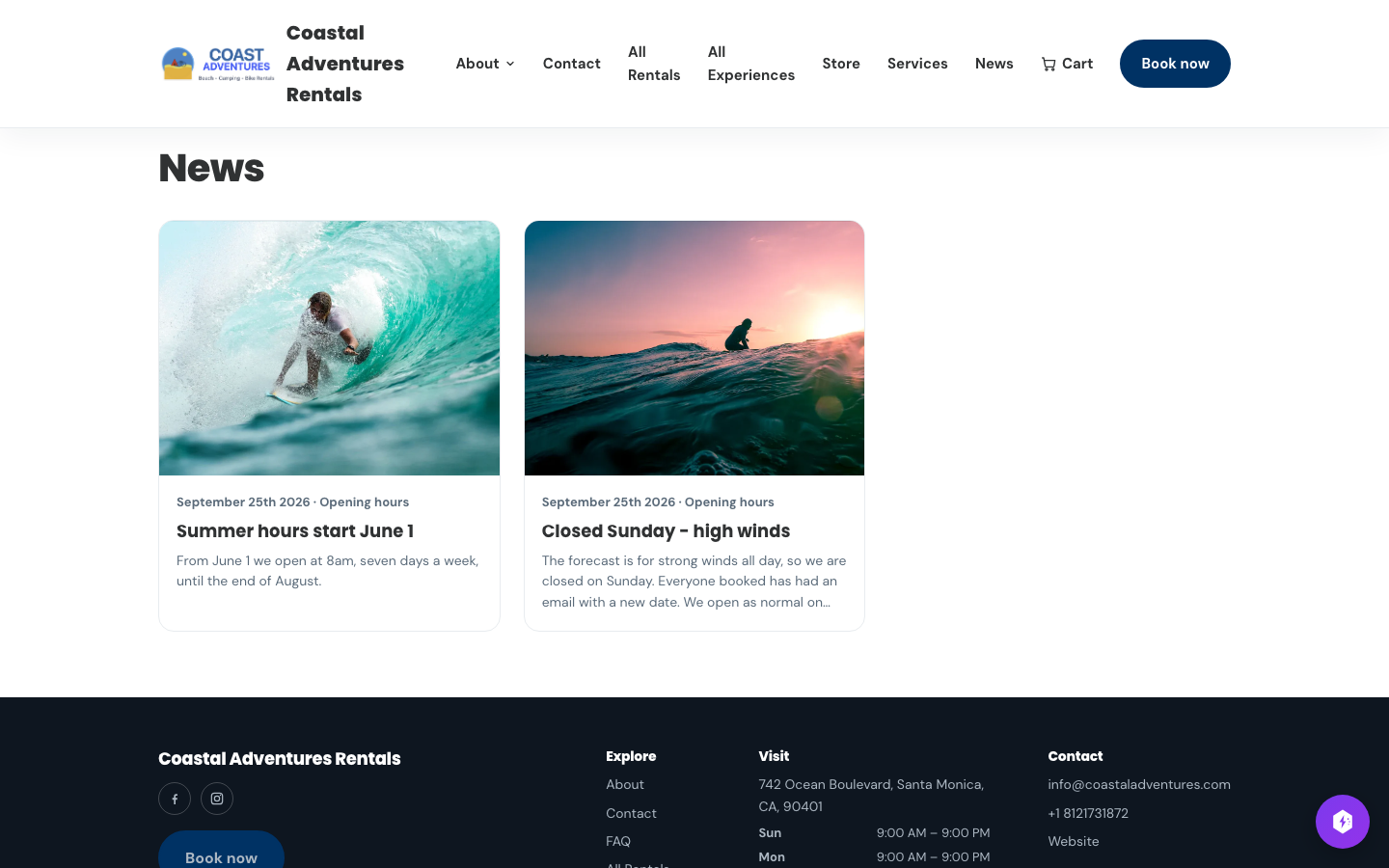
Per mostrare i suoi articoli più recenti altrove, ad esempio nella home page, faccia clic su + Aggiungi sezione e scelga Ultime notizie. Mostra i tre articoli più recenti con un link al resto, e si nasconde da sola quando non ce ne sono.
Modificare o rimuovere un articolo
- Faccia clic su Modifica su un articolo per cambiarlo, poi su Salva modifiche. Può cambiarne l'indirizzo; i link esistenti reindirizzano al nuovo indirizzo.
- Un articolo già online mantiene la sua data. Per assegnargliene una nuova, scelga Cambia la data.
- Per togliere un articolo dal sito ma conservarlo, lo apra e faccia clic su Togli dal sito.
- Per eliminarlo definitivamente, faccia clic su ✕ sull'articolo, poi su Elimina.
Il numero accanto a ogni articolo indica quante persone lo hanno letto - una volta al giorno per persona.
Chiedere a Dash
Può anche dire a Dash, ad esempio "pubblica sul nostro sito che siamo chiusi domenica per il forte vento". Dash lo scrive e le mostra l'articolo da approvare prima che vada online.
Brevi guide
Queste guide senza audio mostrano i comandi nell'editor del sito.
Scrivere e formattare un articolo di notizie