Pubblicare il sito e impostare il proprio indirizzo web ProThis feature requires the Pro plan
Niente è pubblico finché non pubblica. Fino a quel momento il sito è solo una bozza visibile soltanto a lei, e l'anteprima è contrassegnata come tale.
Pubblicare
- Faccia clic su Pubblica in alto a destra.
- Controlli l'indirizzo su cui sta pubblicando.
- Faccia clic su Pubblica.
La finestra mostra anche la pagina su un telefono. Se qualcosa è troppo largo per uno schermo da telefono, indica il nome della sezione e della pagina, e il pulsante o il testo che non entra.
L'etichetta diventa Online, nessuna modifica. Le modifiche successive al sito vengono salvate nella bozza e mostrano Modifiche non pubblicate. Faccia clic su Pubblica quando vuole che i clienti le vedano.
Nomi degli articoli, descrizioni, foto, prezzi e orari appartengono al suo catalogo. Modificare un articolo lo salva subito su tutte le pagine di prenotazione.
Visualizza sito apre l'anteprima della bozza in una nuova scheda. Apra il suo indirizzo pubblico per controllare l'ultima versione pubblicata.
Ripristinare la pubblicazione precedente
- Apra Impostazioni nella barra degli strumenti del sito.
- In Pubblicazione precedente, faccia clic su Anteprima pubblicazione precedente per controllarla.
- Faccia clic su Ripristina pubblicazione precedente e confermi.
La sua bozza e il sito online tornano a quella pubblicazione. Articoli, prezzi, disponibilità e prenotazioni attuali restano come sono.
Cambiare l'indirizzo di una pagina o di un articolo
Una nuova pagina prende il suo indirizzo dal nome, e rinominarla cambia anche l'indirizzo finché la pagina non viene pubblicata. Dopo di che, rinominare una pagina mantiene il suo indirizzo, così i link verso di essa continuano a funzionare.
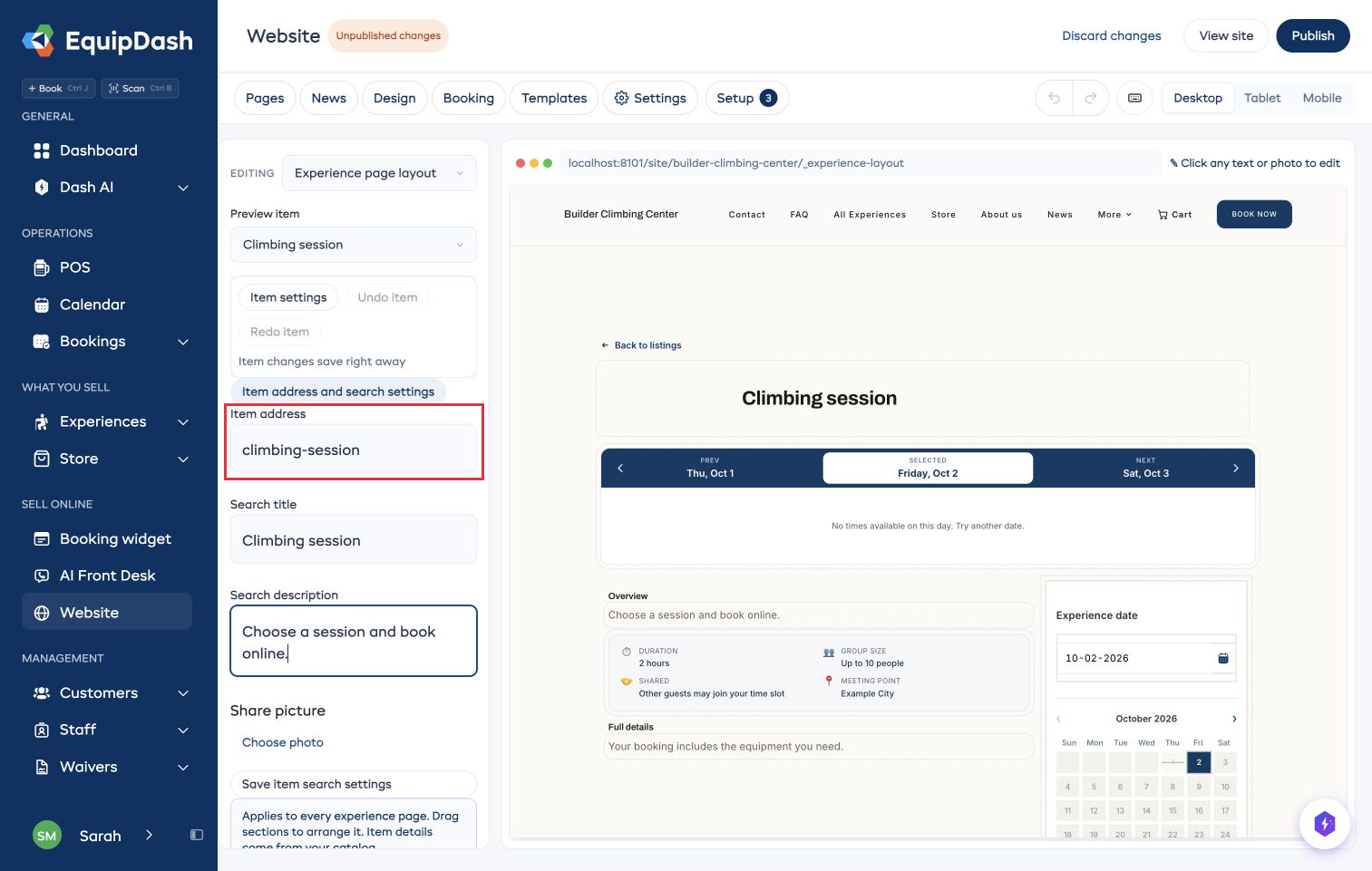
Usi Indirizzo pagina quando modifica una pagina, oppure Indirizzo e impostazioni di ricerca dell'articolo per un articolo selezionato. Salvare un indirizzo mantiene funzionante anche quello vecchio. I link di prenotazione condivisi mantengono le date e le sessioni selezionate. Può rivedere e rimuovere i vecchi link in Impostazioni.
Il suo indirizzo gratuito
Ogni sito ne riceve uno, gratuito, nella forma app.equipdash.com/site/yourshop. Lo trova in Impostazioni nella barra degli strumenti, sotto Indirizzo web, ed è pronto da condividere non appena pubblica.
Lo copi da quel campo invece di digitarlo. Mostra sempre l'indirizzo su cui si trova davvero il sito, incluso il suo dominio personale, una volta collegato.
Usare un proprio dominio
Se possiede un dominio, può mettere il sito su un indirizzo come www.yourshop.com. Vada su Impostazioni > Dominio personalizzato, digiti l'indirizzo, scelga Sito web e faccia clic su Collega. I passaggi completi sono in Mettere la pagina di prenotazione o il sito su un proprio indirizzo.
Il suo indirizzo EquipDash gratuito continua a funzionare.
Farsi trovare su Google
In Impostazioni nella barra degli strumenti:
- Titolo del sito e Descrizione sono ciò che Google mostra nei suoi risultati.
- Google Analytics - incolli il suo ID di misurazione per monitorare i visitatori.
- Ogni pagina ha un proprio titolo e una propria descrizione, in Questa pagina su Google, nelle impostazioni della pagina.
Mettere il sito offline
In Impostazioni nella barra degli strumenti, Non pubblicare più mette il sito offline. Tutto ciò che ha creato resta esattamente com'è, pronto per quando pubblicherà di nuovo.
Guide brevi
Queste guide senza audio mostrano i comandi del costruttore del sito.
Visualizzare in anteprima e pubblicare le modifiche