Modifier les textes, les photos et les sections ProThis feature requires the Pro plan
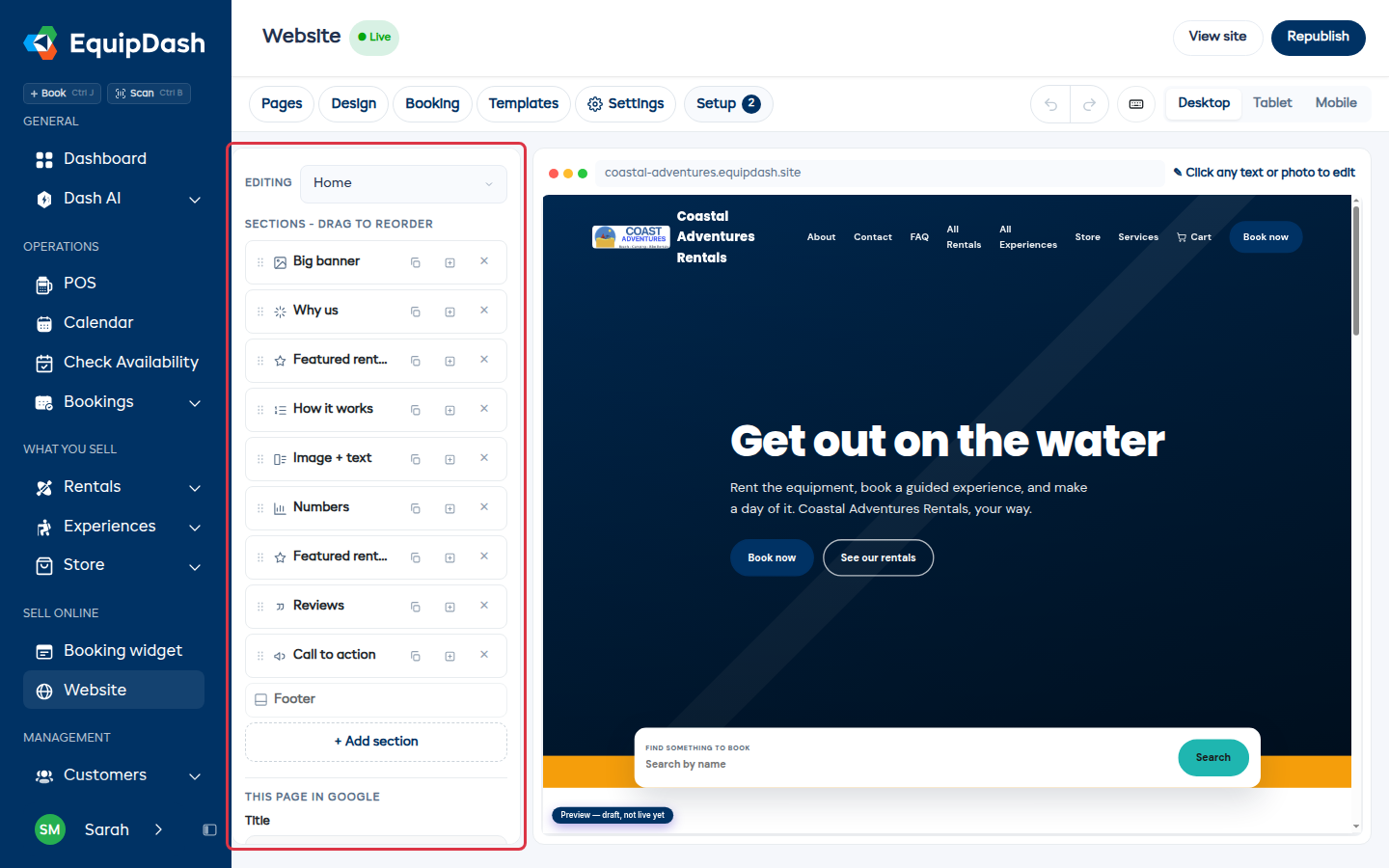
Votre vrai site s'affiche à droite de l'éditeur. Cliquez sur un texte pour écrire, ou sur une photo pour la changer. Les modifications du site sont enregistrées dans votre brouillon. Publier les met en ligne.
Modifier les textes et les photos
- Cliquez sur le texte de la page et écrivez par-dessus.
- Cliquez sur une photo, puis sur Remplacer pour en choisir une autre, sur Point focal pour choisir la partie qui reste visible quand la photo est recadrée, ou sur Supprimer.
- Cliquez sur un bouton pour modifier son texte, sa destination et son apparence.
Vous vous êtes trompé ? Utilisez la flèche d'annulation dans la barre d'outils (ou Cmd + Z).
Sections
Chaque page est une pile de sections : une bannière, une rangée de locations en vedette, quelques bonnes raisons de réserver chez vous, les horaires d'ouverture, une FAQ, un formulaire de contact. La liste à gauche représente cette pile, de haut en bas.
- Réorganiser : faites glisser une section vers le haut ou vers le bas avec la poignée.
- Paramètres : cliquez sur une section pour ouvrir ses propres réglages : arrière-plan, alignement, espacement, largeur et hauteur d'une bannière.
- Masquer garde une section dans l'éditeur sans l'afficher sur la page. Afficher la remet en place.
- Copier, Dupliquer ou Supprimer : utilisez les icônes sur chaque ligne.
- Ajouter une section : cliquez sur + Ajouter une section en bas et choisissez-en une. Chacune propose deux ou trois présentations toutes prêtes.
Pour une bannière défilante, ouvrez les paramètres de sa section et cliquez sur Ajouter une diapositive. Choisissez une diapositive pour modifier son texte, sa photo et ses boutons. Chaque diapositive peut avoir sa propre photo mobile et son propre recadrage. L'espacement de la section s'applique à toutes les diapositives. Les visiteurs peuvent mettre la bannière en pause.
Le pied de page reste en bas de chaque page. Ouvrez-le pour modifier son logo, son texte, ses liens légaux, ses icônes de paiement et choisir s'il indique vos horaires d'ouverture.
Les horaires d'ouverture viennent de Paramètres > Locations. Si vous ne louez rien, indiquez-les plutôt dans les paramètres de la section Horaires d'ouverture : une heure de début et une heure de fin pour chaque jour, et les deux heures effacées les jours de fermeture.
La section Programme affiche les séances à venir de votre calendrier. Combien de jours à l'avance permet de choisir les jours affichés, et Nombre de séances limite la liste si votre calendrier est très chargé. Une séance qu'une seule réservation prend en entier, comme une salle privée, affiche Disponible au lieu du nombre de places restantes.
Pages
Cliquez sur Pages dans la barre d'outils.
- Ajouter une page crée une page vierge que vous construisez avec des sections.
- Choisissez En-tête seulement, Pied de page seulement, En-tête et pied de page ou Masquée pour chaque page. Masquée supprime ses liens dans les menus. La page garde toutefois son adresse.
- Ordre des liens du pied de page permet d'organiser séparément les liens du pied de page.
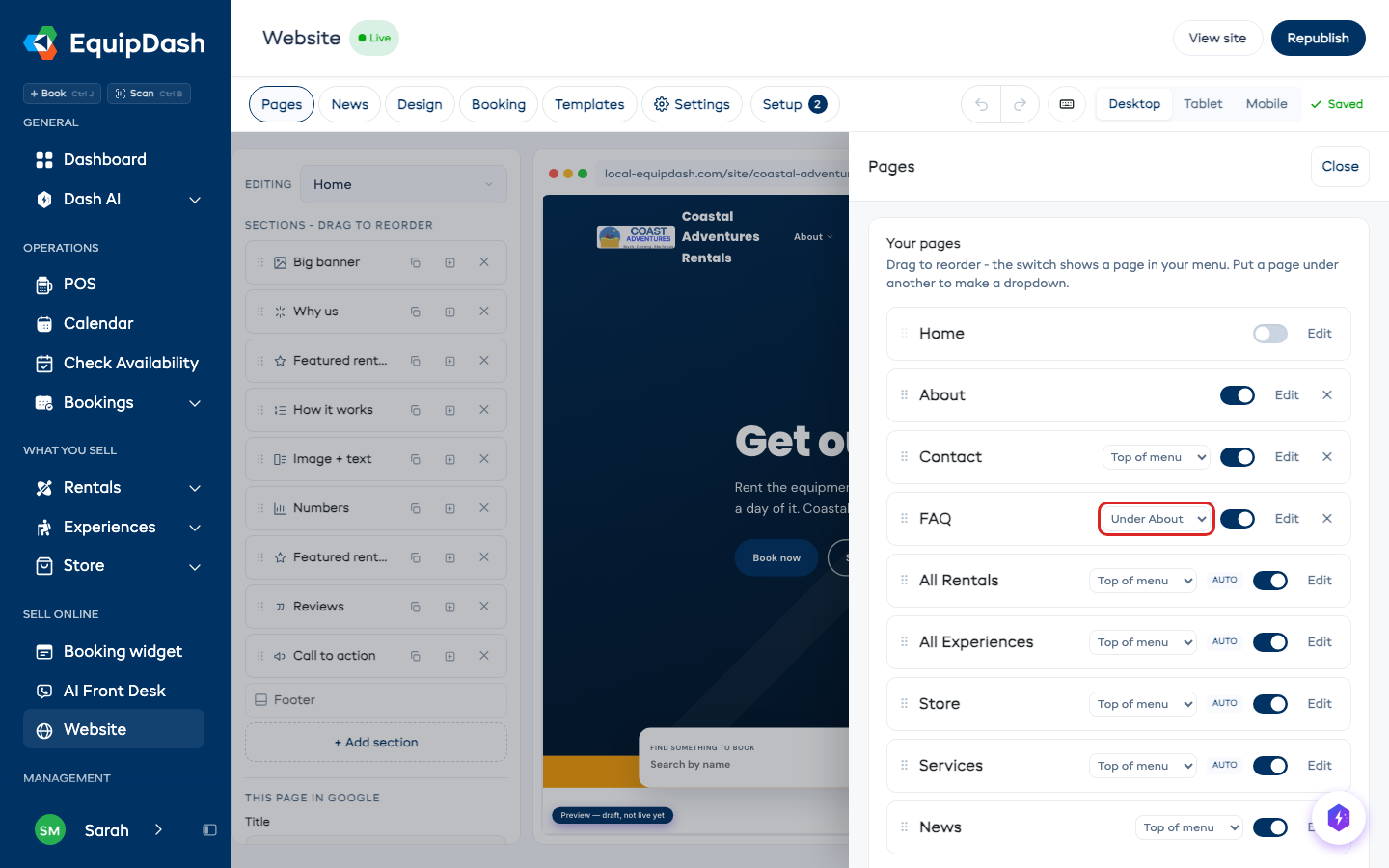
- Faites glisser les pages pour réorganiser le menu.
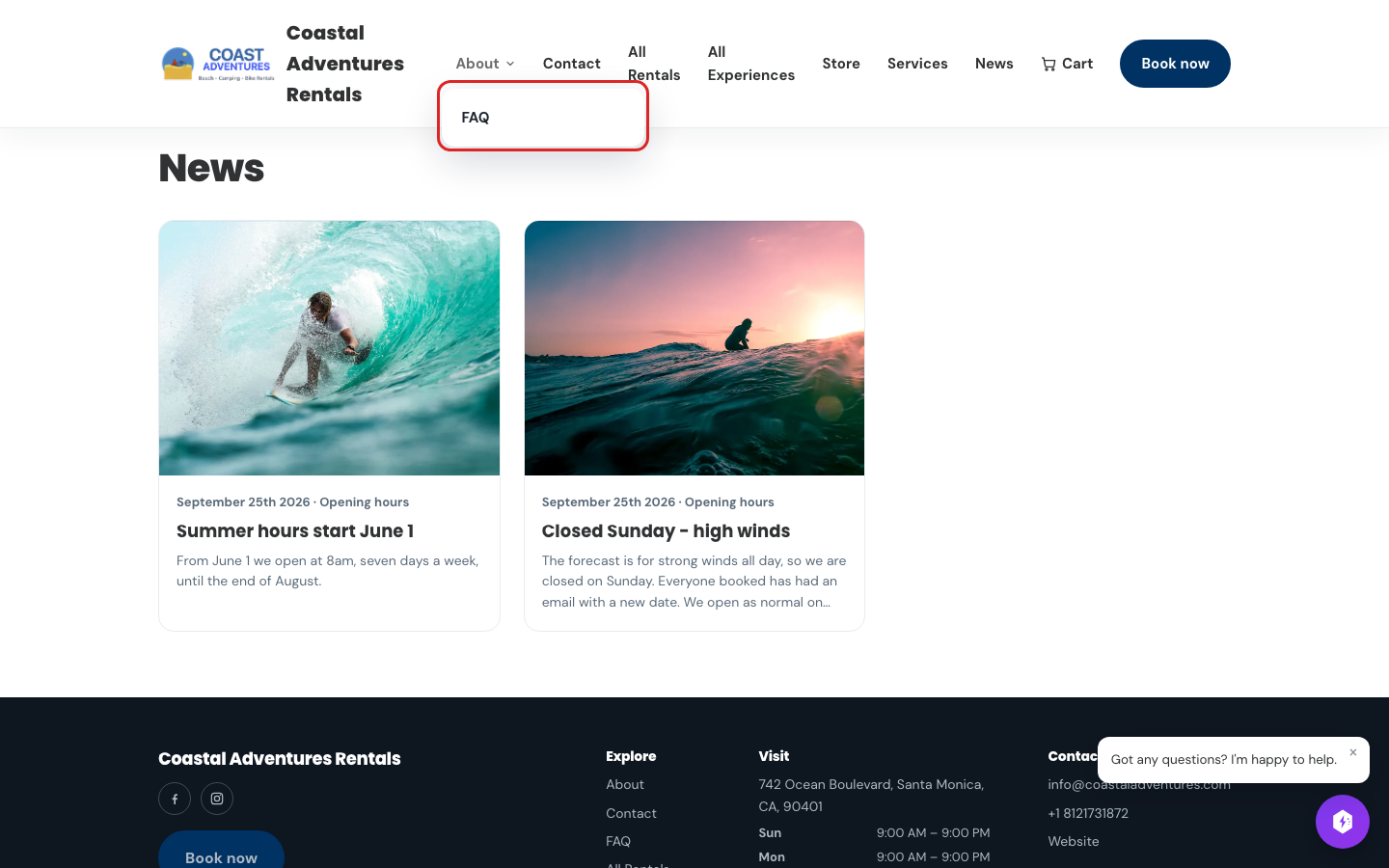
- Pour créer un menu déroulant, choisissez Sous ... sur la ligne d'une page, par exemple Sous À propos. Sur votre site, À propos ouvre un petit menu qui contient cette page. Un menu ne peut avoir qu'un seul niveau.
- Pour préparer une page avant que vos clients la voient, ouvrez-la et désactivez Afficher cette page sur mon site. Elle porte la mention MASQUÉE dans votre liste de pages jusqu'à ce que vous la réactiviez.
- Les pages marquées AUTO sont vos pages de catalogue : toutes les locations, toutes les expériences, votre boutique. Vous ne pouvez pas les supprimer, et elles se remplissent toutes seules avec ce que vous vendez.
- Modèles de page définit l'apparence des pages d'articles, des actualités, des résultats de recherche, du message de page introuvable, du panier et de la caisse.
Modifier un article
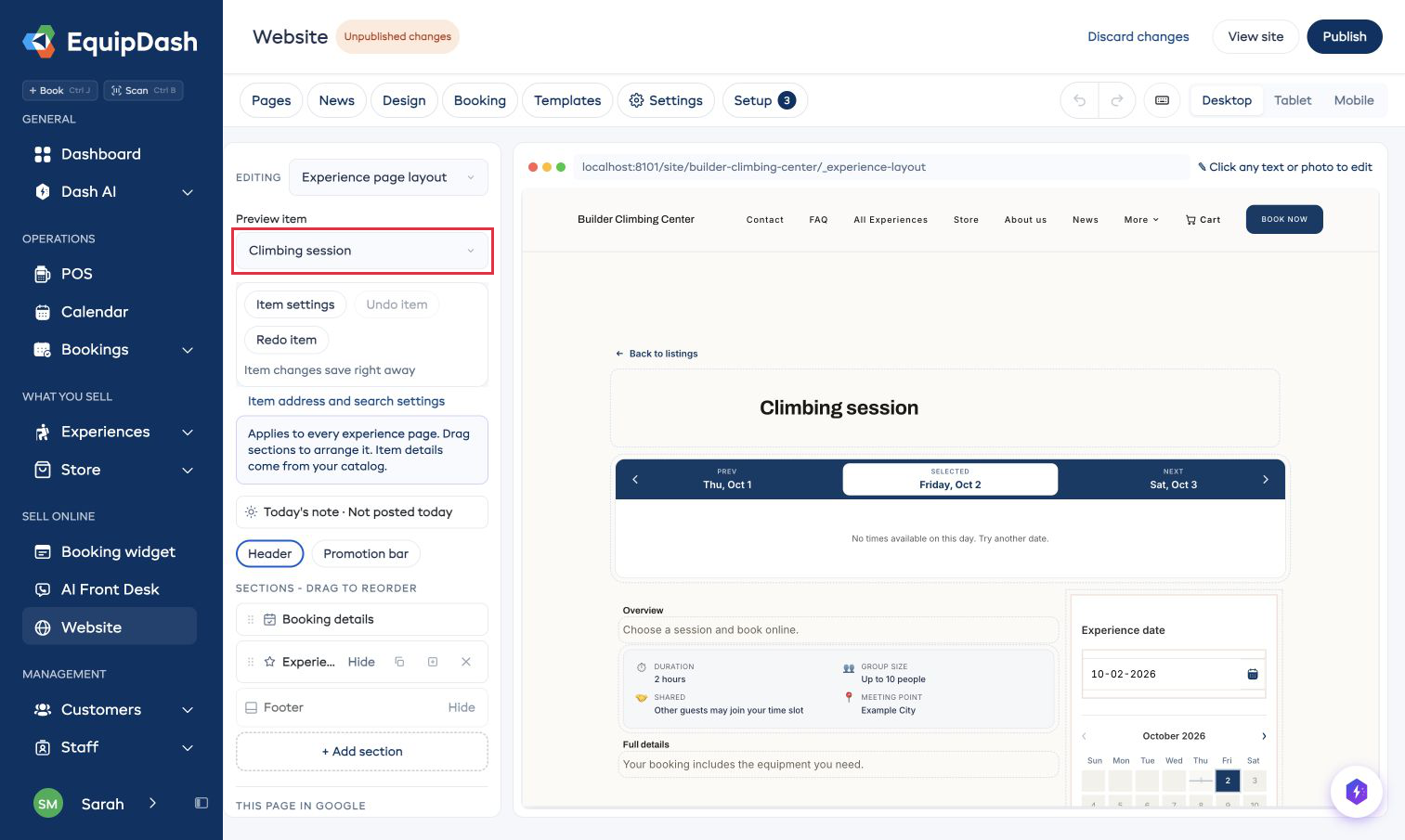
- Choisissez Modèle de page de location, Modèle de page d'expérience ou Modèle de page d'article de la boutique dans Page à modifier.
- Choisissez l'article sous Article à prévisualiser.
- Cliquez sur son nom, sa description ou sa photo sur la page pour les modifier.
- Ouvrez Paramètres de l'article pour accéder aux réglages habituels : prix, horaires et autres.
Les modifications d'un article sont enregistrées tout de suite dans l'ensemble de votre catalogue. Annuler la modification de l'article annule une modification d'article. La flèche d'annulation de la barre d'outils annule les modifications de la mise en page du site.
Réutiliser un modèle de page
- Ouvrez une page personnalisée et cliquez sur Pages.
- Saisissez un Nom du modèle sous Modèle de page réutilisable et cliquez sur Enregistrer comme modèle.
- Ouvrez une autre page personnalisée et cliquez sur Utiliser à côté de ce modèle.
Les pages associées gardent leurs propres textes et photos. Après avoir modifié le modèle, Mettre à jour les pages associées partage l'ordre et le style de ses sections. Utiliser sur cette page seulement rend une page indépendante.
Contenu d'accueil de catégorie peut placer les sections d'une page personnalisée au-dessus des articles d'une catégorie.
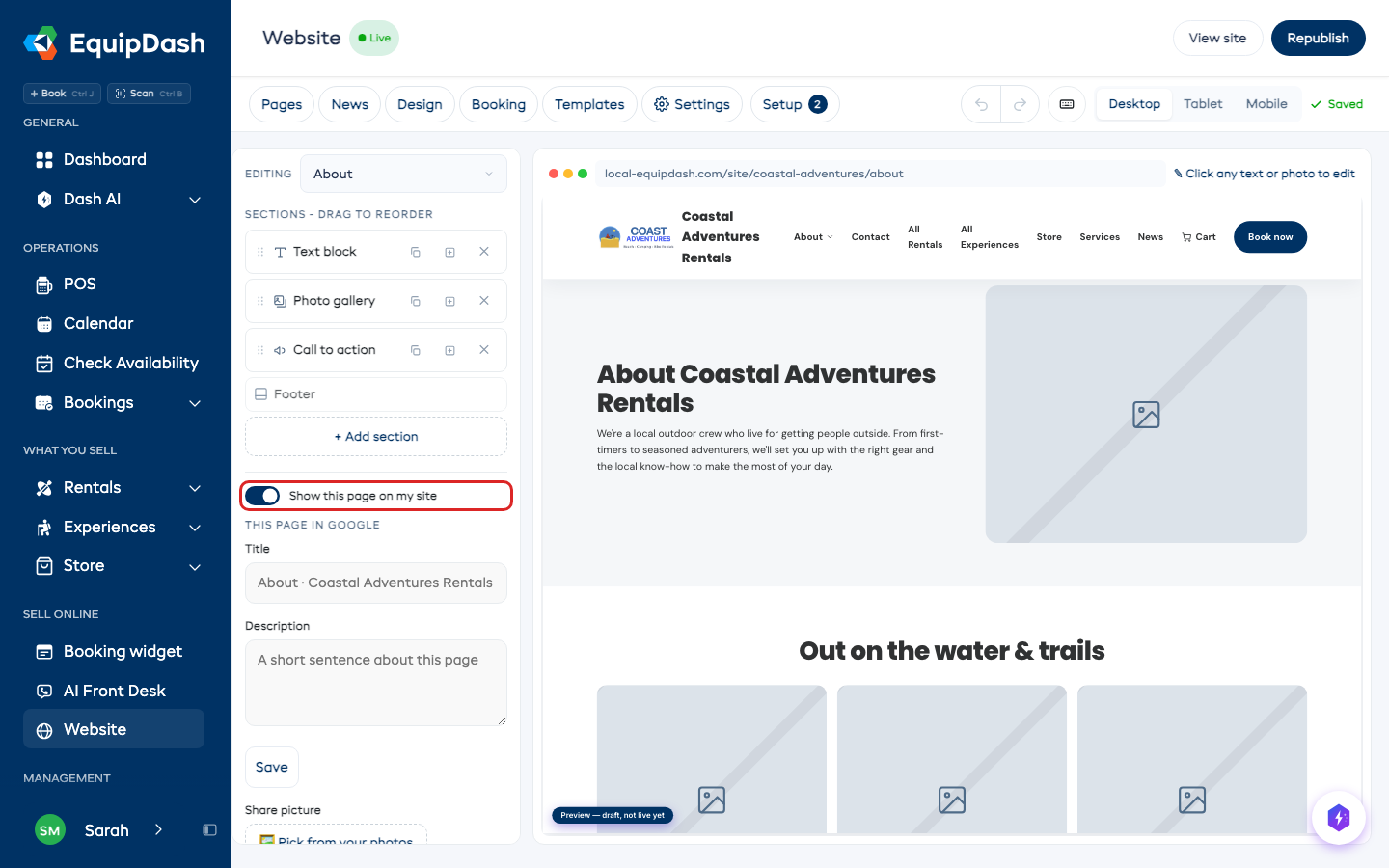
Créer un lien vers un fichier
Pour relier un bouton ou un texte à une liste de prix, un menu ou un formulaire, ajoutez d'abord le fichier sous Paramètres > Fichiers. Cliquez ensuite sur le bouton (ou sélectionnez le texte et cliquez sur l'icône de lien), choisissez Un fichier et sélectionnez-le.
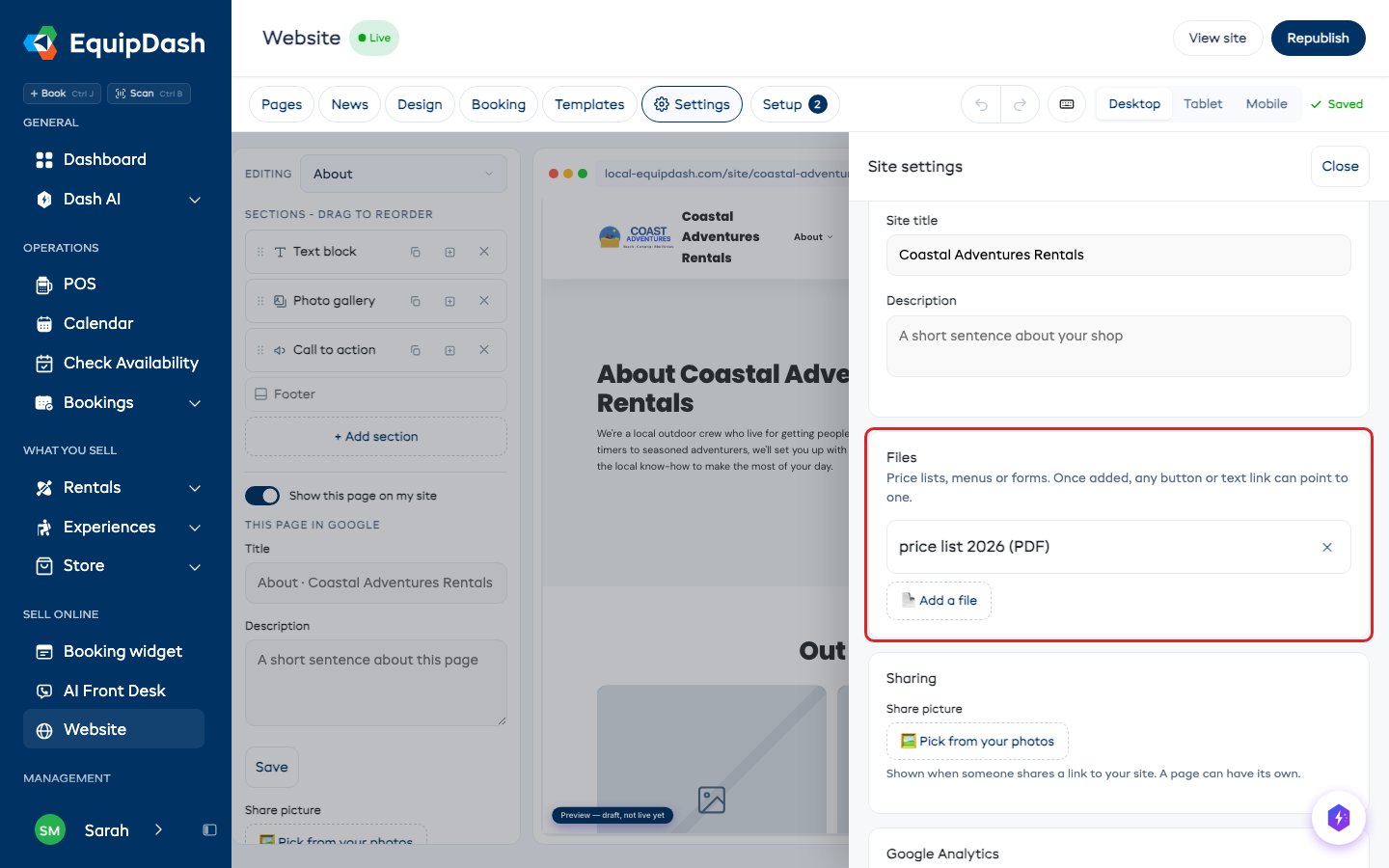
Quand un lien est partagé
Sous Paramètres > Partage, choisissez l'image qui s'affiche quand quelqu'un partage un lien vers votre site dans une conversation ou sur les réseaux sociaux. Une page peut avoir sa propre image, à définir en bas de ses paramètres. Les actualités utilisent leur photo de couverture.
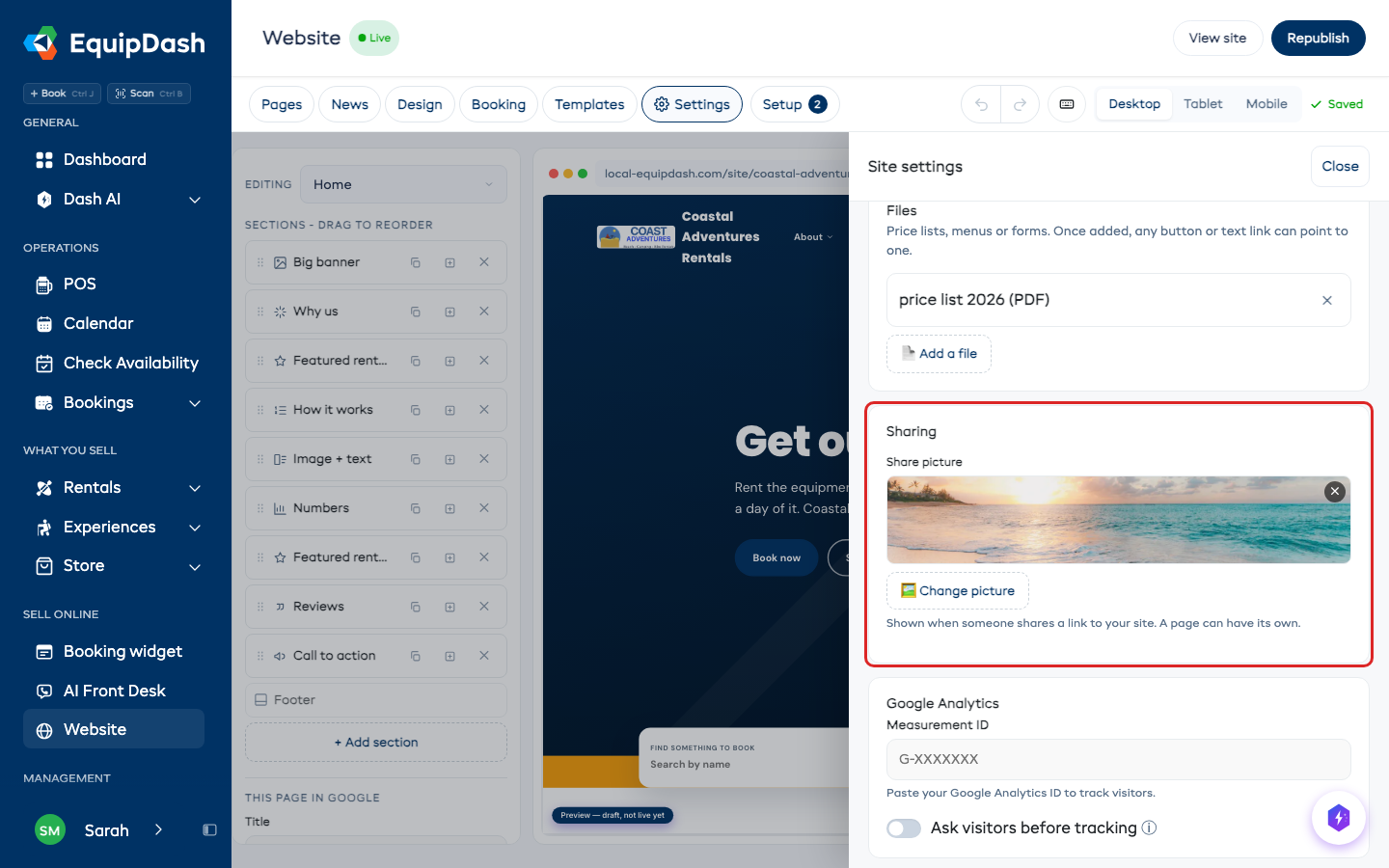
Bandeau de cookies
Activez Demander l'accord des visiteurs avant le suivi sous Paramètres > Google Analytics pour demander leur accord avant le démarrage du suivi de Google Analytics et de Meta. Personnalisez le bandeau et choisissez Neutre ou Couleurs de la marque. Les visiteurs peuvent accepter, refuser ou rouvrir les Préférences de cookies dans le pied de page. Les cookies nécessaires restent activés.
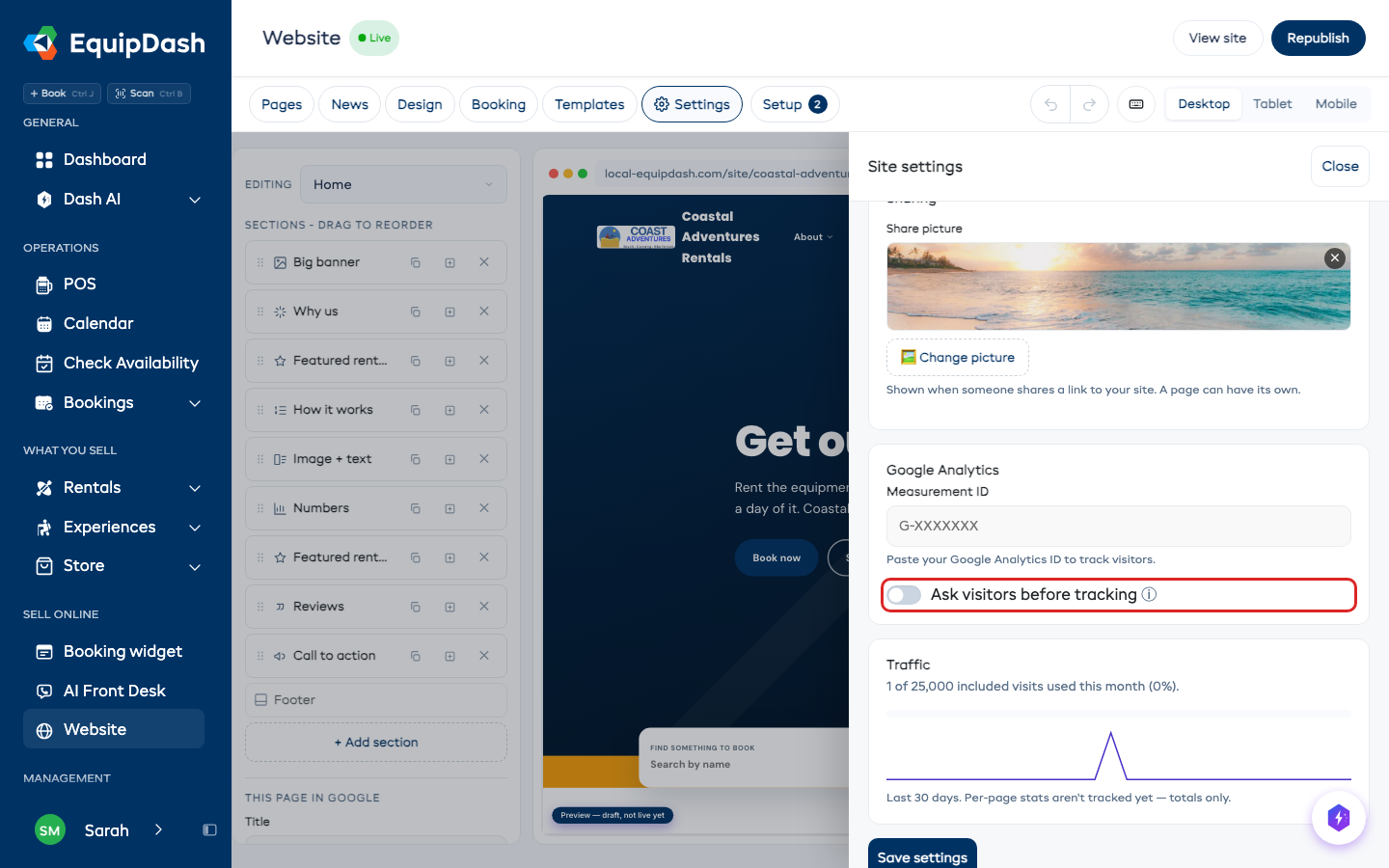
Affichage sur téléphone
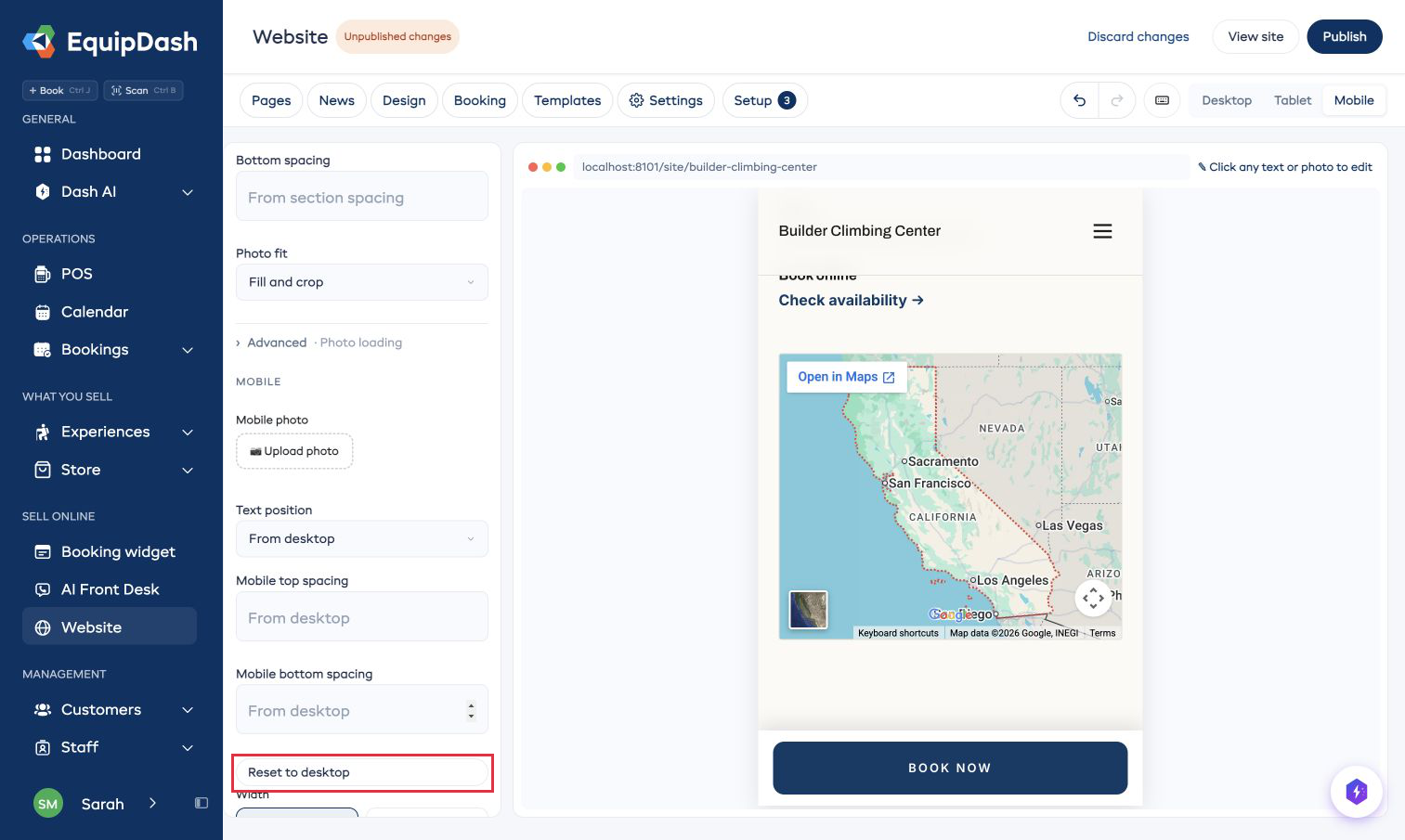
Utilisez Ordinateur, Tablette et Mobile dans la barre d'outils pour vérifier chaque taille d'écran. Dans les réglages Mobile d'une section, définissez séparément sa photo, son recadrage et son espacement. Les valeurs mobiles laissées vides suivent celles de l'ordinateur. Rétablir comme sur ordinateur efface les réglages propres au mobile.
Guides rapides
Ces guides sans son montrent les commandes de l'éditeur de site.
Modifier un article sur sa page
Choisir où les pages s'affichent
Ajuster l'affichage sur téléphone