Publique su sitio y configure su dirección web ProThis feature requires the Pro plan
Nada es público hasta que lo publica. Hasta entonces, el sitio es solo un borrador que únicamente usted puede ver, y la vista previa aparece marcada como tal.
Publicar
- Haga clic en Publicar, en la parte superior derecha.
- Compruebe la dirección en la que va a publicar.
- Haga clic en Publicar.
La ventana también muestra su página en un teléfono. Si algo en ella es demasiado ancho para una pantalla de teléfono, se indica el nombre de la sección y de la página, y el botón o el texto que no cabe.
La etiqueta cambia a En línea, sin cambios. Las ediciones posteriores del sitio web se guardan en su borrador y muestran Cambios sin publicar. Haga clic en Publicar cuando quiera que sus clientes los vean.
Los nombres, descripciones, fotos, precios y horarios de los artículos pertenecen a su catálogo. Editar un artículo lo guarda de inmediato en todas sus páginas de reserva.
Ver sitio abre la vista previa de su borrador en una pestaña nueva. Abra su dirección pública para comprobar la última versión publicada.
Restaurar la publicación anterior
- Abra Configuración en la barra de herramientas del sitio web.
- En Publicación anterior, haga clic en Vista previa de la publicación anterior para revisarla.
- Haga clic en Restaurar publicación anterior y confirme.
Su borrador y su sitio web en línea vuelven a esa publicación. Los artículos, precios, disponibilidad y reservas actuales se mantienen tal como están.
Cambiar la dirección de una página o un artículo
Una página nueva toma su dirección a partir de su nombre, y cambiarle el nombre también cambia la dirección hasta que la página se publica. Después de eso, cambiar el nombre de una página mantiene su dirección, de modo que los enlaces hacia ella siguen funcionando.
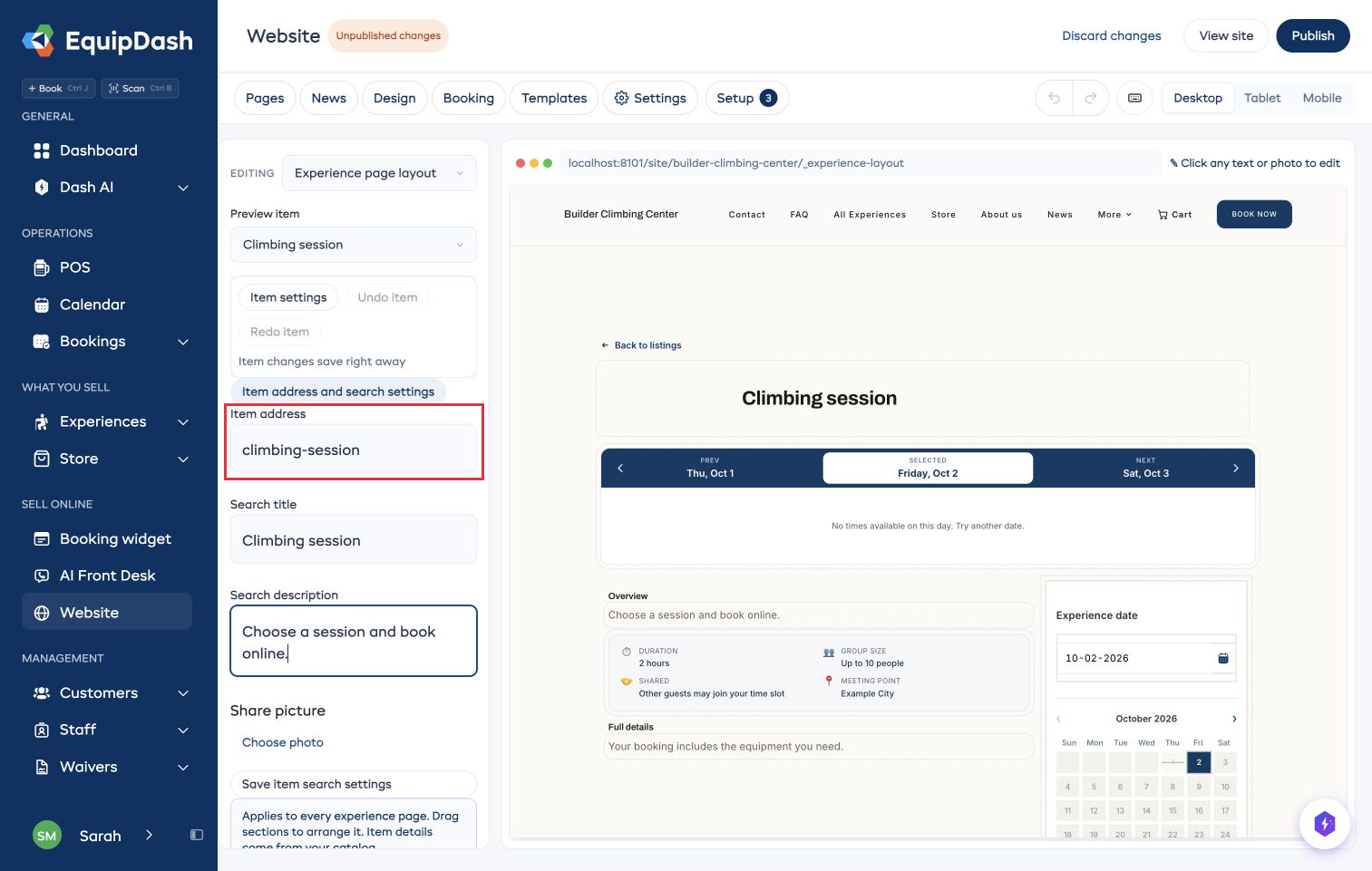
Use Dirección de la página al editar una página, o Dirección del artículo y configuración de búsqueda para un artículo seleccionado. Guardar una dirección nueva también mantiene funcionando la dirección anterior. Los enlaces de reserva compartidos conservan las fechas y sesiones seleccionadas. Puede revisar y eliminar los enlaces antiguos en Configuración.
Su dirección gratuita
Todo sitio recibe una, gratis, con el formato app.equipdash.com/site/yourshop. La encontrará en Configuración, en la barra de herramientas, bajo Dirección web, y queda lista para compartir en cuanto publique.
Cópiela desde ese campo en lugar de escribirla usted mismo. Siempre muestra la dirección real de su sitio, incluido su propio dominio, una vez que conecte uno.
Use su propio dominio
Si tiene un dominio propio, puede poner su sitio en una dirección como www.yourshop.com. Vaya a Configuración > Dominio personalizado, escriba la dirección, elija Sitio web y haga clic en Conectar. Los pasos completos están en Ponga su página de reservas o su sitio web en su propia dirección.
Su dirección gratuita de EquipDash sigue funcionando también.
Aparezca en Google
En Configuración, en la barra de herramientas:
- Título del sitio y Descripción son lo que Google muestra en sus resultados.
- Google Analytics: pegue su ID de métrica para registrar visitantes.
- Cada página tiene su propio título y descripción, en Esta página en Google, dentro de la configuración de la página.
Retire su sitio de línea
En Configuración, en la barra de herramientas, Despublicar retira el sitio. Todo lo que ha creado se mantiene exactamente igual, listo para cuando vuelva a publicar.
Guías breves
Estas guías silenciosas muestran los controles del creador de sitios web.
Previsualice y publique sus cambios