Publiez votre site et choisissez votre adresse web ProThis feature requires the Pro plan
Rien n'est public tant que vous n'avez pas publié. Jusque-là, le site est un brouillon que vous seul pouvez voir, et l'aperçu est signalé comme tel.
Publier
- Cliquez sur Publier en haut à droite.
- Vérifiez l'adresse sur laquelle vous publiez.
- Cliquez sur Publier.
La fenêtre affiche aussi votre page sur un téléphone. Si un élément est trop large pour l'écran d'un téléphone, la fenêtre indique la section et la page concernées, ainsi que le bouton ou le texte qui ne tient pas.
Le badge passe à En ligne, aucune modification. Ensuite, les modifications du site sont enregistrées dans votre brouillon et le badge affiche Modifications non publiées. Cliquez sur Publier quand vous voulez que vos clients les voient.
Les noms, descriptions, photos, prix et horaires des articles font partie de votre catalogue. Lorsque vous modifiez un article, il est enregistré immédiatement sur toutes vos pages de réservation.
Voir le site ouvre l'aperçu de votre brouillon dans un nouvel onglet. Ouvrez votre adresse publique pour vérifier la dernière version publiée.
Restaurer la publication précédente
- Ouvrez Paramètres dans la barre d'outils du site.
- Sous Publication précédente, cliquez sur Aperçu de la publication précédente pour la vérifier.
- Cliquez sur Restaurer la publication précédente et confirmez.
Votre brouillon et votre site en ligne reviennent à cette publication. Les articles, prix, disponibilités et réservations actuels ne changent pas.
Modifier l'adresse d'une page ou d'un article
Une nouvelle page prend son adresse à partir de son nom. Si vous la renommez, l'adresse change aussi, tant que la page n'est pas publiée. Ensuite, renommer une page conserve son adresse, et les liens qui y mènent continuent donc de fonctionner.
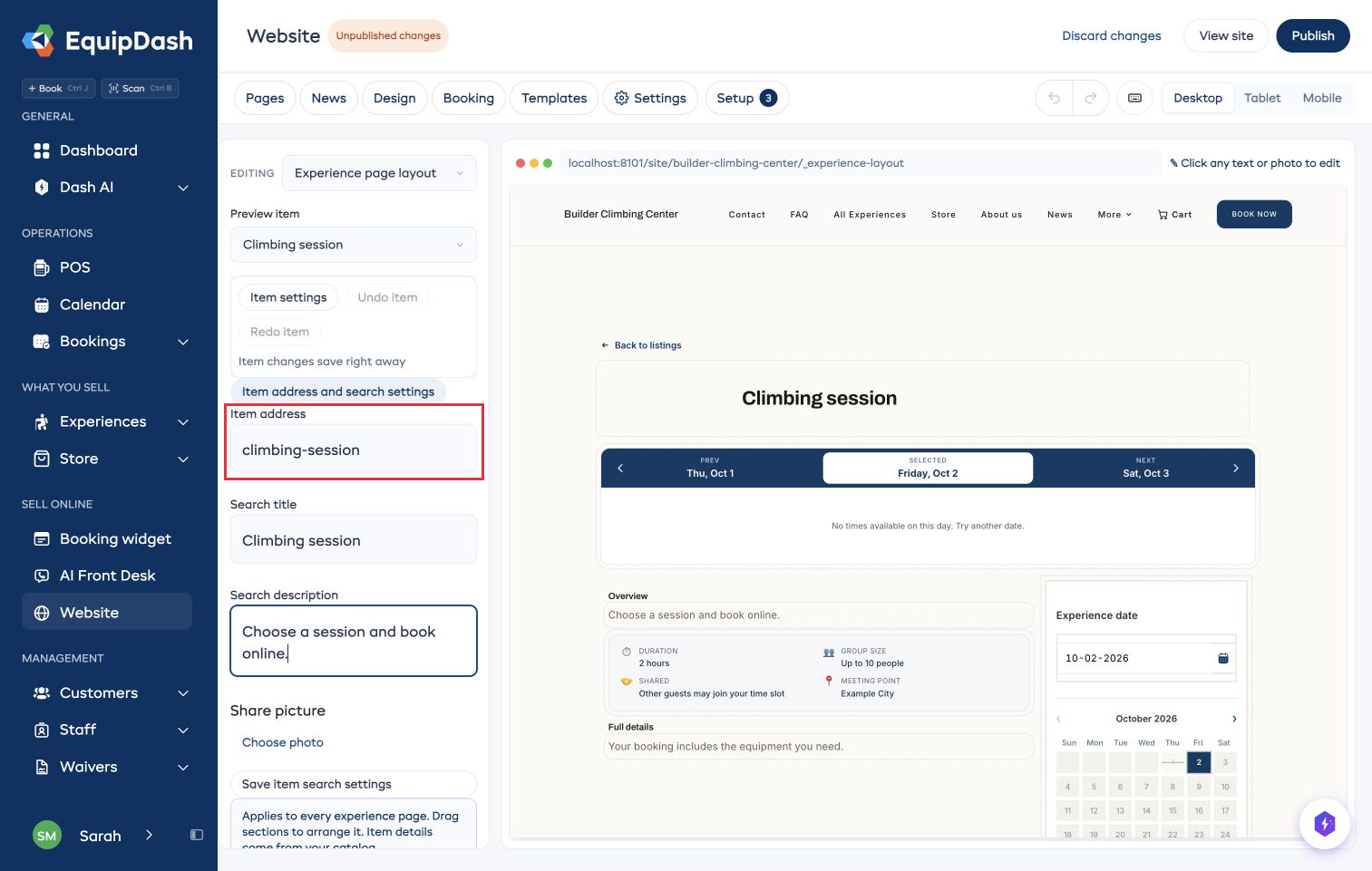
Utilisez Adresse de la page lorsque vous modifiez une page, ou Adresse de l'article et paramètres de recherche pour un article sélectionné. Lorsque vous enregistrez une adresse, l'ancienne continue de fonctionner. Les liens de réservation partagés conservent les dates et les sessions choisies. Vous pouvez consulter et supprimer les anciens liens dans Paramètres.
Votre adresse gratuite
Chaque site en reçoit une, gratuitement, sous la forme app.equipdash.com/site/yourshop. Vous la trouverez dans Paramètres, dans la barre d'outils, sous Adresse web. Elle est prête à être partagée dès que vous publiez.
Copiez-la depuis ce champ plutôt que de la saisir à la main. Il affiche toujours l'adresse sur laquelle se trouve réellement votre site, y compris votre propre nom de domaine, une fois que vous l'avez connecté.
Utiliser votre propre nom de domaine
Si vous possédez un nom de domaine, vous pouvez placer votre site sur une adresse comme www.yourshop.com. Allez dans Paramètres > Domaine personnalisé, saisissez l'adresse, choisissez Site web et cliquez sur Connecter. Les étapes complètes se trouvent dans Placer votre page de réservation ou votre site sur votre propre adresse.
Votre adresse EquipDash gratuite continue elle aussi de fonctionner.
Être trouvé sur Google
Sous Paramètres dans la barre d'outils :
- Titre du site et Description sont ce que Google affiche dans ses résultats.
- Google Analytics : collez votre ID de mesure pour suivre vos visiteurs.
- Chaque page a son propre titre et sa propre description, sous Cette page sur Google dans les paramètres de la page.
Mettre votre site hors ligne
Sous Paramètres dans la barre d'outils, Dépublier retire le site. Tout ce que vous avez créé reste exactement tel quel, prêt pour le moment où vous publierez à nouveau.
Guides courts
Ces guides sans son montrent les commandes du créateur de site.
Prévisualiser et publier vos modifications