Anuncios - Lo que Gastan y Reservan sus Anuncios ProThis feature requires the Pro plan
La pestaña Anuncios reúne sus anuncios de Google, Facebook y TikTok en una sola lista. Verá cuánto gastó cada uno y cuántas reservas generó.
Los anuncios aparecen aquí en cuanto conecte una cuenta publicitaria en la pestaña Canales. Hasta entonces, la pestaña muestra Aún no hay cuentas publicitarias con un botón Ir a Canales.
Su límite mensual
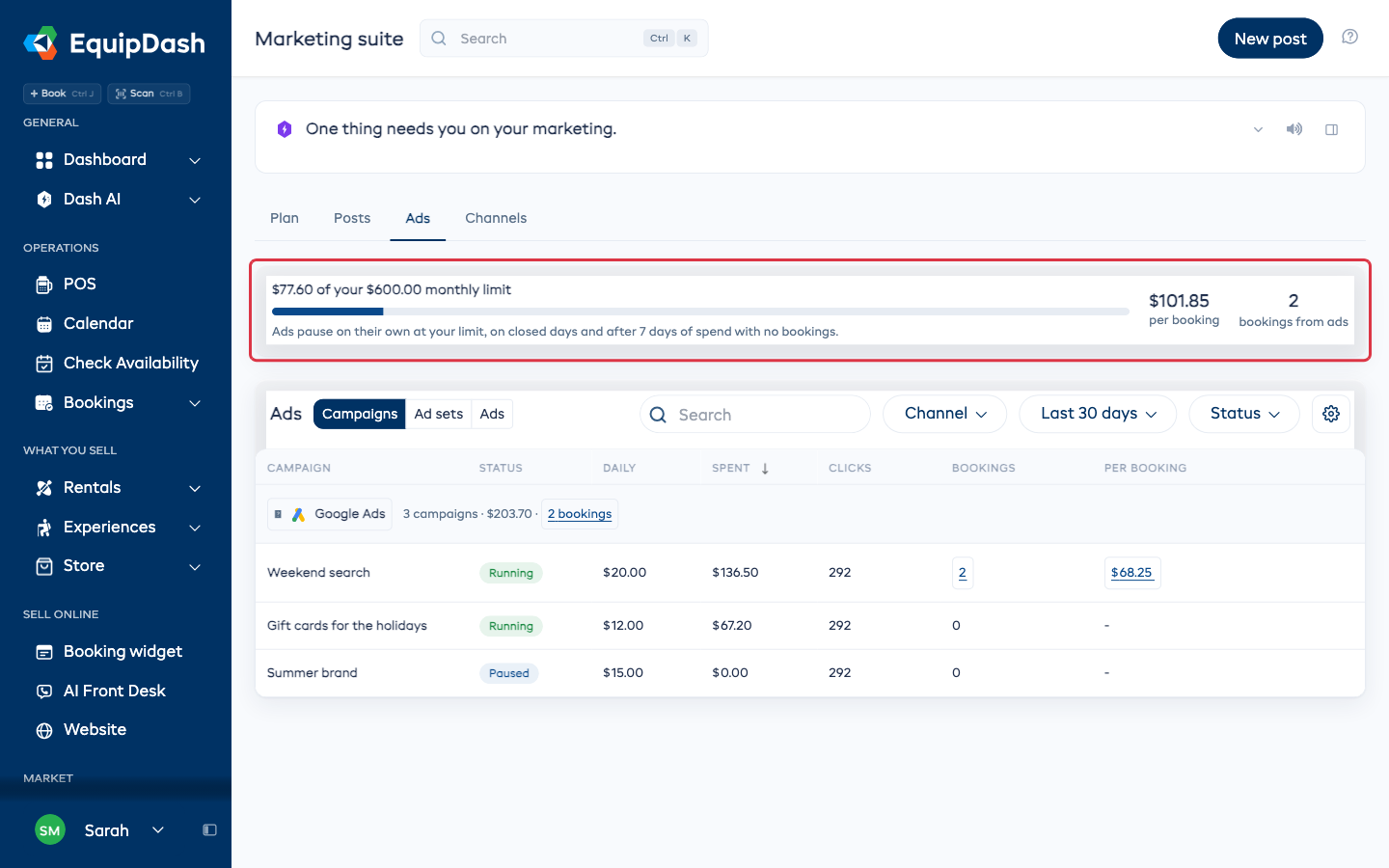
La tarjeta de arriba muestra lo que ha gastado en anuncios este mes frente al límite mensual que estableció al conectar la cuenta. Al lado se muestran su costo por reserva y cuántas reservas vinieron de los anuncios.
Los anuncios se pausan solos:
- cuando el gasto de este mes alcanza su límite,
- los días en que está cerrado,
- después de 7 días de gasto sin reservas.
Puede desactivar esto último: es el bot Pausar anuncios sin reservas en la pestaña Canales.
La lista de anuncios
- Elija Campañas, Conjuntos de anuncios o Anuncios para decidir cuánto detalle ver.
- Reduzca la lista con Buscar, Canal, el rango de fechas (como Últimos 30 días) y Estado.
- Use el ícono de engranaje para mostrar, ocultar o reordenar columnas.
Cada cuenta tiene una fila de encabezado con su número de campañas, gasto total y reservas. Cada fila muestra el estado, presupuesto diario, monto gastado, clics, reservas y costo por reserva. Haga clic en un número de reservas para ver las reservas detrás de él.
Pausar, activar o cambiar un presupuesto
Cuando la cuenta publicitaria está conectada y usted mismo la administra, cada fila tiene botones para:
- Pausar un anuncio que está activo, o Activar de nuevo uno que está pausado.
- Cambiar su Presupuesto diario.
Usted confirma cada cambio antes de que se envíe al servicio de anuncios. Se rechaza un presupuesto diario que pudiera hacerle superar su límite mensual. Si una agencia u otra persona administra la cuenta, sus filas dicen Solo lectura y nada aquí puede cambiarlas. Necesita el permiso Publicar marketing y gasto en anuncios para hacer cambios.
Promocionar algo
Con una cuenta publicitaria conectada, Promocionar algo inicia un anuncio nuevo:
- Elija Qué promocionar y Dónde.
- Establezca Gastar hasta, por día, un Primer día y un Último día.
- Escriba títulos y descripciones, uno por línea, o haga clic en Redactar con Dash.
- Haga clic en Crear. Verá el total que puede gastar, y nada se crea hasta que usted confirme.
En la aplicación para el teléfono
La pantalla Anuncios en la aplicación para el teléfono muestra los mismos anuncios y le permite pausar o activar uno.